
Dans le module Mouvements de clés ou en appuyant sur la touche F6, accédez au menu de retour.
Vous pouvez rechercher soit par le titulaire de clé soit par la clé délivrée.
Saisissez dans le champ Nom - 1 le nom du titulaire de clé (les premières lettres suffisent) et cliquez sur la loupe Rechercher clé ou Rechercher personne.
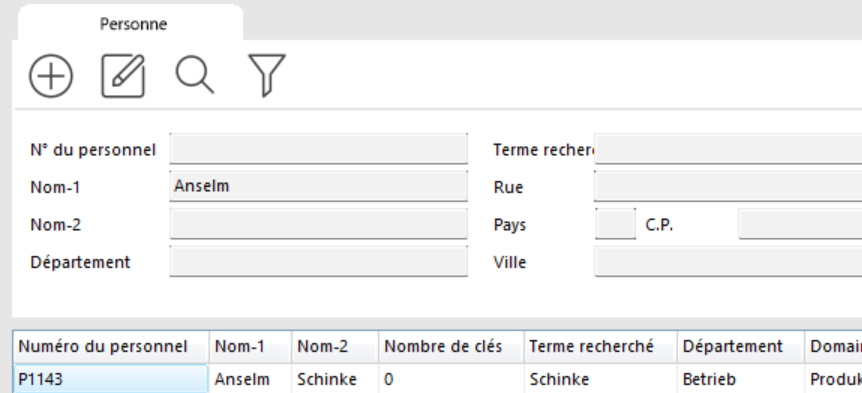
Une liste de résultats s'affiche.
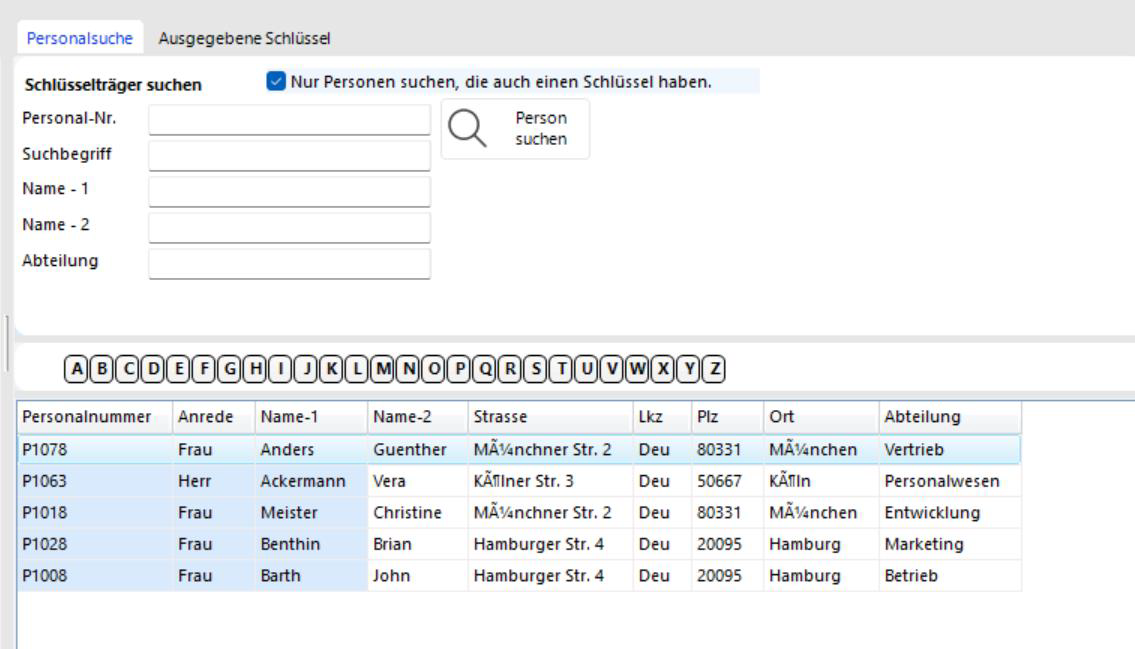
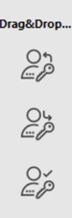
Dans cette liste, trouvez le titulaire de clé souhaité et faites-le glisser à droite sur le bouton RETOUR (glisser-déposer), ou faites un clic droit sur la personne et sélectionnez RETOUR. La fenêtre MOUVEMENTS DE CLÉS s'ouvre.
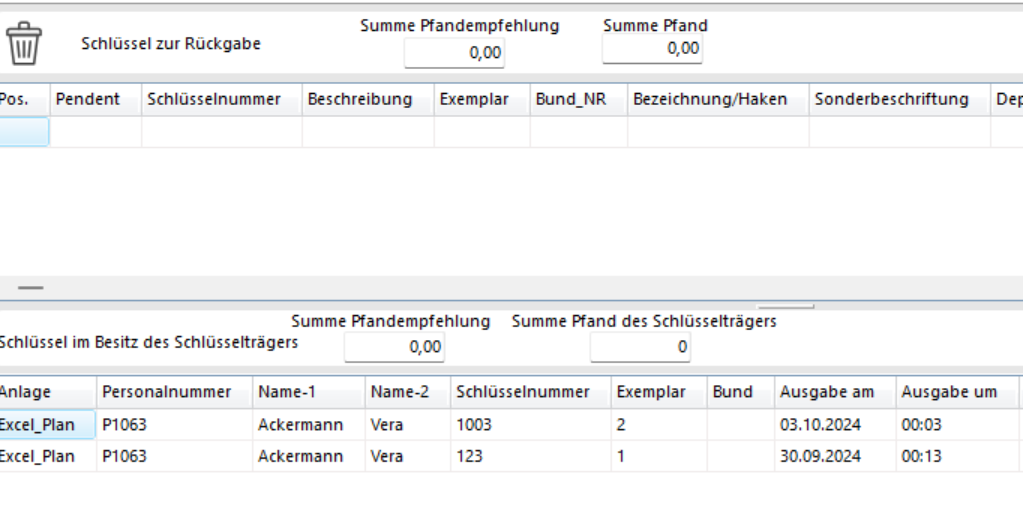
Les données du titulaire de clé sont déjà renseignées.
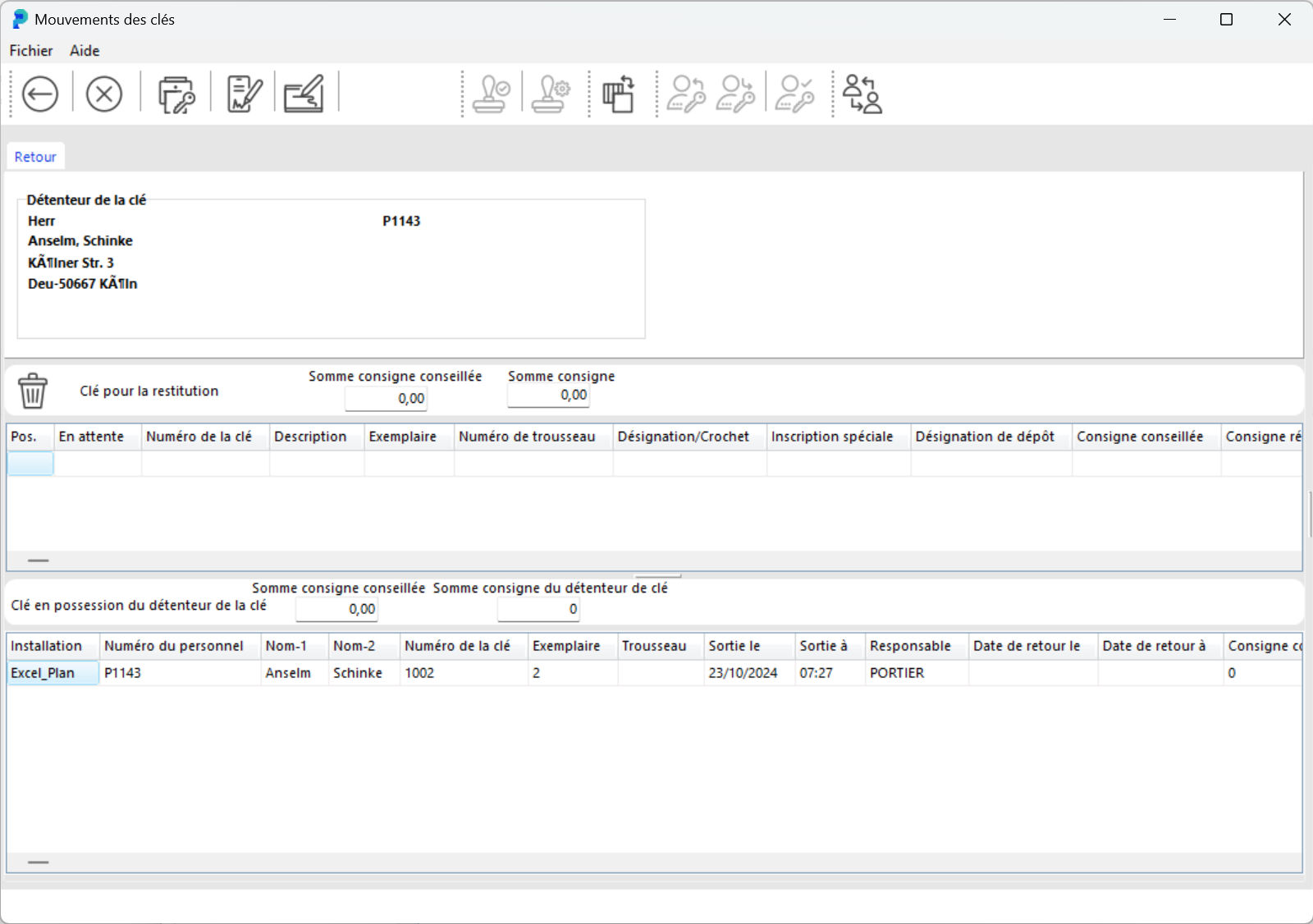
Dans la partie inférieure de la fenêtre, vous voyez les clés actuellement en possession du titulaire.
Double-cliquez sur la clé à retourner. Cela l'enregistre dans la section Clé à retourner au centre de la fenêtre.
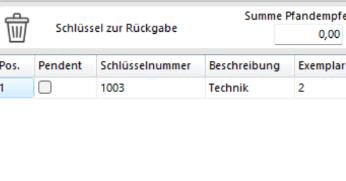
Si plusieurs clés sont en possession du titulaire et que vous avez sélectionné par erreur la mauvaise clé, cliquez sur SUPPRIMER LA POSITION DE LA LISTE (icône de la poubelle). La clé est retirée de la liste de retour.

Enregistrez le retour de la clé en cliquant sur le bouton ENREGISTRER.

Ce qui est enregistré lors d’un retour
Lors de l’enregistrement d’un retour, portier Vision inscrit la date et l’heure réelles de retour sur l’exemplaire (champs HISTRueckgabedatum et HISTRueckgabeUhr). La date de retour prévue précédemment n’est pas modifiée ; il s’agissait de la date planifiée, et non de la date réelle.
Retour partiel de plusieurs clés
Si un titulaire a reçu plusieurs clés en une seule délivrance, vous n’êtes pas obligé de toutes les reprendre en même temps. Sélectionnez uniquement les clés rendues et enregistrez. Les autres restent attribuées au titulaire et le document de délivrance conserve le statut « partiellement rendu ». Vous reprendrez les clés restantes plus tard de la même manière.
Reçu lors du retour
L’impression d’un reçu ou la saisie d’une signature lors de l’enregistrement d’un retour dépend du type de reçu du modèle de clé concerné. Certaines clés ne nécessitent aucun reçu, d’autres n’autorisent le retour qu’avec signature. Vous définissez ce réglage dans le modèle de clé, au champ Type de reçu.
Articles associés : Rappel (repérer les retours en retard), Délivrance de Clés (l’inverse du retour), L'application mobile Key-On-The-Go (signature mobile sur place).