
Dans le module Administration / Personnel, saisissez dans le champ de recherche Nom - 1 le nom du titulaire de clé (les premières lettres du nom de famille suffisent), puis cliquez sur le bouton Rechercher.
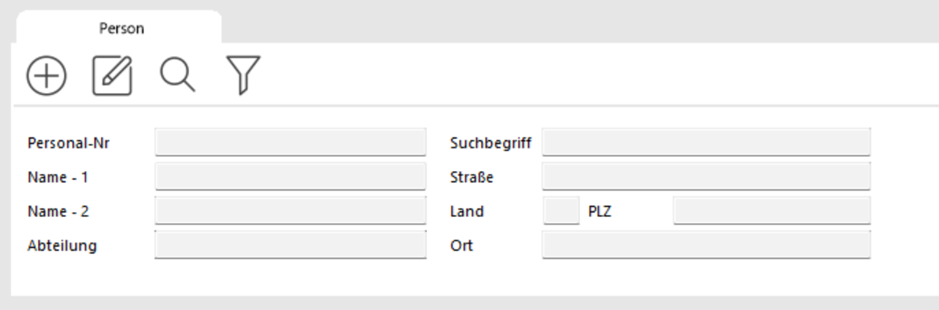
Une liste de résultats s'affiche.
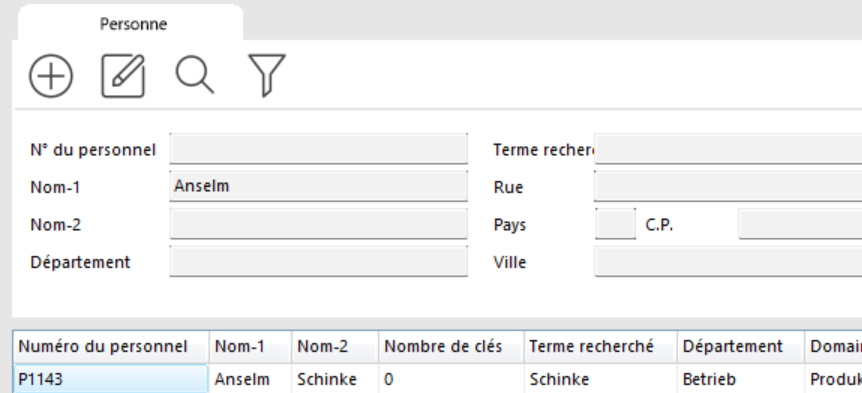
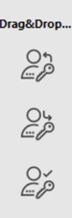
Dans la liste, trouvez le titulaire de clé souhaité et faites-le glisser à droite sur le bouton Délivrance en maintenant le bouton gauche de la souris enfoncé, ou faites un clic droit sur le nom et sélectionnez Délivrance.
Si la personne recherchée n'est pas encore enregistrée, sélectionnez Ajouter un enregistrement et saisissez ses données.
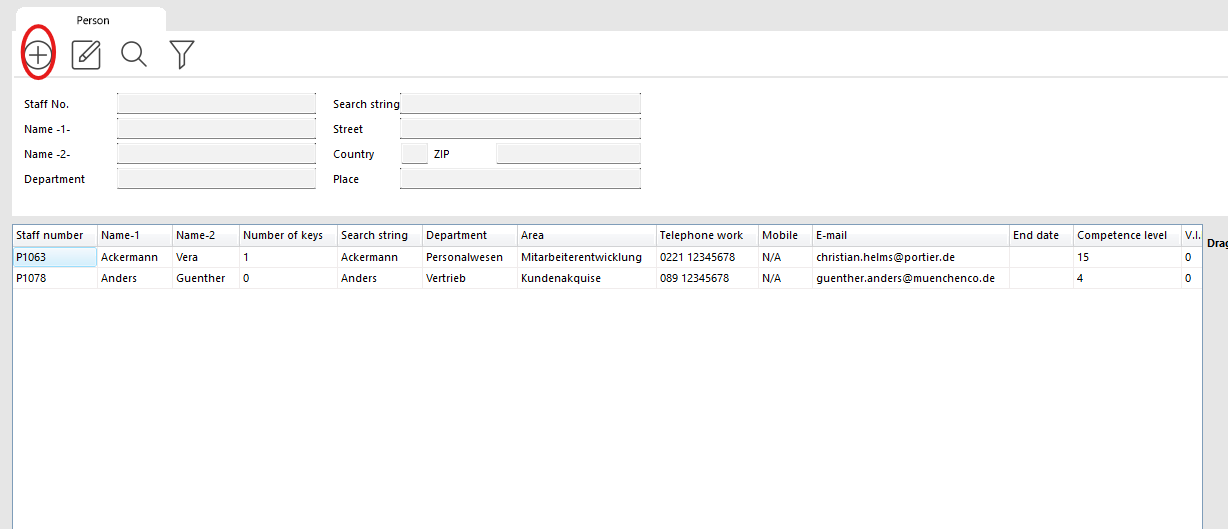
Enregistrez, puis appuyez sur F5. La fenêtre MOUVEMENTS DE CLÉS s'ouvre.
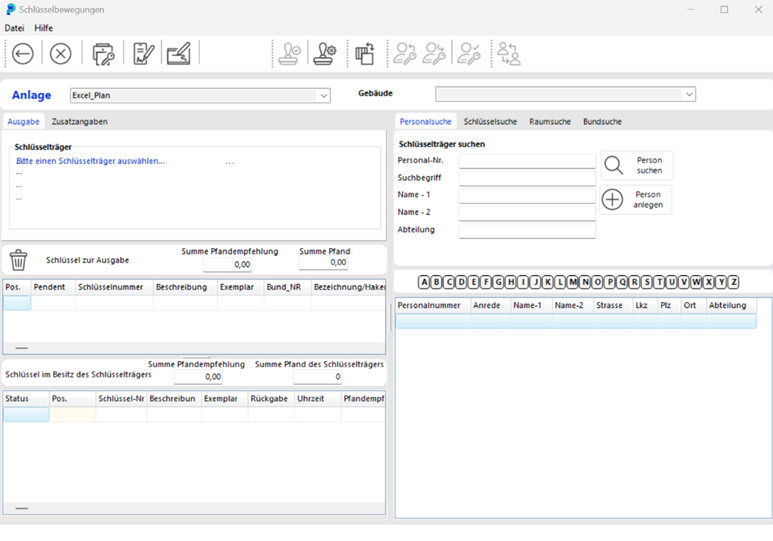
Les données du titulaire de clé sont déjà enregistrées.
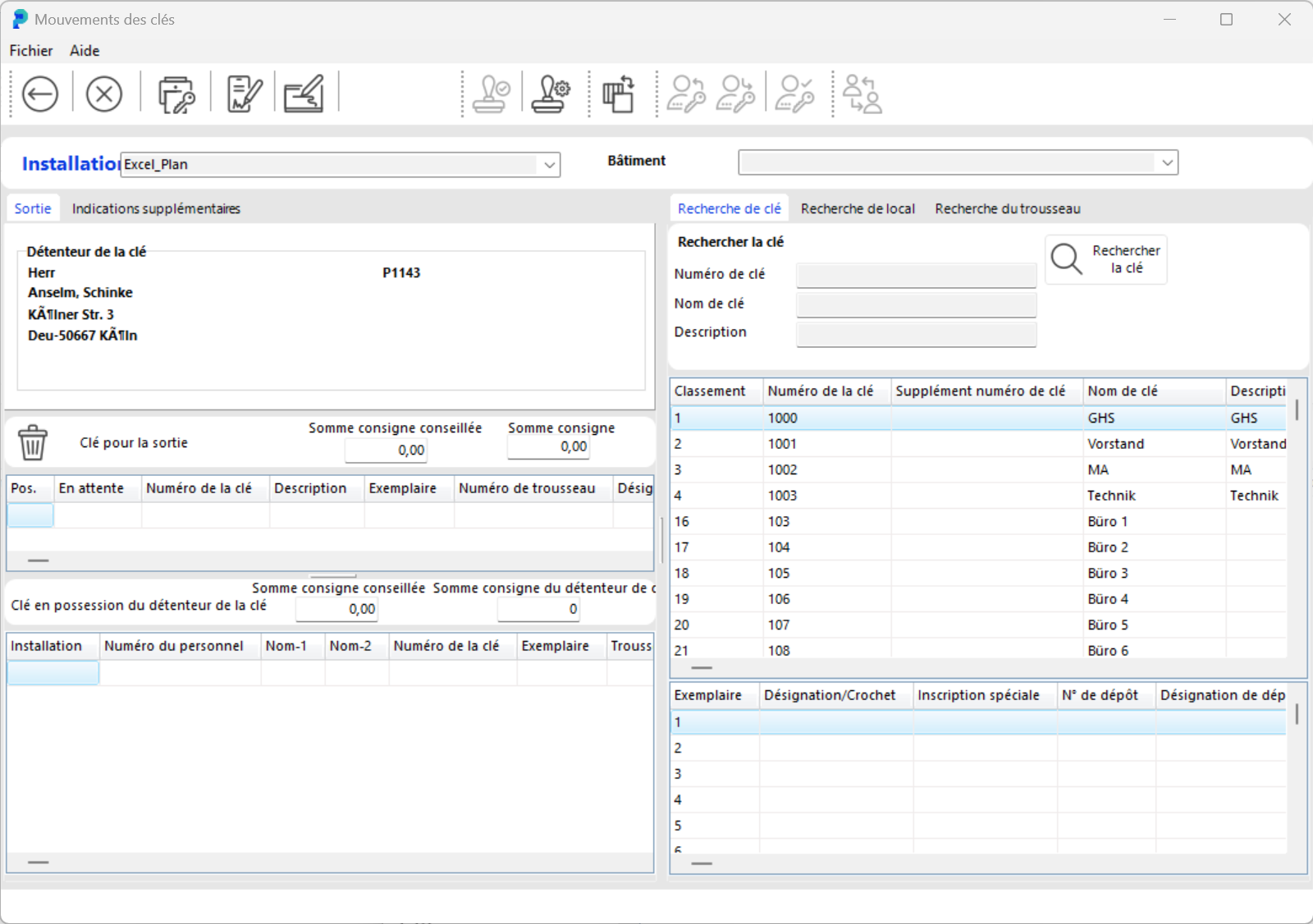
Dans la section de recherche à droite de la fenêtre, sous l'onglet Recherche de clés, saisissez les premiers caractères du numéro de clé dans le champ Numéro de clé, puis cliquez sur le bouton Rechercher clé.
Une liste de résultats avec les clés s'affiche. Cliquez sur la clé à délivrer. En bas de la fenêtre, les exemplaires disponibles de la clé sélectionnée sont affichés.
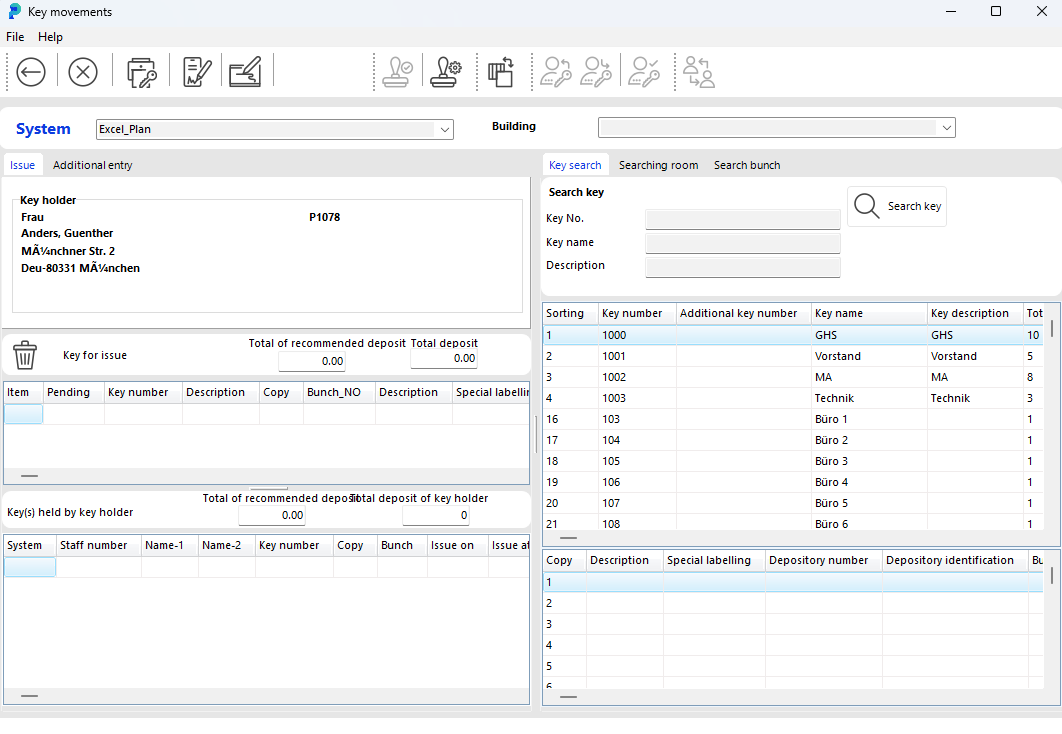
Double-cliquez sur l'exemplaire à délivrer pour transférer les données de la clé dans la partie gauche de la fenêtre (Clé à délivrer).
portier®VISION 5 gère les délivrances de clés jusqu'à l'exemplaire exact. Si tous vos exemplaires sont numérotés correctement, vérifiez quel exemplaire vous délivrez et sélectionnez exactement celui-ci dans la liste.
La date et l'heure de la délivrance sont automatiquement enregistrées. Complétez les données de délivrance si nécessaire (par exemple, la date de retour).
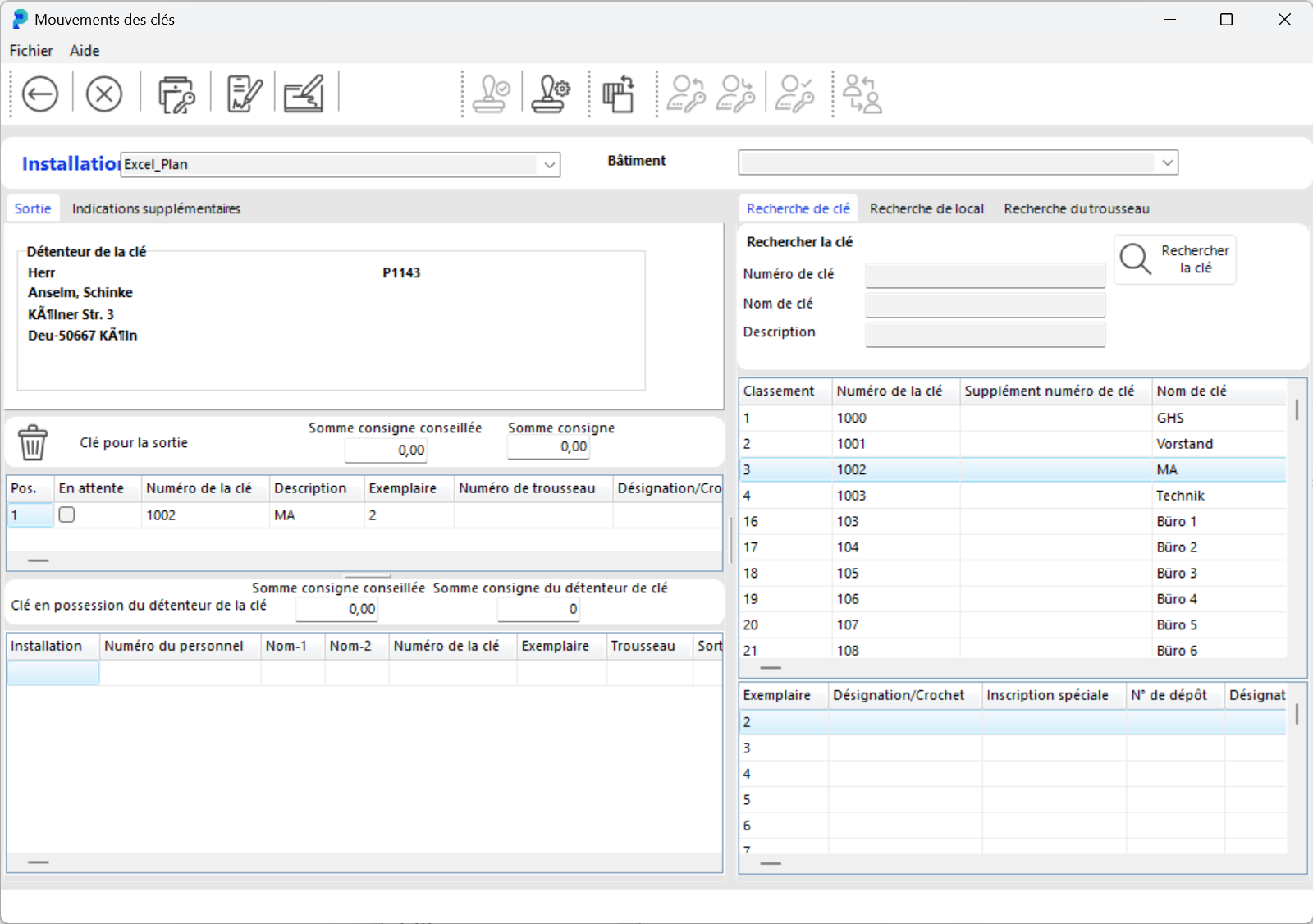
Enregistrez la délivrance de la clé en cliquant sur le bouton IMPRIMANTE AVEC CLÉ ou sur le bouton KeyOnTheGo (application disponible sur le Google Play Store). Si un DigiPad est raccordé, utilisez le bouton voisin.

L'impression du reçu ou l'affichage sur le DigiPad s'effectue automatiquement. Si l'aperçu avant impression est activé, la fenêtre Paramètres de délivrance s'ouvre.
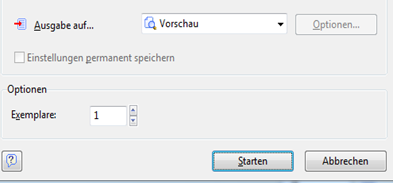
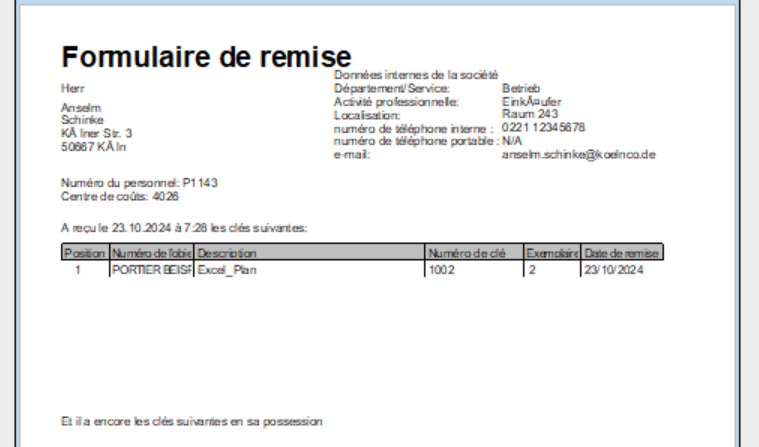
Cliquez sur le bouton Lancer pour afficher un aperçu du reçu de délivrance.
Remarque sur le niveau de compétence : vous ne pouvez délivrer que des clés dont le niveau de compétence est égal ou inférieur au vôtre. Si le niveau de compétence d'une clé est supérieur au vôtre, le système bloque la délivrance.
Remarque sur la date de retour : la date de retour est indicative, elle n'est pas contraignante. Le système ne l'applique pas automatiquement. Les retours en retard apparaissent uniquement dans le module Reminder.
