Dans portier Vision, vous effectuez toutes les actions à la souris. Le bouton droit est souvent le chemin le plus court. De nombreuses commandes sont également accessibles par touches de fonction et raccourcis clavier. La liste complète figure dans Raccourcis clavier / Touches de fonction dans portier Vision 5.
Par rapport aux versions précédentes, une fiche est immédiatement modifiable. Le clic sur Modifier n'est plus nécessaire. Les champs obligatoires se reconnaissent à leur intitulé en gras.
Vous enregistrez avec Enregistrer. Vous quittez la fenêtre avec Retour. Si vous la quittez directement avec Retour, Vision pose la question. Un Oui enregistre également vos modifications.

Le bouton Enregistrer, qui enregistre vos modifications dans la fiche.

Le bouton Retour, qui referme la fenêtre.
Ouvrez les menus à la souris, ou avec ALT et la lettre soulignée.
Fichier : Changer bâtiment / système, Changer mot de passe, Fermer.
Edition : Personne, Clé, Cylindre, Trousseaux, Gestion des sites, Gestion des dépôts, Gestion des revendeurs, Réapprovisionnement, Extension, Système / bâtiment, Plan de fermeture, Rechercher et remplacer.
Mouvement des clés : Émission, Retour, Signalement de perte, Signalement de défaut, En attente, Demandes d'approbation.
Outils : Plans CAO de bâtiment, Imprimer plan de fermeture, Déplacer cylindre dans un autre bâtiment, Gestion des cautions, Rechercher et remplacer, Menu des tâches quotidiennes.
Système : Paramètres, Concepteur de rapports, Importer données personnes, Import XML de système, Export CSV des cylindres, Import CSV des cylindres, Gestion des utilisateurs.
Aide : Aide portier.
À droite de la barre supérieure se trouvent le système actif avec Changer Système / Bâtiment, la Notification pour les demandes d'approbation et les rappels, les Paramètres, l'Aide et vos initiales pour votre Profil. Tout à gauche de cette même barre, l'icône en forme de maison vous ramène à votre tableau de bord Quick Tiles.

La barre de menus avec les six menus, et en dessous la barre supérieure avec l'icône en forme de maison à gauche et système actif, Notification, Paramètres, Aide et vos initiales à droite.
Importer données personnes et Import XML de système, dans le menu Système, n'ouvrent aucune fenêtre Vision. Les deux lancent portier Vision Companion. C'est un programme distinct, installé en même temps que Vision, qui se trouve dans le même dossier que PortierVision.exe. À partir de Vision 5.7.1, Vision transmet votre identifiant, Companion est donc déjà connecté.
Companion ouvre la zone Importer avec trois cartes.
Import XML portier pour un système de fermeture depuis un fichier XML. La marche à suivre figure dans Importation des Données d'Installation.
Import KWD pour des données de système au format de fichier KWD de dormakaba.
CSV personnel pour les données des personnes depuis un fichier CSV. La marche à suivre figure dans Importation des données du personnel.
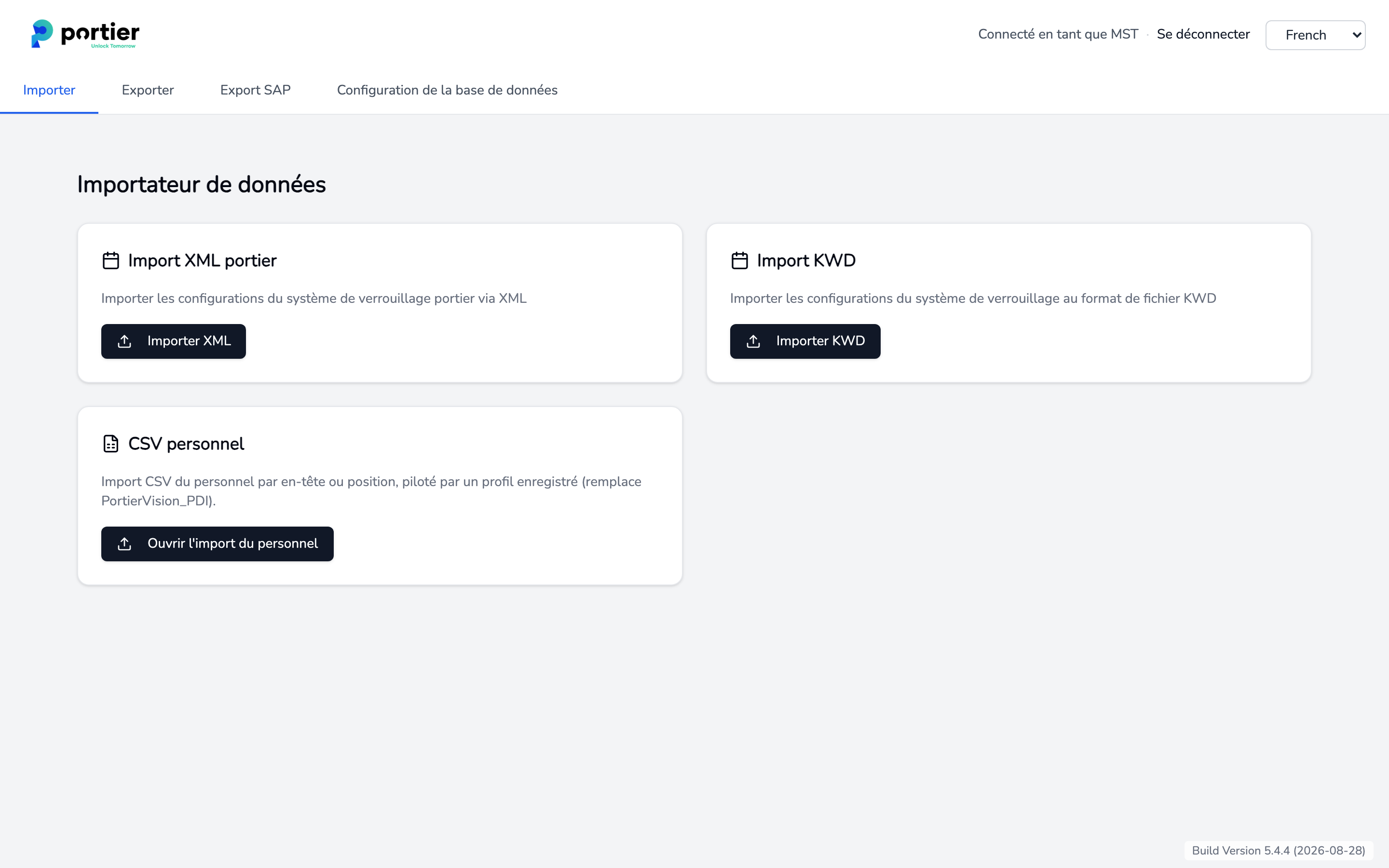
La zone Importer dans portier Vision Companion, ouverte depuis le menu Système.
Vision vérifie d'abord votre rôle. Sans le droit d'import pour le personnel ou pour les systèmes, Companion ne s'ouvre pas. Ce que chaque rôle peut faire figure dans Gestion des utilisateurs.
Import CSV des cylindres et Export CSV des cylindres restent dans Vision.
Vision affiche alors Das Programm "portierVisionCompanion.EXE" befindet sich nicht im Verzeichnis! et l'entrée de menu ne fait rien de plus. Ce message n'est pas traduit, il apparaît donc en allemand sur toutes les installations. Il signifie que le fichier ne se trouve pas dans le dossier programme de Vision. Relancez le setup actuel de Vision 5 pour que Companion soit installé avec lui. La marche à suivre figure dans les Instructions d'installation.
Le navigateur regroupe les fonctions liées dans des modules. À côté de la barre de menus, il est le second chemin vers les mêmes commandes.
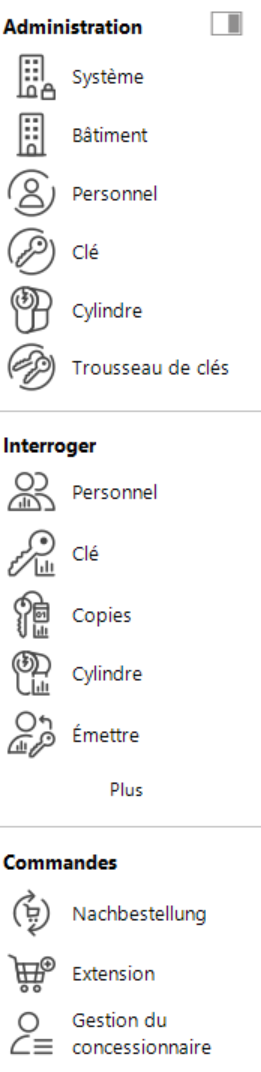
Le navigateur avec ses modules regroupés sous Administration, Interroger et Commandes.
Les modules affichés dépendent du niveau de compétence et du rôle de l'utilisateur connecté. Un opérateur de niveau 2 voit moins de modules qu'un administrateur de niveau 4. Si vous ne trouvez pas une entrée, vérifiez d'abord votre rôle, voir Gestion des utilisateurs.
Le tableau de bord Quick Tiles est votre page d'accueil. Vous y placez sous forme de tuiles les fonctions dont vous vous servez le plus, par exemple la délivrance de clés, le plan de fermeture ou les rapports. Un clic sur une tuile ouvre la fonction directement, sans passer par le menu.
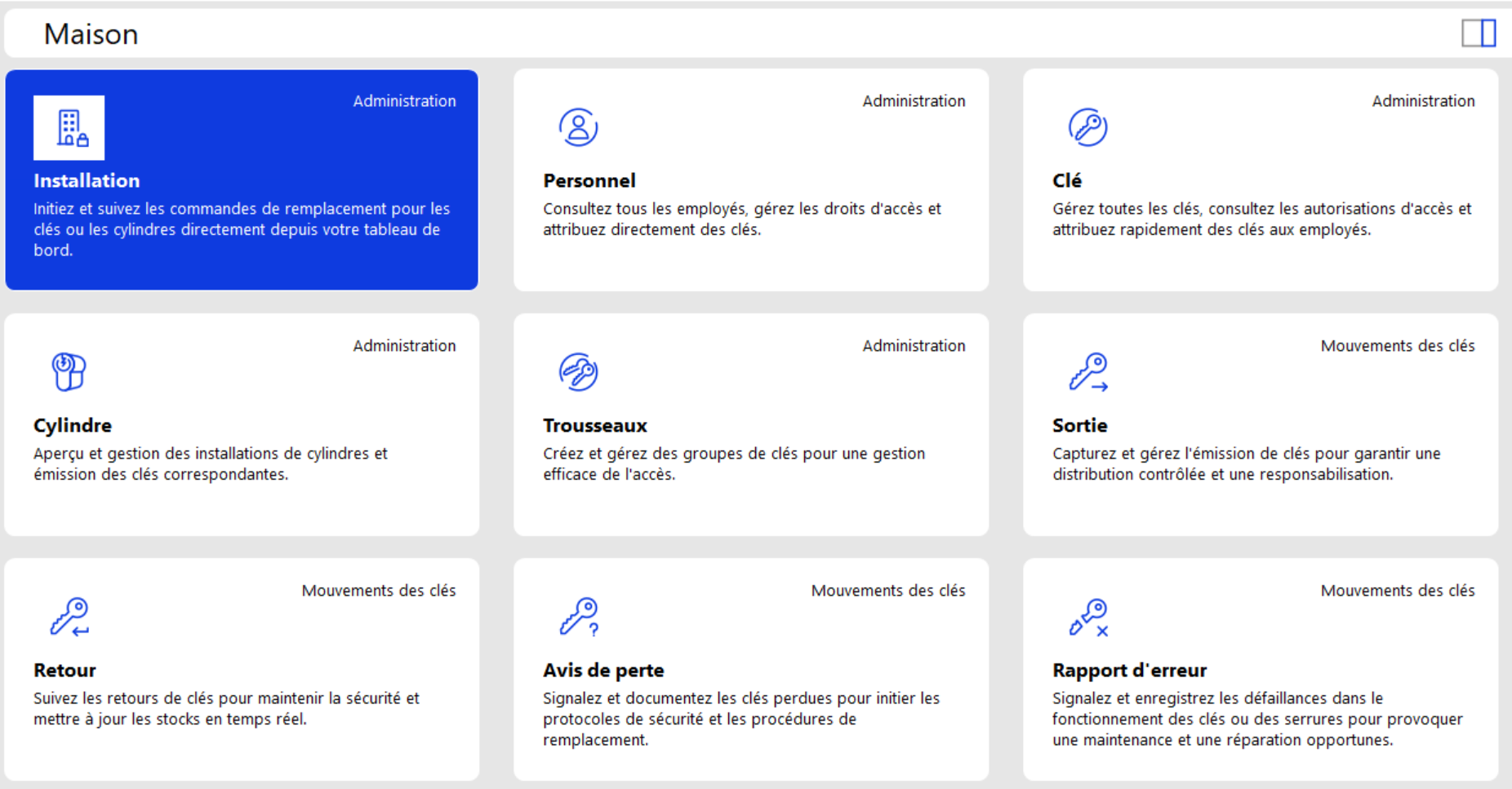
Le tableau de bord Quick Tiles avec une tuile par fonction, ici Installation, Personnel, Clé, Sortie et Retour.
Le commutateur en haut à droite active la modification des tuiles. Chaque utilisateur configure son propre tableau de bord et le réglage ne vaut que pour lui. Le guide figure dans Tableau de bord Quick Tiles.
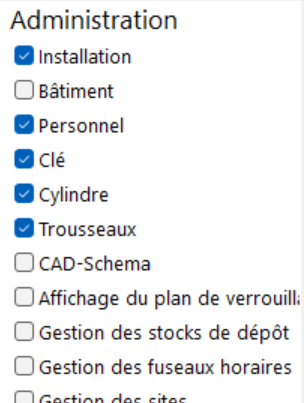
Les tuiles personnalisables du tableau de bord, chaque utilisateur organise les siennes.
