L'import du personnel reprend les données des personnes depuis un fichier CSV vers portier Vision. Il s'exécute dans portier Vision Companion, et non plus dans Vision. Vision lance Companion depuis le menu et vous connecte avec votre utilisateur Vision.
Important. L'import réel réconcilie les départs. Toute personne créée par un import CSV du personnel antérieur et absente de votre fichier est marquée comme sortie. Un export tronqué met ainsi la moitié de votre effectif en sortie, sans poser de question. Lisez la section "Les départs, et comment les annuler" avant votre premier import réel.
Un fichier CSV avec une ligne par personne. Companion ne lit pas les fichiers Excel, exportez donc un CSV depuis Excel.
Une colonne contenant le matricule. Elle est obligatoire. L'import s'en sert pour déterminer si une fiche est créée ou mise à jour.
Aucun ordre de colonnes particulier. Companion détecte lui-même l'encodage, le séparateur, la ligne d'en-tête et le format de date.
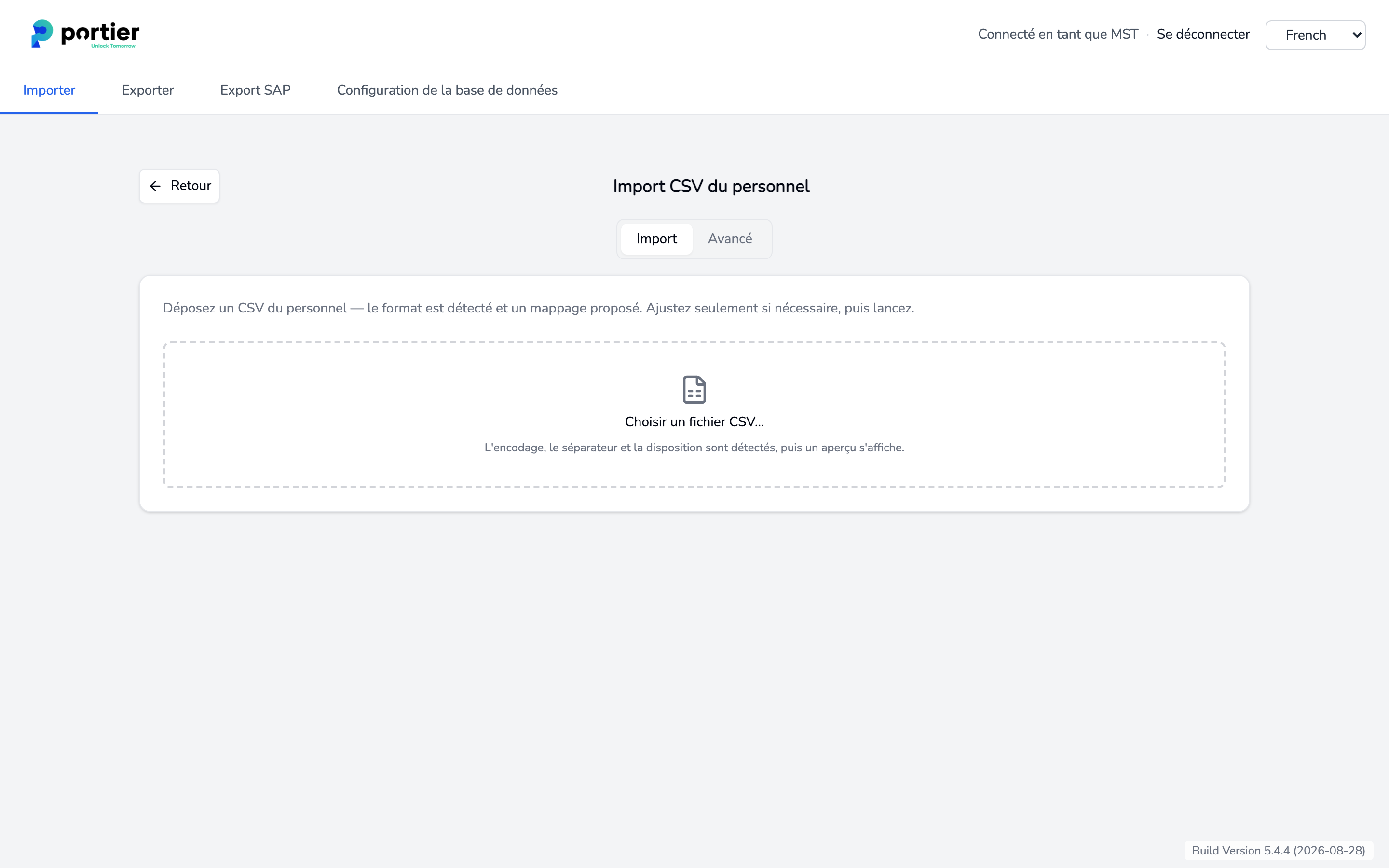
Dans Vision, ouvrez le menu Système et sélectionnez Importer données personnes. portier Vision Companion démarre.
Choisissez la carte CSV personnel et cliquez sur Ouvrir l'import du personnel. L'écran Import CSV du personnel comporte deux onglets, Import et Avancé.
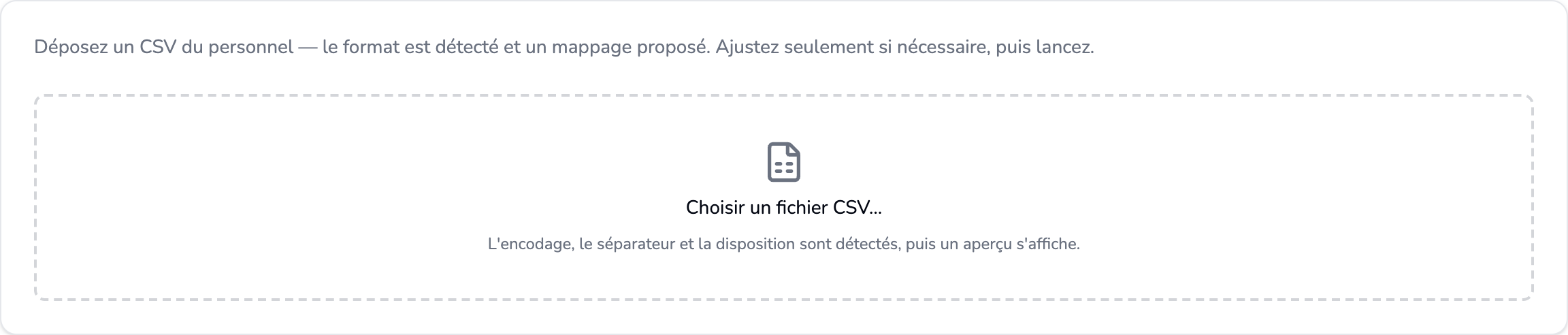
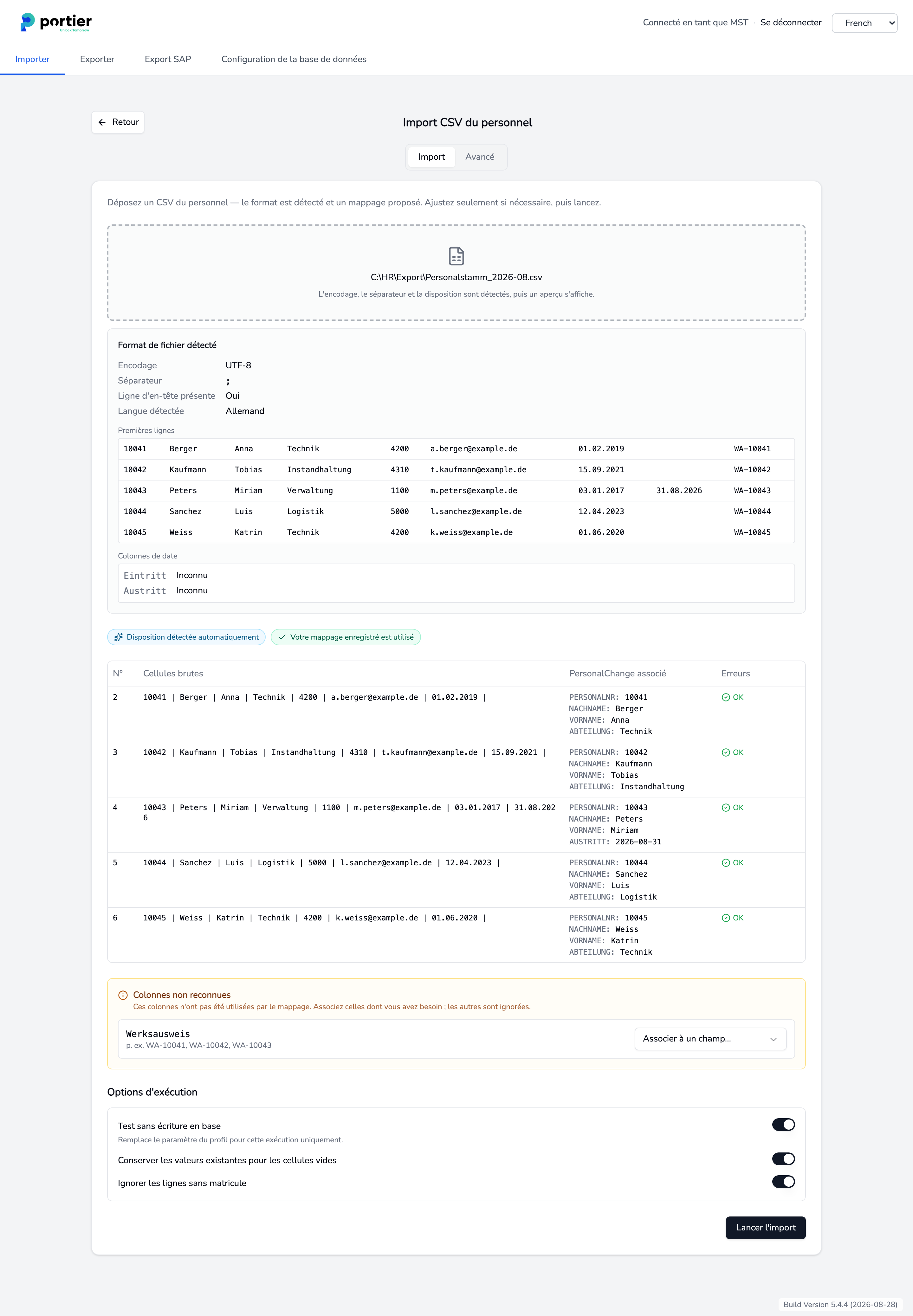
Cliquez sur Choisir un fichier CSV et sélectionnez votre fichier. Format de fichier détecté indique ce que Companion a reconnu, avec Premières lignes et Colonnes de date.
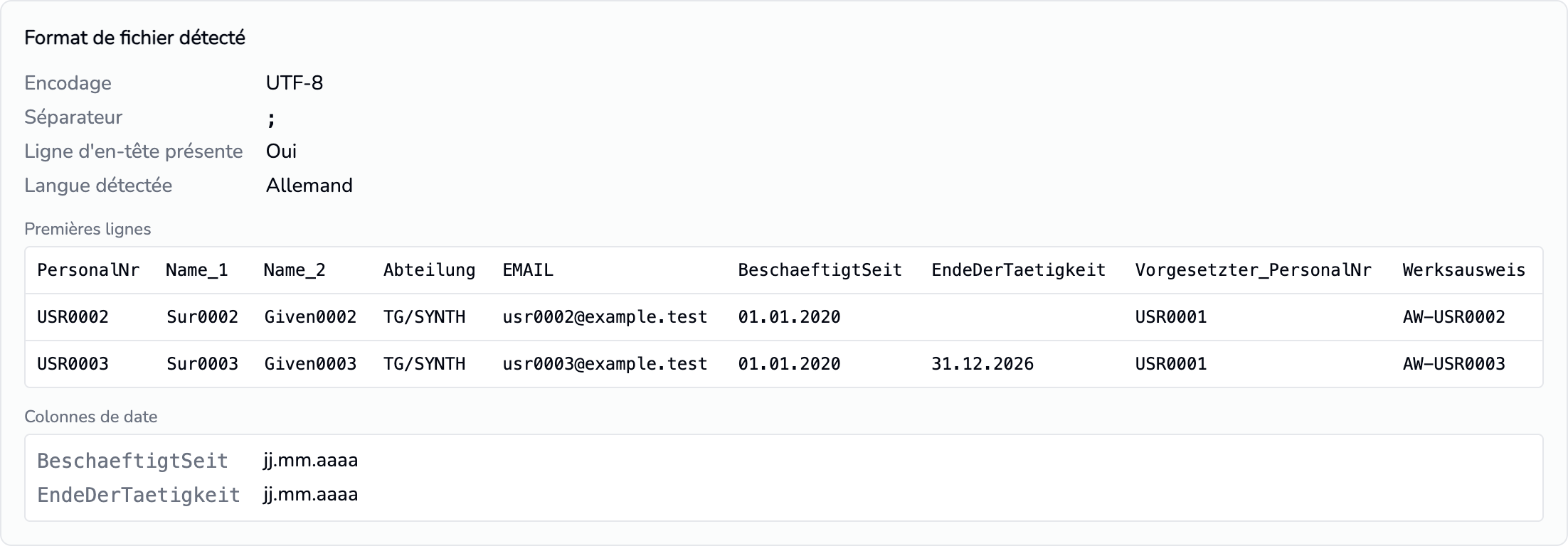
Vérifiez l'aperçu en dessous. Pour chaque ligne, il montre les cellules brutes, le mappage obtenu et les erreurs éventuelles.
Colonnes non reconnues liste les colonnes que le mappage n'a pas utilisées. Associez celles dont vous avez besoin avec Associer à un champ. Les autres sont ignorées.

Vérifiez les Options d'exécution. Test sans écriture en base est activé par défaut. L'exécution calcule tout mais n'écrit rien dans la base.

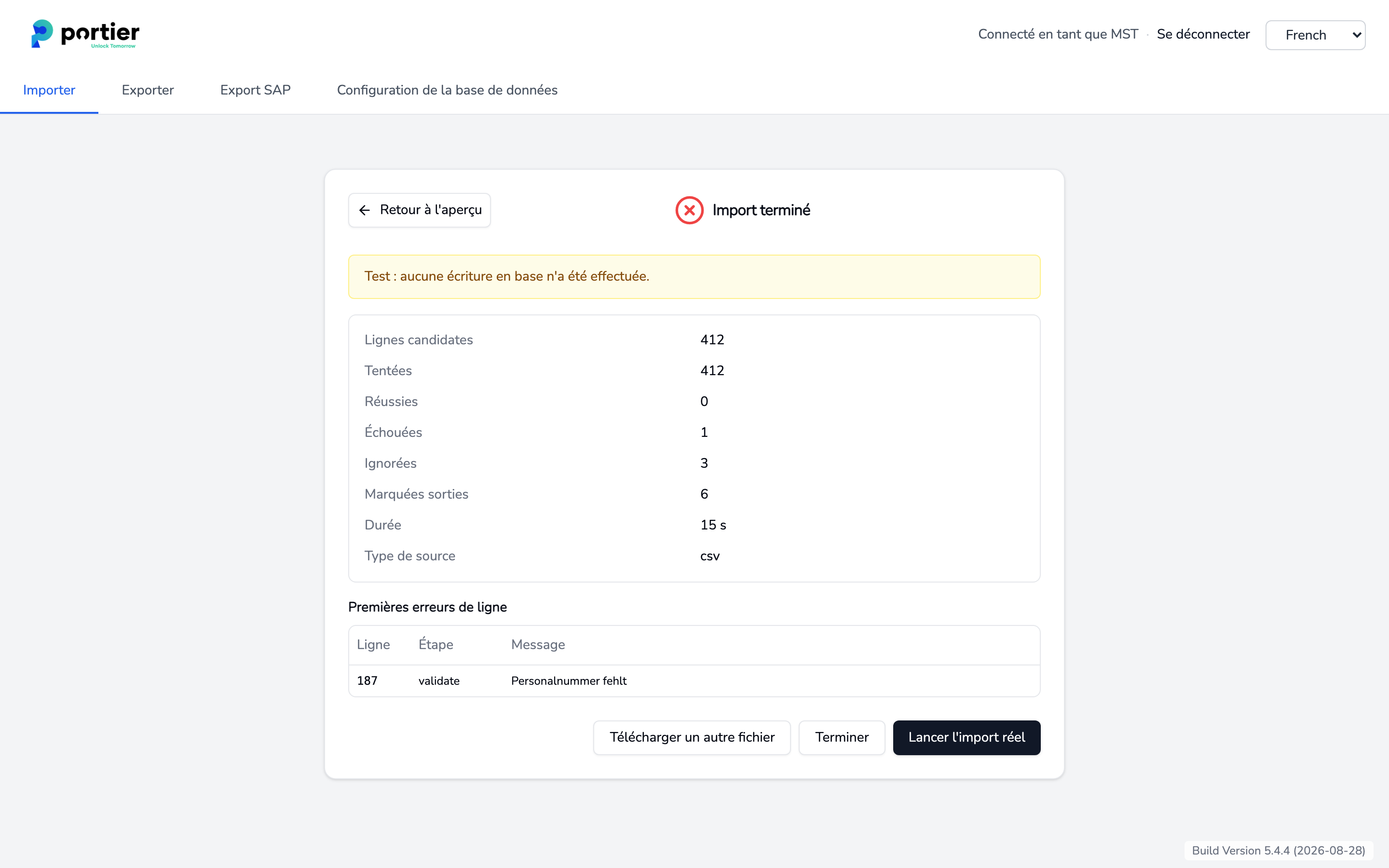
Cliquez sur Lancer l'import. Le résultat affiche Lignes candidates, Réussies, Ignorées et Échouées, ainsi que les premières lignes fautives sous Premières erreurs de ligne.
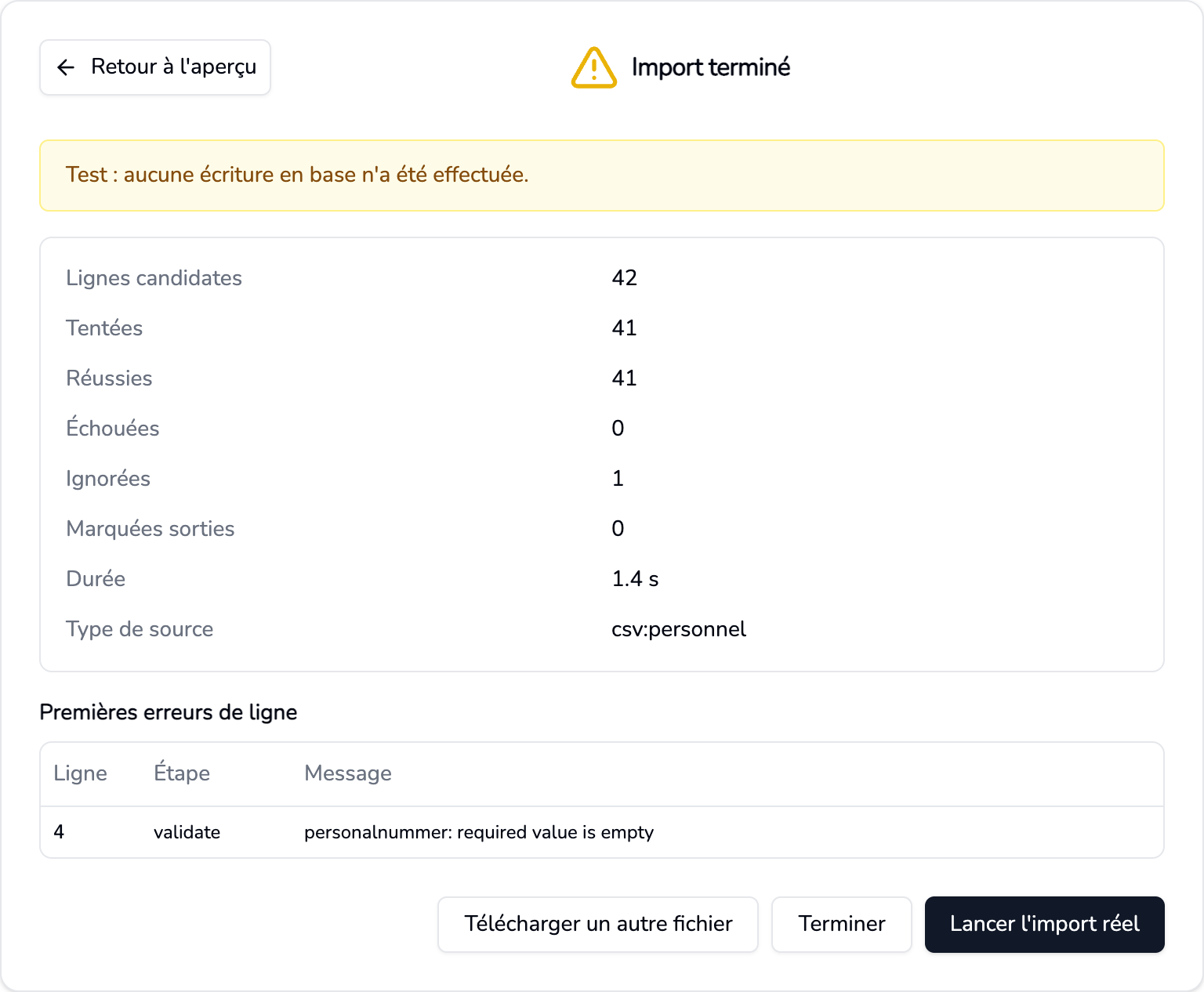
Si le résultat convient, cliquez sur Lancer l'import réel et confirmez. Companion rappelle alors le nombre de lignes candidates. La même exécution est écrite dans la base.
Si vous avez modifié le mappage, conservez-le avec Enregistrer par défaut ou Enregistrer par défaut et lancer. Il sera proposé au prochain import. Un profil livré avec le produit reste intact, Companion en enregistre une copie modifiable.
Companion connaît 36 champs. C'est le mappage qui détermine quelle colonne alimente quel champ, pas sa position dans le fichier.
Obligatoire : le matricule.
Personne : civilité, Name_1, Name_2, complément, terme de recherche, date de naissance.
Adresse : rue, code pays, code postal, ville.
Contact : téléphone professionnel, téléphone privé, fax, mobile, e-mail, web.
Emploi : service, secteur, centre de coûts, fonction, bureau, groupe de collaborateurs, date et heure de début, date et heure de fin, niveau de compétence.
Remarques : remarque 1 à 3.
Supérieur : le matricule du supérieur. Companion le résout après l'écriture, à partir des personnes importées.
PIN et RFID : disponibles, mais désactivés par défaut. Ils ne sont importés que si vous les activez dans le profil. Les profils se trouvent dans l'onglet Avancé, sous bibliothèque de profils, intitulée Profils d'import du personnel dans Companion,. Dans l'éditeur de profil, l'option s'appelle Afficher les champs sensibles (PIN, RFID).
Avancé : date de présentation et fuseau horaire.
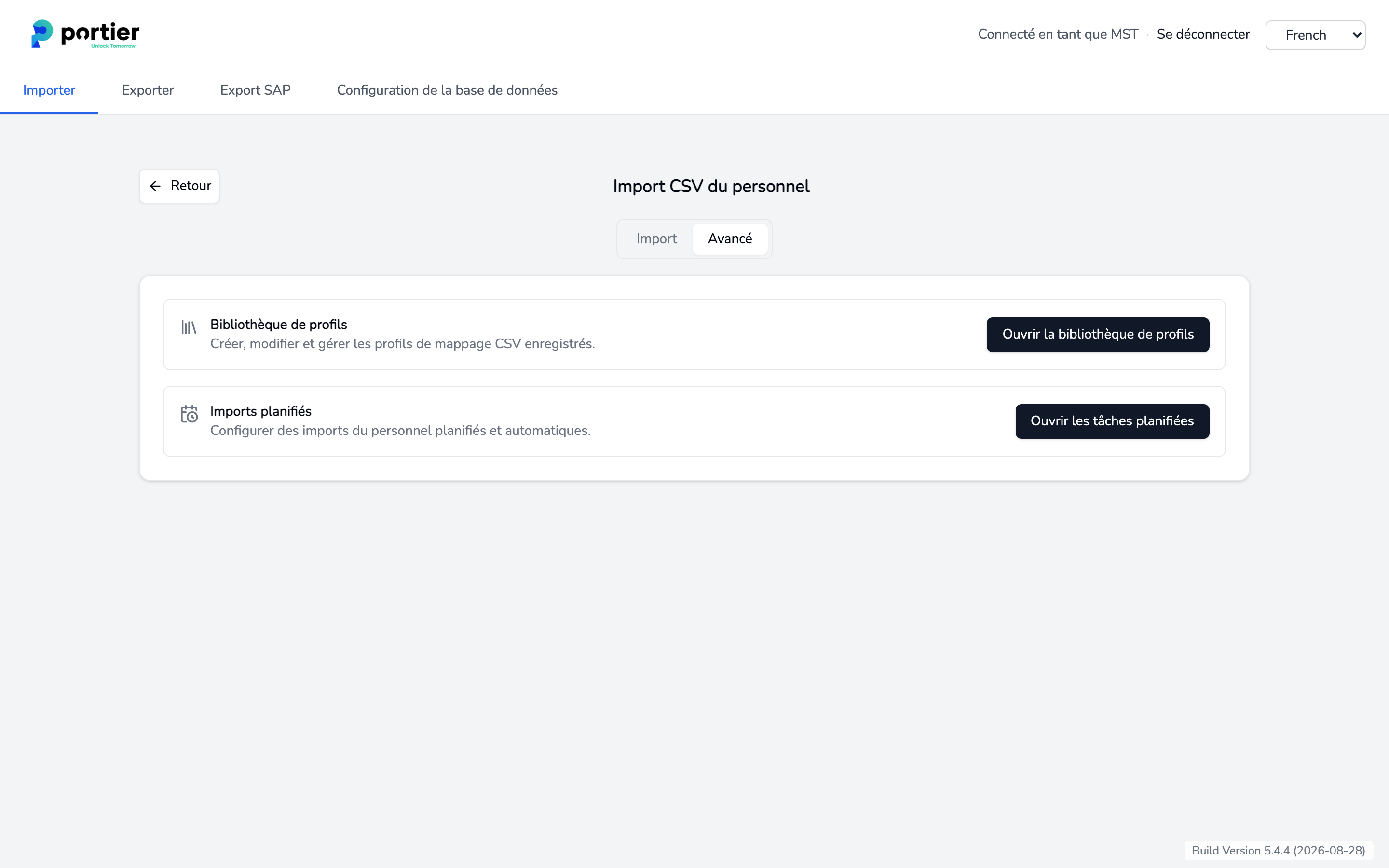
L'onglet Avancé réunit les deux fonctions dont l'import quotidien n'a pas besoin, la Bibliothèque de profils et les Imports planifiés.
Un profil décrit un fichier. Mode de mapping, encodage, séparateur, ligne d'en-tête, mapping des colonnes et options d'exécution par défaut. Ouvrir la bibliothèque de profils vous mène à la liste.
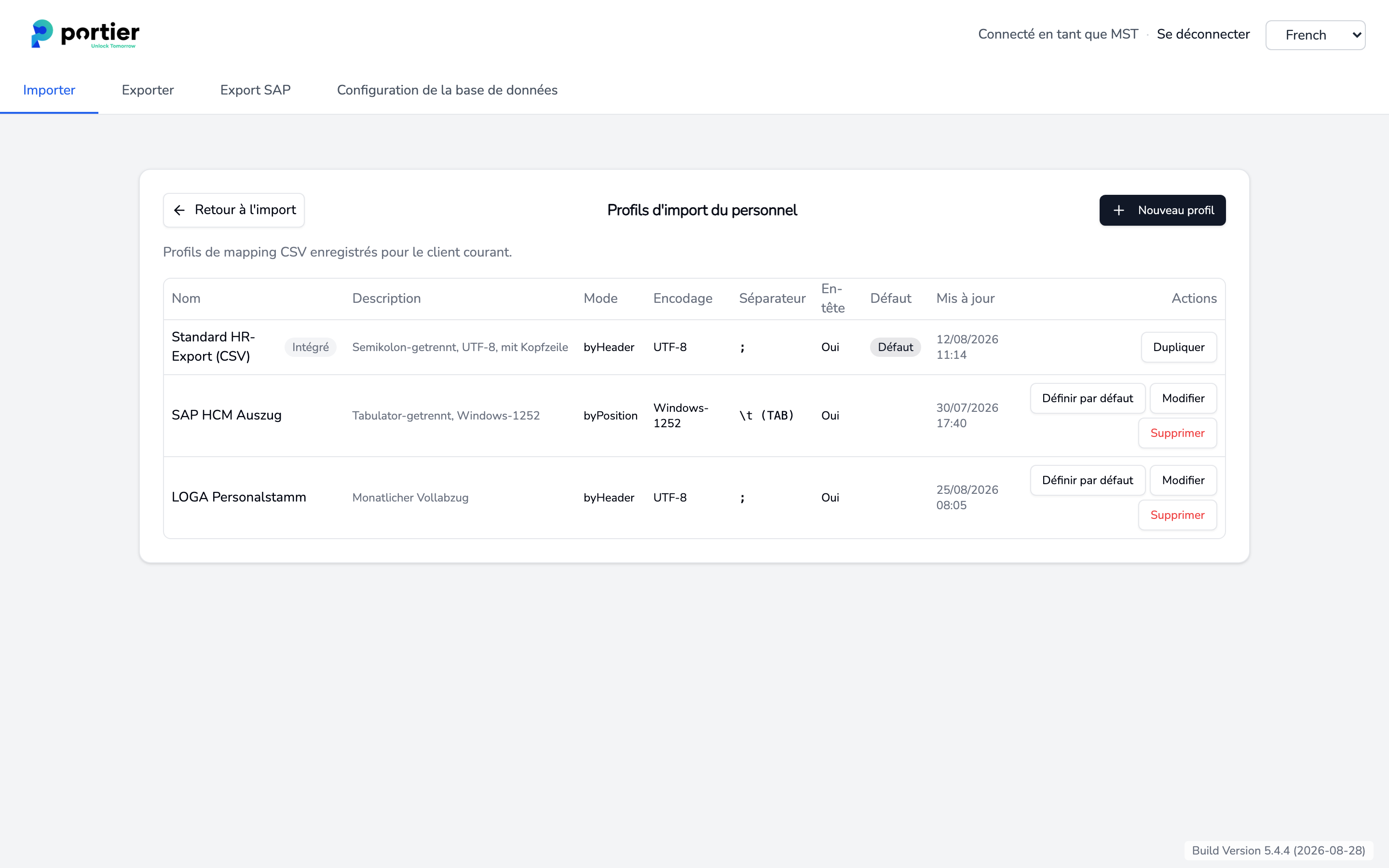
Nouveau profil en crée un, Modifier l'ouvre, Dupliquer en fait une copie.
Définir par défaut choisit le profil proposé à l'ouverture de l'import. Un seul par clé client porte la mention Défaut.
Les profils marqués Intégré sont livrés avec l'installation. Ils ne peuvent être ni modifiés ni supprimés. Dupliquez-en un et travaillez sur la copie.
Supprimer est irréversible.
L'éditeur présente Général, Format du fichier, Options d'exécution par défaut et Mapping des colonnes les uns sous les autres.
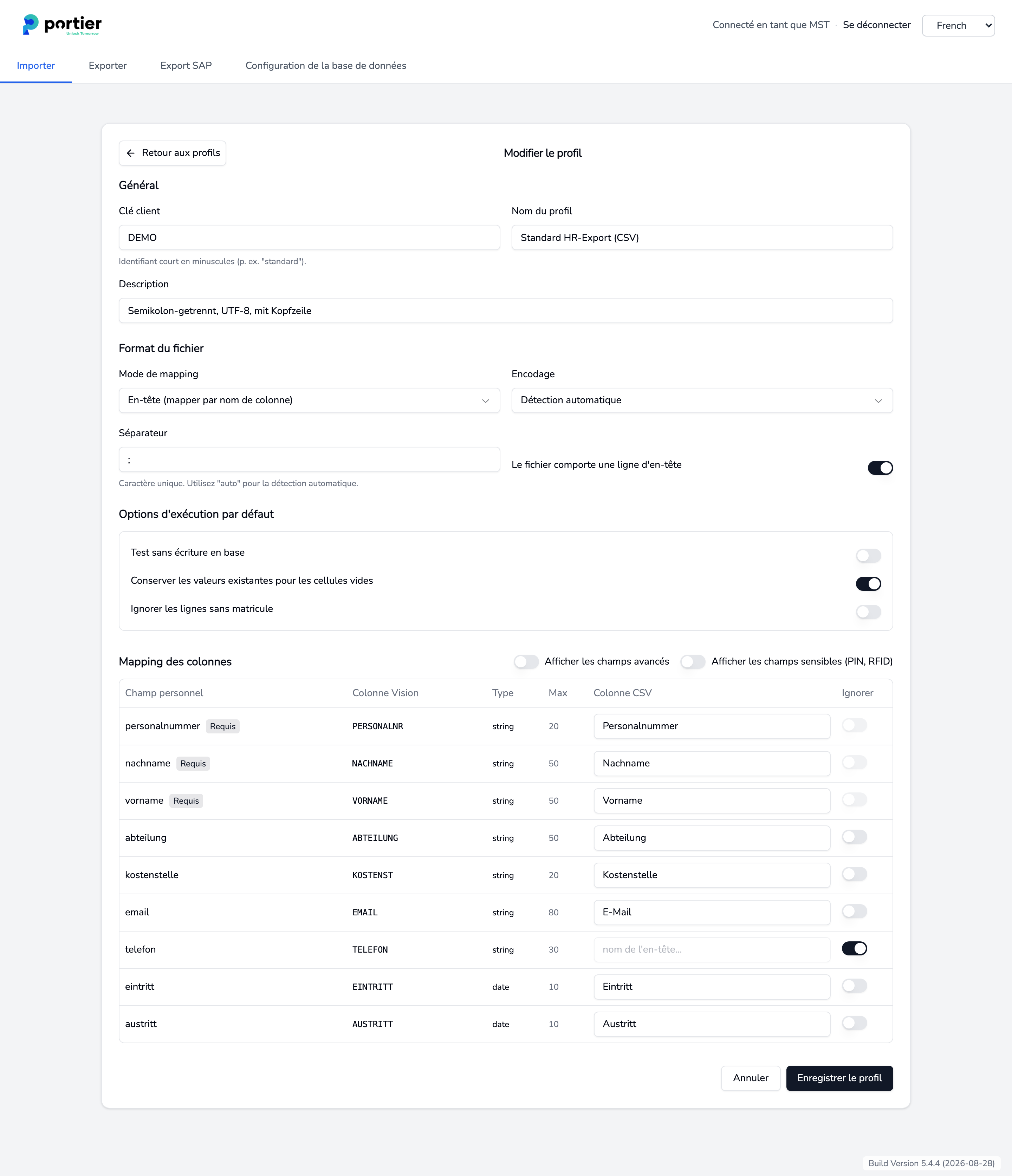
Mode de mapping détermine si Companion lit les colonnes par l'en-tête ou par la position. Un fichier sans en-tête exige Position (mapper par index de colonne).
Dans Mapping des colonnes, indiquez pour chaque champ personnel la Colonne CSV correspondante. Ignorer laisse un champ de côté.
Afficher les champs avancés et Afficher les champs sensibles (PIN, RFID) ajoutent les champs restants au tableau.
Enregistrer le profil applique vos modifications.
Ouvrir les tâches planifiées permet de configurer un import qui s'exécute sans vous, chaque jour ou chaque heure, depuis un fichier fixe ou depuis un dossier avec un motif de nom de fichier. L'article "Tâches planifiées et état du service" le décrit. Un profil y porte le nom de Modèle d'import, il s'agit de la même chose.
Une exécution planifiée réconcilie les départs exactement comme un import réel lancé à la main. Lisez la section suivante avant d'en configurer une.
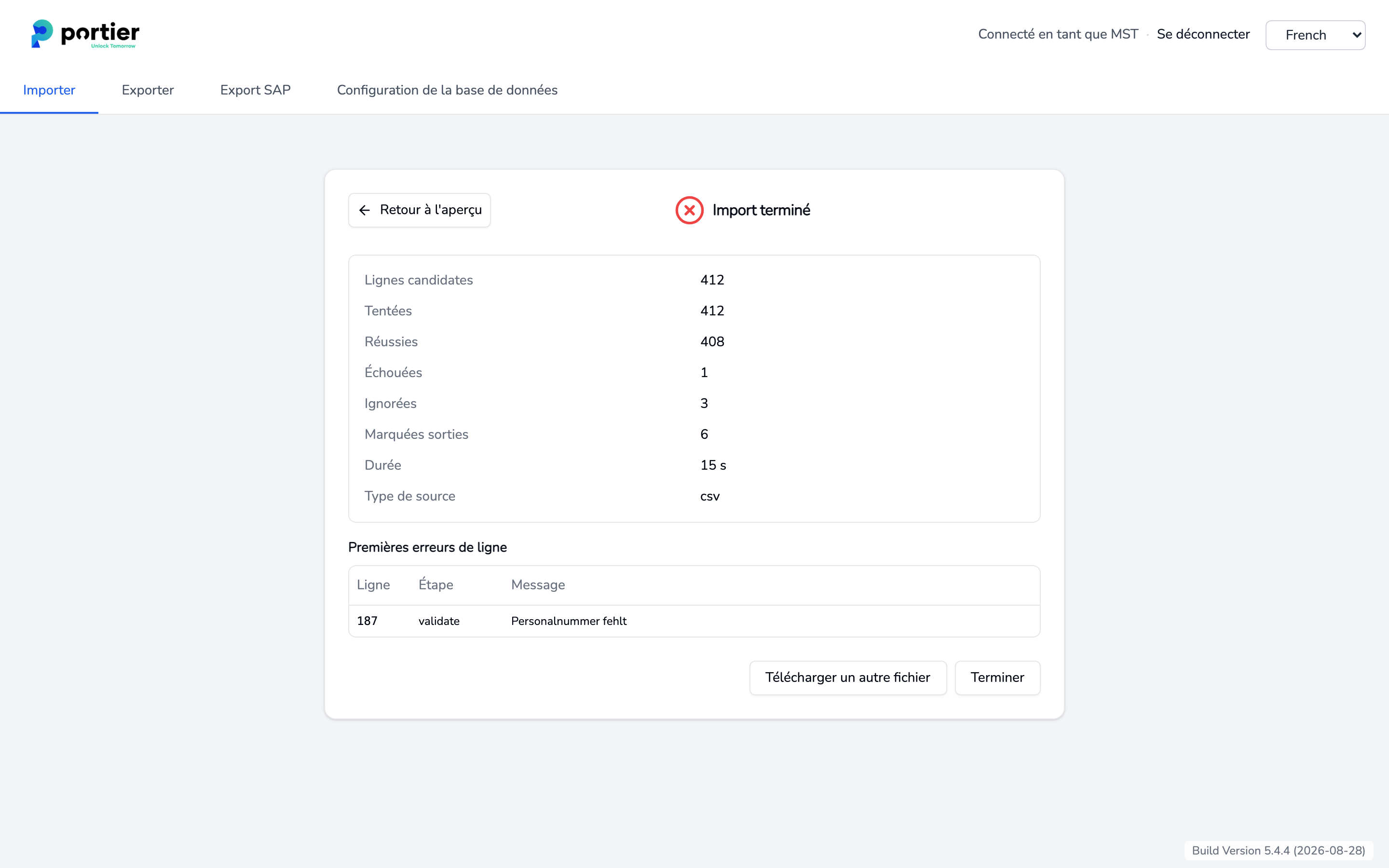
Une fois les lignes écrites, l'import réel recherche toutes les personnes créées par un import CSV du personnel antérieur et absentes de ce fichier. Ces fiches sont marquées comme sorties. Le nombre figure dans le résultat sous Marquées sorties.
Le contrôle porte sur tous les profils. Chaque import CSV du personnel écrit le même Type de source. Une exécution avec le profil A marque donc aussi les personnes importées avec le profil B.
Les personnes créées à la main dans Vision et celles issues de la synchronisation Entra ID ne sont pas concernées. En revanche, une personne créée à la main dont le matricule figure dans un fichier importé est reprise par l'import. Elle lui appartient à partir de là.
Le test ne fait pas ce contrôle. Le nombre n'apparaît donc qu'après l'import réel.
Il n'existe aucun seuil de sécurité. Un export qui contient 40 lignes au lieu de 400 marque 360 personnes comme sorties. Companion ne demande rien et ne s'arrête pas.
Trois précautions vous protègent.
Comparez le nombre de Lignes candidates du test à votre effectif. Un écart important signale un problème de fichier.
Importez toujours le fichier complet du personnel, jamais un extrait. L'import ne connaît pas la notion de sous-ensemble.
Pour un import planifié, réglez l'âge minimal et l'âge maximal du fichier, afin qu'un export incomplet ou périmé ne soit jamais lu.
Si cela se produit malgré tout, la fiche n'est pas supprimée. Relancez le fichier complet en import réel. Toute personne de nouveau présente dans le fichier redevient active.
Les cellules vides n'écrasent rien. Conserver les valeurs existantes pour les cellules vides est activé par défaut.
Les lignes sans matricule sont ignorées. C'est également le réglage par défaut. Désactivez-le et elles comptent comme des échecs.
Si un matricule appartient déjà à une personne d'une autre source, la synchronisation Entra ID par exemple, la ligne échoue. La personne existante reste inchangée.
Si un matricule correspond à plusieurs fiches dans Vision, l'import signale la ligne en erreur plutôt que de deviner.
