L'import du personnel peut s'exécuter sans intervention. Vous créez pour cela une tâche planifiée dans portier Vision Companion. Vous indiquez quel fichier importer, à quel moment, et quel profil associe les colonnes.
Auparavant, cela passait par une section [PERSIMPORT] dans portiervision.ini et par PortierVision_PDI.exe dans le Planificateur de tâches Windows. Cette méthode n'est plus prise en charge. Si vous l'utilisez encore, lisez plus bas la section sur la migration.
Un profil d'import enregistré. Il détermine quelle colonne CSV alimente quel champ. Créez-le une fois à la main et vérifiez-le, voir Importation des données du personnel.
Un fichier CSV que votre système RH dépose régulièrement. Soit toujours sous le même nom, soit dans un dossier fixe avec un nom variable.
La tâche Windows PortierCompanionServices. Elle lance companion-services.exe, et c'est ce programme qui exécute les tâches planifiées. portier ou votre service informatique la met en place lors de l'installation. Sans elle, aucune tâche planifiée ne s'exécute. Sa fréquence est également définie à ce moment-là.
Un utilisateur Vision disposant de l'autorisation d'import du personnel. Sinon Companion affiche Autorisations insuffisantes, voir Gestion des utilisateurs.
Dans Vision, ouvrez le menu Système et sélectionnez Importer données personnes. Companion démarre et vous connecte avec votre utilisateur Vision.
Choisissez la carte CSV personnel et cliquez sur Ouvrir l'import du personnel.
Passez à l'onglet Avancé. Sous Imports planifiés, cliquez sur Ouvrir les tâches planifiées.
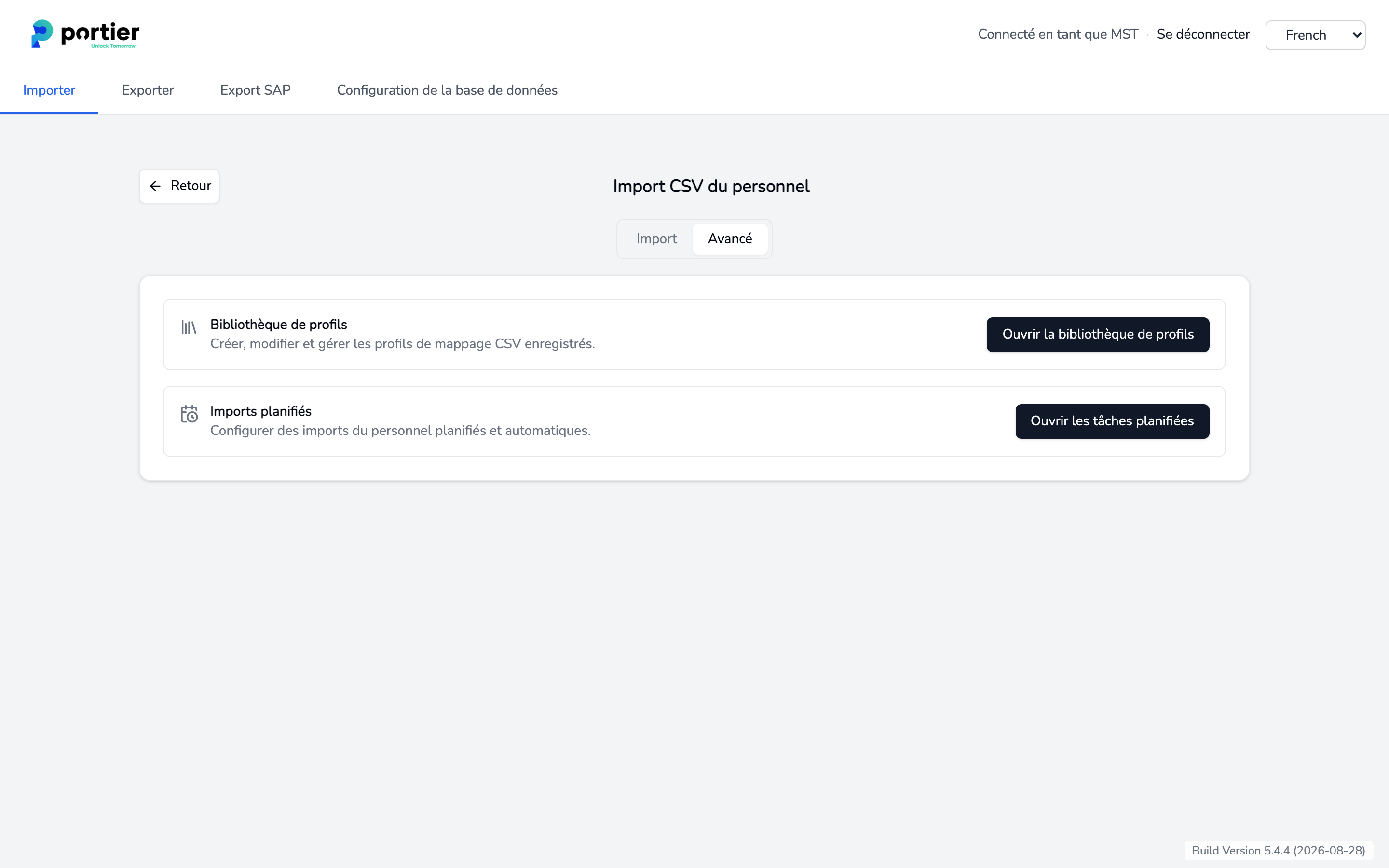
L'onglet Avancé avec la bibliothèque de profils et les imports planifiés.
La page Tâches affiche en haut l'État du service et en dessous les Tâches configurées. Cliquez sur Nouvelle tâche.
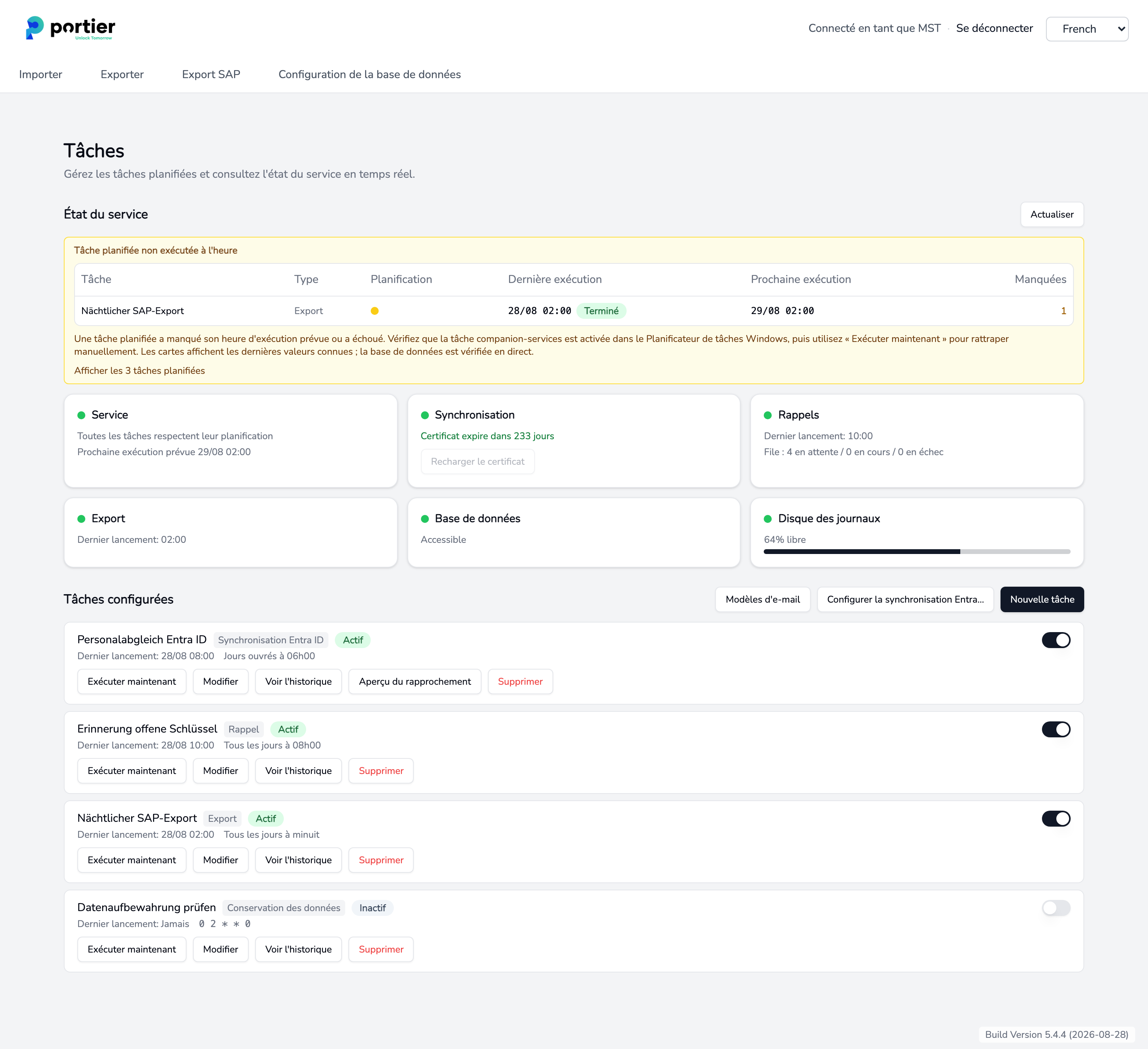
La page Tâches avec l'état du service et les tâches configurées.
Saisissez un Nom et choisissez comme Type l'entrée Import de personnel depuis un fichier. Les champs de l'import n'apparaissent qu'ensuite.
Pour la Planification, choisissez un Préréglage, par exemple Tous les jours à 08h00. Pour un horaire particulier, choisissez Personnalisé… et saisissez une expression cron à cinq positions.
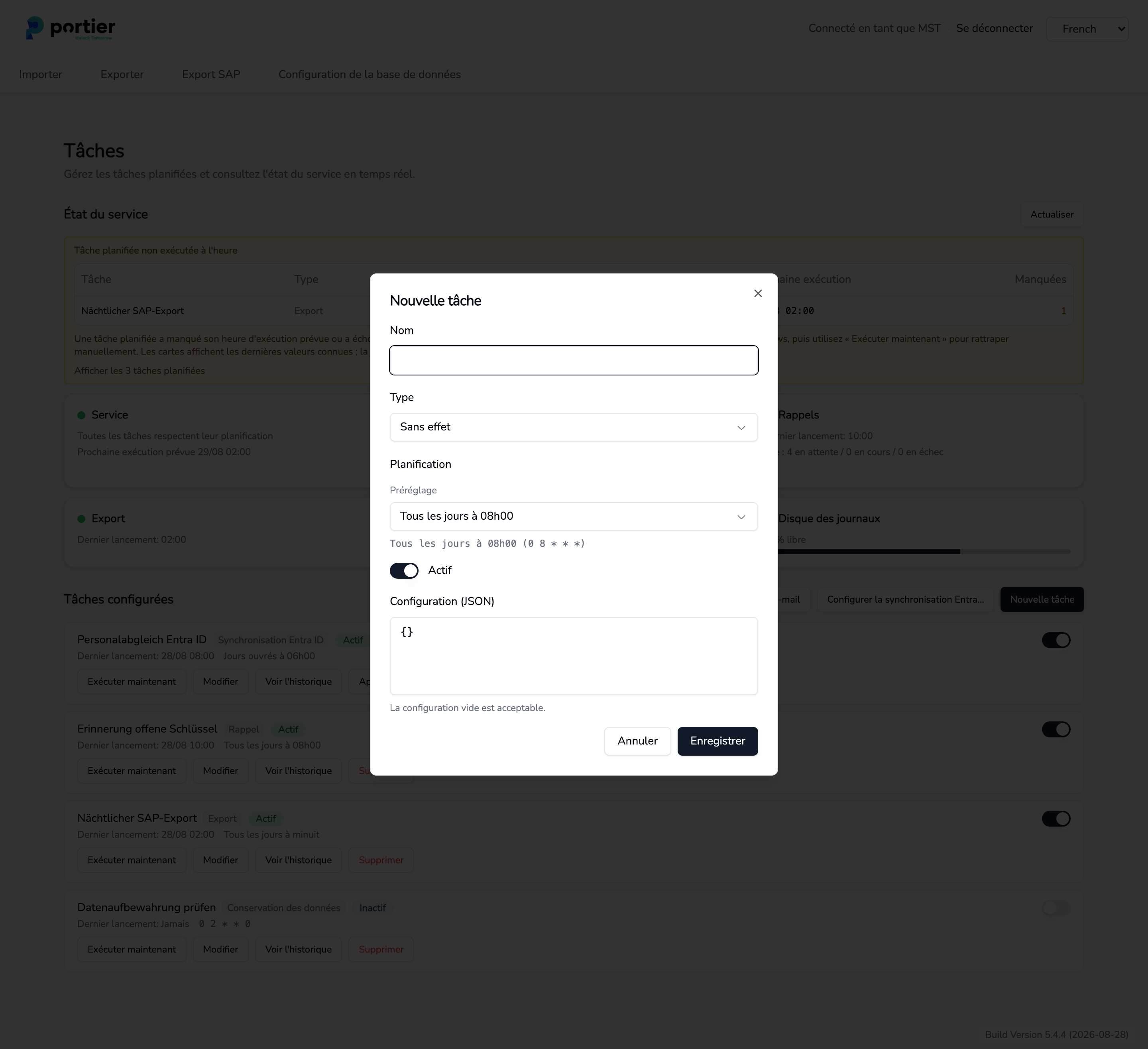
Nouvelle tâche avec nom, type, planification et état.
Sous Modèle d'import, choisissez le profil qui associe les colonnes.
Définissez la Source. Deux possibilités.
Un fichier fixe, si votre système RH écrase toujours le même nom de fichier. Saisissez le chemin complet sous Fichier ou choisissez-le avec Parcourir, par exemple D:\portier\PersonalDaten\Personal.csv.
Dossier et motif de nom de fichier, si chaque export porte un nouveau nom. Saisissez le Dossier puis un Motif de nom de fichier tel que Personal_*.csv. La casse est ignorée et le fichier correspondant le plus récent est importé.
Le mode dossier ajoute deux garde-fous.
Âge minimal du fichier (secondes) ignore un fichier qui vient d'être écrit, afin que la tâche n'importe jamais un export incomplet. La valeur par défaut est 30.
Âge maximal du fichier (heures) fait échouer l'exécution si aucun fichier correspondant n'est aussi récent. Un export interrompu devient ainsi visible, au lieu de voir le même ancien fichier réimporté. Vide signifie aucune limite.
Les trois options d'exécution Simulation, Conserver les valeurs existantes pour les cellules vides et Ignorer les lignes de sous-traitants sont sur Utiliser la valeur du modèle. Si vous en passez une sur Activé ou Désactivé, votre choix ne vaut que pour cette tâche.
Placez le commutateur sur Actif et cliquez sur Enregistrer.
Pour la première exécution, mettez Simulation sur Activé. Cliquez sur Exécuter maintenant pour votre tâche et attendez le résultat. Une simulation calcule tout et n'écrit rien dans les données du personnel.
Vérifiez ensuite sous Voir l'historique que les chiffres correspondent à votre fichier. Si tout est correct, ouvrez la tâche avec Modifier, mettez Simulation sur Désactivé et enregistrez.
Une exécution réelle traite aussi les sorties. Les personnes issues de la même source qui ne figurent plus dans le fichier importé sont marquées comme sorties. Une simulation ne le fait pas.
Sur une exécution automatique, c'est là qu'un fichier incomplet coûte cher. Si l'export s'interrompt en cours de route, toutes les personnes manquantes sont marquées en conséquence. Renseignez donc, en mode dossier, Âge minimal du fichier (secondes) et Âge maximal du fichier (heures), et consultez l'historique pendant les premières semaines. Lors d'un import manuel, le nombre figure dans le résultat sous Marquées sorties.
La liste Tâches configurées indique pour chaque tâche Dernière exécution, Prochaine exécution et Manquées. Voir l'historique ouvre l'Historique d'exécution avec l'heure de démarrage, l'état, les candidats, les lignes réussies et échouées, et le message d'erreur.
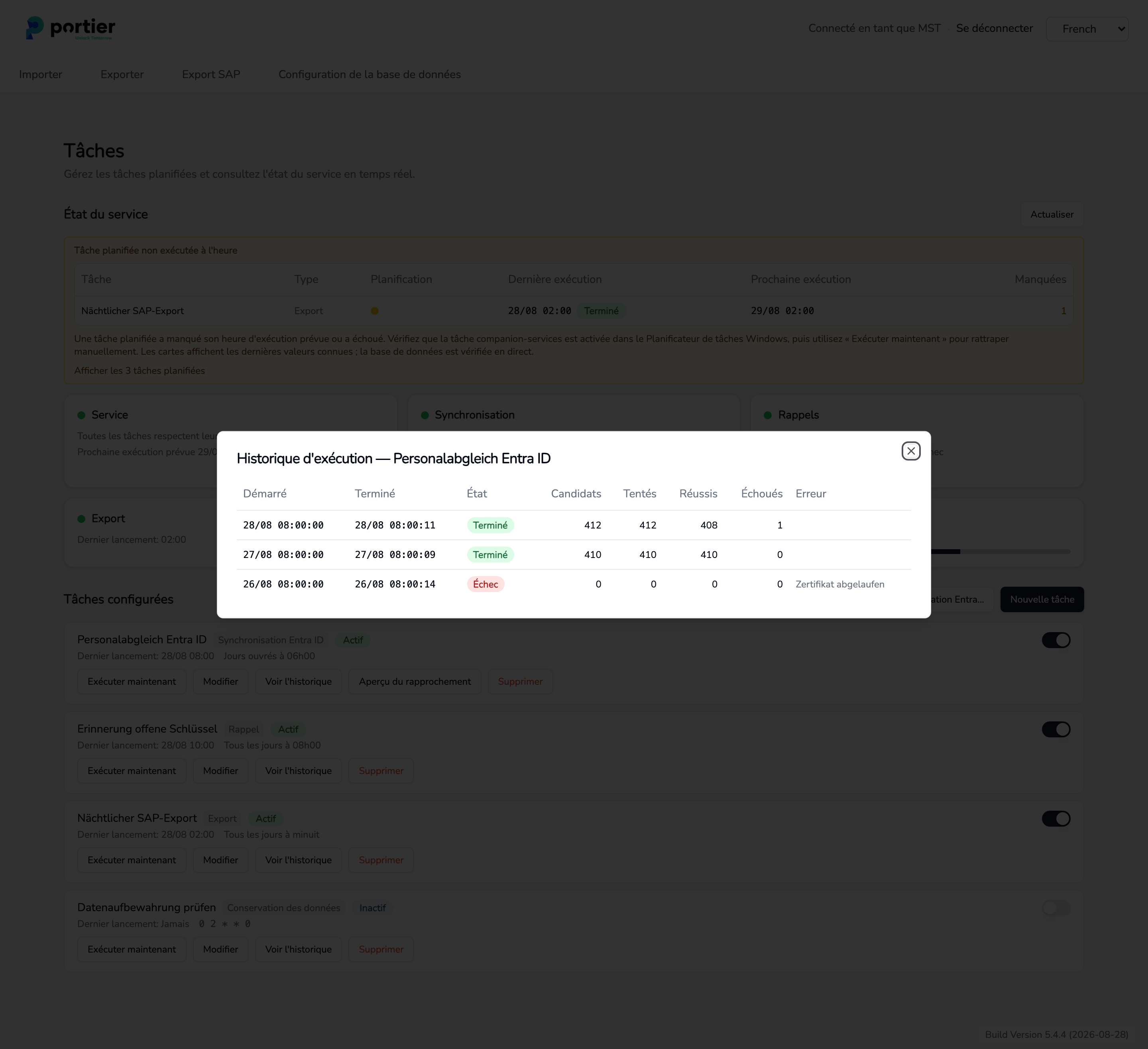
L'historique d'exécution d'une tâche.
Deux messages indiquent que le problème ne vient pas de la tâche, mais de son déclencheur.
Tâche planifiée non exécutée à l'heure : une tâche a manqué son heure ou a échoué. Rattrapez l'exécution avec Exécuter maintenant.
Les tâches planifiées ne s'exécutent pas : plus aucune tâche ne s'exécute. La cause est presque toujours la tâche Windows pour companion-services. Faites vérifier qu'elle est activée, que les identifiants enregistrés n'ont pas expiré et que la machine était allumée à l'heure prévue.
Dans le Planificateur de tâches Windows, désactivez votre ancienne tâche, en général PortierVisionAutoImport. Sinon deux imports s'exécutent sur les mêmes données.
Reprenez le chemin de l'ancienne ligne DATA= dans la nouvelle tâche, soit comme Fichier, soit comme Dossier avec Motif de nom de fichier.
Vous pouvez laisser la section [PERSIMPORT] dans portiervision.ini. Elle n'est plus lue. Ne modifiez pas ce fichier à la main, il contient aussi la connexion à la base de données.
Demandez aux prestataires externes, entreprises de nettoyage ou de maintenance, de vous transmettre à l'avance les données des futurs titulaires de clés, dans le format convenu. Les personnes sont ainsi déjà enregistrées au moment de la délivrance de la clé.
