Das Rücknahmemenü öffnen Sie im Modul Schlüsselbewegungen oder mit der Taste F6.
Sie können über die Personalsuche oder über den ausgegebenen Schlüssel suchen.
Geben Sie im Feld NAME - 1 den Namen des Schlüsselträgers ein (die ersten Buchstaben des Nachnamens reichen) und klicken Sie auf die Lupe Schlüssel suchen oder Personen suchen.
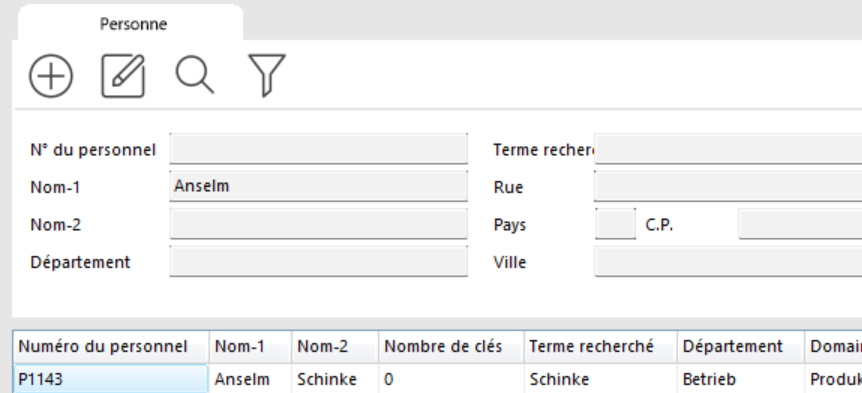
Es wird eine Trefferliste angezeigt.
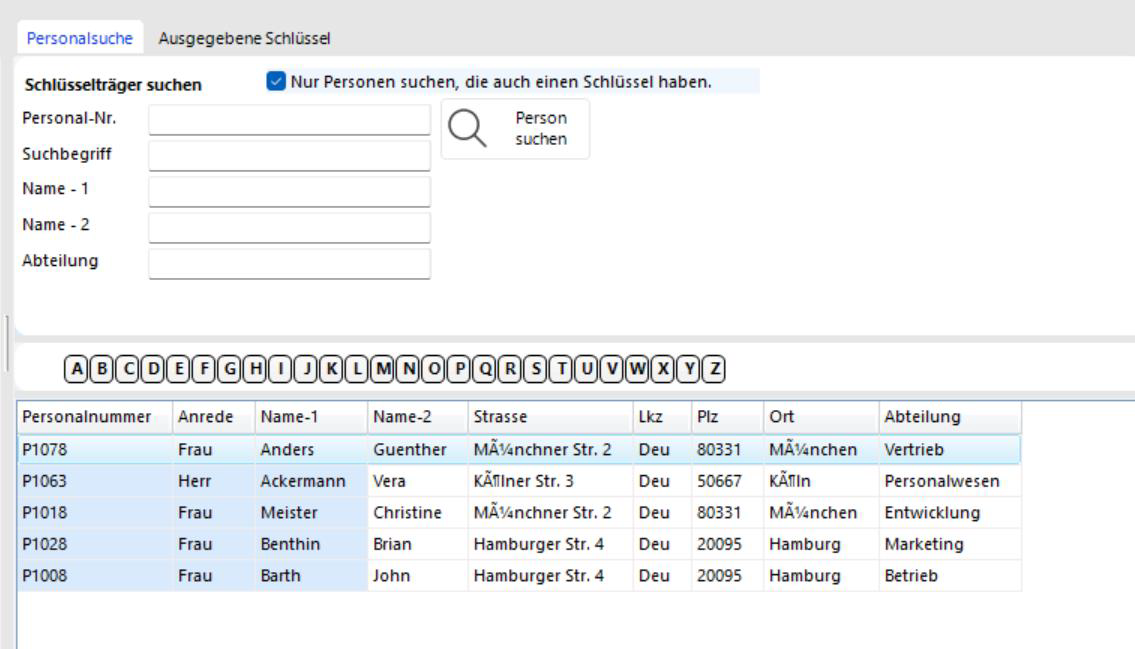
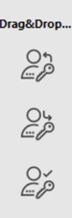
In dieser Liste suchen Sie den gewünschten Schlüsselempfänger und ziehen ihn bei gedrückter linker Maustaste nach rechts auf die Schaltfläche RÜCKNAHME (Drag & Drop). Alternativ klicken Sie mit der rechten Maustaste auf die Person und wählen RÜCKNAHME. Es öffnet sich das Fenster SCHLÜSSELBEWEGUNGEN.
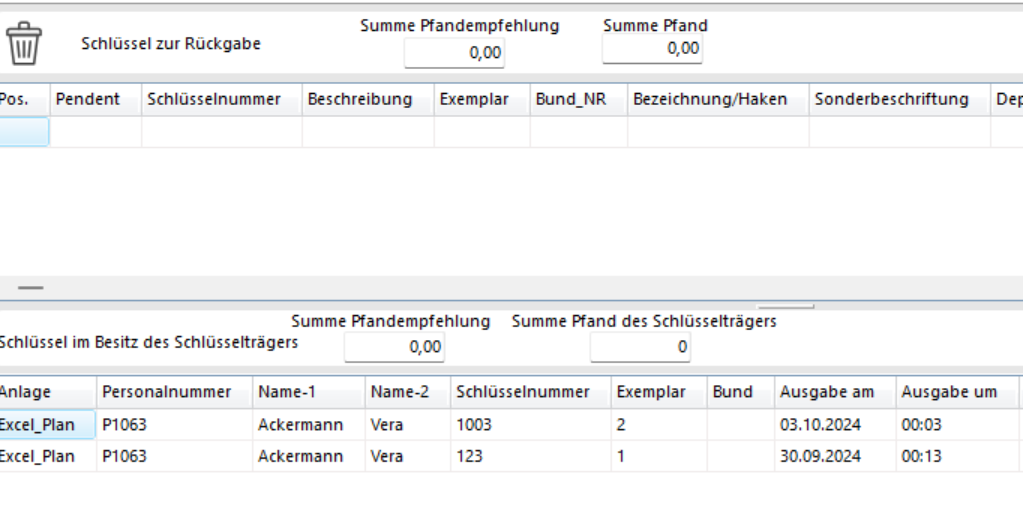
Die Daten des Schlüsselträgers sind bereits eingetragen.
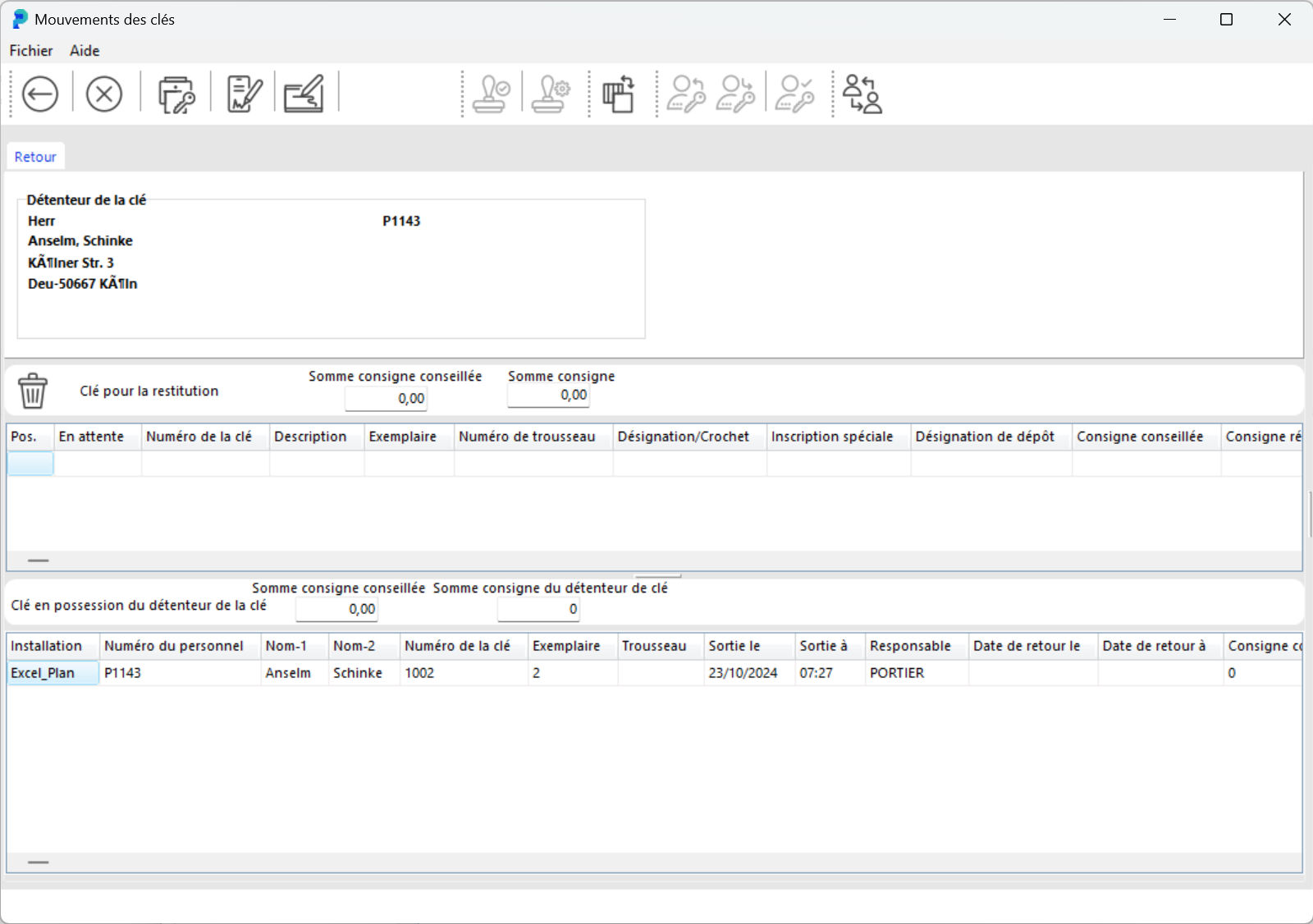
Im unteren Teil des Fensters sehen Sie, welche Schlüssel aktuell im Besitz des Schlüsselträgers sind.
Den zurückzunehmenden Schlüssel klicken Sie doppelt an. Dadurch wird der Schlüssel im mittleren Teil des Fensters als SCHLÜSSEL ZUR RÜCKGABE eingetragen.
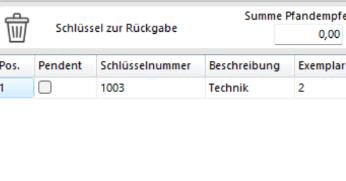
Befinden sich mehrere Schlüssel im Besitz des Schlüsselträgers und haben Sie versehentlich den falschen Schlüssel zur Rückgabe ausgewählt, klicken Sie auf die Schaltfläche POSITION AUS DER LISTE LÖSCHEN (Mülleimer). Der Schlüssel wird aus der Rückgabeliste entfernt.

Sie verbuchen die Schlüsselrückgabe per Klick auf die Schaltfläche BUCHEN.

Beim Speichern einer Rückgabe trägt portier Vision das tatsächliche Rückgabedatum und die Rückgabezeit am Exemplar ein (Felder HISTRueckgabedatum und HISTRueckgabeUhr). Das zuvor gesetzte Rückgabetermindatum bleibt davon unberührt; es war das geplante, nicht das tatsächliche Rückgabedatum.
Hatte ein Schlüsselträger mehrere Schlüssel aus einer Ausgabe, müssen Sie nicht alle gleichzeitig zurücknehmen. Markieren Sie nur die zurückgegebenen Schlüssel und speichern Sie. Die übrigen bleiben dem Schlüsselträger zugeordnet, das Ausgabedokument bleibt mit dem Status „teilweise zurückgegeben“ bestehen. Die verbleibenden Schlüssel nehmen Sie später auf dieselbe Weise zurück.
Ob beim Speichern einer Rückgabe eine Quittung gedruckt oder eine Unterschrift erfasst wird, hängt von der Quittungsart der jeweiligen Schlüssel-Vorlage ab. Manche Schlüssel brauchen keine Quittung, andere lassen die Rückgabe nur mit Unterschrift zu. Diese Einstellung legen Sie in der Schlüssel-Vorlage im Feld Quittungsart fest.
Verwandte Artikel: Reminder (überfällige Rückgaben erkennen), Schlüsselausgabe (Gegenstück zur Rücknahme), Key-On-The-Go Handy App (mobile Unterschrift vor Ort).
