
Der Reminder ist ein Fenster in portier Vision. Es listet Schlüssel, deren Rückgabe ansteht, und Personen, deren Tätigkeit endet. Versendet wird dabei nichts. Automatische Erinnerungs-E-Mails laufen im portier Vision Companion, dazu der letzte Abschnitt.
Reminder einschalten
Öffnen Sie das Menü System und dort Einstellungen. Die Gruppe Reminder finden Sie in zwei Reitern.
Grundeinstellungen gilt für alle Benutzer.
Benutzereinstellungen gilt nur für Ihr eigenes Konto.
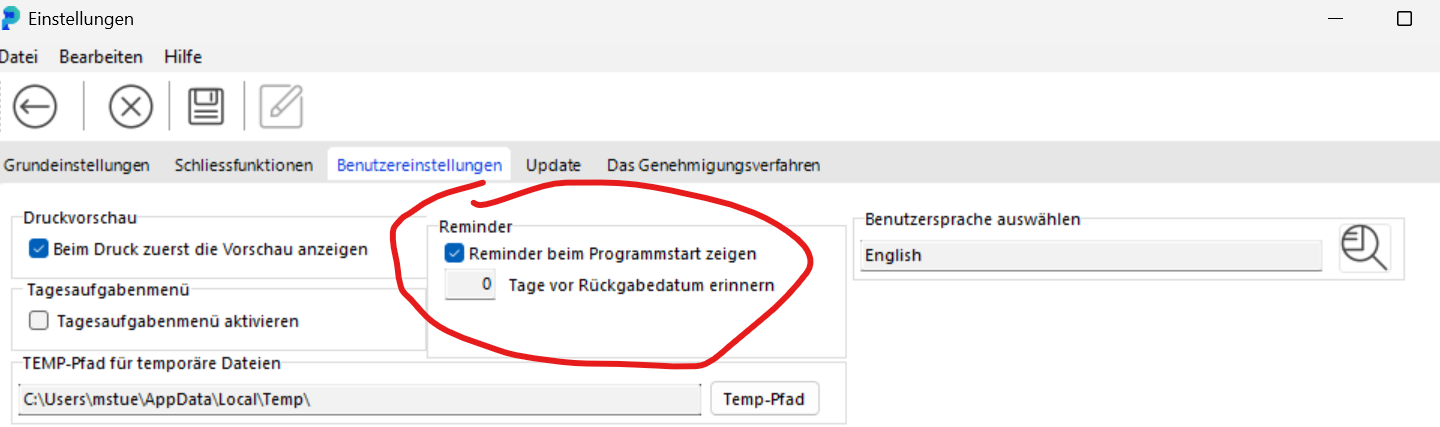
Die Einstellungen in portier Vision mit den Reitern Grundeinstellungen und Benutzereinstellungen, in denen die Gruppe Reminder liegt.
Setzen Sie den Haken bei Reminder beim Programmstart zeigen und tragen Sie unter Tage vor Rückgabedatum erinnern ein, wie weit portier Vision nach vorn schauen soll.
Der Haken für den Programmstart und daneben das Feld für die Tage vor dem Rückgabedatum.
Ist der Haken in den Grundeinstellungen gesetzt, gilt dessen Tageszahl für alle. Sie überschreibt die Zahl aus den Benutzereinstellungen.
Reminder öffnen
Beim nächsten Programmstart öffnet sich der Reminder von selbst. Im laufenden Betrieb erreichen Sie ihn auf drei Wegen.
Taste F10
Menü Abfragen, Eintrag Reminder
Glockensymbol oben rechts, dann in der Benachrichtigungsleiste auf Reminder
Welcher Zeitraum angezeigt wird
Der Reminder prüft zwei Datumsfelder. Den Rückgabetermin der Ausgabe und Ende der Tätigkeit in den Personaldaten.
Nach vorn reicht das Fenster so weit, wie Sie es eingestellt haben. Nach hinten reicht es immer 100 Tage, damit überfällige Rückgaben sichtbar bleiben.
Liegt das Ende der Tätigkeit einer Person mehr als 100 Tage zurück, erscheint sie nicht mehr im Reminder, auch wenn sie noch Schlüssel hat. Diese Fälle finden Sie über die Schlüsselbewegungen oder über eine Abfrage.

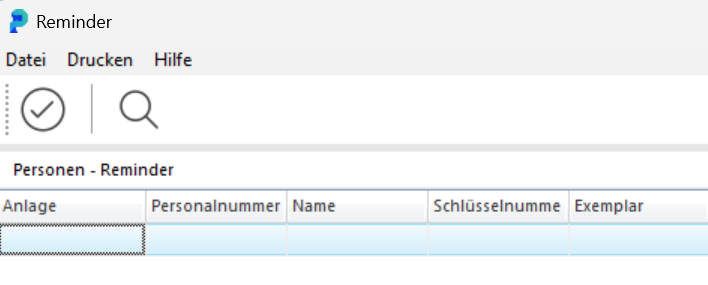
Das Reminder-Fenster mit den anstehenden und den bereits überfälligen Einträgen, bis zu 100 Tage rückwirkend.
Was Sie sehen, hängt außerdem von Ihren Rechten ab. Ohne Systemrecht zeigt der Reminder nur Ausgaben aus Ihren Depots und aus Anlagen, für die Sie eine Rolle haben. Zwei Kollegen sehen deshalb unterschiedlich viele Zeilen.
Status der Erinnerungs-E-Mails im Fenster anzeigen
In den Grundeinstellungen steht die Gruppe Reminder-E-Mail-Status. Setzen Sie dort den Haken bei Reminder-E-Mail-Status aktivieren, bekommt der Reminder zwei zusätzliche Spalten.
Frühere Erinnerung
Letzte Erinnerung
Jede Zelle zeigt das Versanddatum und die eingestellte Vorlaufzeit der Stufe, zum Beispiel 12.03.2026 (90 Tage). Gezählt werden nur echte Sendungen. Ein Probelauf im Companion bleibt hier leer.
Mit gesetztem Haken erscheint zusätzlich jede Person als Zeile, an die bereits eine Erinnerung ging, auch wenn ihr Datum außerhalb Ihres Zeitfensters liegt.
Automatische Erinnerungs-E-Mails laufen im Companion
Das Reminder-Fenster zeigt an, es mahnt nicht. Automatische Erinnerungen an Schlüsselinhaber verschickt der portier Vision Companion als geplante Aufgabe vom Typ Erinnerung.
Einrichtung, Stufen, Vorlagen und Mailversand stehen im Artikel Erinnerungs-E-Mails einrichten.