In portier Vision führen Sie alle Aktionen mit der Maus aus. Die rechte Maustaste ist dabei oft der kürzeste Weg. Viele Befehle liegen zusätzlich auf Funktionstasten und Tastenkombinationen. Die Übersicht dazu steht in Tastenkombinationen / Funktionstasten in portier Vision 5.
Gegenüber den Vorgängerversionen ist ein Datensatz sofort zur Bearbeitung freigeschaltet. Der Klick auf Bearbeiten entfällt. Pflichtfelder erkennen Sie an der fett gedruckten Feldbezeichnung.
Gespeichert wird mit Speichern. Das Fenster verlassen Sie mit Zurück. Verlassen Sie es direkt mit Zurück, fragt Vision nach. Ein Ja speichert die Änderungen ebenfalls.

Die Schaltfläche Speichern, mit der Sie die Änderungen am Datensatz sichern.

Die Schaltfläche Zurück, mit der Sie das Fenster verlassen.
Die Menüs öffnen Sie mit der Maus oder mit ALT und dem unterstrichenen Buchstaben.
Datei: Gebäude/Anlage wechseln, Passwort ändern, Beenden.
Bearbeiten: Person, Schlüssel, Zylinder, Bunde, Standortverwaltung, Depotverwaltung, Händlerverwaltung, Nachbestellung, Erweiterung, Anlage/Gebäude, Schließplan, Suchen- und ersetzen.
Schlüsselbewegung: Ausgabe, Rückname, Verlustmeldung, Defektmeldung, Pendent, Genehmigungsanfragen.
Extra: CAD - Gebäudepläne, Schliessplan drucken, Zylinder in Gebäude verschieben, Pfandverwaltung, Suchen- und ersetzen, Tagesaufgabenmenü.
System: Einstellungen, Berichtsdesigner, Personaldatenimport, Anlagenimport (XML), CSV zylinder export, CSV zylinder import, Benutzerverwaltung.
Hilfe: portier Hilfe.
Rechts in der oberen Leiste stehen die aktive Anlage mit Anlage / Gebäude wechseln, die Benachrichtigung für Genehmigungsanfragen und Reminder, die Einstellungen, die Hilfe und Ihre Initialen für Ihr Profil. Ganz links in derselben Leiste bringt Sie das Haus-Symbol zurück auf Ihr Quick Tiles Dashboard.

Die Menüleiste mit den sechs Menüs, darunter die obere Leiste mit dem Haus-Symbol links und aktiver Anlage, Benachrichtigung, Einstellungen, Hilfe und Initialen rechts.
Personaldatenimport und Anlagenimport (XML) im Menü System öffnen kein Vision-Fenster. Beide starten den portier Vision Companion. Das ist ein eigenes Programm, das zusammen mit Vision installiert wird und im selben Ordner wie PortierVision.exe liegt. Ab Vision 5.7.1 übergibt Vision dabei Ihre Benutzerkennung, der Companion ist also bereits angemeldet.
Der Companion öffnet den Bereich Importieren mit drei Karten.
portier XML Import für eine Schließanlage aus einer XML-Datei. Der Ablauf steht in Anlagendatenimport.
KWD-Import für Anlagendaten im KWD-Dateiformat von dormakaba.
Personal-CSV für Personendaten aus einer CSV-Datei. Der Ablauf steht in Personaldaten importieren.
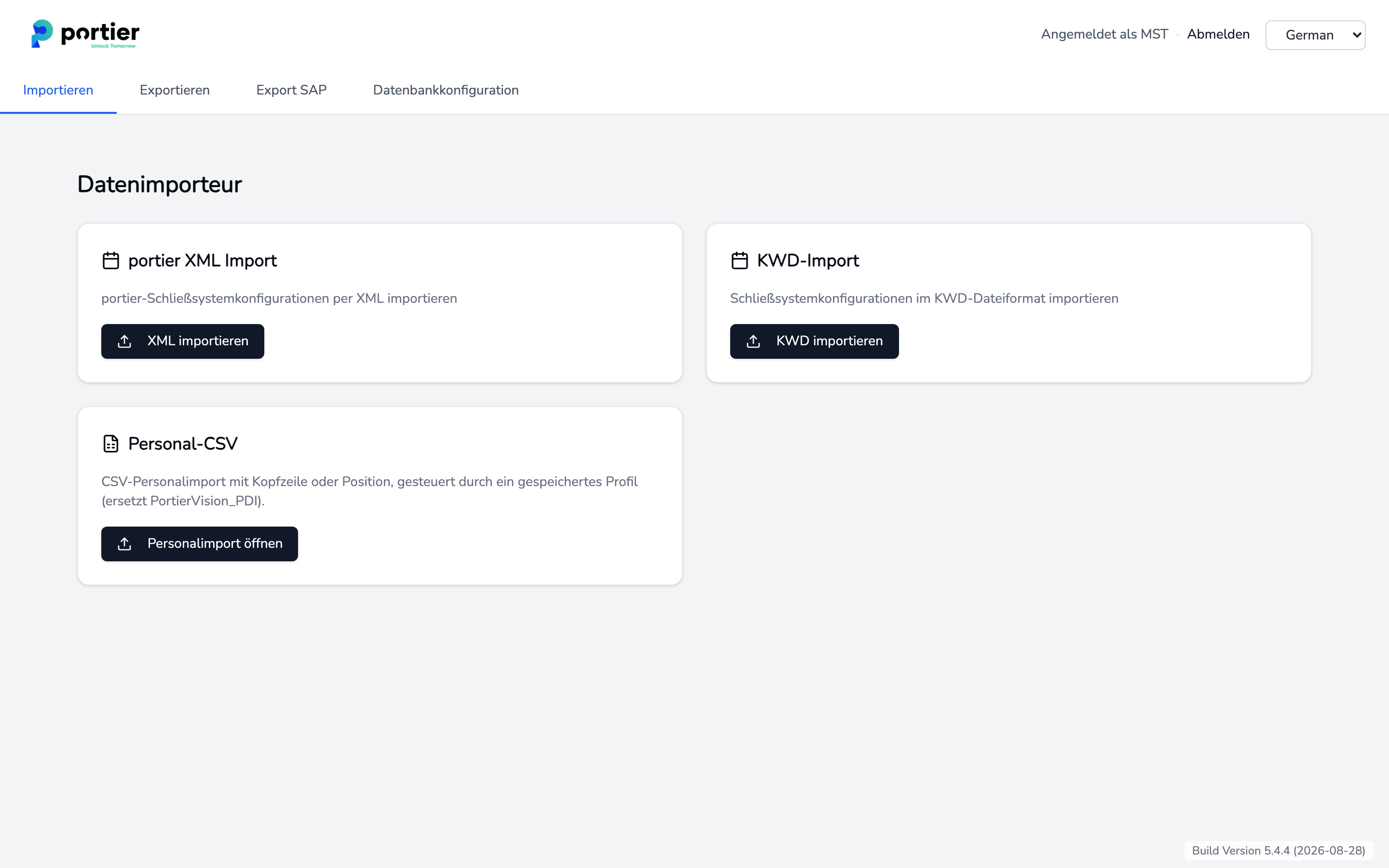
Der Bereich Importieren im portier Vision Companion, geöffnet aus dem Menü System.
Vision prüft vorher Ihre Rolle. Ohne das Importrecht für Personal oder für Anlagen öffnet sich der Companion nicht. Welche Rolle was darf, steht in Benutzerverwaltung.
CSV zylinder import und CSV zylinder export laufen weiterhin in Vision selbst.
Vision meldet dann Das Programm "portierVisionCompanion.EXE" befindet sich nicht im Verzeichnis! und der Menüpunkt tut nichts weiter. Die Datei liegt in diesem Fall nicht im Programmordner von Vision. Führen Sie das aktuelle Setup von Vision 5 noch einmal aus, damit der Companion mitinstalliert wird. Der Ablauf steht in der Installationsanleitung.
Im Navigator sind zusammengehörende Programmfunktionen zu Modulen gebündelt. Er ist neben der Menüleiste der zweite Weg zu denselben Befehlen.
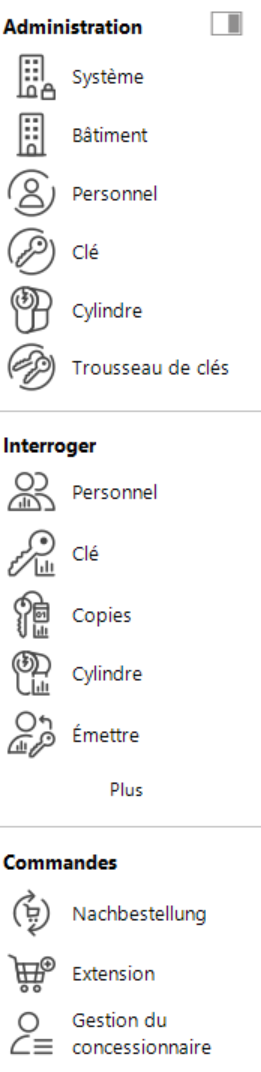
Der Navigator mit seinen Modulen, gruppiert unter Administration, Abfragen und Befehle, hier auf einer französischen Installation.
Welche Module er zeigt, hängt von Kompetenzstufe und Rolle des angemeldeten Benutzers ab. Ein Sachbearbeiter mit Stufe 2 sieht weniger Module als ein Verwalter mit Stufe 4. Wer einen Eintrag sucht und nicht findet, prüft zuerst seine Rolle, siehe Benutzerverwaltung.
Das Quick Tiles Dashboard ist Ihre Startseite. Sie legen die Funktionen, die Sie am häufigsten brauchen, als Kacheln darauf ab, etwa Schlüsselausgabe, Schließplan oder Berichte. Ein Klick auf eine Kachel öffnet die Funktion direkt, ohne Weg durch das Menü.
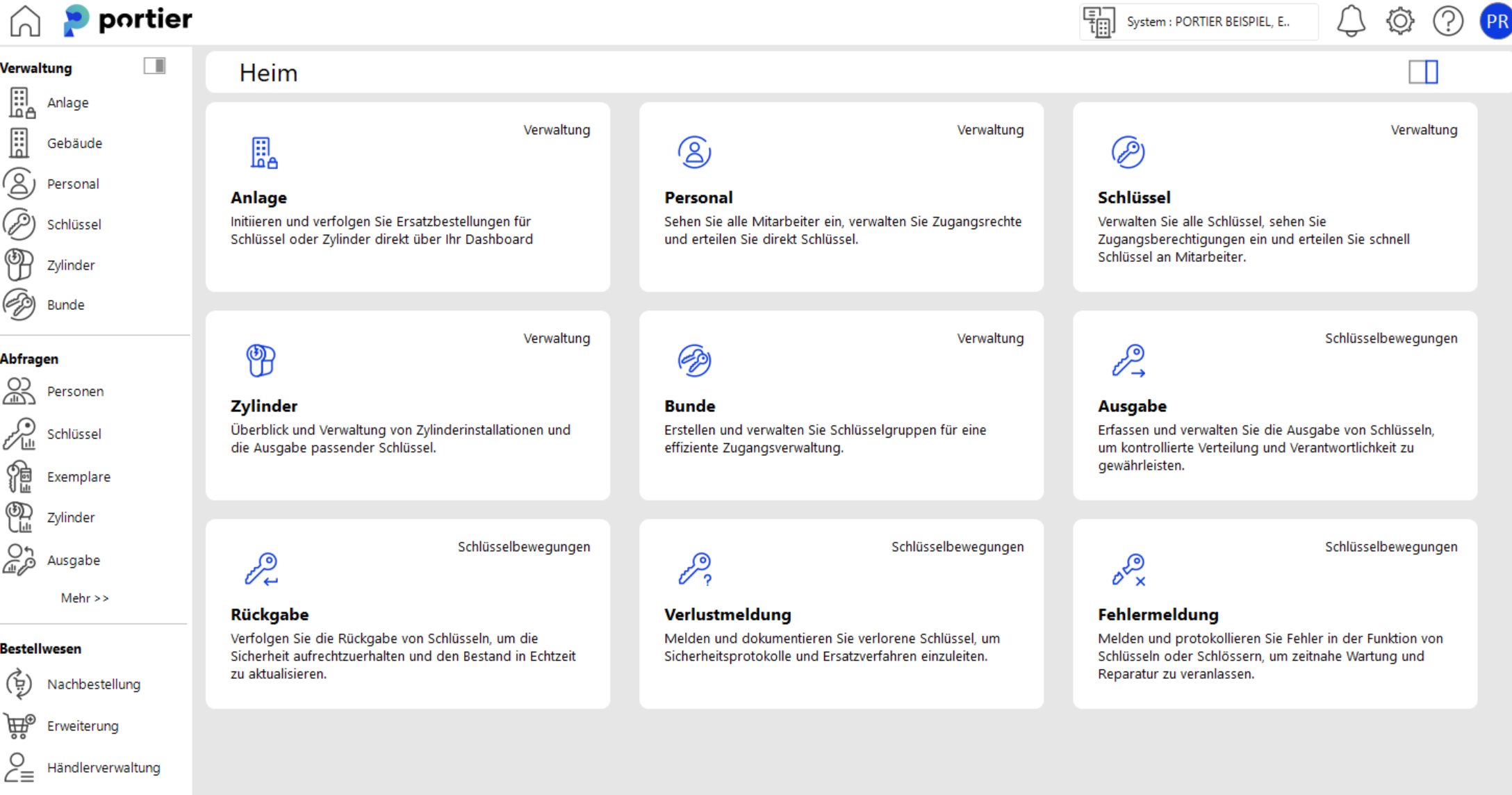
Das Quick Tiles Dashboard mit dem Navigator links und Kacheln für Anlage, Personal, Schlüssel, Ausgabe und Rückgabe.
Der Schalter rechts oben schaltet die Bearbeitung der Kacheln ein. Jeder Benutzer stellt sein Dashboard selbst ein, die Einstellung gilt nur für ihn. Die Anleitung dazu steht in Quick Tiles Dashboard.
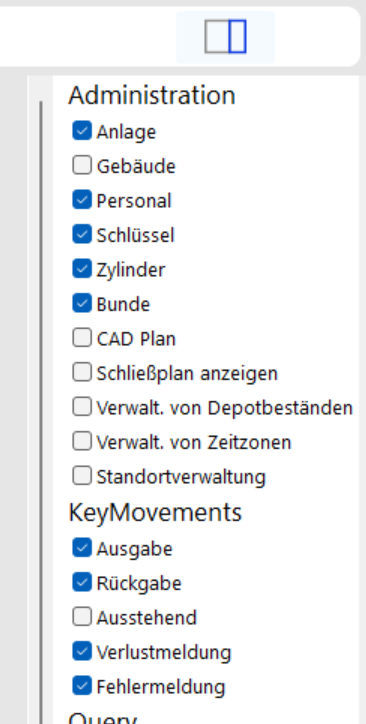
Anpassbare Kacheln auf dem Dashboard, jeder Benutzer ordnet sie für sich selbst an.
