Rechte hängen in portier Vision nicht am Benutzer allein. Sie hängen an der Kombination aus Benutzer und Anlage, beziehungsweise Benutzer und Gebäude. Derselbe Mensch kann in einem Gebäude Sachbearbeiter sein und in einem anderen Gast.
Öffnen Sie im Menü System den Punkt Benutzerverwaltung. Die Benutzerverwaltung ist ab der Lizenzstufe Plus freigeschaltet. In kleineren Lizenzstufen meldet Vision, dass die Funktion nicht freigeschaltet ist.
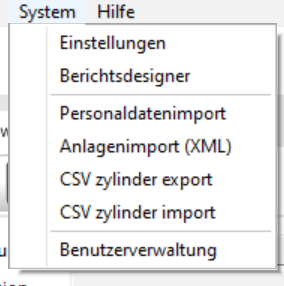
Das Modul System mit der Benutzerverwaltung und ihrer Symbolleiste.
Über Suche starten listen Sie die vorhandenen Benutzer auf. Ein Doppelklick öffnet einen davon.
Für einen neuen Benutzer klicken Sie in der Symbolleiste auf Hinzufügen. Das Fenster Benutzer öffnet sich. Tragen Sie User-Kennung, Kennwort, Nachname und Vorname ein. Ohne Kennwort speichert Vision nicht, und eine bereits vergebene User-Kennung wird abgewiesen.
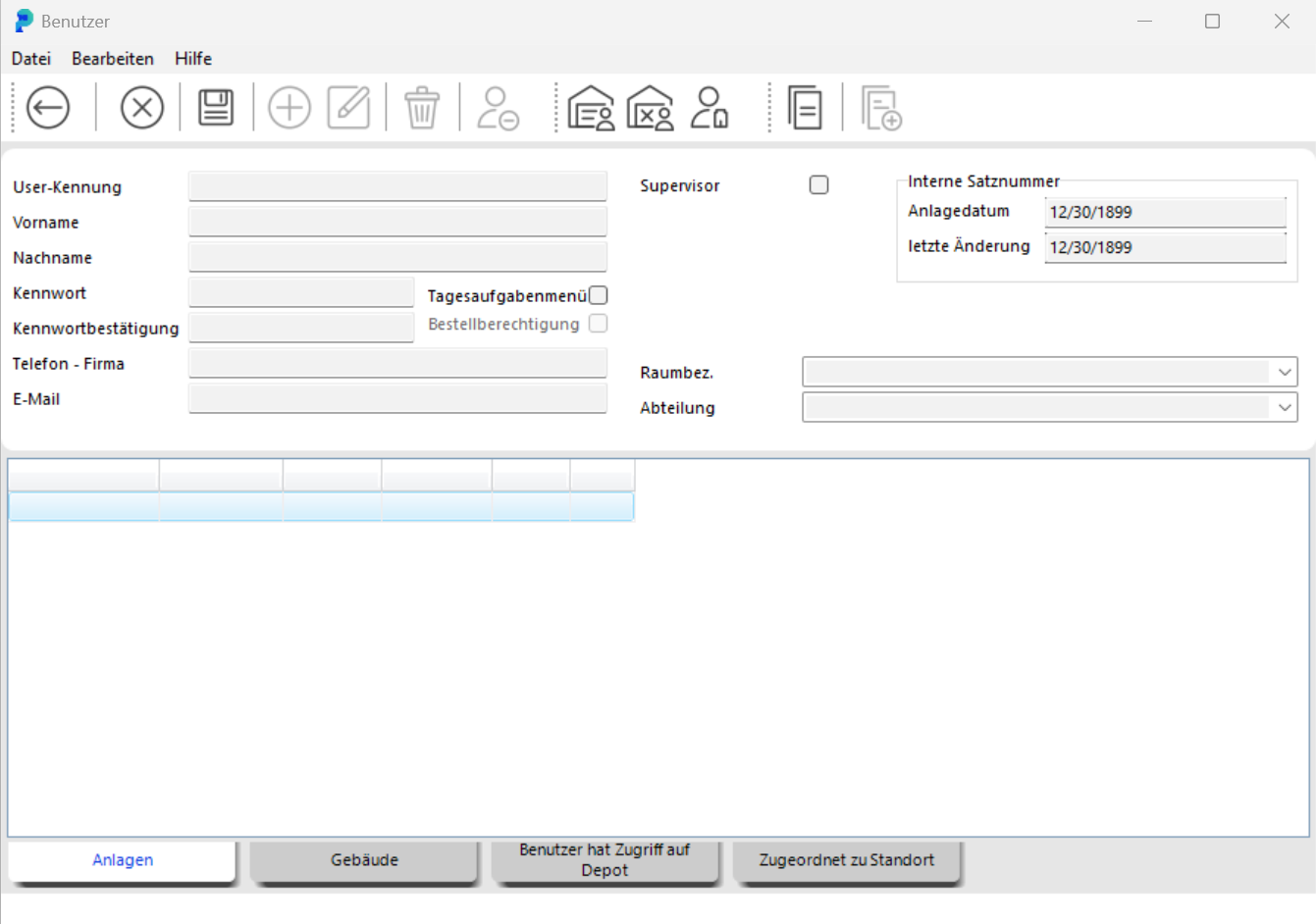
Das Fenster Benutzer mit den Feldern für User-Kennung, Kennwort, Nachname und Vorname.
Beim Speichern fragt Vision, ob Sie dem Benutzer jetzt Rollen zuordnen wollen. Antworten Sie mit Ja, dann öffnet sich Rollenzuordnung (Benutzer).
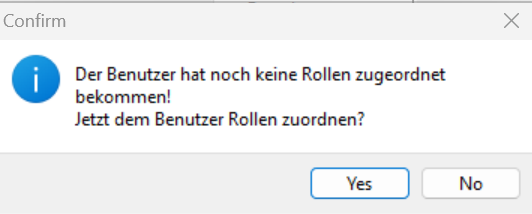
Die Abfrage beim Speichern, ob Sie dem neuen Benutzer jetzt Rollen zuordnen wollen.
Wählen Sie in Rollenzuordnung (Benutzer) den Reiter Anlage oder Gebäude. Markieren Sie die Zeile und klicken Sie Weiter. Wählen Sie unten die Rolle aus und bestätigen Sie mit Rolle zuordnen. Die Zeile zeigt die neue Rolle sofort. Rollenzuordnung löschen nimmt sie wieder zurück.
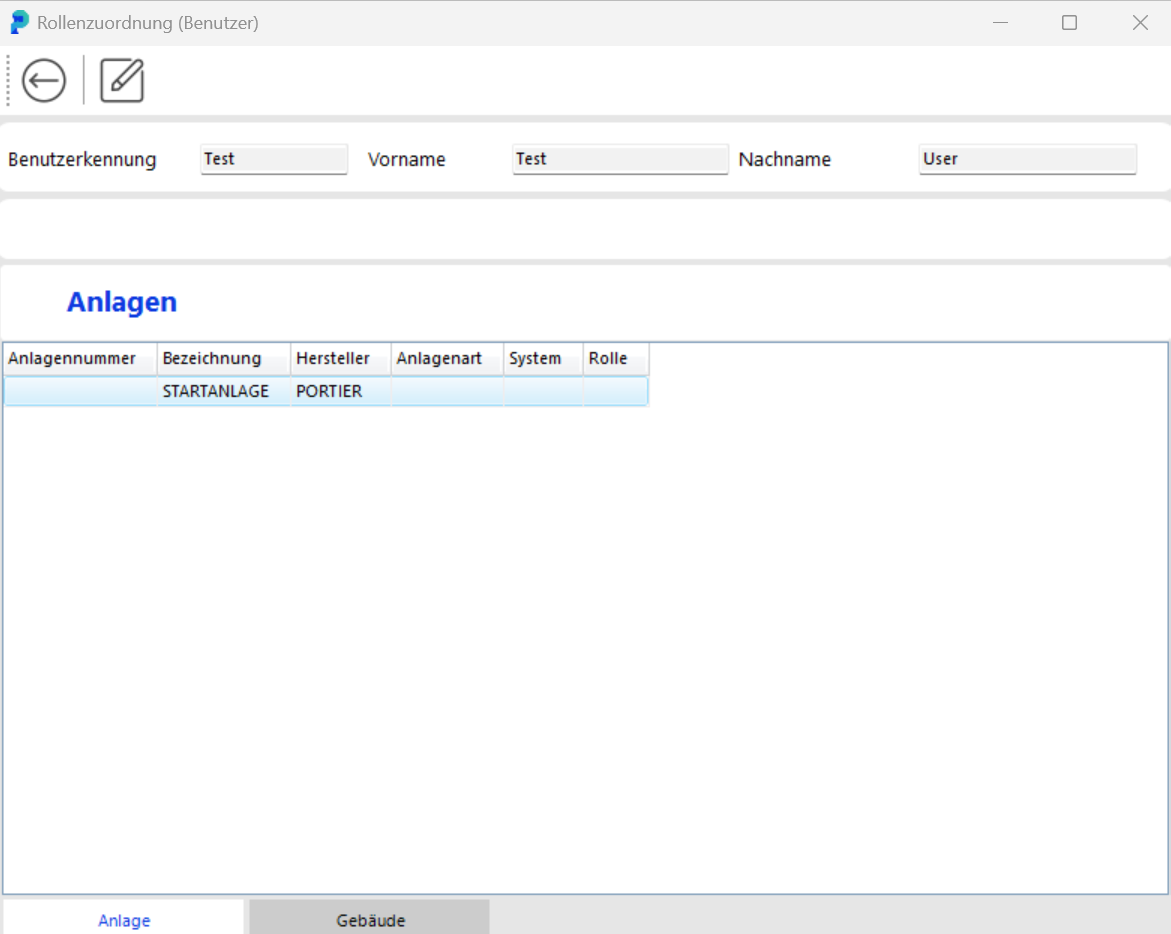
Die Maske Rollenzuordnung (Benutzer) mit den Reitern Anlage und Gebäude und der Liste darunter.
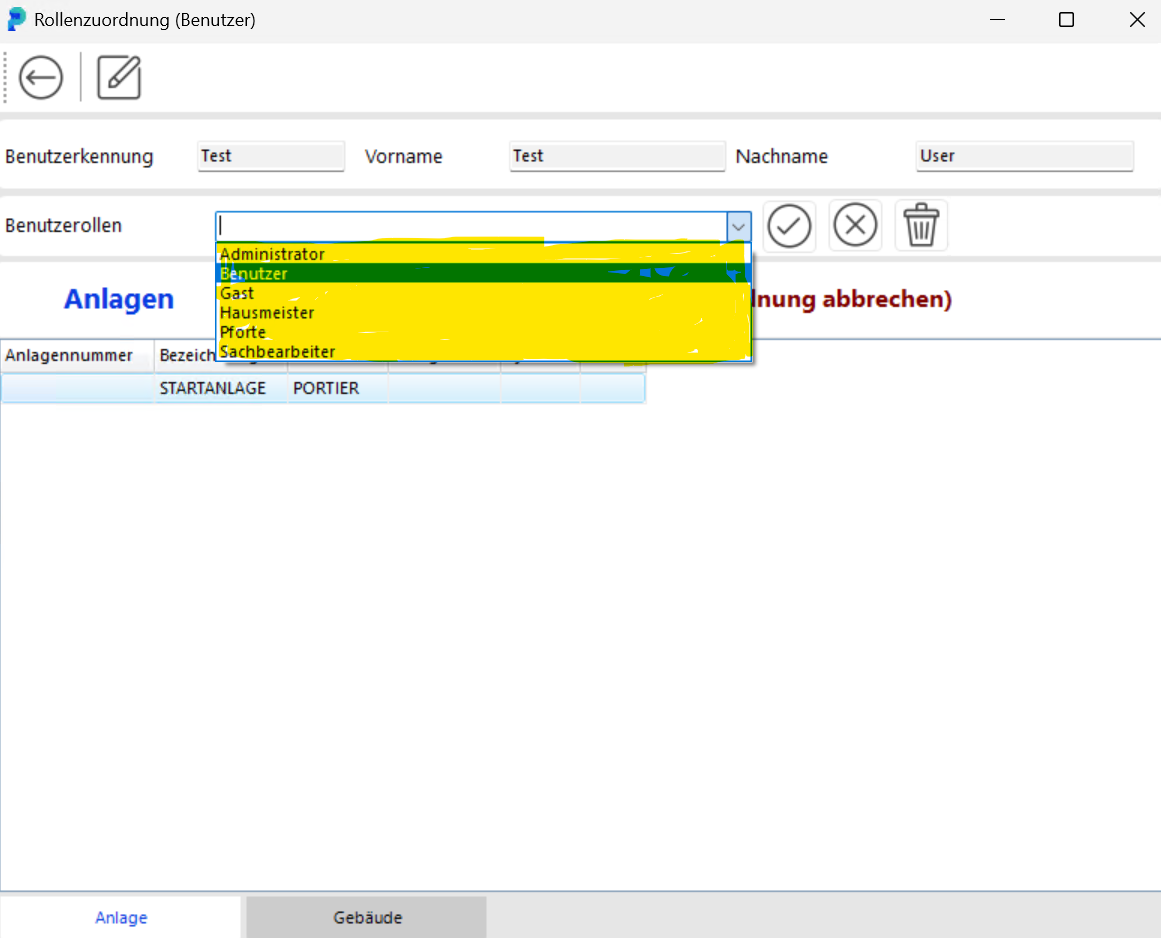
Die Auswahl der Rolle im unteren Teil der Maske, bevor Sie sie zuordnen.
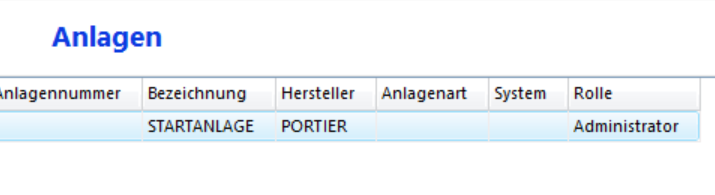
Die Liste mit den zugeordneten Rollen, hier Sachbearbeiter und Gast.
Ausgeliefert werden sechs Rollen.
Administrator
Sachbearbeiter
Hausmeister
Benutzer
Gast
Pforte
Die Rollennamen stehen als Daten in der Datenbank, nicht als Oberflächentext. Sie erscheinen deshalb in jeder Sprache so, wie sie ausgeliefert wurden. Welche Funktion welche Rolle verlangt, steht in Übersicht von Benutzerrollen und ihren Rechten in portier Vision.
Im Fenster Benutzer zeigen die Reiter Anlagen und Gebäude, worauf der Benutzer Zugriff hat. Daneben liegen Benutzer hat Zugriff auf Depot und Zugeordnet zu Standort.
Beim Zuordnen und beim Entziehen gelten zwei Grenzen.
Die Rolle Administrator vergibt und entzieht nur ein Supervisor.
Die Rolle Sachbearbeiter vergibt ein Sachbearbeiter nicht selbst. Dafür braucht es mindestens einen Administrator.
Wer also einem Kollegen den Zugang zu den Importen geben soll, muss selbst Administrator oder Supervisor sein.
Brauchen Sie mehrere gleichartige Benutzer, legen Sie einen an und kopieren ihn. Datensatz kopieren übernimmt die Stammdaten. Alle anderen Rechte und Rollen kopieren übernimmt danach die Rollen und Zuordnungen. Vision fragt vor diesem zweiten Schritt nach.
Setzen Sie im Fenster Benutzer den Haken Supervisor, braucht der Benutzer keine Rollen. Ein Supervisor hat alle Rechte, in jeder Anlage und in jedem Gebäude.
Zum Bearbeiten lassen Sie alle Benutzer anzeigen, klicken den gewünschten doppelt an, ändern die Daten und klicken Speichern.

Ein geöffneter Benutzer im Fenster Benutzer, von hier aus bearbeiten und löschen Sie den Datensatz.
Benutzer inaktiv setzen sperrt ein Konto, ohne es zu entfernen. Das ist der saubere Weg, wenn jemand das Haus verlässt, denn die Historie bleibt erhalten. Ein inaktives Konto weisen Vision und der Companion gleichermaßen ab.
Löschen entfernt den Benutzer. Vision fragt zuerst nach und dann ein zweites Mal, ob auch alle Rollen und Zuordnungen mit gelöscht werden sollen. Sich selbst kann niemand löschen.
Die Importe im portier Vision Companion sind an dieselben Vision-Rollen gebunden. Ältere Anleitungen beschreiben das noch nicht.
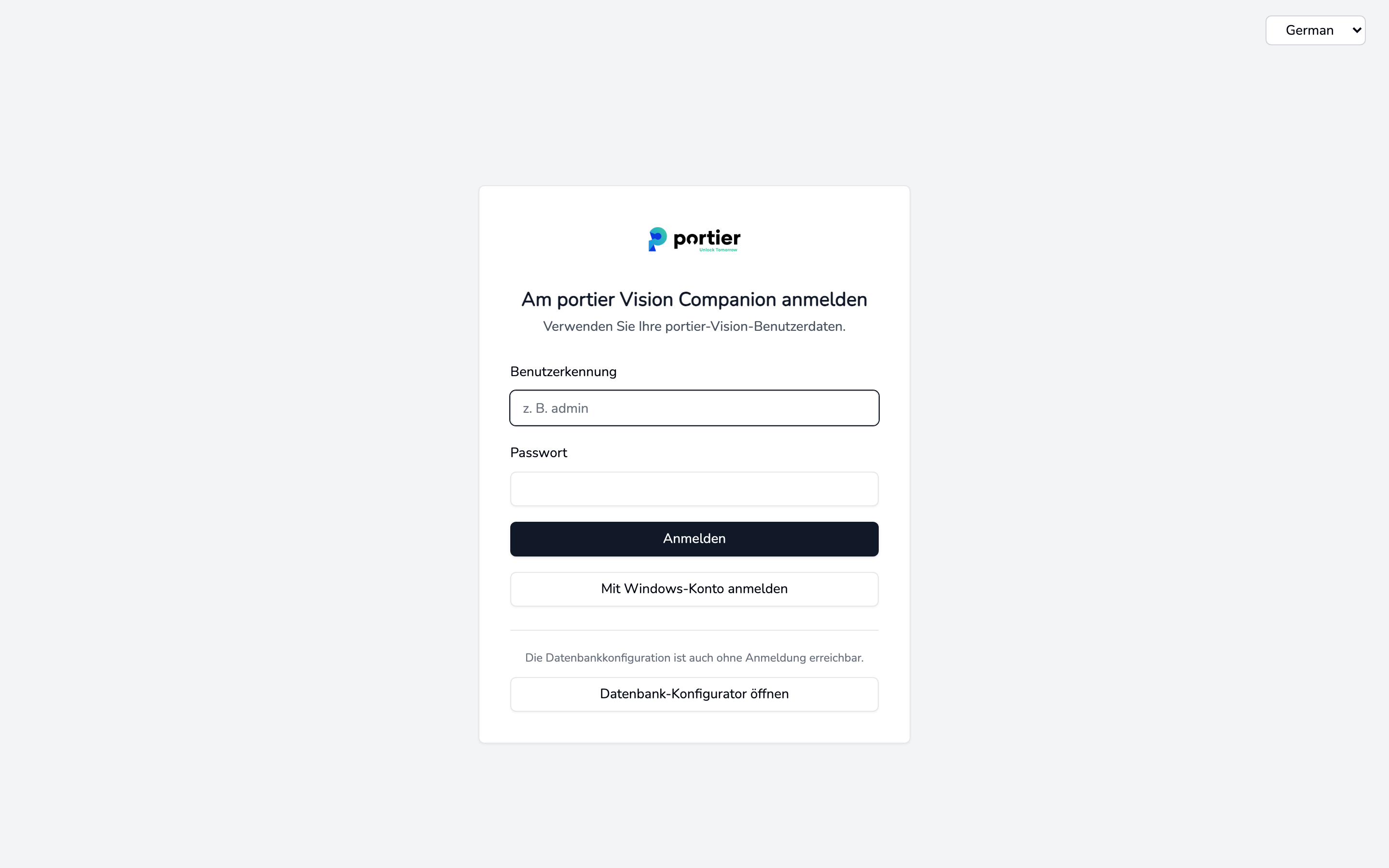
Der Companion fragt dieselbe Benutzerkennung und dasselbe Passwort ab wie portier Vision.
Der Companion nutzt Ihre portier-Vision-Benutzerdaten. Sie melden sich über Anmelden an, über Mit Windows-Konto anmelden, oder Sie starten den Companion aus dem Vision-Menü und sind bereits angemeldet.
portier XML Import, KWD-Import, Personal-CSV und Entra-ID-Personalsynchronisierung einrichten verlangen mindestens die Rolle Sachbearbeiter, und zwar auf mindestens einer Anlage oder einem Gebäude. Administrator genügt ebenso. Ein Supervisor kommt immer durch.
Ohne eine dieser Rollen melden Sie sich zwar an, die Importseiten zeigen dann aber Keine Berechtigung. Die Datenbankkonfiguration bleibt erreichbar, sogar ganz ohne Anmeldung.
Die V.I.P.-Berechtigungsstufe wirkt sich auf den Companion nicht aus.
In Vision zählt die Rolle der Anlage oder des Gebäudes, mit dem Sie gerade arbeiten. Reicht sie nicht, nennt Vision in der Meldung die benötigte Rolle. Der Companion nimmt dagegen die stärkste Rolle, die Sie irgendwo besitzen.
Die Anmeldung, die Windows-Anmeldung und die einzelnen Fehlermeldungen stehen in Am portier Vision Companion anmelden.
portier Vision wird mit einem Benutzer START und dem Kennwort START ausgeliefert. Er ist als Supervisor angelegt und hat alle Rechte.
Legen Sie zuerst sich selbst als Supervisor an. Löschen Sie danach START.
Unsere Empfehlung. Zwei Zugänge für sich selbst.
Ein Alltagszugang mit der Rolle Sachbearbeiter.
Ein zweiter Zugang mit Supervisor-Rechten.
Im Alltag arbeiten Sie unter Ihrem eigenen Namen, den Supervisor nehmen Sie nur für den Sonderfall. So ändern Sie nicht versehentlich Bestandsdaten oder Schließfunktionen. Für die Importe im Companion reicht der Alltagszugang.
