Der Personalimport übernimmt Personendaten aus einer CSV-Datei in portier Vision. Er läuft im portier Vision Companion, nicht mehr in Vision selbst. Vision startet den Companion aus dem Menü und meldet Sie dabei mit Ihrem Vision-Benutzer an.
Wichtig. Der Echtlauf gleicht Abgänge ab. Jede Person, die früher einmal über den Personal-CSV-Import angelegt wurde und in Ihrer Datei fehlt, wird als ausgeschieden markiert. Eine abgeschnittene Exportdatei setzt damit den halben Personalstamm auf ausgeschieden, ohne Rückfrage. Lesen Sie den Abschnitt "Abgänge und wie Sie sie zurückholen", bevor Sie den ersten Echtlauf starten.
Eine CSV-Datei mit einer Zeile je Person. Excel-Dateien liest der Companion nicht, exportieren Sie aus Excel eine CSV.
Eine Spalte mit der Personalnummer. Sie ist Pflicht. Über sie erkennt der Import, ob ein Datensatz angelegt oder aktualisiert wird.
Eine bestimmte Spaltenreihenfolge brauchen Sie nicht. Companion erkennt Zeichenkodierung, Trennzeichen, Kopfzeile und Datumsformat selbst.
Öffnen Sie in Vision das Menü System und dort den Eintrag Personaldatenimport. Der portier Vision Companion startet.
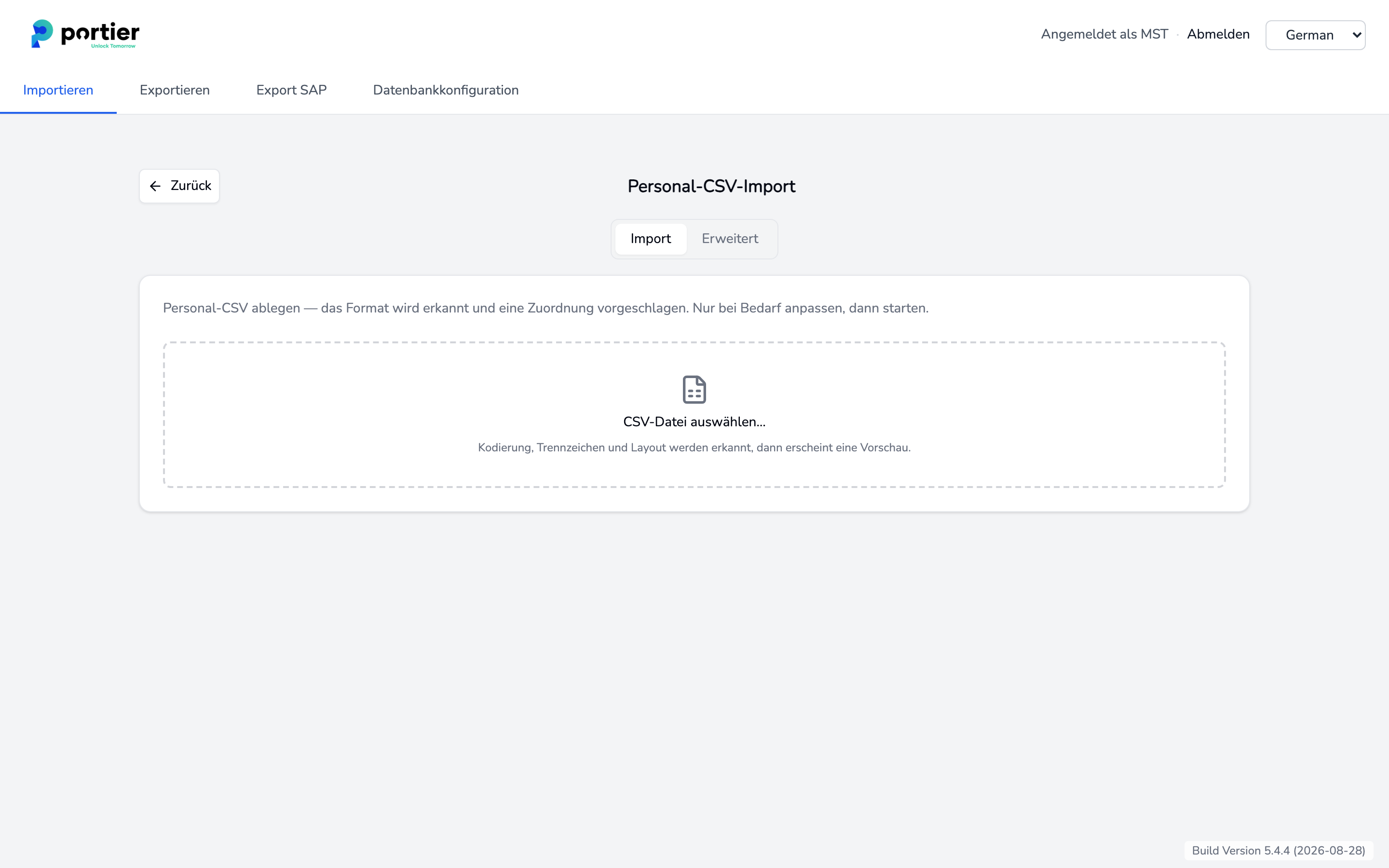
Wählen Sie die Kachel Personal-CSV und klicken Sie auf Personalimport öffnen. Der Bildschirm Personal-CSV-Import hat zwei Reiter, Import und Erweitert.
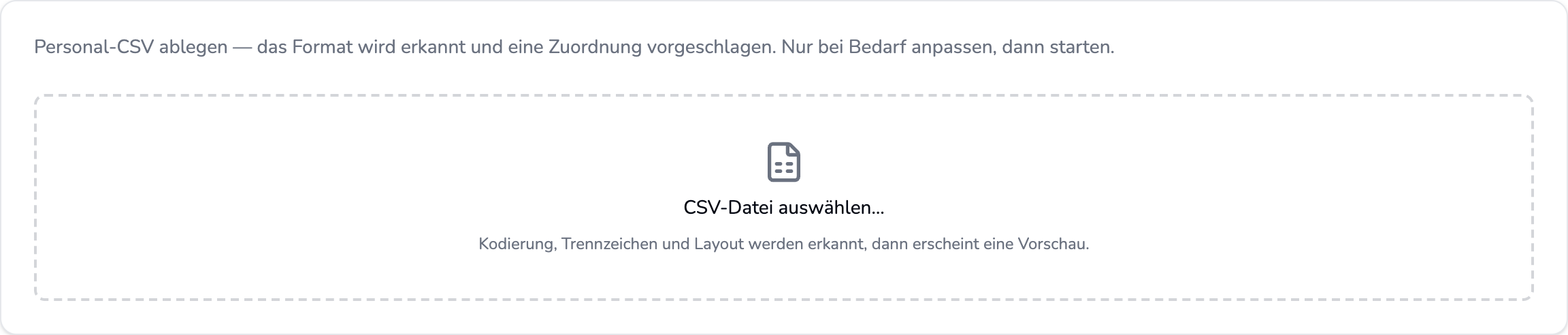
Klicken Sie auf CSV-Datei auswählen und wählen Sie Ihre Datei. Unter Erkanntes Dateiformat steht, was Companion erkannt hat, dazu Erste Zeilen und Datumsspalten.
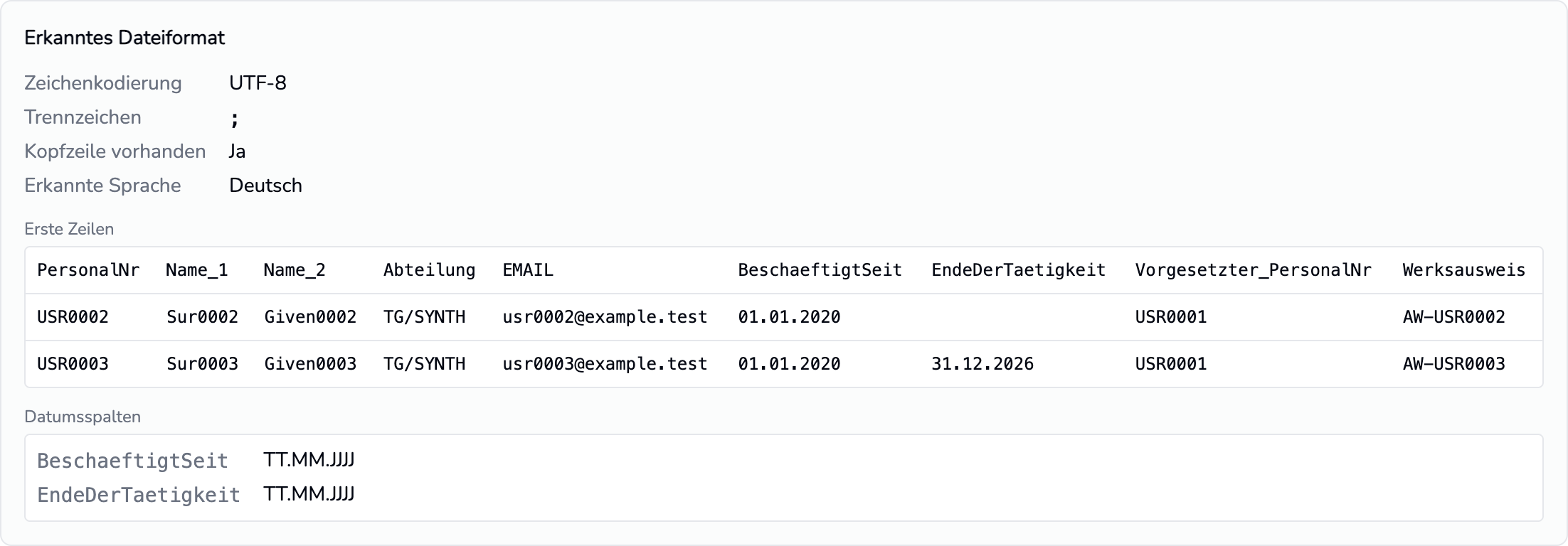
Prüfen Sie die Vorschau darunter. Sie zeigt je Zeile die Rohdaten, die daraus erzeugte Zuordnung und mögliche Fehler.
Unter Nicht erkannte Spalten stehen die Spalten, die die Zuordnung nicht verwendet hat. Ordnen Sie über Feld zuordnen zu, was Sie brauchen. Der Rest wird ignoriert.

Prüfen Sie die Laufoptionen. Probelauf (keine Datenbankschreibvorgänge) ist voreingestellt. Der Lauf rechnet dann alles durch, schreibt aber nichts in die Datenbank.

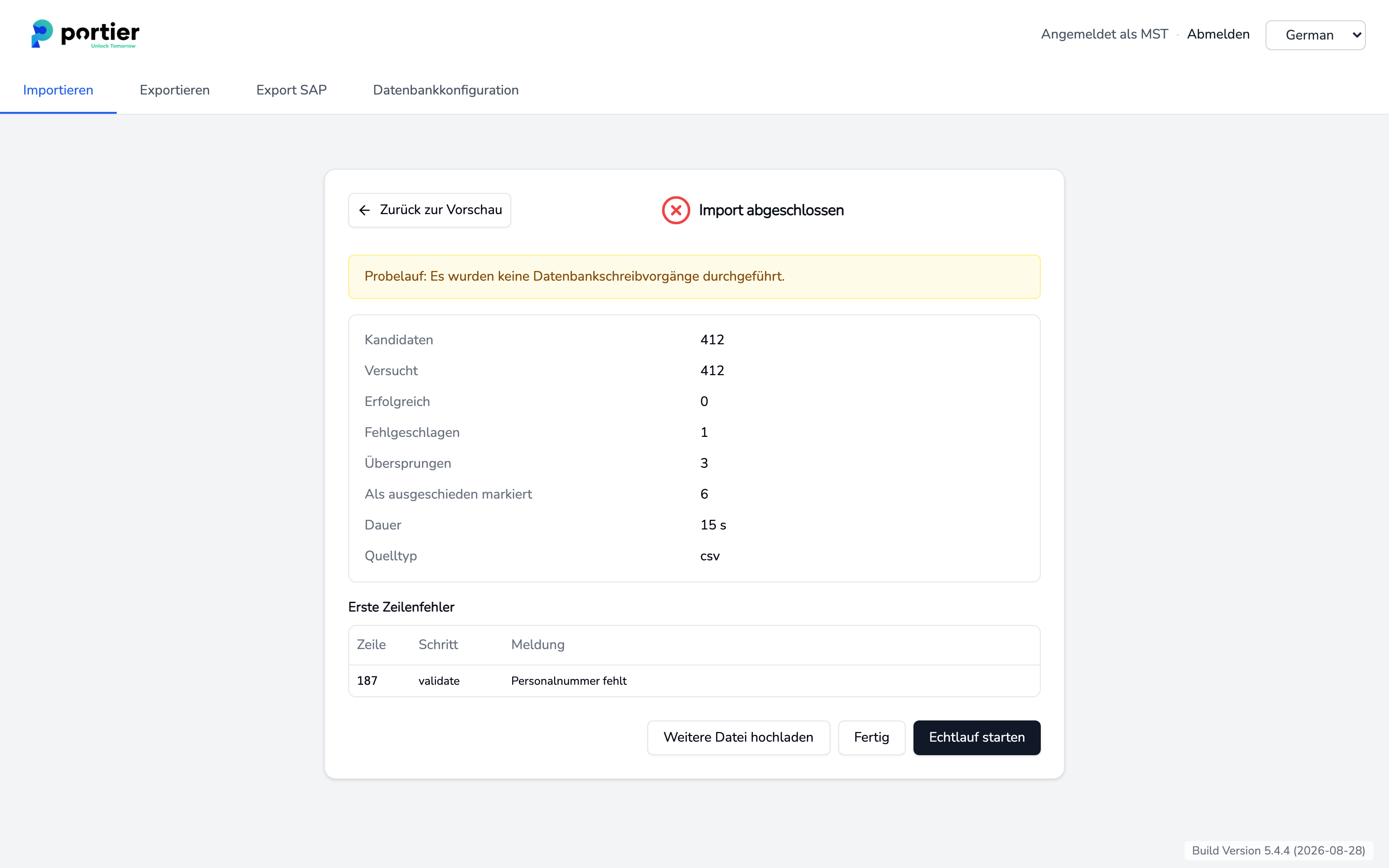
Klicken Sie auf Import starten. Das Ergebnis zeigt Kandidaten, Erfolgreich, Übersprungen und Fehlgeschlagen, dazu unter Erste Zeilenfehler die ersten fehlerhaften Zeilen.
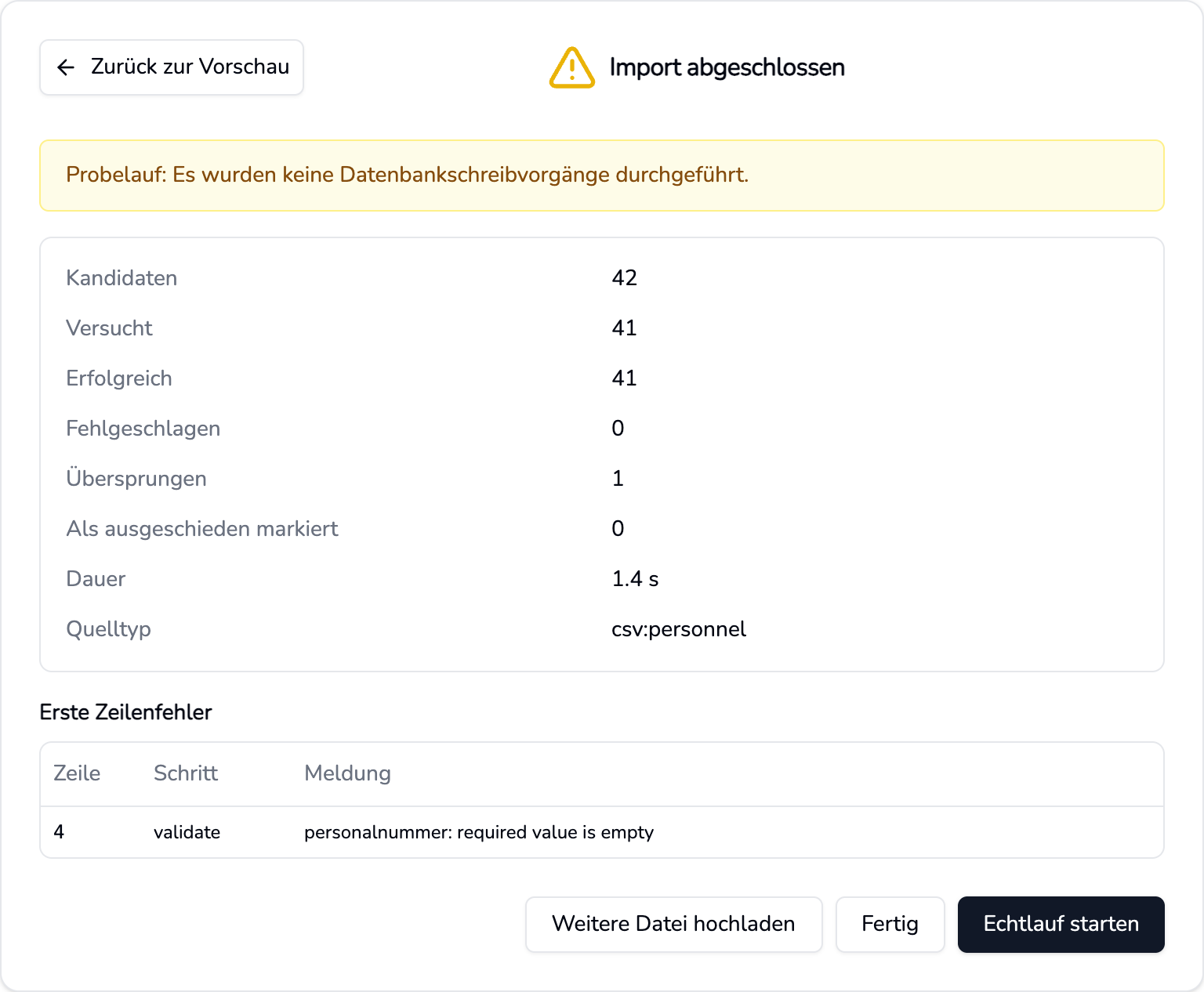
Stimmt das Ergebnis, klicken Sie auf Echtlauf starten und bestätigen Sie. Companion nennt dabei die Zahl der Kandidatenzeilen. Derselbe Lauf wird dann in die Datenbank geschrieben.
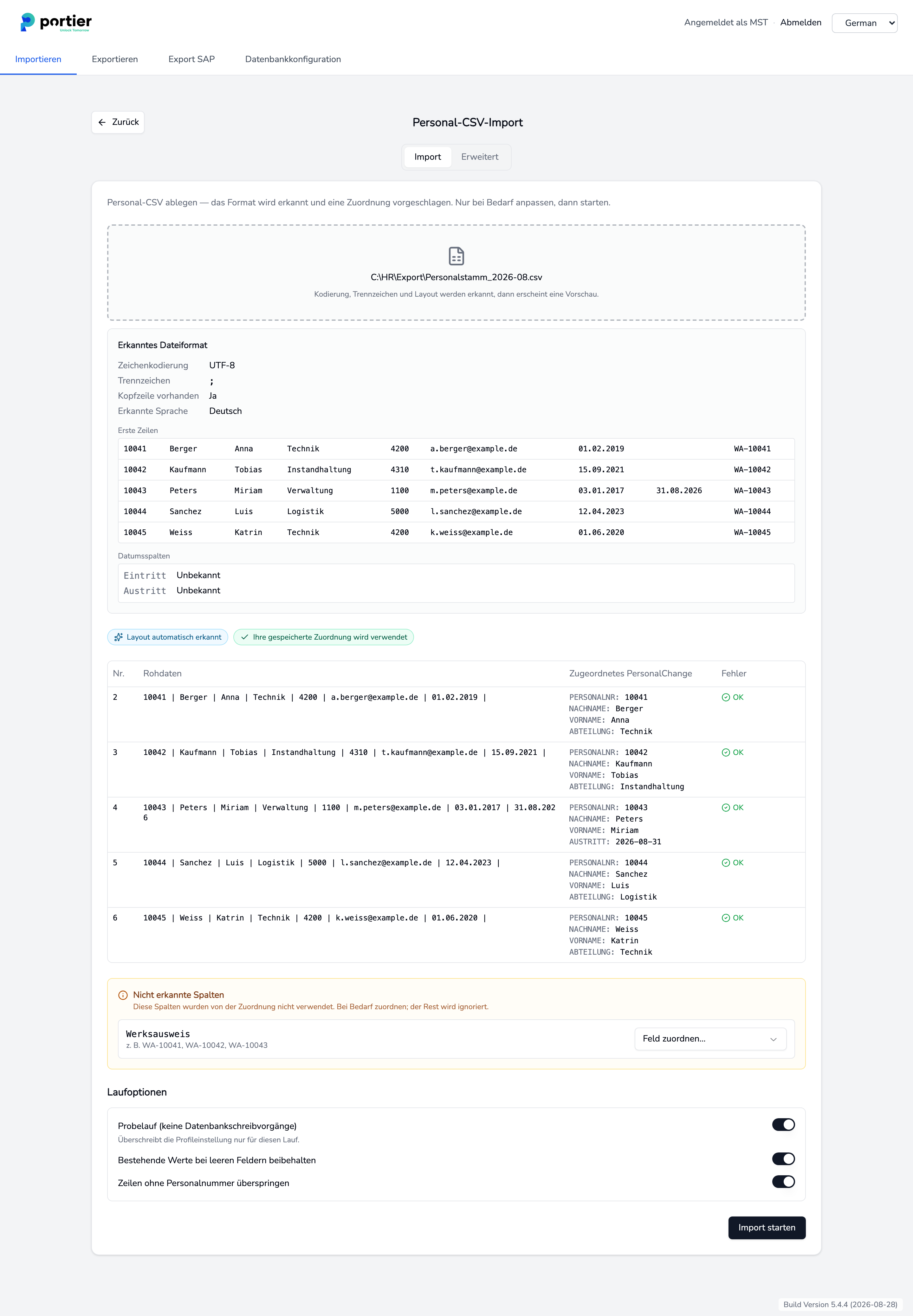
Haben Sie die Zuordnung angepasst, sichern Sie sie mit Als Standard speichern oder Als Standard speichern & starten. Beim nächsten Import ist sie dann voreingestellt. Ein ausgeliefertes Profil bleibt dabei unverändert, Companion legt eine bearbeitbare Kopie an.
Companion kennt 36 Felder. Welche Spalte in welches Feld geht, bestimmt die Zuordnung, nicht die Position in der Datei.
Pflicht: Personalnummer.
Person: Anrede, Name_1, Name_2, Zusatz, Suchbegriff, Geburtsdatum.
Anschrift: Strasse, Länderkennzeichen, PLZ, Ort.
Kontakt: Telefon Firma, Telefon privat, Fax, Funk, E-Mail, Web.
Beschäftigung: Abteilung, Bereich, Kostenstelle, Tätigkeit, Raum, Mitarbeitergruppe, Beginndatum und Uhrzeit, Endedatum und Uhrzeit, Kompetenzstufe.
Bemerkungen: Bemerkung 1 bis 3.
Vorgesetzter: die Personalnummer des Vorgesetzten. Companion löst sie nach dem Schreiben gegen die importierten Personen auf.
PIN und RFID: vorhanden, aber ab Werk aus. Sie werden nur importiert, wenn Sie sie im Profil einschalten. Die Profile liegen im Reiter Erweitert unter Profilbibliothek, im Companion überschrieben mit Profile für Personalimport,. Der Schalter im Profileditor heißt Sensible Felder anzeigen (PIN, RFID).
Erweitert: Vorlagedatum und Zeitzone.
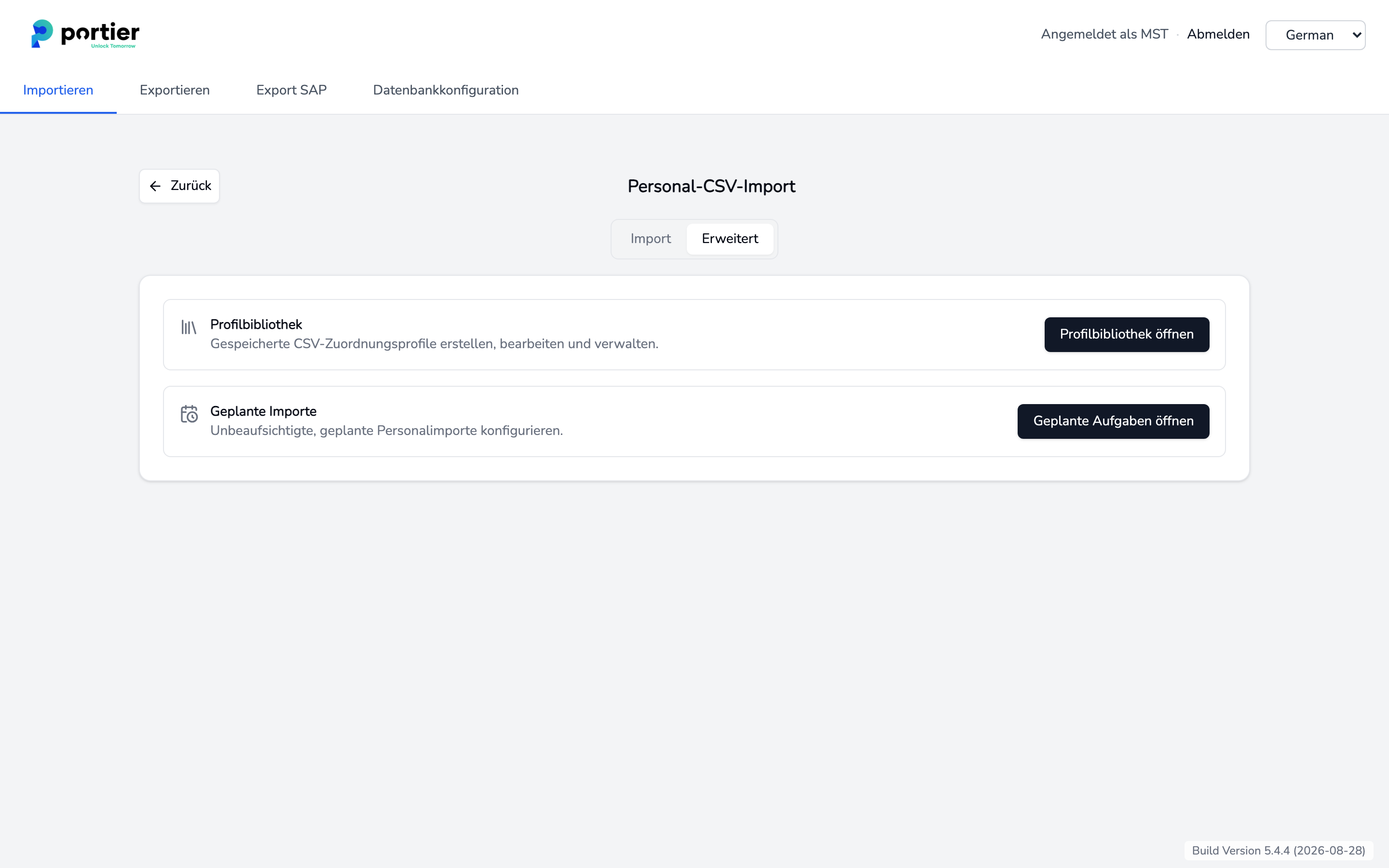
Im Reiter Erweitert liegen die zwei Dinge, die der tägliche Import nicht braucht, die Profilbibliothek und die Geplanten Importe.
Ein Profil beschreibt eine Datei. Zuordnungsmodus, Zeichenkodierung, Trennzeichen, Kopfzeile, die Spaltenzuordnung und die voreingestellten Laufoptionen. Über Profilbibliothek öffnen kommen Sie zur Liste.
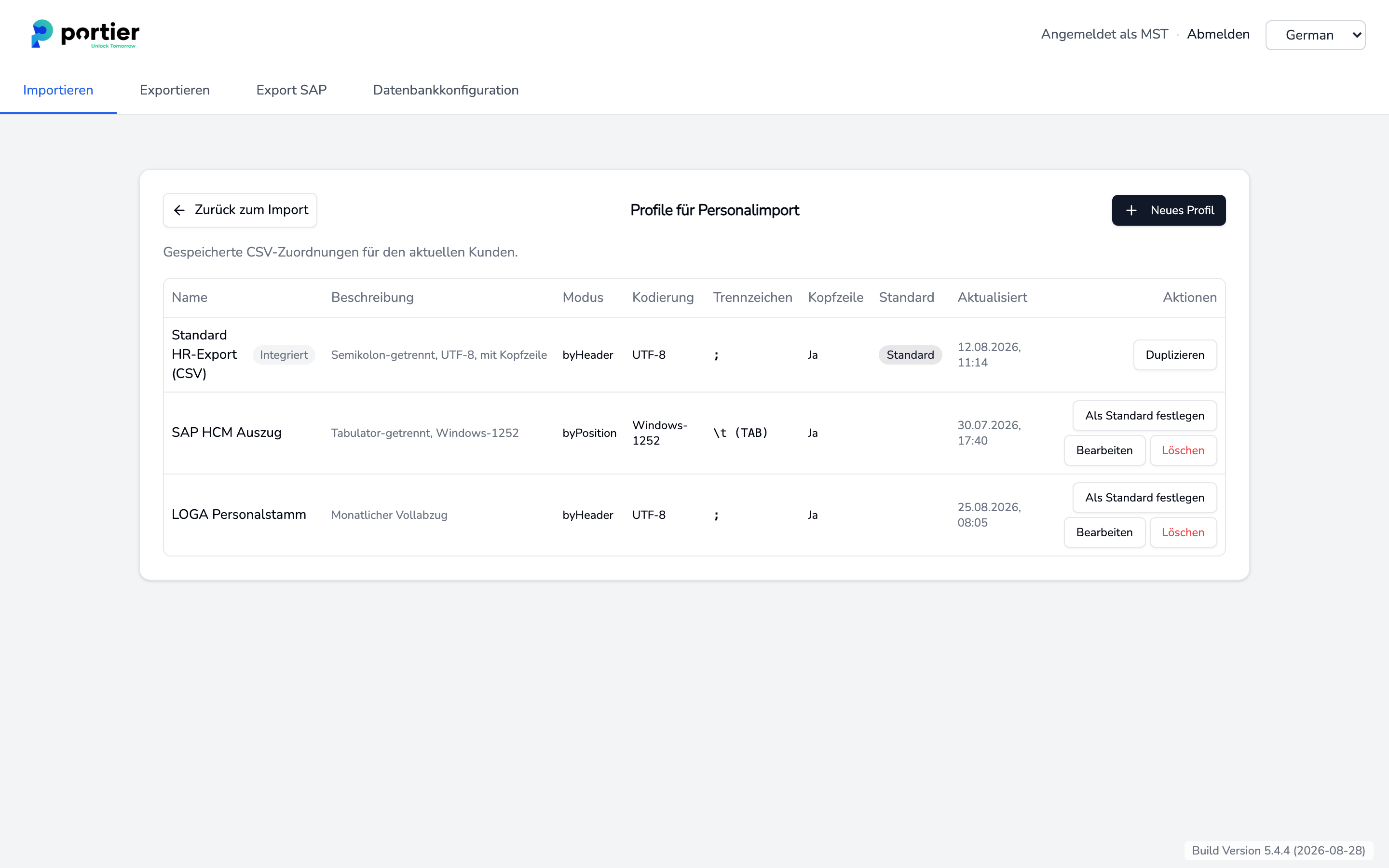
Neues Profil legt eines an, Bearbeiten öffnet es, Duplizieren erstellt eine Kopie.
Als Standard festlegen bestimmt, welches Profil beim Öffnen des Imports vorgeschlagen wird. Genau eines je Kundenschlüssel trägt das Kennzeichen Standard.
Profile mit dem Kennzeichen Integriert kommen mit der Installation. Sie lassen sich weder bearbeiten noch löschen. Duplizieren Sie sie und arbeiten Sie mit der Kopie.
Löschen lässt sich nicht rückgängig machen.
Im Editor stehen Allgemein, Dateiformat, Standard-Laufoptionen und Spaltenzuordnung untereinander.
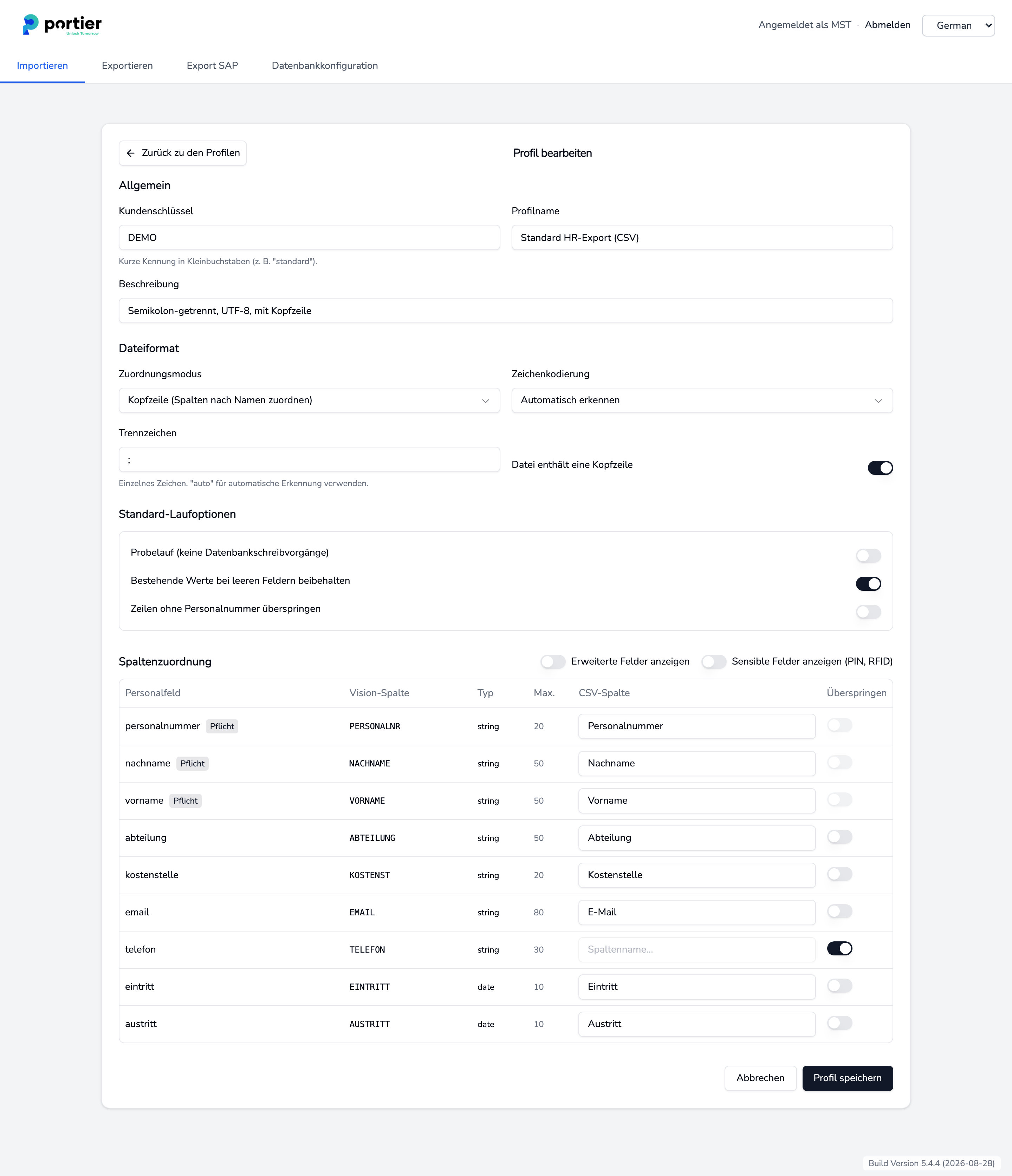
Zuordnungsmodus entscheidet, ob Companion die Spalten über die Kopfzeile oder über die Position liest. Eine Datei ohne Kopfzeile braucht Position (Spalten nach Index zuordnen).
In der Spaltenzuordnung tragen Sie je Personalfeld die passende CSV-Spalte ein. Überspringen lässt ein Feld unberührt.
Erweiterte Felder anzeigen und Sensible Felder anzeigen (PIN, RFID) holen die übrigen Felder in die Tabelle.
Profil speichern übernimmt die Änderungen.
Über Geplante Aufgaben öffnen richten Sie einen Import ein, der ohne Sie läuft, täglich oder stündlich, aus einer festen Datei oder aus einem Ordner mit Dateinamensmuster. Der Ablauf steht im Artikel "Geplante Aufgaben und Dienststatus". Ein Profil heißt dort Importvorlage, gemeint ist dasselbe.
Ein geplanter Lauf gleicht Abgänge genauso ab wie ein Echtlauf von Hand. Lesen Sie den nächsten Abschnitt, bevor Sie einen einrichten.
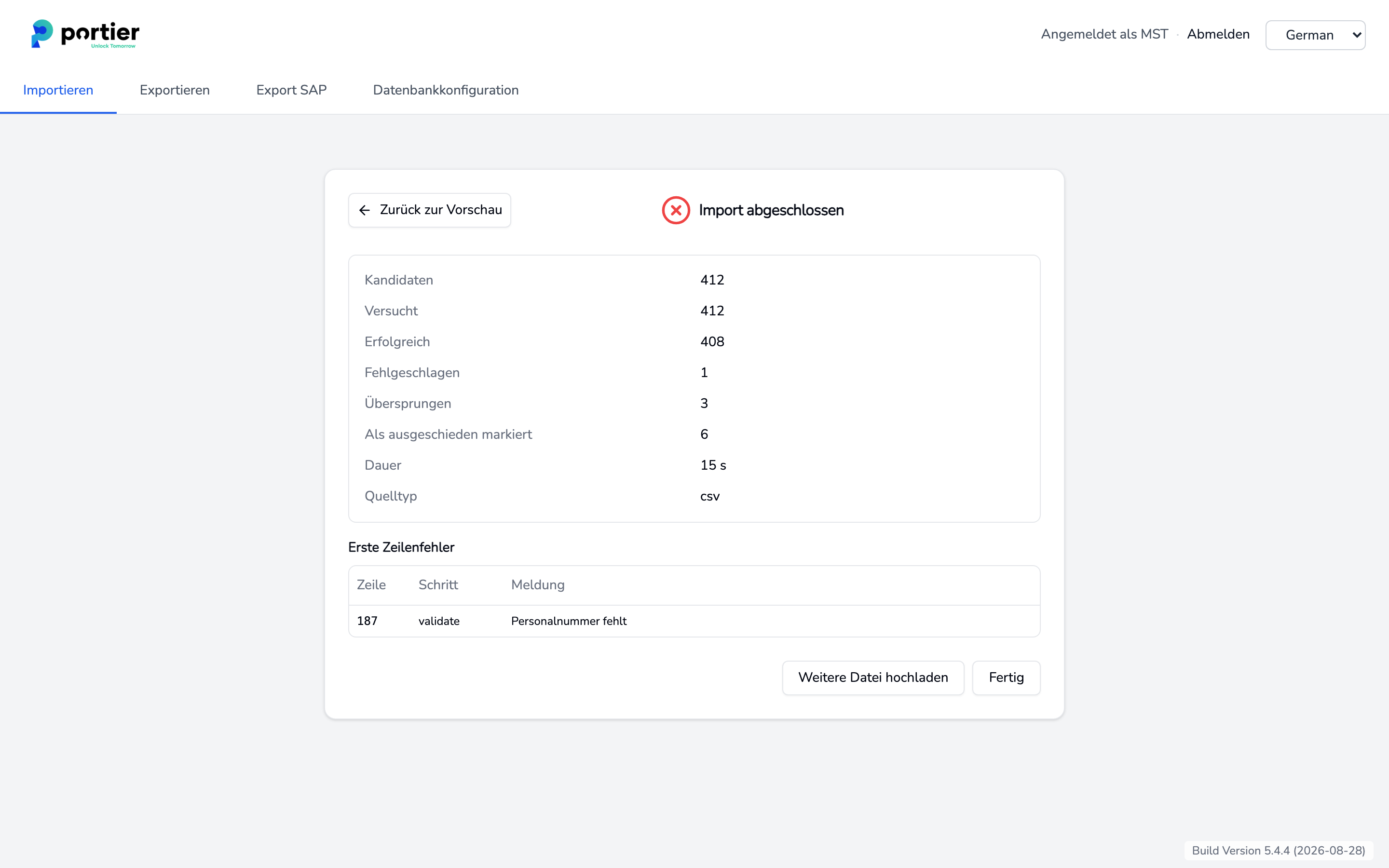
Nach dem Schreiben sucht der Echtlauf alle Personen, die ein Personal-CSV-Import früher angelegt hat und die in dieser Datei nicht vorkommen. Diese Datensätze markiert er als ausgeschieden. Die Zahl steht im Ergebnis unter Als ausgeschieden markiert.
Der Abgleich zählt über alle Profile. Jeder Personal-CSV-Import schreibt denselben Quelltyp. Ein Lauf mit Profil A markiert deshalb auch Personen, die mit Profil B importiert wurden.
Von Hand in Vision angelegte Personen und Personen aus der Entra-ID-Synchronisierung sind nicht betroffen. Eine von Hand angelegte Person, deren Personalnummer in einer importierten Datei steht, übernimmt der Import allerdings. Ab dann gehört sie zum Import.
Der Probelauf macht das nicht. Die Zahl sehen Sie deshalb erst nach dem Echtlauf.
Es gibt keine Sicherheitsgrenze. Ein Export mit 40 statt 400 Zeilen markiert 360 Personen als ausgeschieden. Companion fragt nicht nach und bricht nicht ab.
Drei Dinge schützen Sie davor.
Vergleichen Sie die Zahl unter Kandidaten aus dem Probelauf mit Ihrer Belegschaft. Ein großer Abstand heißt, mit der Datei stimmt etwas nicht.
Importieren Sie immer den vollständigen Personalstamm, nie einen Ausschnitt. Der Import kennt keine Teilmenge.
Setzen Sie bei einem geplanten Import das Mindestalter und das Höchstalter der Datei, damit ein halb geschriebener oder ein veralteter Export nicht gelesen wird.
Ist es doch passiert, der Datensatz wird nicht gelöscht. Fahren Sie die vollständige Datei noch einmal als Echtlauf. Jede Person, die wieder in der Datei steht, wird dabei wieder aktiv.
Leere Zellen überschreiben nichts. Bestehende Werte bei leeren Feldern beibehalten ist voreingestellt.
Zeilen ohne Personalnummer werden übersprungen. Auch das ist voreingestellt. Schalten Sie es aus, gelten sie als Fehler.
Gehört eine Personalnummer bereits zu einer Person aus einer anderen Quelle, etwa aus der Entra-ID-Synchronisierung, schlägt die Zeile fehl. Die vorhandene Person bleibt unverändert.
Findet der Import zu einer Personalnummer mehrere Datensätze in Vision, meldet er die Zeile als Fehler, statt zu raten.
