Der Personalimport kann ohne Bedienung laufen. Dazu legen Sie im portier Vision Companion eine geplante Aufgabe an. Sie geben an, welche Datei importiert wird, wann das geschieht und welches Profil die Spalten zuordnet.
Früher lief das über einen Abschnitt [PERSIMPORT] in der portiervision.ini und über PortierVision_PDI.exe in der Windows-Aufgabenplanung. Dieser Weg wird nicht mehr unterstützt. Wenn Sie ihn im Einsatz haben, lesen Sie weiter unten den Abschnitt zur Umstellung.
Ein gespeichertes Importprofil. Es bestimmt, welche CSV-Spalte in welches Feld geht. Legen Sie es einmal von Hand an und prüfen Sie es, siehe Personaldaten importieren.
Eine CSV-Datei, die Ihr Personalsystem regelmäßig ablegt. Entweder immer unter demselben Namen, oder in einem festen Ordner mit wechselndem Namen.
Die Windows-Aufgabe PortierCompanionServices. Sie startet companion-services.exe, und dieses Programm führt die geplanten Aufgaben aus. portier oder Ihre IT richtet sie bei der Installation ein. Ohne sie läuft keine geplante Aufgabe. Wie oft sie startet, wird ebenfalls dort festgelegt.
Einen Vision-Benutzer mit der Berechtigung für den Personalimport. Fehlt sie, meldet der Companion Keine Berechtigung, siehe Benutzerverwaltung.
Öffnen Sie in Vision das Menü System und dort Personaldatenimport. Der Companion startet und meldet Sie mit Ihrem Vision-Benutzer an.
Wählen Sie die Kachel Personal-CSV und klicken Sie auf Personalimport öffnen.
Wechseln Sie auf den Reiter Erweitert. Klicken Sie unter Geplante Importe auf Geplante Aufgaben öffnen.
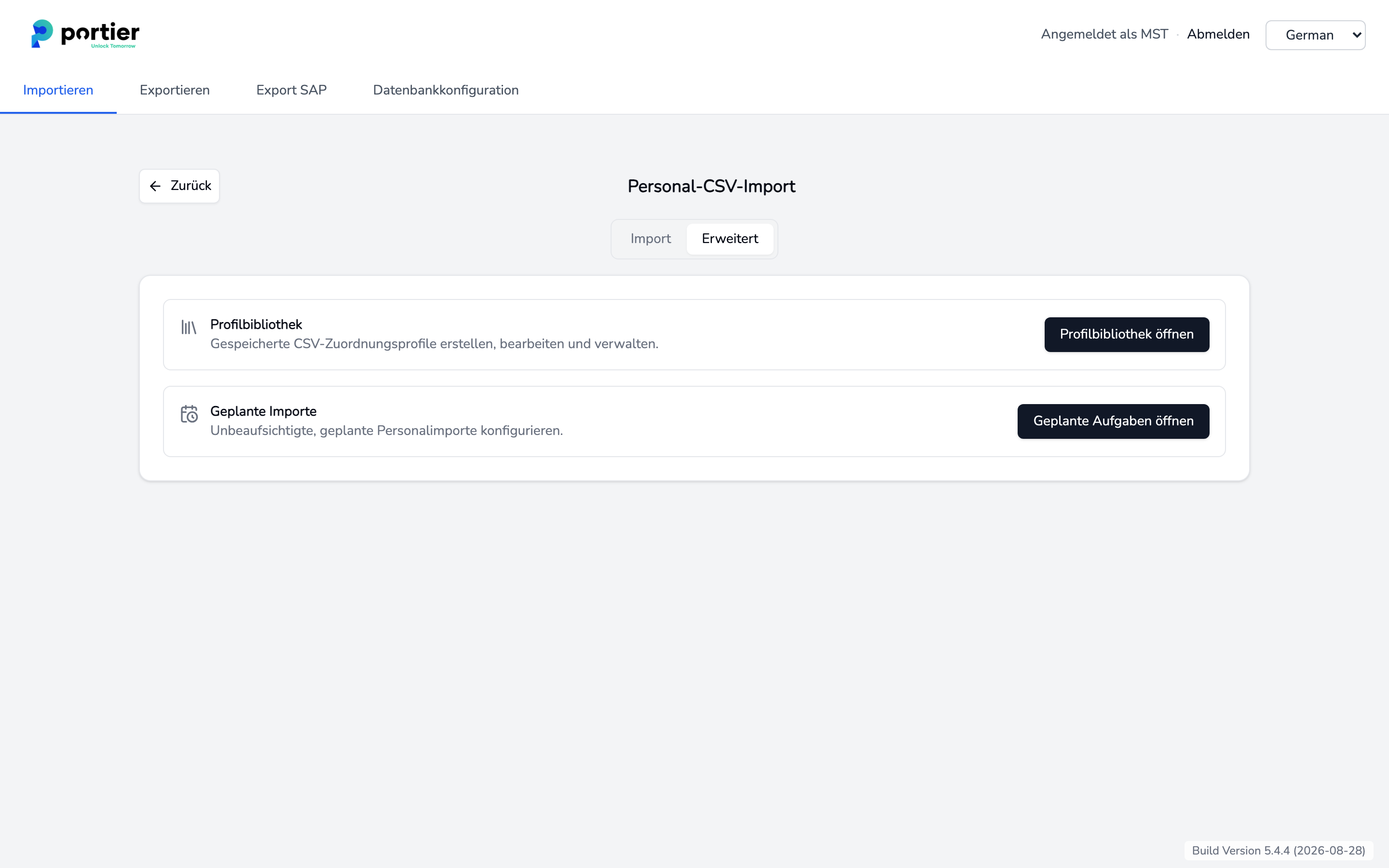
Der Reiter Erweitert mit der Profilbibliothek und den geplanten Importen.
Die Seite Aufgaben zeigt oben den Dienststatus und darunter die Konfigurierten Aufgaben. Klicken Sie auf Neue Aufgabe.
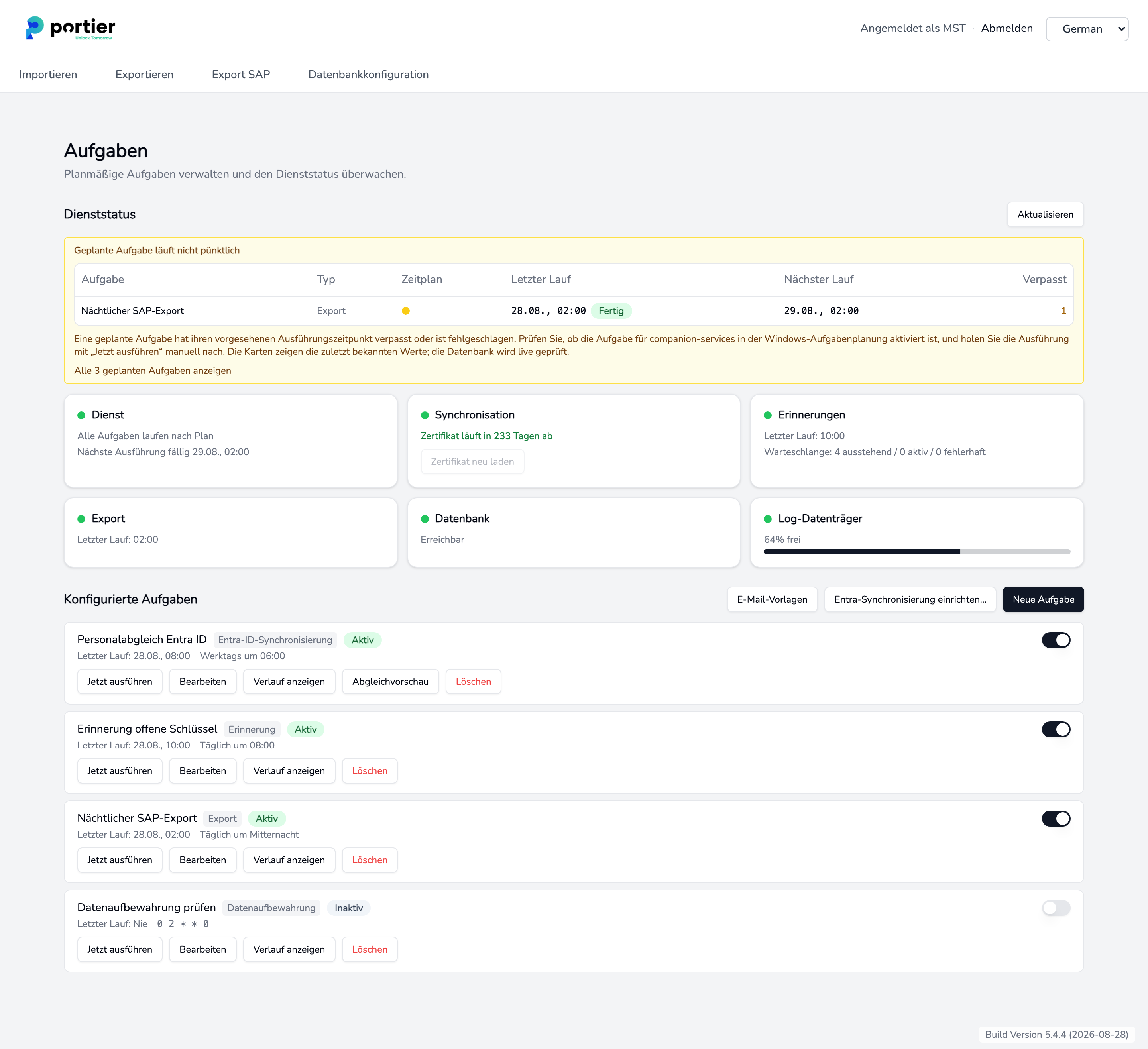
Die Seite Aufgaben mit Dienststatus und konfigurierten Aufgaben.
Tragen Sie einen Namen ein und wählen Sie als Typ den Eintrag Personalimport aus Datei. Erst danach erscheinen die Felder für den Import.
Wählen Sie beim Zeitplan unter Vorlage einen Eintrag, zum Beispiel Täglich um 08:00. Für eine eigene Zeit wählen Sie Eigener… und tragen einen Cron-Ausdruck mit fünf Stellen ein.
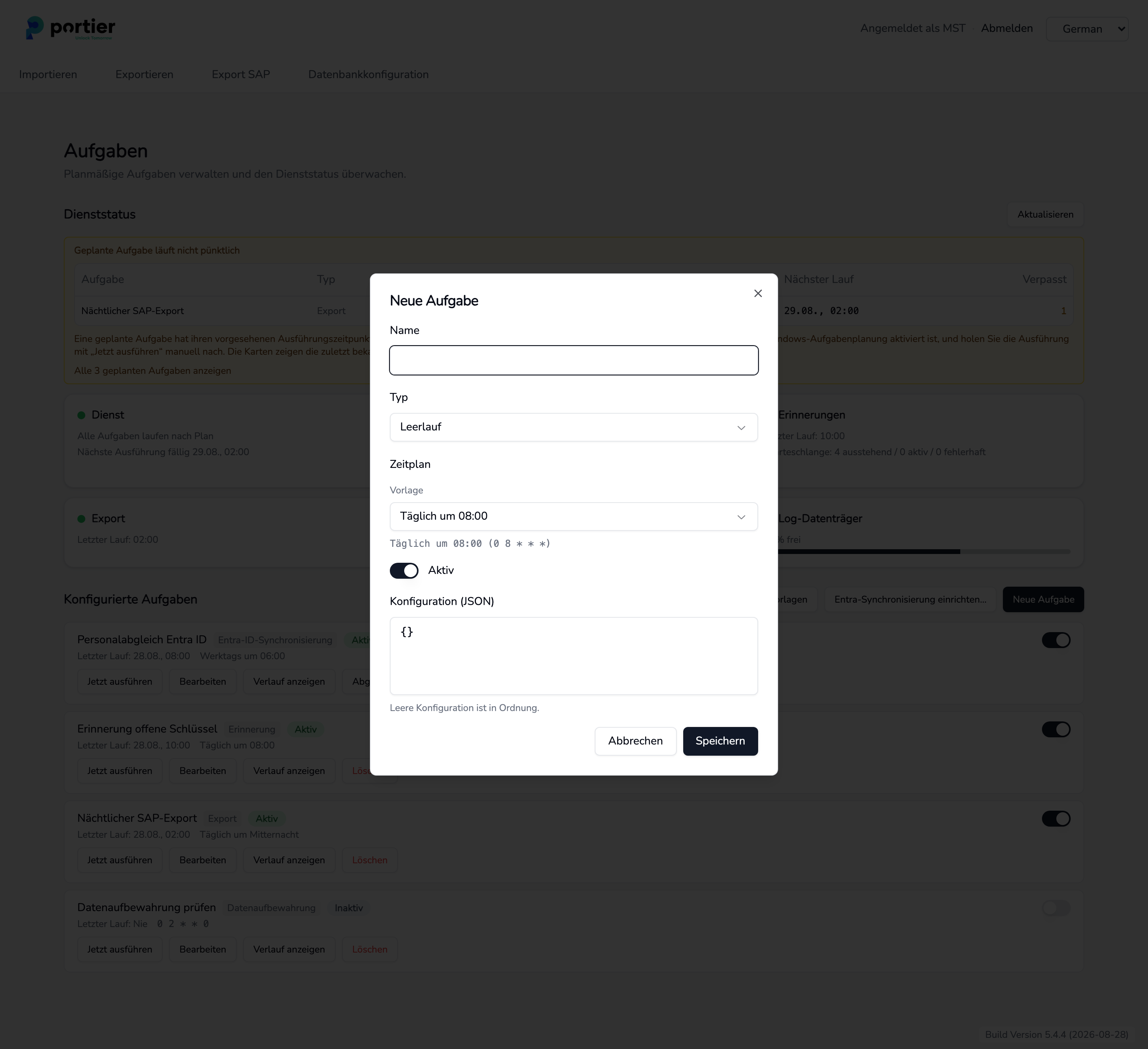
Neue Aufgabe mit Name, Typ, Zeitplan und Status.
Wählen Sie unter Importvorlage das Profil, das die Spalten zuordnet.
Legen Sie die Quelle fest. Es gibt zwei Möglichkeiten.
Eine feste Datei, wenn Ihr Personalsystem immer denselben Dateinamen überschreibt. Tragen Sie unter Datei den vollständigen Pfad ein oder wählen Sie ihn über Durchsuchen, zum Beispiel D:\portier\Personaldaten\Personal.csv.
Ordner und Dateinamensmuster, wenn jeder Export einen neuen Namen bekommt. Tragen Sie den Ordner ein und darunter ein Dateinamensmuster wie Personal_*.csv. Groß- und Kleinschreibung spielt keine Rolle, importiert wird die neueste passende Datei.
Im Ordnerbetrieb kommen zwei Schutzfelder dazu.
Mindestalter der Datei (Sekunden) überspringt Dateien, die gerade erst geschrieben wurden. So importiert die Aufgabe keinen halb fertigen Export. Voreingestellt sind 30.
Höchstalter der Datei (Stunden) lässt den Lauf fehlschlagen, wenn keine passende Datei so aktuell ist. Ein stehengebliebener Export fällt damit auf, statt still dieselbe alte Datei erneut zu importieren. Leer heißt keine Grenze.
Die drei Laufoptionen Testlauf, Vorhandene Werte bei leeren Feldern behalten und Zeilen von Fremdfirmen überspringen stehen auf Vorgabe der Vorlage verwenden. Setzen Sie eine davon auf Ein oder Aus, gilt Ihre Wahl nur für diese Aufgabe.
Stellen Sie den Schalter auf Aktiv und klicken Sie auf Speichern.
Setzen Sie Testlauf für den ersten Lauf auf Ein. Klicken Sie bei Ihrer Aufgabe auf Jetzt ausführen und warten Sie das Ergebnis ab. Ein Testlauf rechnet alles durch und schreibt nichts in die Personaldaten.
Prüfen Sie danach unter Verlauf anzeigen, ob die Zahlen zu Ihrer Datei passen. Stimmen sie, öffnen Sie die Aufgabe über Bearbeiten, setzen Testlauf auf Aus und speichern.
Ein Echtlauf gleicht Abgänge mit ab. Personen aus derselben Quelle, die in der importierten Datei nicht mehr vorkommen, werden als ausgeschieden markiert. Beim Testlauf geschieht das nicht.
Bei einem unbeaufsichtigten Lauf ist das die Stelle, an der eine unvollständige Datei teuer wird. Bricht der Export ab und wird nur halb geschrieben, fehlen alle übrigen Personen und werden entsprechend markiert. Setzen Sie deshalb im Ordnerbetrieb Mindestalter der Datei (Sekunden) und Höchstalter der Datei (Stunden), und sehen Sie sich in den ersten Wochen den Verlauf an. Beim Import von Hand steht die Zahl im Ergebnis unter Als ausgeschieden markiert.
Die Liste Konfigurierte Aufgaben zeigt je Aufgabe Letzter Lauf, Nächster Lauf und Verpasst. Über Verlauf anzeigen öffnen Sie den Ausführungsverlauf mit Startzeit, Status, Kandidaten, erfolgreichen und fehlgeschlagenen Zeilen sowie der Fehlermeldung.
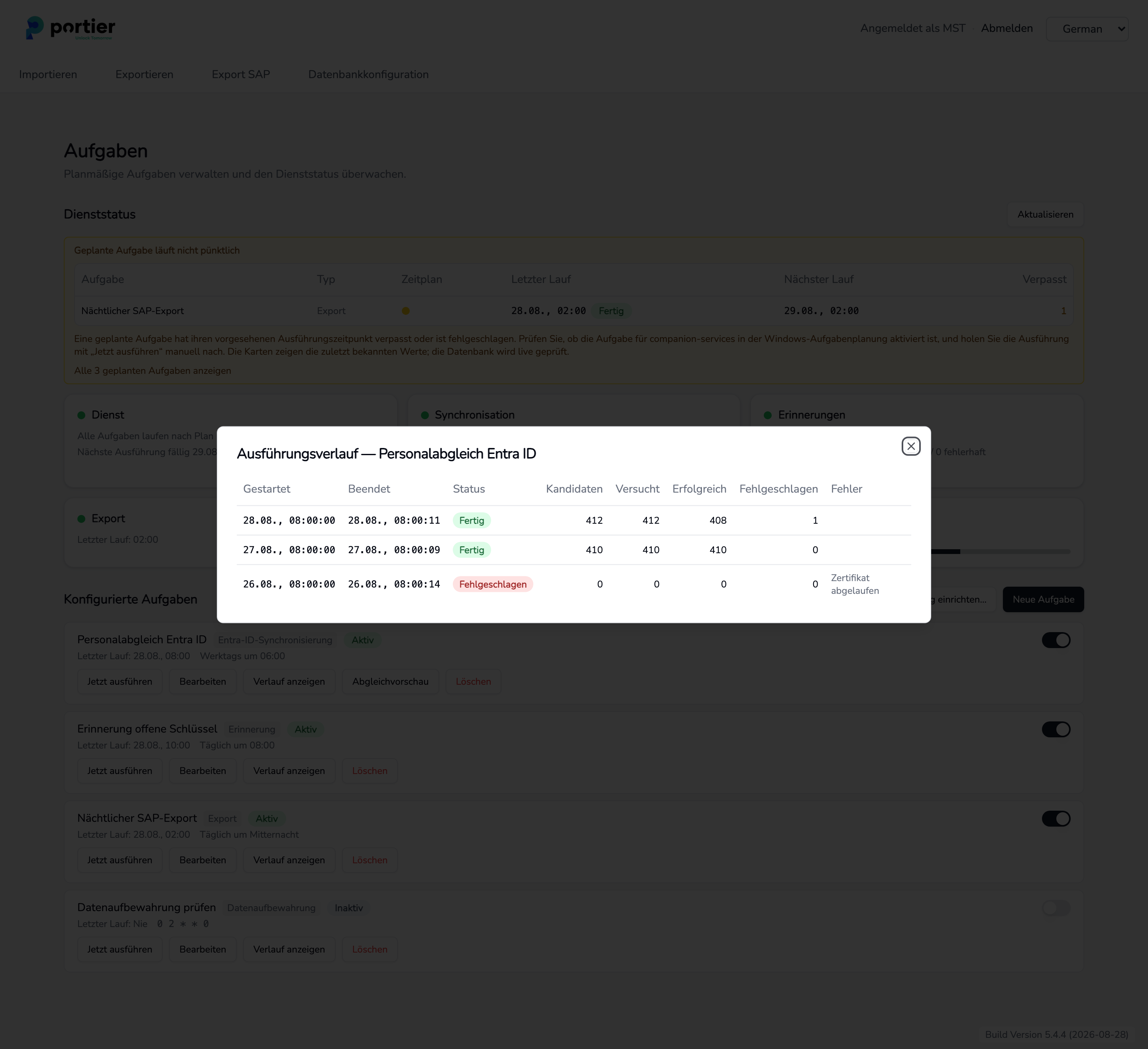
Der Ausführungsverlauf einer Aufgabe.
Zwei Meldungen zeigen an, dass nicht die Aufgabe das Problem ist, sondern ihr Auslöser.
Geplante Aufgabe läuft nicht pünktlich: eine Aufgabe hat ihren Zeitpunkt verpasst oder ist fehlgeschlagen. Holen Sie den Lauf mit Jetzt ausführen nach.
Geplante Aufgaben laufen nicht: keine einzige Aufgabe läuft. Dann liegt es fast immer an der Windows-Aufgabe für companion-services. Lassen Sie prüfen, ob sie aktiviert ist, ob die hinterlegten Anmeldedaten noch gültig sind und ob der Rechner zur geplanten Zeit eingeschaltet war.
Deaktivieren Sie in der Windows-Aufgabenplanung Ihre alte Aufgabe, meist PortierVisionAutoImport. Sonst laufen zwei Importe auf dieselben Daten.
Den Pfad aus der alten Zeile DATA= übernehmen Sie in die neue Aufgabe, entweder als Datei oder als Ordner mit Dateinamensmuster.
Den Abschnitt [PERSIMPORT] in der portiervision.ini können Sie stehen lassen. Er wird nicht mehr gelesen. Bearbeiten Sie die Datei nicht von Hand, in ihr steht auch die Datenbankverbindung.
Bitten Sie Fremdfirmen wie Reinigung oder Wartung, Ihnen die Daten künftiger Schlüsselträger vorab im vereinbarten Format zu schicken. Dann stehen die Personen schon bereit, wenn der Schlüssel ausgegeben wird.
