Dans le module ADMINISTRATION / TROUSSEAUX, vous avez accès aux trousseaux de l'installation actuelle. Vous pouvez y créer de nouveaux trousseaux, modifier les trousseaux existants et supprimer des trousseaux.
Dans le module ADMINISTRATION / TROUSSEAUX, cliquez sur le bouton AJOUTER UN ENREGISTREMENT dans la barre d'outils.
La fenêtre TROUSSEAUX s'ouvre.
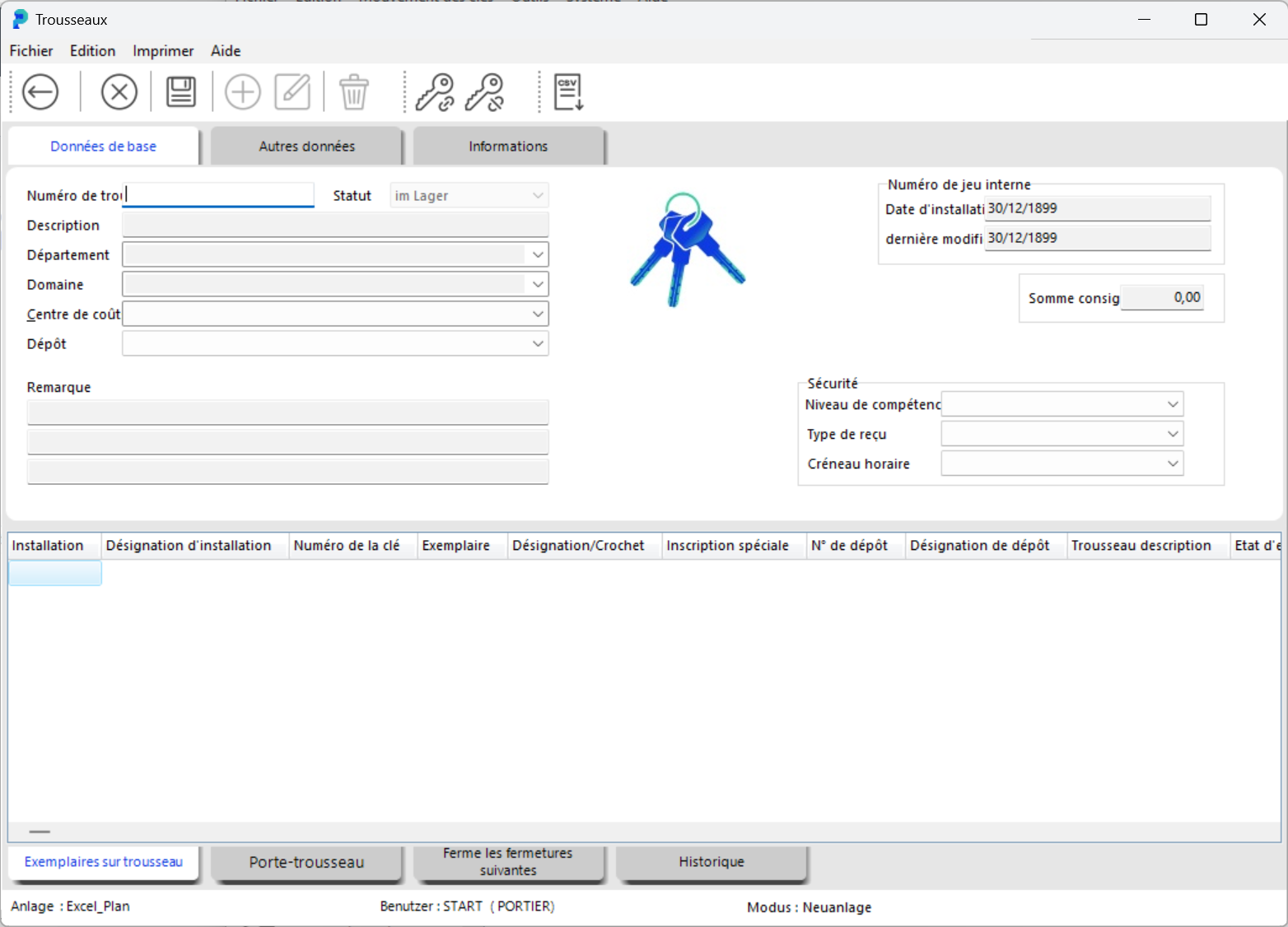
Vous pouvez maintenant entrer les données du nouveau trousseau (numéro de trousseau, description, etc.).
Pour associer des clés au nouveau trousseau, cliquez sur le bouton ASSOCIER UNE CLÉ AU TROUSSEAU.

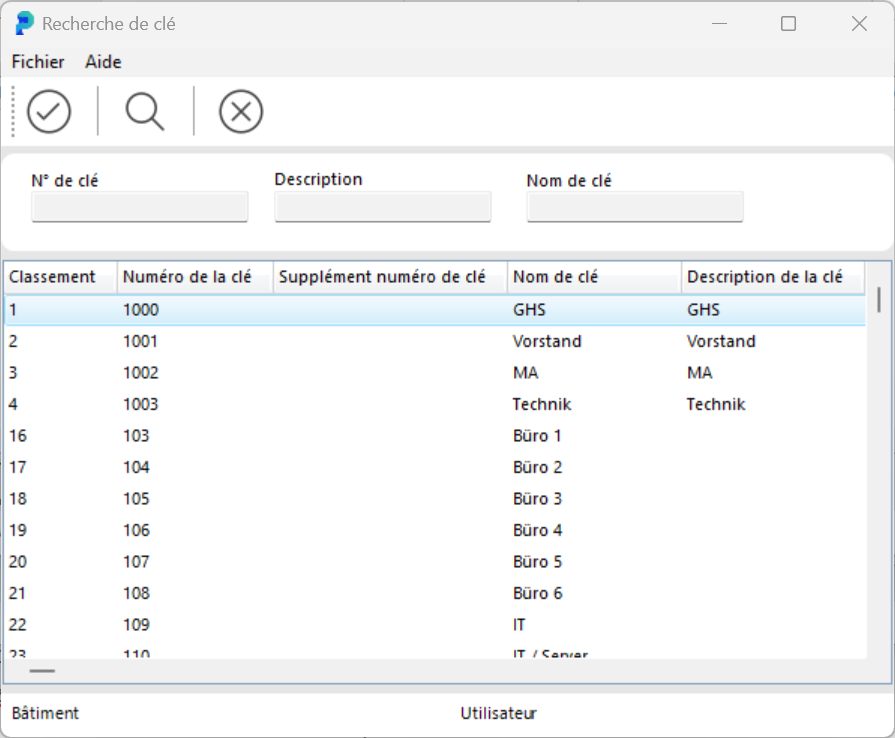
La fenêtre RECHERCHE DE CLÉS s'ouvre. Cliquez sur le bouton LANCER RECHERCHE pour afficher toutes les clés.
La liste des résultats peut être très longue. Vous pouvez donc saisir directement dans le champ de recherche les données de clé que vous connaissez.
Dans la liste des résultats, sélectionnez la clé souhaitée, puis cliquez sur VALIDER LE RÉSULTAT DE RECHERCHE.

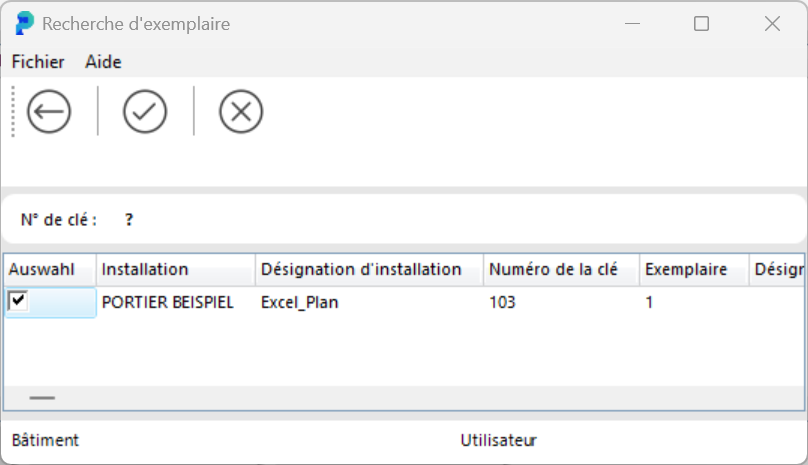
La fenêtre RECHERCHE D'EXEMPLAIRE s'ouvre.
Sélectionnez l'exemplaire souhaité, puis cliquez sur VALIDER LE RÉSULTAT DE RECHERCHE.

Dans la fenêtre TROUSSEAUX, l'exemplaire choisi de la clé est maintenant enregistré.
Enregistrez les données du nouveau trousseau en cliquant sur le bouton ENREGISTRER.

Quittez la fenêtre TROUSSEAUX en cliquant sur le bouton RETOUR.

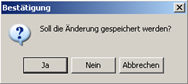
Les données du nouveau trousseau sont également enregistrées si vous quittez la fenêtre TROUSSEAUX directement en cliquant sur RETOUR. Dans ce cas, répondez OUI à la question de confirmation.
Dans le module ADMINISTRATION / TROUSSEAUX, affichez le trousseau souhaité (voir ci-dessus).
Sélectionnez le trousseau souhaité, puis cliquez sur MODIFIER.

Vous pouvez également double-cliquer sur le trousseau. Dans les deux cas, la fenêtre TROUSSEAUX s'ouvre.
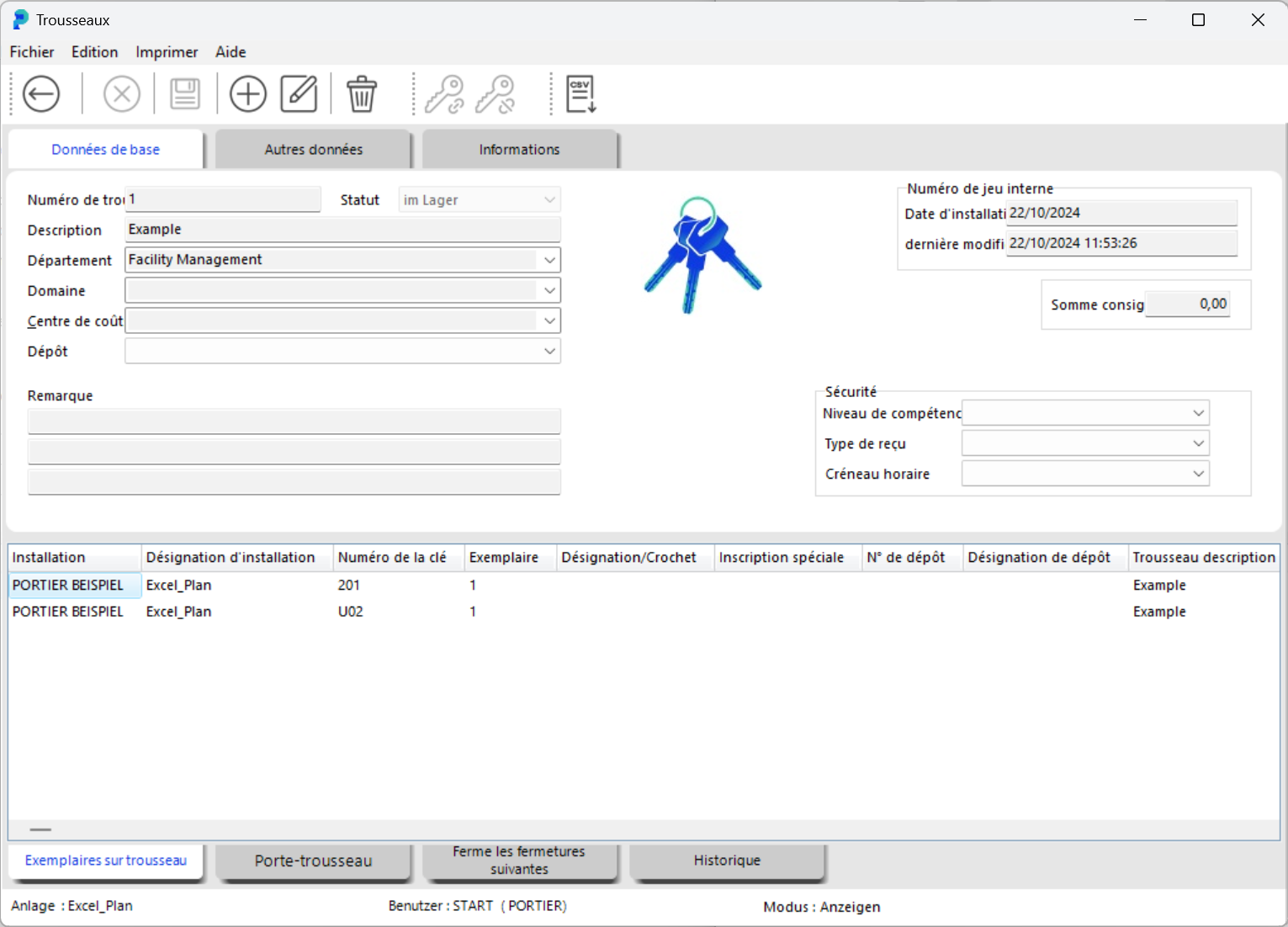
Pour modifier le trousseau actuel, cliquez sur le bouton MODIFIER TROUSSEAU.
Les boutons ASSOCIER UNE CLÉ AU TROUSSEAU et DISSOCIER UNE CLÉ DU TROUSSEAU sont alors activés.


Pour dissocier une clé du trousseau actuel, sélectionnez la clé souhaitée et cliquez sur DISSOCIER UNE CLÉ DU TROUSSEAU.
Confirmez la demande en cliquant sur OUI. La clé est alors dissociée du trousseau.
Lorsque vous avez sélectionné un trousseau pour modification (voir ci-dessus), vous trouvez dans la partie inférieure de la fenêtre TROUSSEAUX cinq onglets qui fournissent des informations supplémentaires sur le trousseau.

Quelles clés et quels exemplaires sont actuellement associés au trousseau ?

Qui est actuellement en possession du trousseau ?

Où le trousseau peut-il être utilisé ?

À qui le trousseau a-t-il été délivré par le passé ?

Un dépôt a-t-il été convenu pour le trousseau ?
Remarque :
Les exemplaires associés à un trousseau portent le statut « Sur trousseau » dans la gestion des clés et ne sont plus disponibles pour une délivrance individuelle.
