Vision possède sa propre fenêtre de rappel, que vous ouvrez avec F10 ou par l'icône cloche. Elle montre à l'écran, pour l'utilisateur connecté, quelles clés sont attendues en retour, et elle n'envoie rien. Son activation est décrite dans Rappel.
Cet article traite d'autre chose. portier Vision Companion exécute en arrière-plan une tâche de type Rappel qui écrit aux détenteurs de clés avant leur départ de l'entreprise. Personne n'a de liste à parcourir. La tâche est exécutée par companion-services via le Planificateur de tâches Windows, donc également lorsque Vision est fermé.
Les deux s'appuient sur les mêmes données, les délivrances ouvertes et le champ Fin du rôle de la personne.
La page des tâches n'a pas d'onglet propre dans la navigation. Voici comment y accéder.
Ouvrez le Companion, onglet Importer.
Sur la carte CSV personnel, cliquez sur Ouvrir l'import du personnel.
Onglet Avancé, carte Imports planifiés, bouton Ouvrir les tâches planifiées.
Sur la page Tâches, cliquez sur Nouvelle tâche.
Saisissez un Nom et choisissez Rappel sous Type.
Sous Planification, choisissez un Préréglage, par exemple tous les jours à 08:00, ou saisissez votre propre expression cron à cinq champs.
Dès que le type Rappel est choisi, le formulaire remplace le champ JSON par les sections décrites ci-dessous.
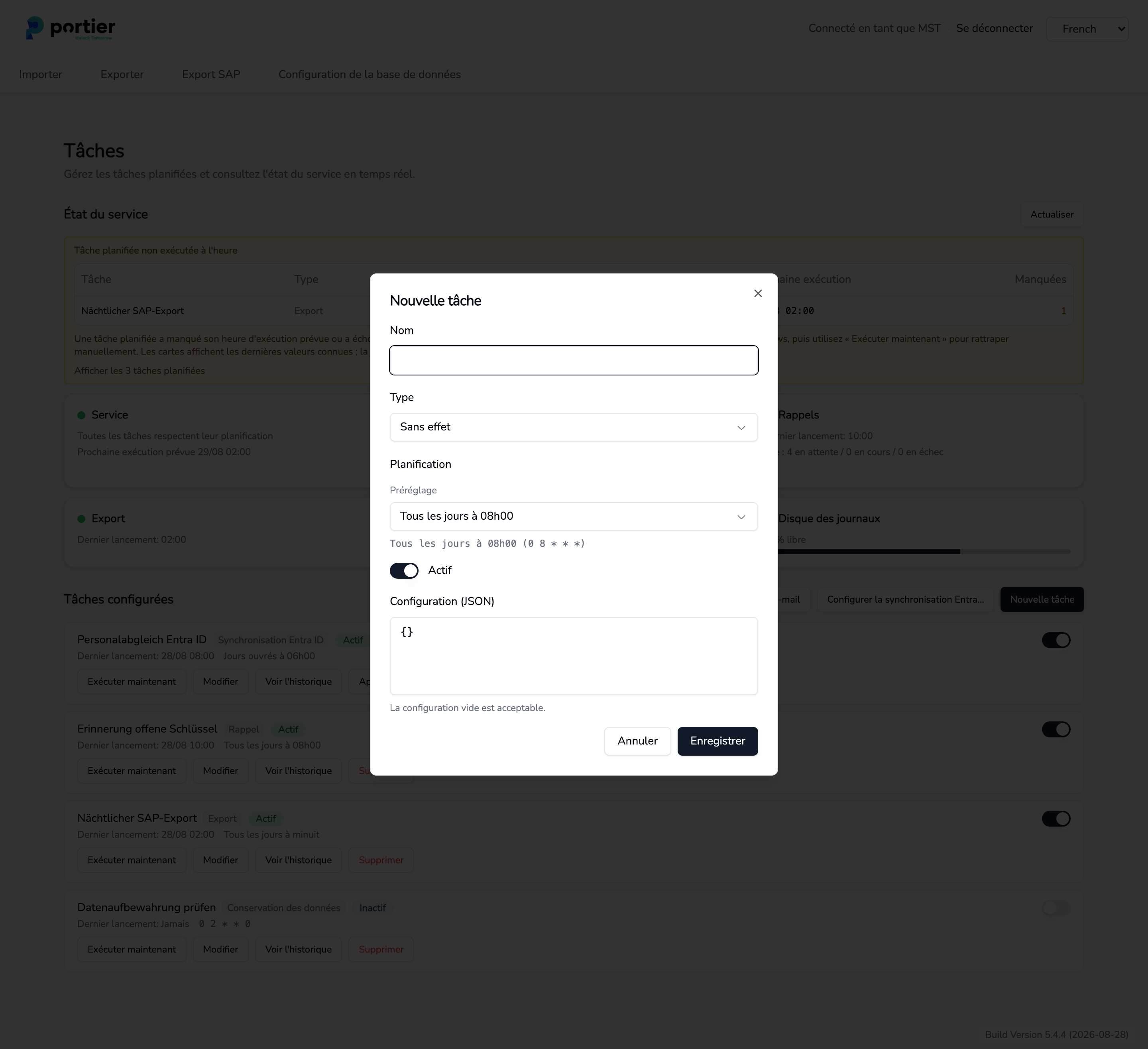
Nouvelle tâche avec nom, type et planification. Les champs en dessous changent selon le type.
Une tâche rappelle en deux étapes au maximum. Chaque étape comporte deux réglages, Jours avant la sortie et le modèle avec lequel elle écrit.
Une nouvelle tâche démarre avec une étape. Ajouter une étape amène la seconde.
Sous chaque étape, le formulaire indique la plage couverte. L'étape au plus petit nombre de jours couvre jusqu'au jour de sortie.
Les étapes portent les marqueurs Rappel précédent et Rappel final.
Deux étapes peuvent utiliser le même modèle. Le modèle allemand livré nomme la date de sortie, il se lit donc correctement quel que soit l'écart.
Le formulaire n'accepte pas plus de deux étapes. Une troisième partagerait le marqueur Rappel précédent avec une autre, et l'aperçu des rappels dans Vision n'afficherait alors que le plus récent des deux envois.
Les tâches anciennes, créées avant les étapes, fonctionnent avec une fenêtre unique formée de Sortie au cours des prochains (jours) et Sortie au plus tôt dans (jours). Passer aux étapes reprend ces valeurs dans la première étape.
Une personne est contactée si les deux conditions sont remplies.
Elle détient au moins une clé ouverte, c'est-à-dire une délivrance qui n'a pas été reprise.
Sa date de sortie tombe dans la plage de l'étape. Sans date de sortie, pas de rappel.
L'e-mail part vers l'adresse de la personne. Si une autre adresse est enregistrée pour son responsable, celui-ci reçoit une copie. Faute d'adresse exploitable, l'exécution ignore la personne et inscrit une ligne dans le journal.
Le message énumère toutes les clés encore détenues. Une exécution ultérieure ignore la personne tant que ce périmètre ne change pas. Si une clé s'y ajoute, un nouveau message part avec la liste complète.
Ignorer les entrées marquées departed-unclosed écarte les personnes que l'import du personnel a marquées comme sorties avec des données non résolues.
Méthode d'envoi propose trois voies.
Journal uniquement (aucun envoi). Réglage par défaut de toute nouvelle tâche. L'exécution détermine les destinataires et les inscrit dans le journal, aucun message ne part.
Serveur SMTP. Votre propre serveur de messagerie. Vous saisissez l'hôte, le port, le chiffrement et l'adresse d'expéditeur, avec nom d'utilisateur et mot de passe selon vos besoins. Le mot de passe est chiffré à l'enregistrement et n'est plus jamais affiché. Lors d'une modification ultérieure, laissez le champ vide pour conserver le mot de passe enregistré.
Service de messagerie portier. Envoi via le compte de messagerie portier, expéditeur [email protected]. Rien à configurer. Autorisez cet expéditeur sur votre serveur de messagerie pour que les messages n'arrivent pas en indésirable.
À côté se trouve l'interrupteur Simulation (aperçu, aucun envoi). Il est activé sur une nouvelle tâche. Pour un fonctionnement réel, désactivez-le et changez également la méthode d'envoi. L'un sans l'autre ne suffit pas.
Paramètres avancés regroupe la taille de lot, les tentatives d'envoi, le délai avant nouvelle tentative et la durée d'exécution. Les laisser vides convient, les valeurs par défaut affichées s'appliquent alors.
Les modèles sont fournis par portier. Sur la page Tâches, Modèles d'e-mail ouvre la liste avec le nom, la langue et l'ID. Un modèle allemand, un anglais et un français sont livrés avec le produit.
Importer un modèle lit un fichier JSON fourni par portier. Il est validé avant toute écriture en base. Si l'import remplace un modèle enregistré, l'aperçu présente d'abord les deux versions côte à côte.
Aperçu du modèle ouvre l'Aperçu du modèle avec De, À, Cc, Objet et Corps, au choix avec des données d'exemple pour une clé ou pour trois.
Regardez chaque modèle une fois dans l'aperçu avant de passer en réel. Un modèle qui ne peut pas être rempli entièrement est ignoré au moment de l'envoi. L'exécution se contente alors d'un avertissement dans le journal, aucun e-mail ne part et rien d'autre ne signale cet échec. L'aperçu signale ce cas.
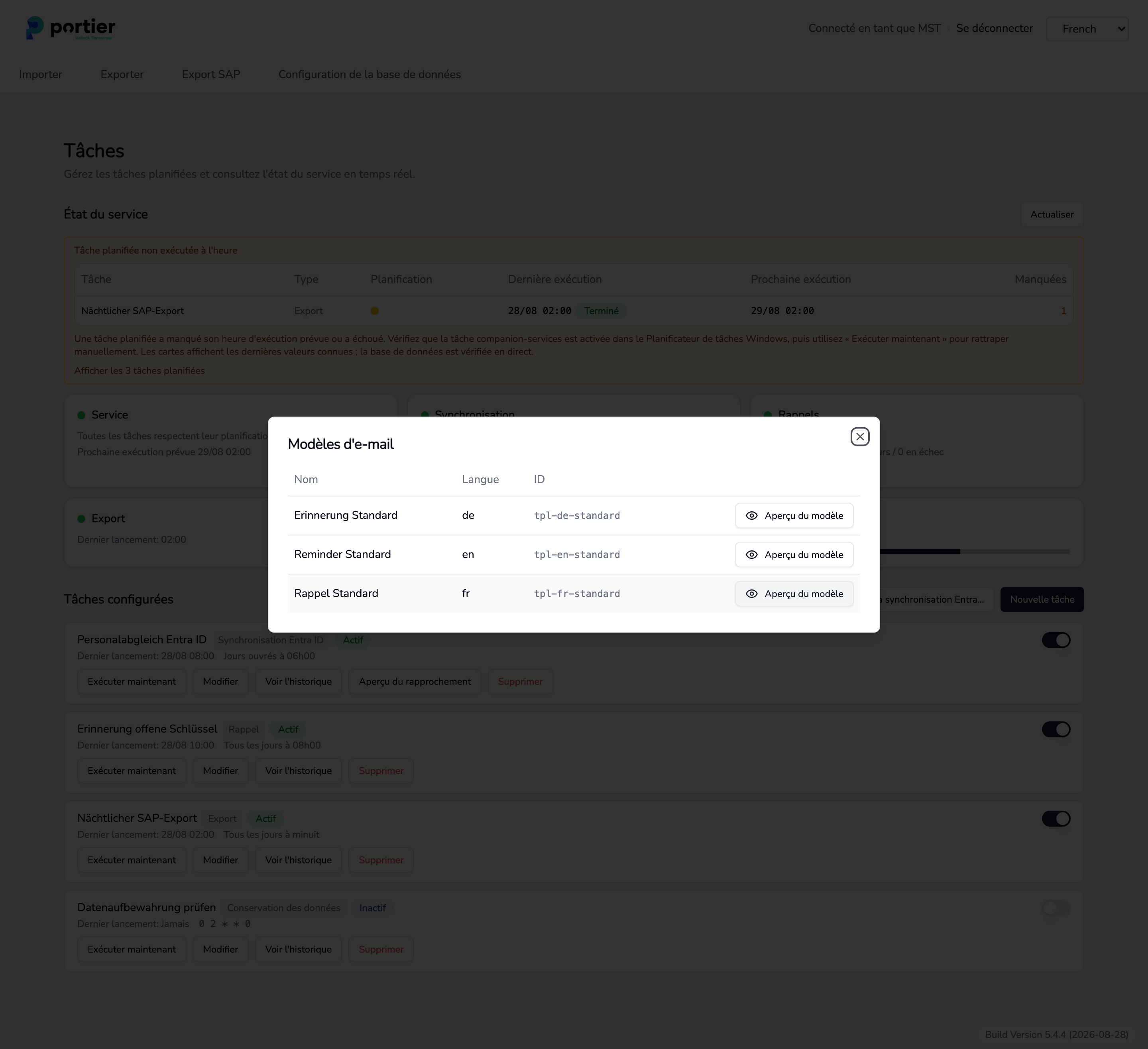
Les trois modèles livrés. Aperçu du modèle ouvre la prévisualisation.
Sur la page Tâches, la carte Rappels affiche la dernière exécution et la file avec les messages en attente, en cours et en échec.
Voir l'historique ouvre l'Historique d'exécution de la tâche, avec le début, la fin, l'état, les candidats, les tentatives, les réussites et les échecs, ainsi que l'erreur éventuelle.
Exécuter maintenant rattrape une exécution manquée.
Si la page signale Tâche planifiée non exécutée à l'heure ou Les tâches planifiées ne s'exécutent pas, la cause n'est en général pas la tâche elle-même. Vérifiez alors la tâche companion-services dans le Planificateur de tâches Windows, les identifiants qui y sont enregistrés, et si la machine était allumée aux heures prévues.
Pour la première exécution réelle, laissez d'abord la simulation active, vérifiez le nombre de candidats dans l'historique d'exécution, puis seulement basculez.
À lire aussi. Rappel pour la fenêtre dans Vision, Tâches planifiées et état du service pour l'ensemble de la page des tâches.
