Vision hat ein eigenes Erinnerungsfenster, das Sie mit F10 oder über das Glockensymbol öffnen. Es zeigt dem angemeldeten Benutzer am Bildschirm, welche Schlüssel zur Rückgabe anstehen, und verschickt nichts. Wie Sie es einschalten, steht in Reminder.
Dieser Artikel beschreibt etwas anderes. Der portier Vision Companion fährt eine Aufgabe vom Typ Erinnerung, die im Hintergrund läuft und Schlüsselinhaber per E-Mail anschreibt, bevor sie das Unternehmen verlassen. Niemand muss dafür eine Liste durchsehen. Ausgeführt wird die Aufgabe von companion-services über die Windows-Aufgabenplanung, also auch dann, wenn Vision geschlossen ist.
Beide stützen sich auf dieselben Daten, offene Ausgaben und das Feld „Ende der Tätigkeit" bei der Person.
Die Aufgabenseite hat keinen eigenen Reiter in der Navigation. Sie erreichen sie so.
Companion öffnen, Reiter Importieren.
Auf der Karte Personal-CSV auf Personalimport öffnen klicken.
Reiter Erweitert, Karte Geplante Importe, Schaltfläche Geplante Aufgaben öffnen.
Auf der Seite Aufgaben auf Neue Aufgabe klicken.
Einen Namen vergeben und unter Typ den Eintrag Erinnerung wählen.
Unter Zeitplan eine Vorlage wählen, etwa Täglich um 08:00, oder einen eigenen Cron-Ausdruck mit fünf Feldern eintragen.
Sobald Erinnerung als Typ gewählt ist, ersetzt das Formular das JSON-Feld durch die Abschnitte, die unten beschrieben sind.
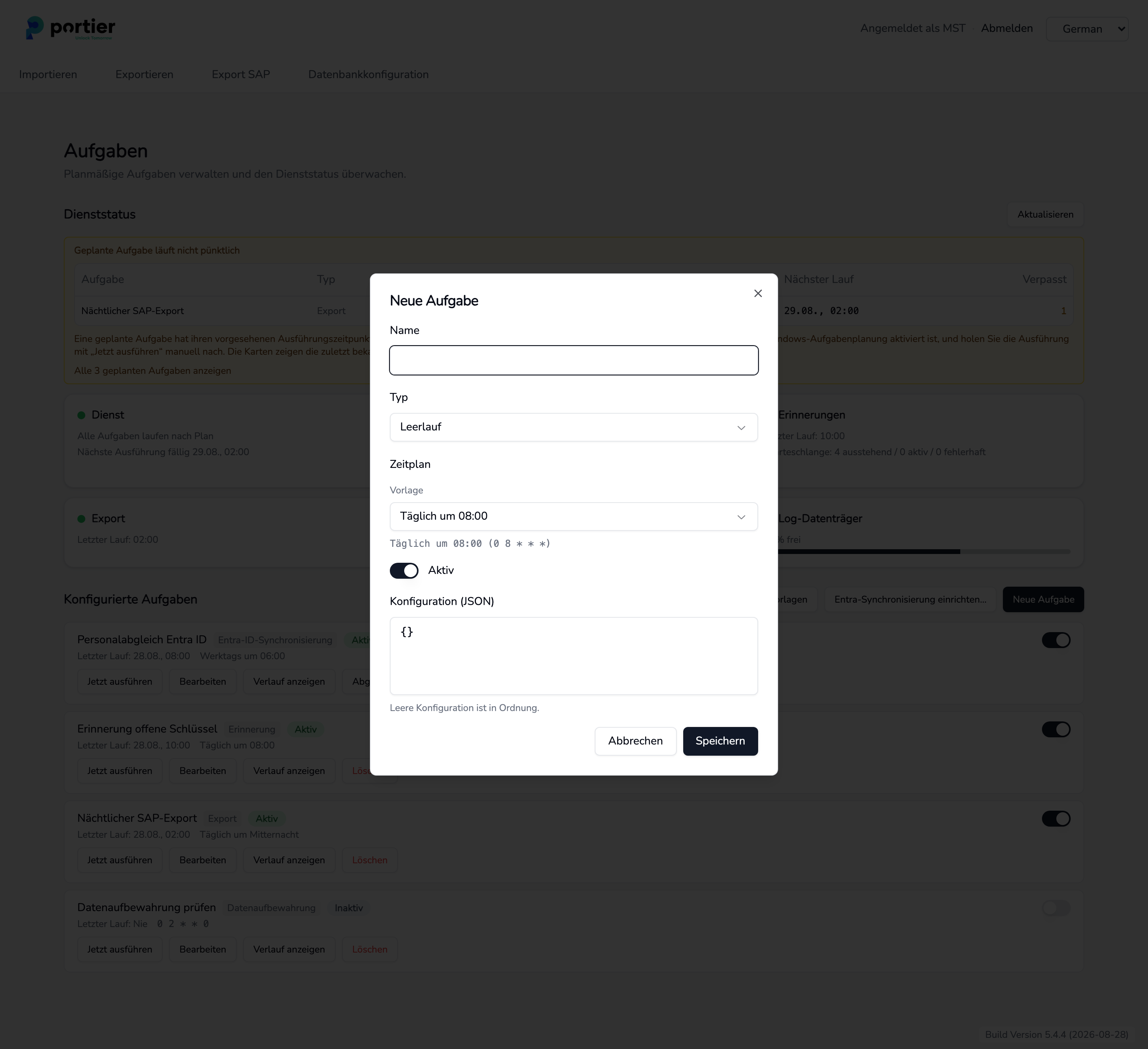
Neue Aufgabe mit Name, Typ und Zeitplan. Die Felder darunter wechseln mit dem Typ.
Eine Aufgabe erinnert in bis zu zwei Stufen. Jede Stufe hat zwei Angaben, Tage vor Austritt und die Vorlage, mit der sie schreibt.
Eine neue Aufgabe startet mit einer Stufe. Über Stufe hinzufügen kommt die zweite dazu.
Unter jeder Stufe steht, welchen Zeitraum sie abdeckt. Die Stufe mit der kleinsten Tagesanzahl deckt bis zum Austrittstag ab.
Die Stufen tragen die Kennzeichen Frühere Erinnerung und Letzte Erinnerung.
Zwei Stufen dürfen dieselbe Vorlage verwenden. Die mitgelieferte deutsche Vorlage nennt das Austrittsdatum und liest sich deshalb bei jedem Abstand richtig.
Mehr als zwei Stufen nimmt das Formular nicht an. Eine dritte Stufe würde sich das Kennzeichen Frühere Erinnerung mit einer anderen teilen, und die Erinnerungsübersicht in Vision zeigte dann nur die später versendete der beiden Erinnerungen.
Ältere Aufgaben, die vor den Stufen angelegt wurden, arbeiten mit einem einzigen Zeitfenster aus Austritt innerhalb der nächsten (Tage) und Austritt frühestens in (Tagen). Zu Stufen wechseln übernimmt diese Werte in die erste Stufe.
Eine Person wird angeschrieben, wenn beides zutrifft.
Sie hat mindestens einen Schlüssel offen, also eine Ausgabe, die noch nicht zurückgebucht ist.
Ihr Austrittsdatum liegt im Zeitraum der Stufe. Ohne Austrittsdatum keine Erinnerung.
Die E-Mail geht an die Adresse der Person. Ist beim Vorgesetzten eine andere Adresse hinterlegt, geht sie zusätzlich in Kopie an ihn. Fehlt eine brauchbare Adresse, überspringt der Lauf die Person und schreibt eine Zeile ins Protokoll.
Die Mail listet alle Schlüssel auf, die die Person noch hat. Ein späterer Lauf überspringt die Person, solange sich an diesem Bestand nichts geändert hat. Kommt ein Schlüssel dazu, geht eine neue Mail mit der vollständigen Liste hinaus.
Mit Als departed-unclosed markierte Einträge überspringen lassen Sie Personen aus, die der Personalimport als ausgeschieden mit ungeklärten Daten markiert hat.
Unter Versandart stehen drei Wege.
Nur protokollieren (kein Versand). Voreinstellung bei jeder neuen Aufgabe. Der Lauf ermittelt die Empfänger und schreibt sie ins Protokoll, es geht keine Mail hinaus.
SMTP-Server. Ihr eigener Mailserver. Sie tragen Host, Port, Verschlüsselung und Absenderadresse ein, Benutzername und Passwort nach Bedarf. Das Passwort wird beim Speichern verschlüsselt und danach nicht mehr angezeigt. Beim späteren Bearbeiten lassen Sie das Feld leer, um das gespeicherte Passwort zu behalten.
portier Mailversand. Versand über das portier-Mailkonto, Absender [email protected]. Hier ist nichts einzurichten. Lassen Sie den Absender auf Ihrem Mailserver zu, damit die Nachrichten nicht im Spam landen.
Daneben steht der Schalter Probelauf (Vorschau, kein Versand). Er ist bei einer neuen Aufgabe eingeschaltet. Für den Echtbetrieb schalten Sie ihn aus und stellen zusätzlich die Versandart um. Eines allein genügt nicht.
Unter Erweiterte Einstellungen stehen Stapelgröße, Sendeversuche, Wartezeit und Laufzeit. Leer lassen genügt, dann gelten die angezeigten Standardwerte.
Die Vorlagen kommen von portier. Auf der Seite Aufgaben öffnet E-Mail-Vorlagen die Liste mit Name, Sprache und ID. Ausgeliefert ist je eine deutsche, englische und französische Vorlage.
Vorlage importieren liest eine von portier gelieferte JSON-Datei ein. Sie wird geprüft, bevor etwas in die Datenbank geschrieben wird. Ersetzt der Import eine gespeicherte Vorlage, zeigt die Vorschau vorher beide Fassungen nebeneinander.
Vorlage ansehen öffnet die Vorlagenvorschau mit Von, An, Cc, Betreff und Text, wahlweise mit Beispieldaten für einen oder für drei Schlüssel.
Sehen Sie sich jede Vorlage einmal in der Vorschau an, bevor Sie scharf schalten. Eine Vorlage, die sich nicht vollständig füllen lässt, wird beim Versand übersprungen. Der Lauf schreibt dann nur eine Warnung ins Protokoll, es geht keine Mail hinaus, und an keiner anderen Stelle wird der Fehler sichtbar. Die Vorschau meldet diesen Fall.
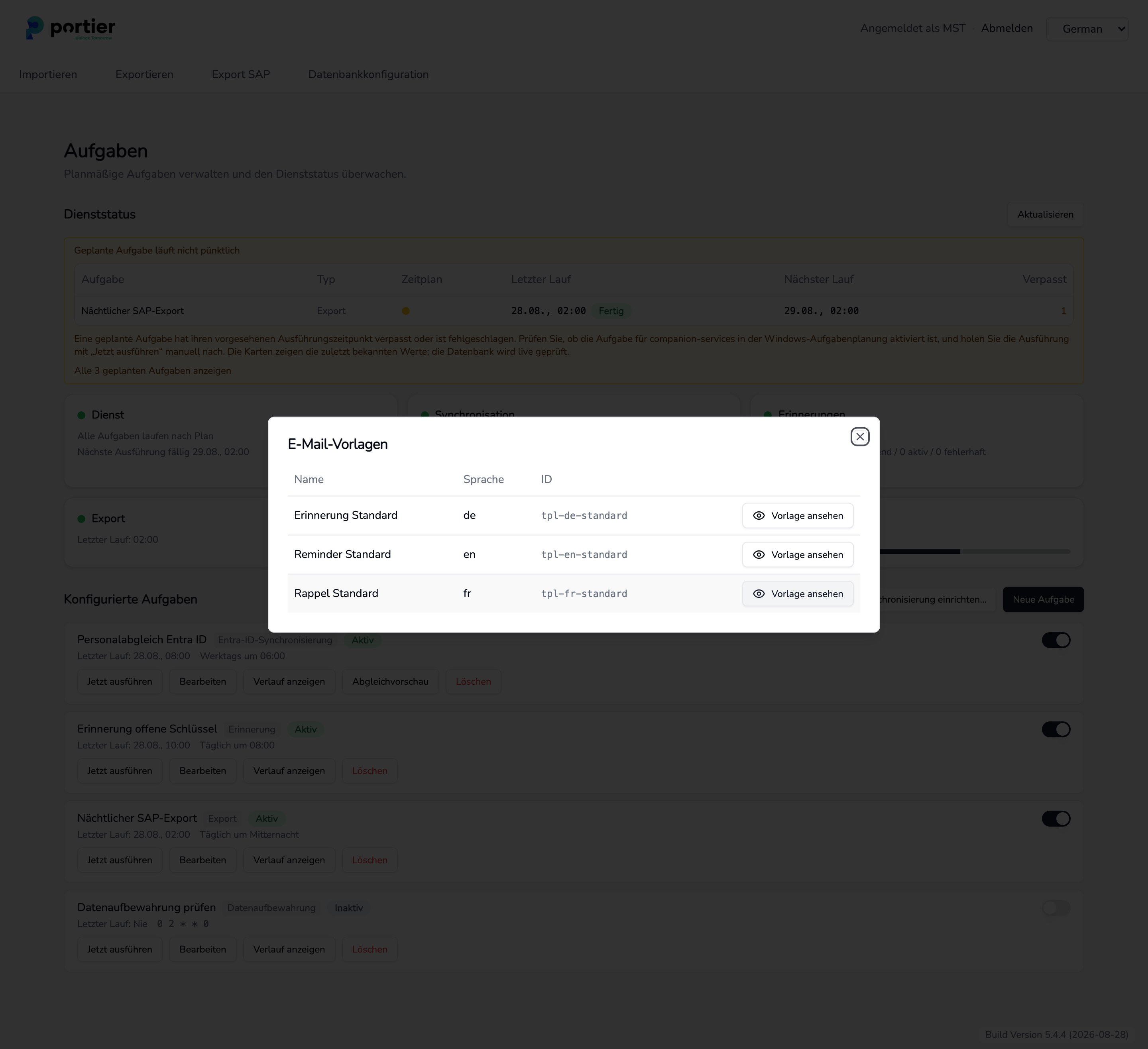
Die drei mitgelieferten Vorlagen. Über Vorlage ansehen öffnet sich die Vorschau.
Auf der Seite Aufgaben zeigt die Karte Erinnerungen den letzten Lauf und die Warteschlange mit ausstehenden, aktiven und fehlerhaften Nachrichten.
Verlauf anzeigen öffnet den Ausführungsverlauf der Aufgabe, mit Start, Ende, Status, Kandidaten, Versuchen, Erfolgen und Fehlern.
Jetzt ausführen holt einen verpassten Lauf nach.
Meldet die Seite Geplante Aufgabe läuft nicht pünktlich oder Geplante Aufgaben laufen nicht, liegt es meist nicht an der Aufgabe selbst. Prüfen Sie dann den Auftrag für companion-services in der Windows-Aufgabenplanung, dessen hinterlegte Anmeldedaten und ob der Rechner zu den geplanten Zeiten lief.
Für den ersten Echtlauf lassen Sie den Probelauf zunächst an, prüfen im Ausführungsverlauf die Zahl der Kandidaten und schalten erst dann um.
Verwandt. Reminder für das Fenster in Vision, Geplante Aufgaben und Dienststatus für die Aufgabenseite insgesamt.
