Vous avez besoin de clés ou de cylindres supplémentaires pour une installation existante. Le module GESTION DES COMMANDES vous permet de saisir une commande supplémentaire, de vérifier les articles, de finaliser la commande et de la transmettre à votre revendeur, imprimée ou par e-mail.
Une nouvelle commande se réfère toujours à l'installation actuelle.
Remarque : si vous êtes dans un bâtiment plutôt que dans une installation, les boutons COMMANDES SUPPLÉMENTAIRES et EXTENSION sont masqués dans le module GESTION DES COMMANDES. Activez d'abord l'installation.
Certaines clés peuvent être exclues de la commande supplémentaire lorsqu'elles sont affectées à un dépôt. Consultez l'article sur la restriction de commande supplémentaire après affectation à un dépôt pour savoir comment cette restriction agit et comment la lever.

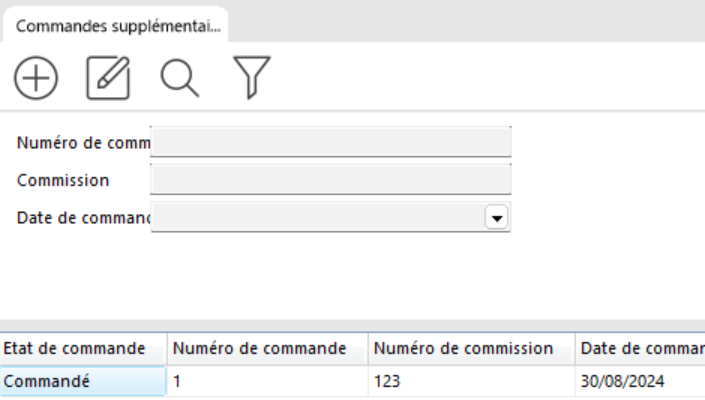
Allez dans le module GESTION DES COMMANDES et cliquez sur le bouton COMMANDES SUPPLÉMENTAIRES. Vous pouvez également utiliser le raccourci clavier CTRL + N.
Si des commandes sont déjà présentes, vous pouvez les afficher en cliquant sur le bouton LANCER LA RECHERCHE. Pour modifier une commande existante, double-cliquez dessus.
Pour créer une nouvelle commande, cliquez sur le bouton AJOUTER UN ENREGISTREMENT.
Dans les deux cas, la fenêtre COMMANDES SUPPLÉMENTAIRES s'ouvre.
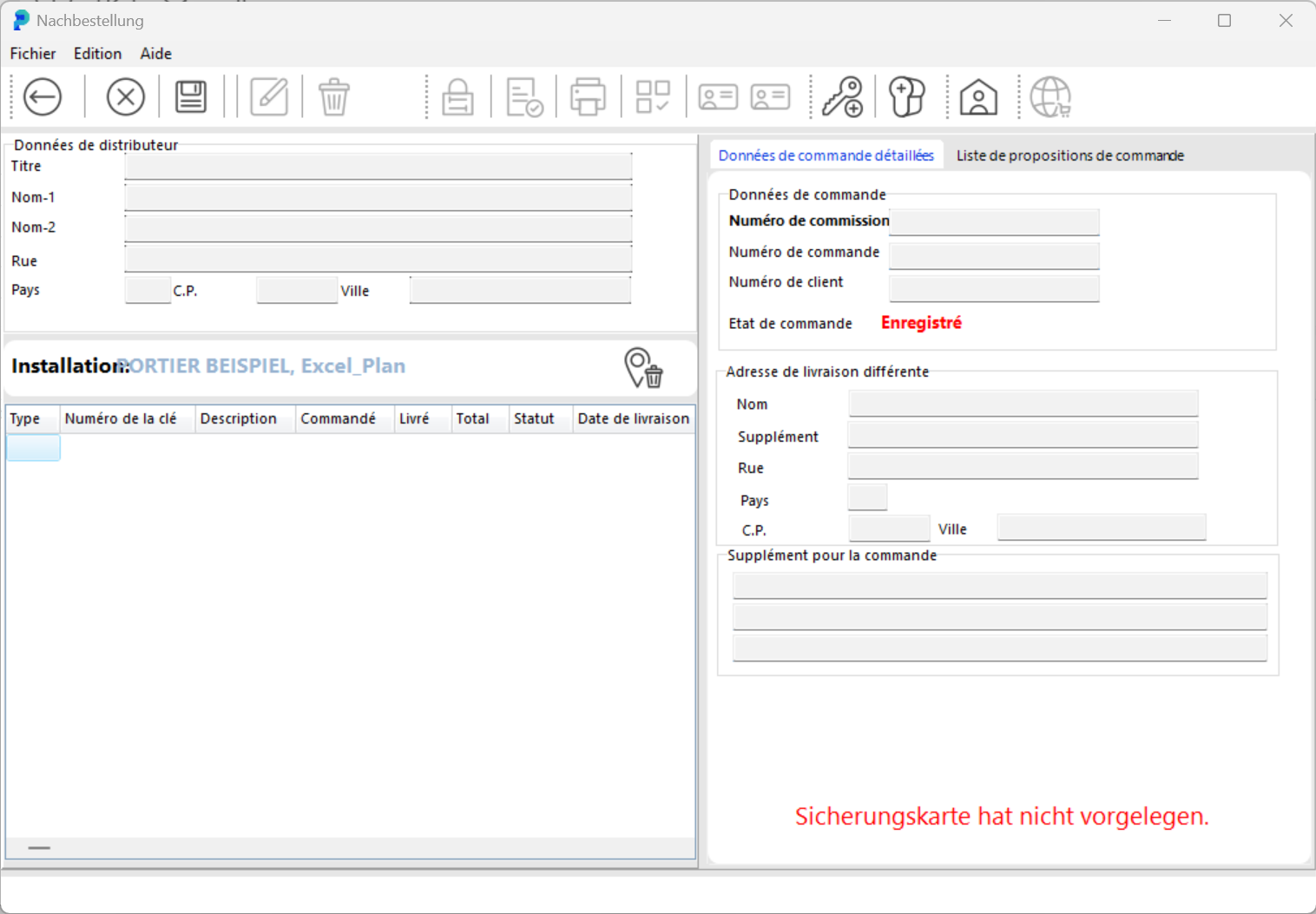

Ici, vous pouvez modifier une commande supplémentaire existante ou entrer les données d'une nouvelle commande. Sélectionnez les données du revendeur en cliquant sur SÉLECTIONNER UN REVENDEUR.
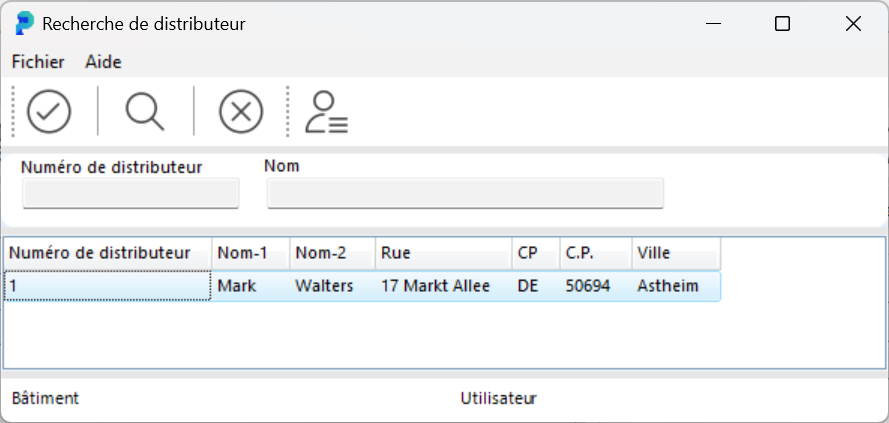
Dans la fenêtre RECHERCHE DE REVENDEUR, sélectionnez le revendeur souhaité et validez ses informations en cliquant sur VALIDER LE RÉSULTAT DE LA RECHERCHE.
Dans l'onglet DÉTAILS DE COMMANDE, entrez :
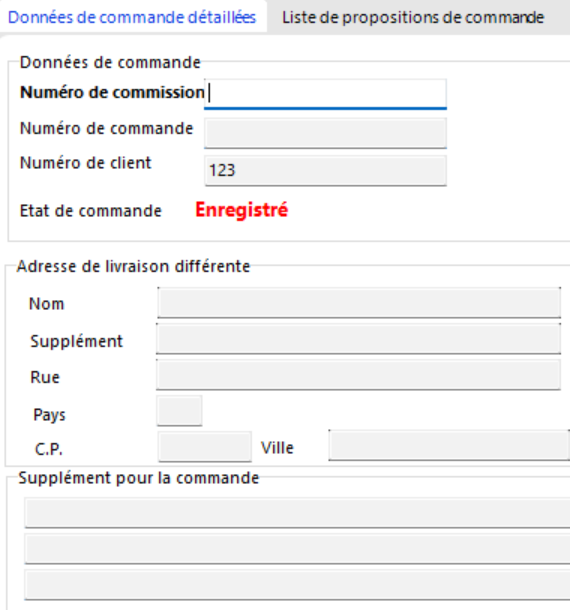
Le numéro de commande (ex : depuis votre système SAP)
Un éventuel numéro de commission
Une adresse de livraison différente si nécessaire
Des remarques éventuelles pour le revendeur
Pour ajouter des articles à la commande, cliquez sur AJOUTER CLÉ ou AJOUTER CYLINDRE.


Dans les fenêtres RECHERCHE DE CLÉ ou RECHERCHE DE CYLINDRE, sélectionnez la clé ou le cylindre que vous souhaitez commander en supplément.

Ajoutez les articles en cliquant sur VALIDER LE RÉSULTAT DE LA RECHERCHE.
Les articles saisis apparaissent à gauche dans la fenêtre COMMANDES SUPPLÉMENTAIRES.
Dans l'onglet LISTE DE PROPOSITIONS DE COMMANDE, vous trouverez les clés et cylindres que vous avez marqués pour une commande supplémentaire lors de votre travail quotidien (voir « Délivrance de clés »).
Les éléments affichés ici ne sont que des rappels. Pour ajouter un de ces éléments à la commande, faites-le glisser dans la liste de commande en maintenant le bouton gauche de la souris enfoncé.
Si vous retirez cet article de la liste de commande (icône Corbeille), il est renvoyé dans la liste des propositions.

Enregistrez votre commande en cliquant sur le bouton ENREGISTRER.

Quittez la fenêtre COMMANDES SUPPLÉMENTAIRES en cliquant sur RETOUR.
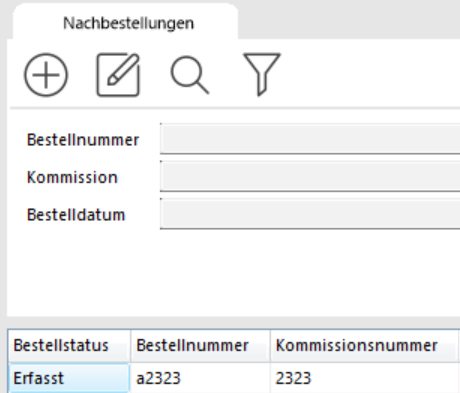
La commande apparaît désormais dans la liste de suivi avec le statut Enregistré et peut être ouverte ou modifiée à tout moment par double-clic.

Finalisez la commande en cliquant sur le bouton FINALISER LA COMMANDE, puis confirmez la demande de sécurité. La commande ne pourra plus être modifiée. Vérifiez donc au préalable les articles, les données du revendeur et l'adresse de livraison.
Pour imprimer la commande, cliquez sur le bouton IMPRIMER LA COMMANDE.

Un aperçu avant impression s'affiche.
Imprimez le bon de commande depuis l'aperçu en cliquant sur l'une des deux icônes IMPRIMANTE, selon si vous souhaitez imprimer uniquement la page affichée ou toutes les pages de la commande.

Pour envoyer le bon de commande par e-mail, cliquez sur le bouton E-mail.
