Dans portier Vision, le terme Gestion des dépôts désigne l'organisation et la gestion des dépôts de clés ou des points de distribution au sein du logiciel. Un dépôt est un emplacement défini (par ex. armoires à clés, points de distribution centraux, accueil, loge du concierge) où certaines clés sont conservées, distribuées ou récupérées.
Pour créer et gérer des dépôts, l'utilisateur doit disposer au minimum du niveau d'autorisation « Employé administratif ».
Seuls les utilisateurs disposant de ce niveau ou d'un niveau supérieur (par ex. Administrateur, Superviseur) ont accès à la gestion des dépôts et peuvent y apporter des modifications.
Attribution des utilisateurs aux dépôts :
Seuls les utilisateurs ayant le rôle Administrateur ou Superviseur peuvent attribuer d'autres utilisateurs à un dépôt.
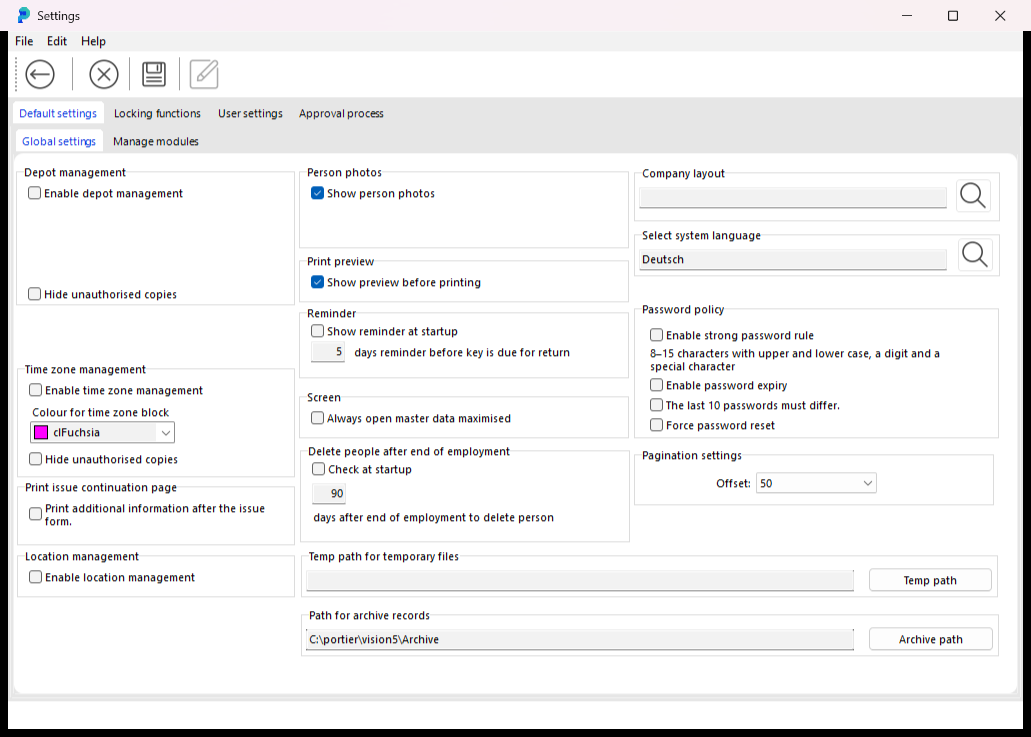
Pour utiliser la gestion des dépôts dans portier Vision, cette fonction doit d'abord être activée dans les Paramètres de base.
L'option correspondante se trouve dans la section « Paramètres de base » des réglages.
Une fois la gestion des dépôts activée, vous pouvez créer autant de dépôts que nécessaire.
Chaque dépôt représente un point de distribution de clés indépendant, par exemple un accueil, une armoire à clés ou une loge.
Dans les paramètres de portier Vision, vous trouverez l'option « Activer la restitution hors dépôt ».
En activant cette fonction, les utilisateurs peuvent restituer des clés ou des exemplaires dans un dépôt autre que celui d'où ils ont été distribués.
Cette option est particulièrement utile si votre organisation dispose de plusieurs dépôts (par ex. différents sites ou succursales) et souhaite permettre une restitution flexible.
Une autre fonction utile est le masquage des exemplaires non autorisés.
Avec ce paramètre, vous garantissez que les utilisateurs ne voient et ne gèrent que les clés et exemplaires pour lesquels ils sont autorisés.
Cela est particulièrement utile si vous disposez de plusieurs succursales ou sites qui ne doivent gérer que leurs propres stocks de clés.
Astuce :
Pour accéder aux paramètres, cliquez sur l'icône d'engrenage en haut à droite de l'écran principal.
Pour accéder à la gestion des dépôts, procédez comme suit :
Cliquez sur « Modifier » dans la barre de menu supérieure, puis sélectionnez « Gestion des dépôts ».
Vous pouvez aussi utiliser le raccourci Ctrl+D.
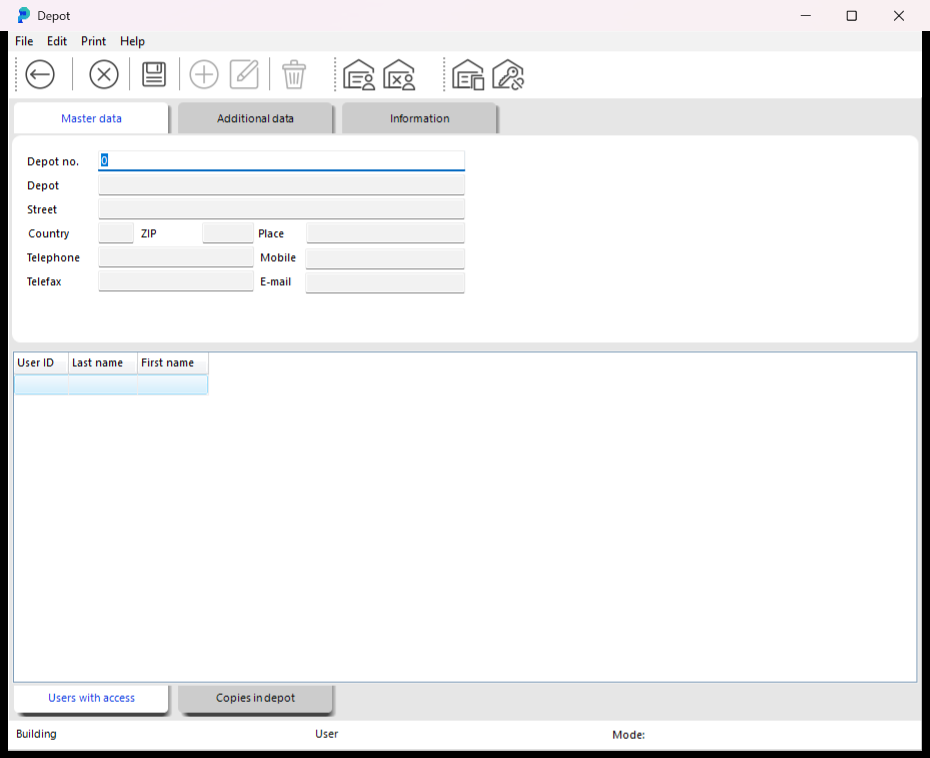
Cliquez sur l'icône Plus (ajouter un enregistrement).
Renseignez les données principales du nouveau dépôt.
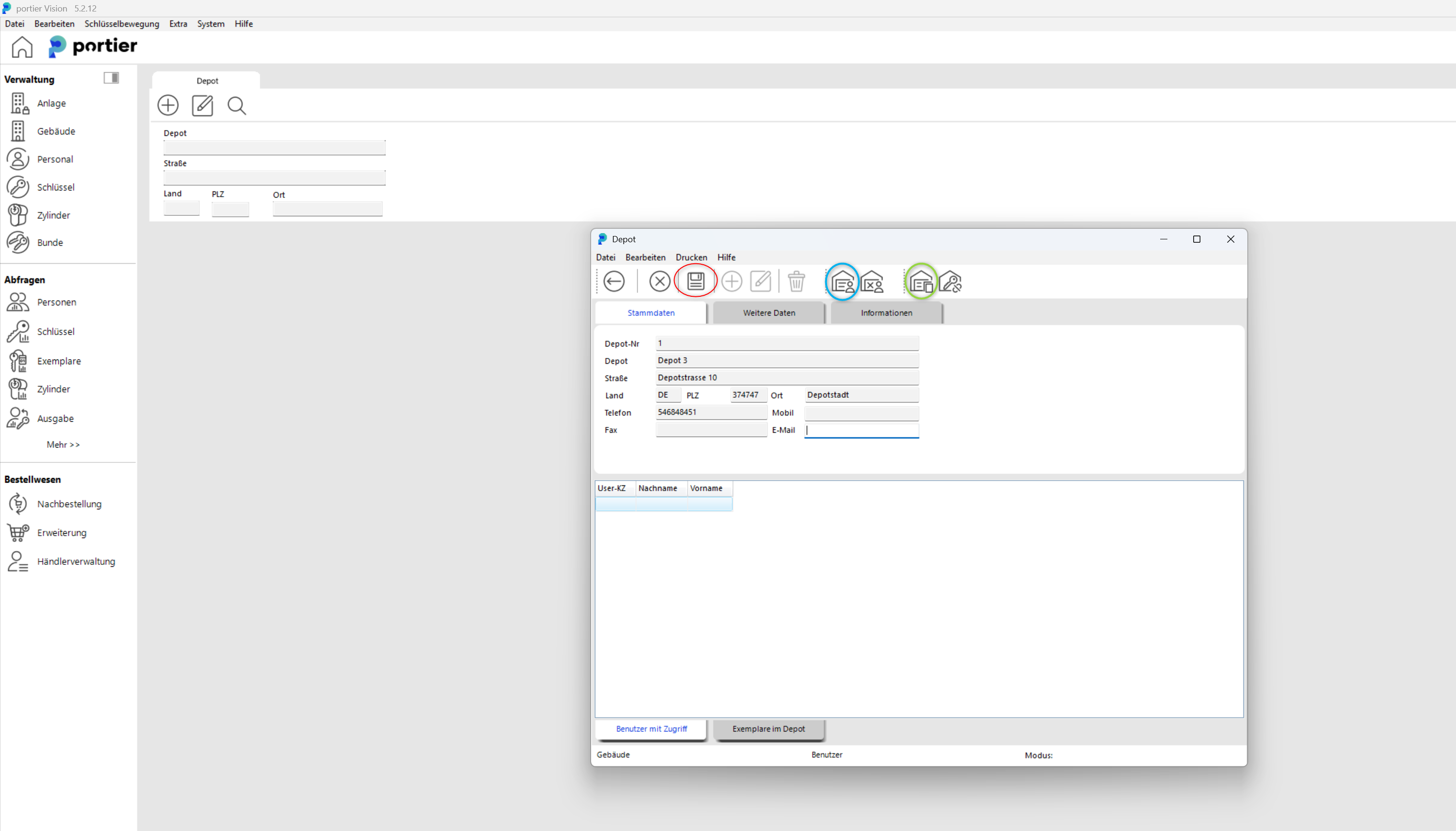
Enregistrez le dépôt avec l'icône de sauvegarde (cercle rouge).
Pour attribuer un utilisateur à un dépôt, cliquez sur l'icône bleue (attribuer un utilisateur).
Sélectionnez l'utilisateur souhaité et confirmez la sélection.
Pour attribuer des exemplaires (clés) à un dépôt, cliquez sur « Attribuer un exemplaire à un dépôt » (cercle vert).
Sélectionnez l'exemplaire souhaité dans la liste et attribuez-le au dépôt.
Important :
Veillez à ce que tous les exemplaires soient attribués de manière unique à un dépôt.
Les exemplaires non attribués à un dépôt sont automatiquement disponibles à tous les collaborateurs pour distribution.
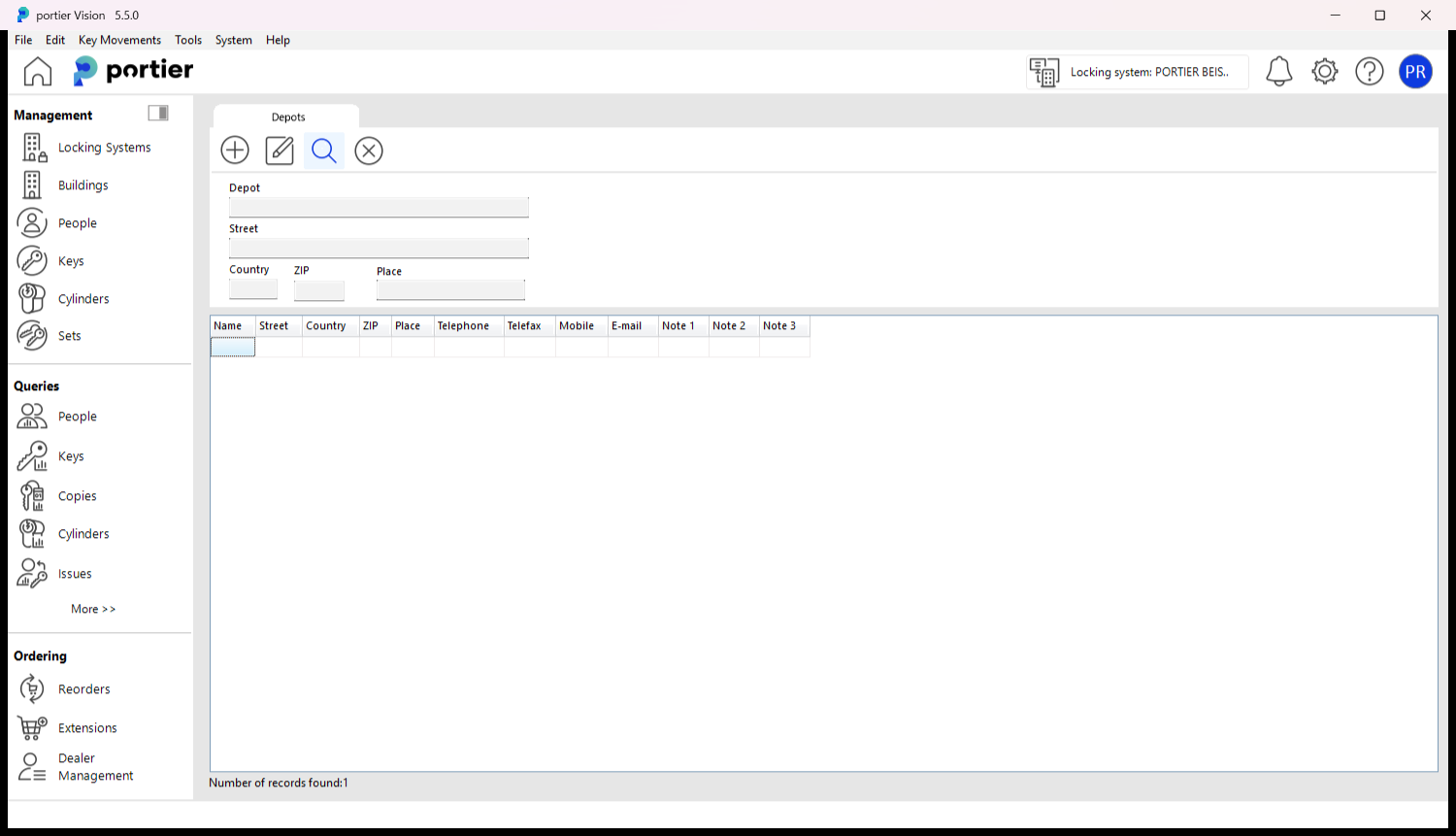
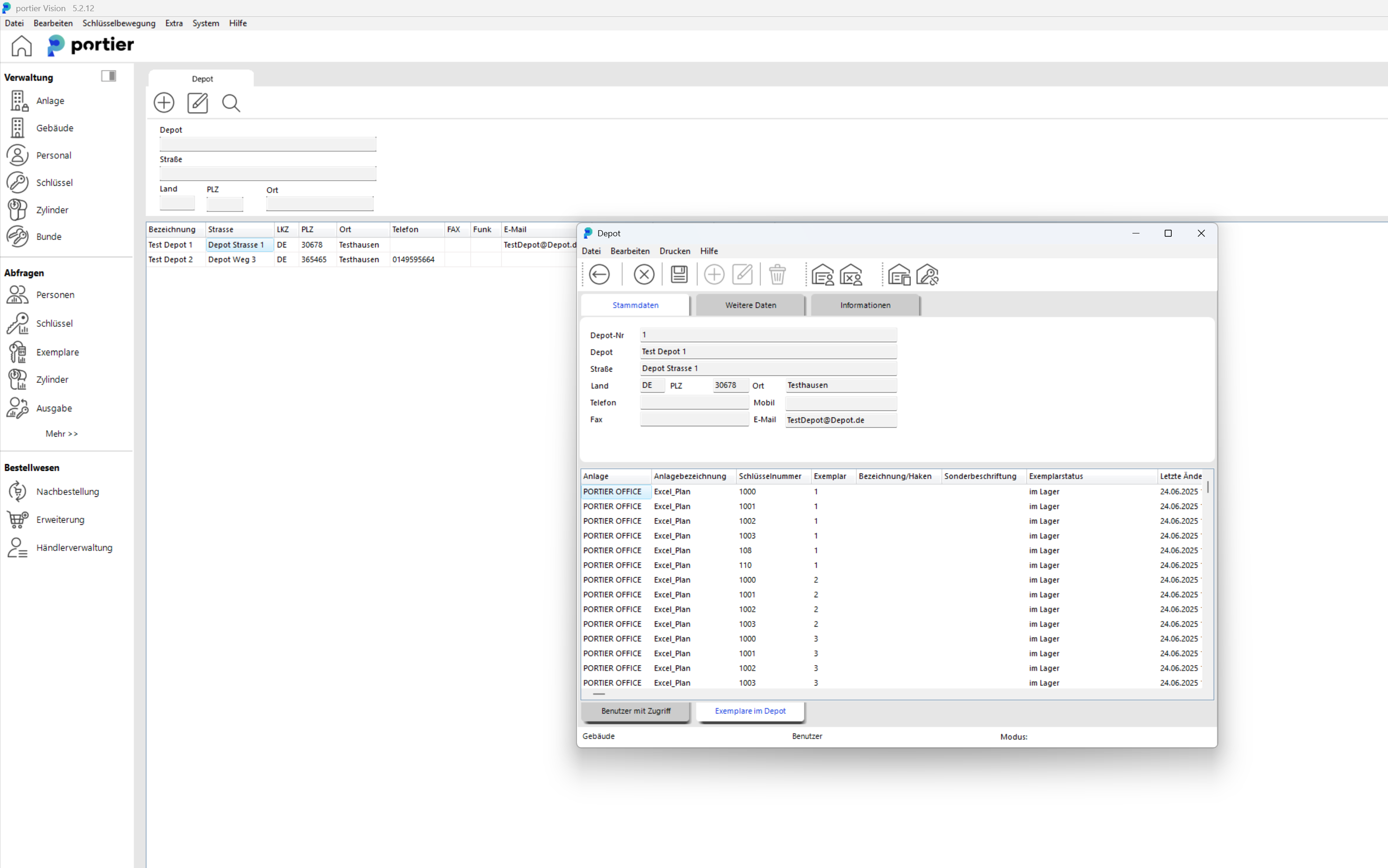
Une fois les dépôts créés, vous voyez l'affichage suivant dans l'onglet Dépôts :
Une fois que vous avez ajouté les utilisateurs souhaités et les clés correspondantes au dépôt, votre gestion des clés est organisée par dépôts.
À partir de ce moment, vous pouvez gérer et tracer toutes les distributions et restitutions de clés clairement par dépôt.
Accès aux clés :
Si toutes les clés sont correctement attribuées à des dépôts et qu'un utilisateur n'a pas de droits sur un dépôt, cet utilisateur ne peut ni voir ni distribuer de clés.
Droits Admin et Superviseur :
Les utilisateurs ayant les rôles Administrateur ou Superviseur ont toujours accès à toutes les clés et peuvent les voir et les distribuer entre dépôts.
La gestion des dépôts dans portier Vision propose en outre une fonction grâce à laquelle les utilisateurs ne peuvent commander, voir ou demander des clés ou des cylindres que s'ils sont attribués au dépôt concerné.
Vous trouverez un guide détaillé de cette fonction dans l'article Restrictions de commande par attribution de dépôt.
