Dans le module GESTION / CYLINDRES, vous avez accès aux cylindres du système de fermeture actuel. Vous pouvez y créer de nouveaux cylindres, modifier les données des cylindres existants, supprimer des cylindres, et bien plus encore.
Remarque : Plus vous travaillez avec soin ici, plus vous disposerez de possibilités d'analyse par la suite.
Attention : Cette action n'est possible que si Système de fermeture est activé, pas Bâtiment.
Dans le module GESTION / CYLINDRES, cliquez sur le bouton AJOUTER ENREGISTREMENT dans la barre d'outils.
La fenêtre CYLINDRE s'ouvre.
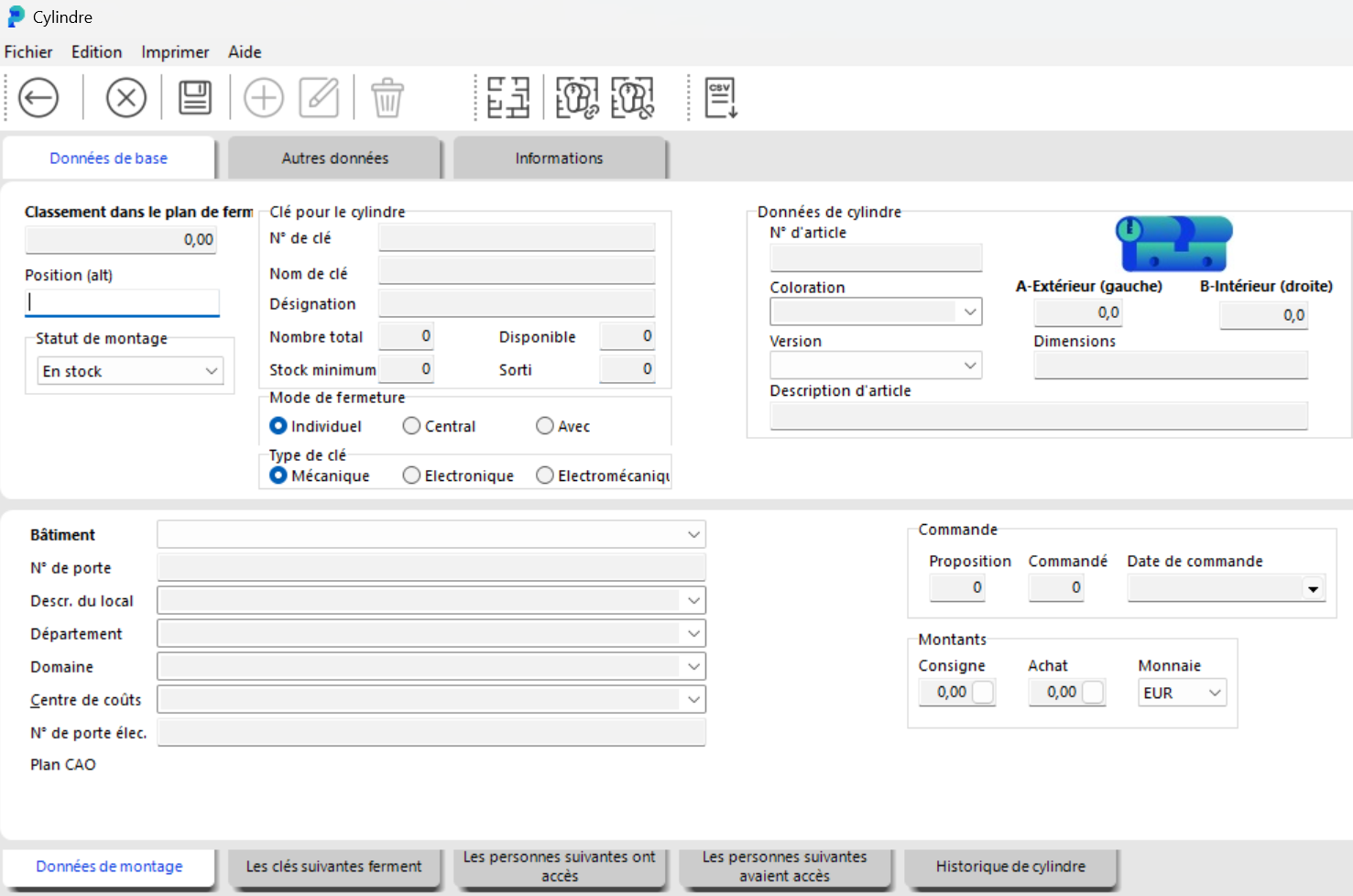
Vous pouvez maintenant saisir les données du nouveau cylindre.
Le tri provient du fabricant et correspond à l'ancienne ligne du plan de fermeture. Les nouveaux tris sont purement numériques, par exemple 1,00 ou 2,00. Les deux décimales permettent d'insérer ultérieurement jusqu'à 99 autres positions entre deux positions existantes.
Remarque : Le numéro de clé est parfois appelé numéro de fermeture ou numéro de serrure et de clé.
Le champ Nombre total affiche le nombre de clés individuelles fournies avec ce cylindre. portier®VISION additionne toutes les clés portant le même numéro de clé dans la gestion des clés et affiche toujours ce total.
Les données du cylindre dans la partie droite décrivent le cylindre technique et sont toujours fournies par le fabricant. Certains fabricants, comme KABA, n'ont qu'un seul champ pour le type, la longueur et la couleur. Dans portier, ces données s'affichent alors dans le champ Description d'article.
Dans la partie inférieure de la fenêtre, les données d'installation sont saisies.
Les onglets tout en bas sont mis à jour par portier pendant le fonctionnement.
Dans le module GESTION / CYLINDRES, cliquez sur le bouton DÉMARRER RECHERCHE pour afficher tous les cylindres enregistrés du système de fermeture actuel.
Étant donné que cette liste peut être très longue, vous pouvez aussi rechercher un cylindre précis. Saisissez les premiers caractères du numéro de clé dans le champ CLÉ N°. Lancez la recherche en cliquant sur DÉMARRER RECHERCHE ou appuyez sur la touche ENTRÉE. Les cylindres correspondants s'affichent.
Sélectionnez le cylindre souhaité en cliquant dessus, puis cliquez sur le bouton MODIFIER.
Vous pouvez également double-cliquer directement sur le cylindre.
Dans les deux cas, la fenêtre CYLINDRE s'ouvre. Cliquez sur MODIFIER pour modifier les données existantes du cylindre.
portier VISION vous permet d'utiliser des plans de bâtiment. Vous associez une fois le cylindre à un plan de bâtiment, et portier VISION retrouve toujours ce plan et l'emplacement d'installation.
Remarque :
portier VISION accepte les plans CAD aux formats DXF, DWG, SVG, HPGL2 et CGM. Les formats DXF et DWG sont pris en charge par tous les programmes AutoCAD. L'article « Prise en charge des fichiers CAO au format DWG/DXF » indique les versions prises en charge.
Dans le module GESTION / CYLINDRES, affichez le cylindre (comme décrit ci-dessus) que vous souhaitez associer à un plan CAD.
Dans cette fenêtre, vous voyez immédiatement si le cylindre est déjà associé à un plan CAD. Dans ce cas, un plan CAD symbolisé s'affiche.

Pour associer le cylindre actuel à un plan CAD, cliquez sur le bouton LIER CYLINDRE AU PLAN CAO.
Cliquez sur DÉMARRER RECHERCHE pour afficher les plans CAD existants. Sélectionnez le plan CAD souhaité en cliquant dessus et quittez la fenêtre en cliquant sur le bouton UTILISER RÉSULTAT DE RECHERCHE.
La fenêtre PLAN CAD s'ouvre.
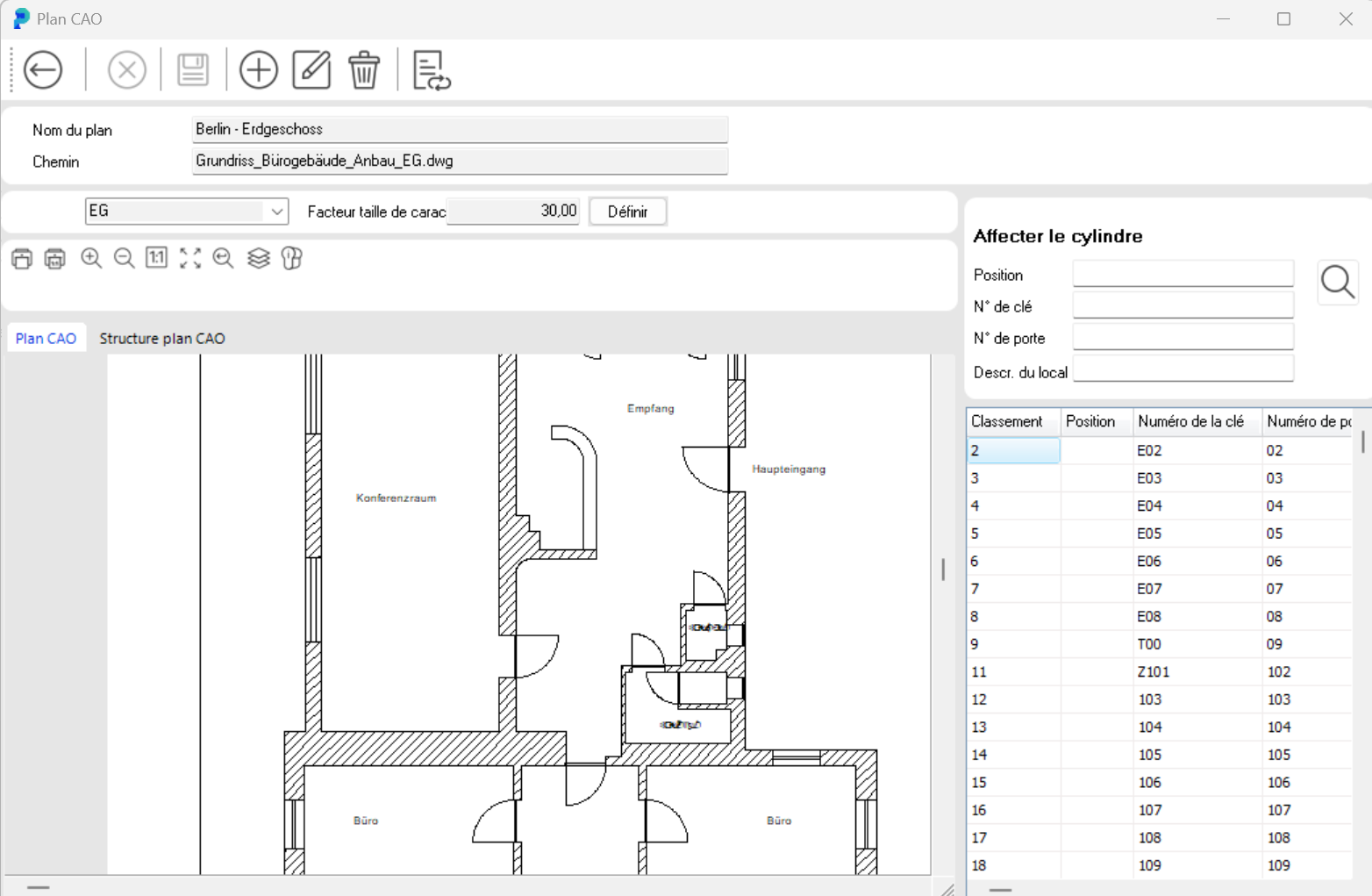
Dans la partie droite de la fenêtre PLAN CAD, vous voyez le cylindre actuel.
Pour associer le cylindre à une pièce, faites-le glisser dans la pièce souhaitée en maintenant le bouton gauche de la souris enfoncé. Le numéro de clé du cylindre s'affiche en rouge dans le plan CAD.
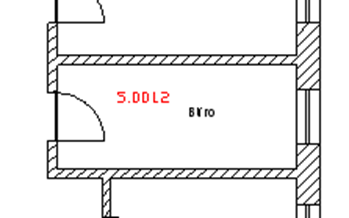
Quittez la fenêtre PLAN CAD en cliquant sur le bouton RETOUR.

Vous revenez à la fenêtre CYLINDRE et, grâce à l'icône de plan CAD, vous voyez que le cylindre actuel est maintenant associé à un plan CAD.
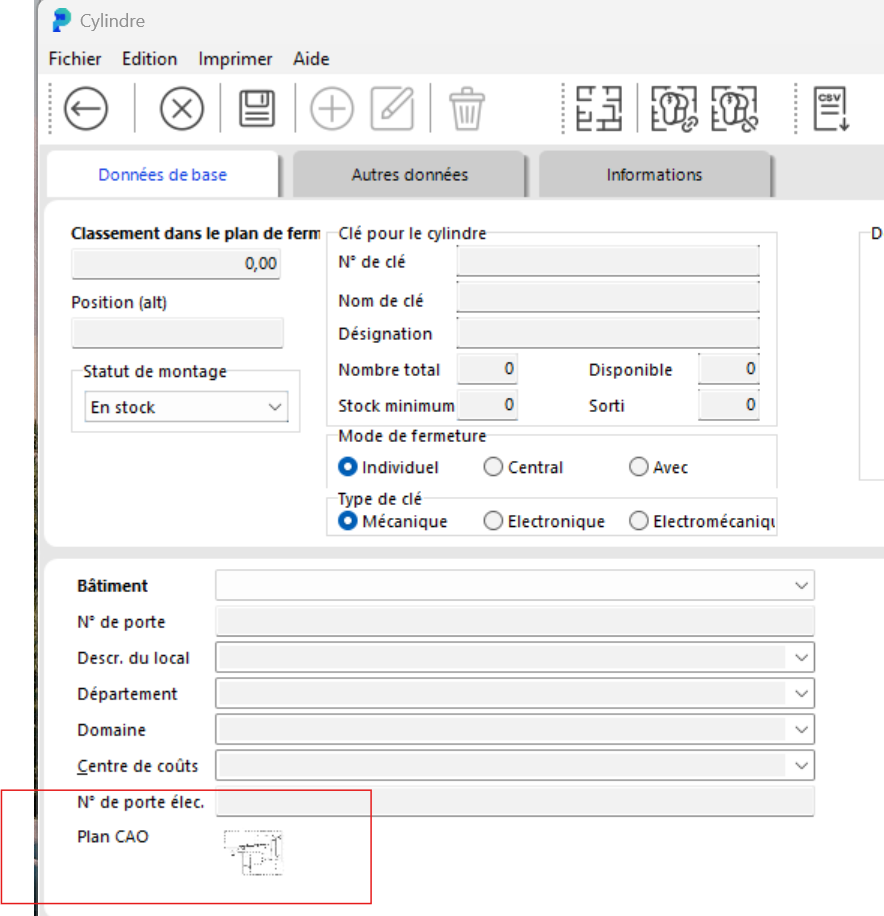
Quittez la fenêtre CYLINDRE en cliquant sur le bouton RETOUR.

Pour détacher le cylindre du plan CAD, cliquez sur le bouton DÉTACHER CYLINDRE DU PLAN CAO dans la fenêtre CYLINDRE.

Confirmez la demande en cliquant sur OUI.
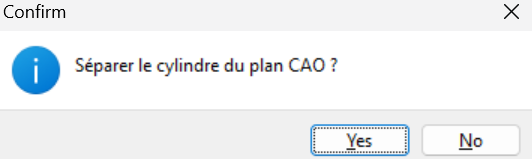
L'aperçu du plan CAD est alors supprimé de la fenêtre CYLINDRE.
Alternativement à la procédure décrite, vous pouvez cliquer sur le numéro de clé rouge du cylindre dans le plan CAD avec le bouton gauche de la souris.
Une fenêtre s'ouvre dans le plan CAD avec cinq possibilités :
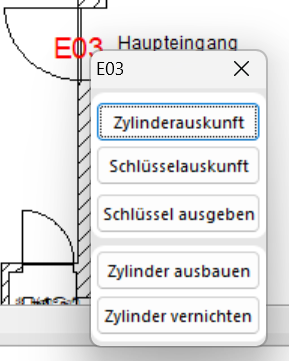
Accéder à la fenêtre Cylindre du cylindre actuel
Accéder à la fenêtre Clé de la clé actuelle
Accéder à la fenêtre Mouvement de clé
Le cylindre actuel est démonté
Le cylindre actuel est détruit
Lorsque vous avez sélectionné un cylindre pour modification (comme décrit ci-dessus), vous trouvez dans la partie inférieure de la fenêtre CYLINDRE cinq onglets qui fournissent des informations supplémentaires.

Où le cylindre est-il installé actuellement ?
Remarque : pour effectuer des modifications, le cylindre doit être ouvert en cliquant sur le bouton MODIFIER.

Quelles clés ouvrent ce cylindre ?
Sont affichées les fermetures centrales et les fermetures partagées ainsi que toutes les clés de groupe et de fonction.

Qui a accès à cette pièce (via le cylindre) ?

Qui a eu accès à cette pièce auparavant ?
Où le cylindre était-il installé auparavant ?
