Les données de votre installation vous parviennent sous forme de fichier, du fabricant ou du revendeur. L'importation se fait dans portier Vision Companion, que Vision lance depuis son propre menu.
Le fichier de votre installation. Le Companion lit deux formats, portier XML (.xml) et KWD (.kwd).
Pour le KWD, la version 8 au minimum. Les fichiers plus anciens sont refusés.
Un rôle Vision autorisé à importer des données d'installation, au niveau Sachbearbeiter ou supérieur. Votre administrateur le définit dans la gestion des utilisateurs.
portier Vision Companion, installé en même temps que Vision.
Le Companion le rappelle lui-même sur la page d'importation, sous Avis concernant l'importation XML. Créez une sauvegarde complète avant toute importation. Si le résultat ne correspond pas à ce que vous attendiez, elle vous ramène directement à l'état précédent.
Dans Vision, ouvrez le menu System et choisissez Anlagenimport (XML), l'entrée d'importation d'installation.
Vision démarre portier Vision Companion et vous connecte avec votre utilisateur Vision.
Le Companion ouvre la zone Importer.
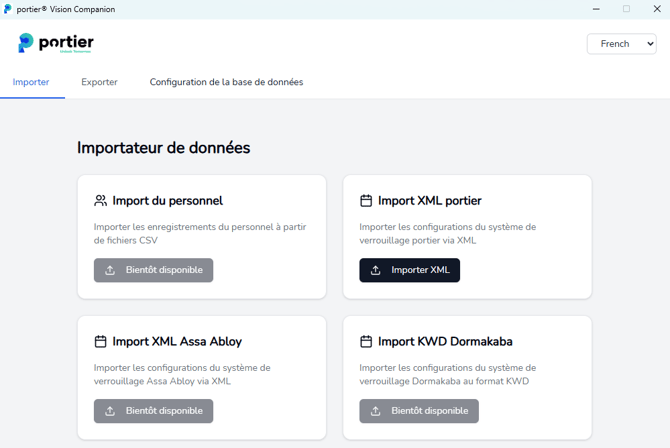
Le menu System de Vision avec l'entrée Anlagenimport (XML)
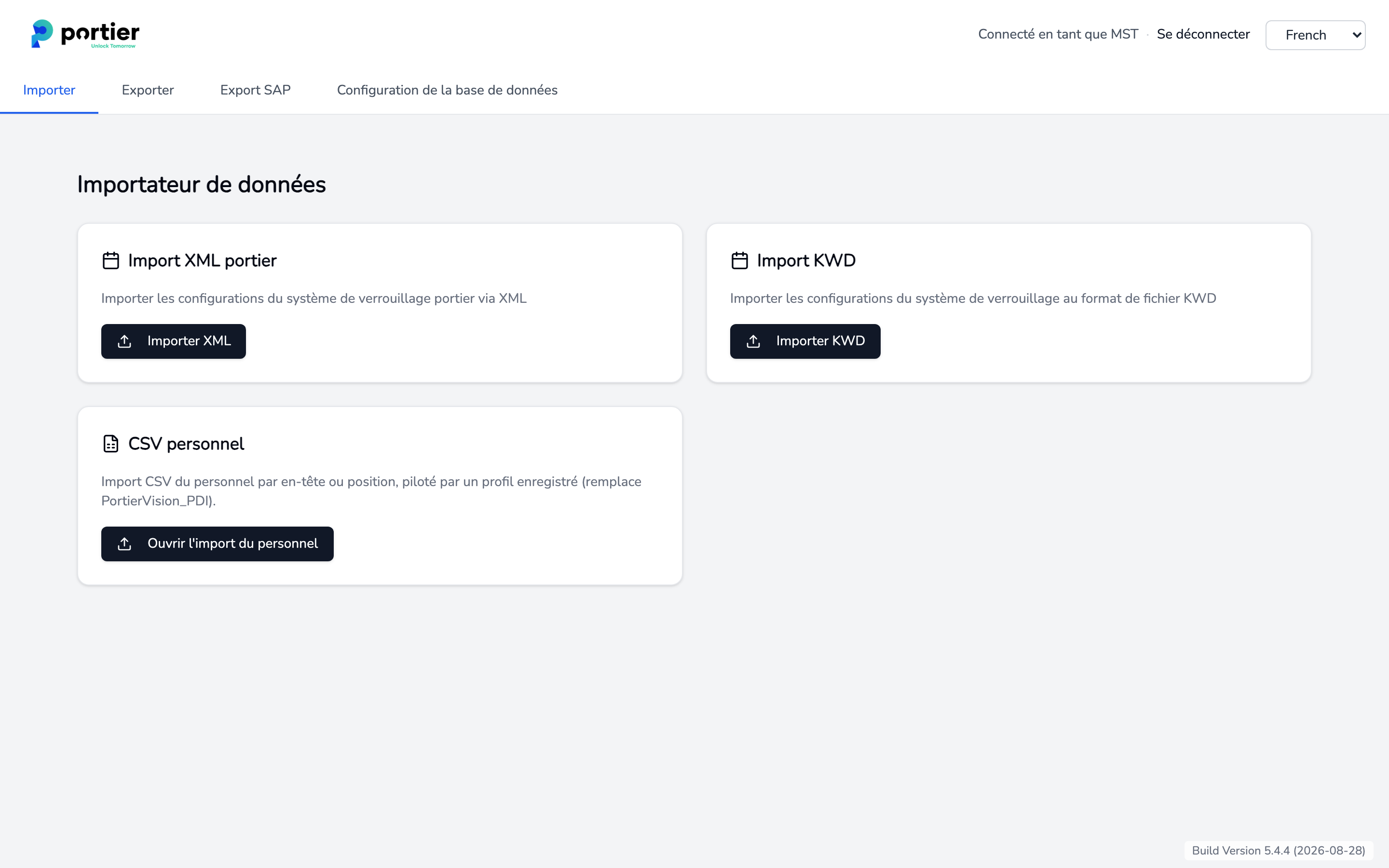
La zone Importer avec les tuiles Import XML portier, Import KWD et CSV personnel
Pour un fichier .xml, utilisez la tuile Import XML portier et le bouton Importer XML.
Pour un fichier .kwd, utilisez la tuile Import KWD et le bouton Importer KWD. Le Companion convertit d'abord le fichier KWD au format portier XML, puis le traite par la même chaîne. Le résultat est identique, seul le point d'entrée change.
La troisième tuile, CSV personnel, relève de l'import du personnel et ne touche pas à votre installation.
Cliquez sur la zone en pointillés. La boîte de dialogue Windows s'ouvre, filtrée sur l'extension correspondante. Sélectionnez votre fichier, puis cliquez sur Importer le fichier XML ou Importer le fichier KWD.
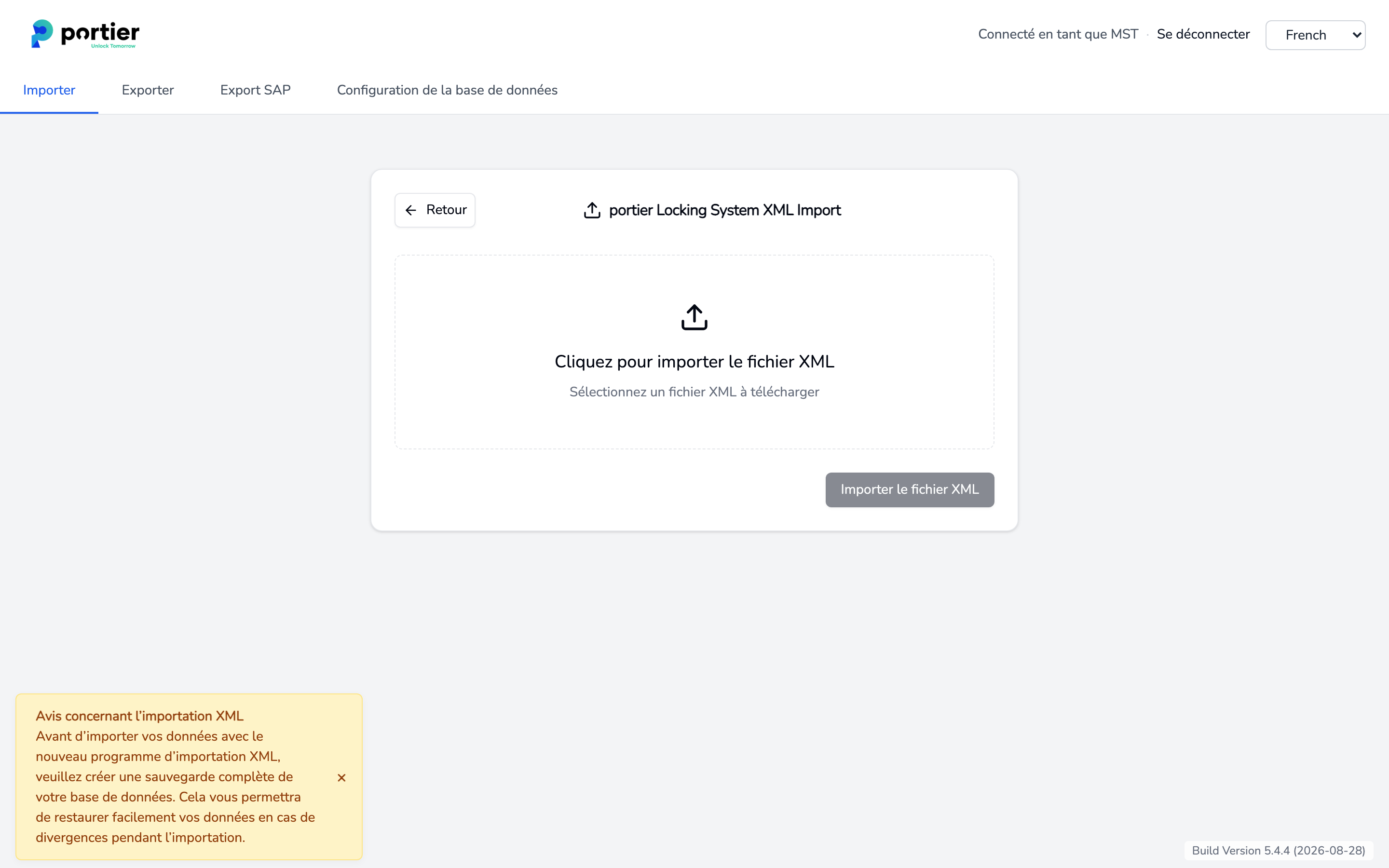
Sélection d'un fichier XML avec le bouton Importer le fichier XML
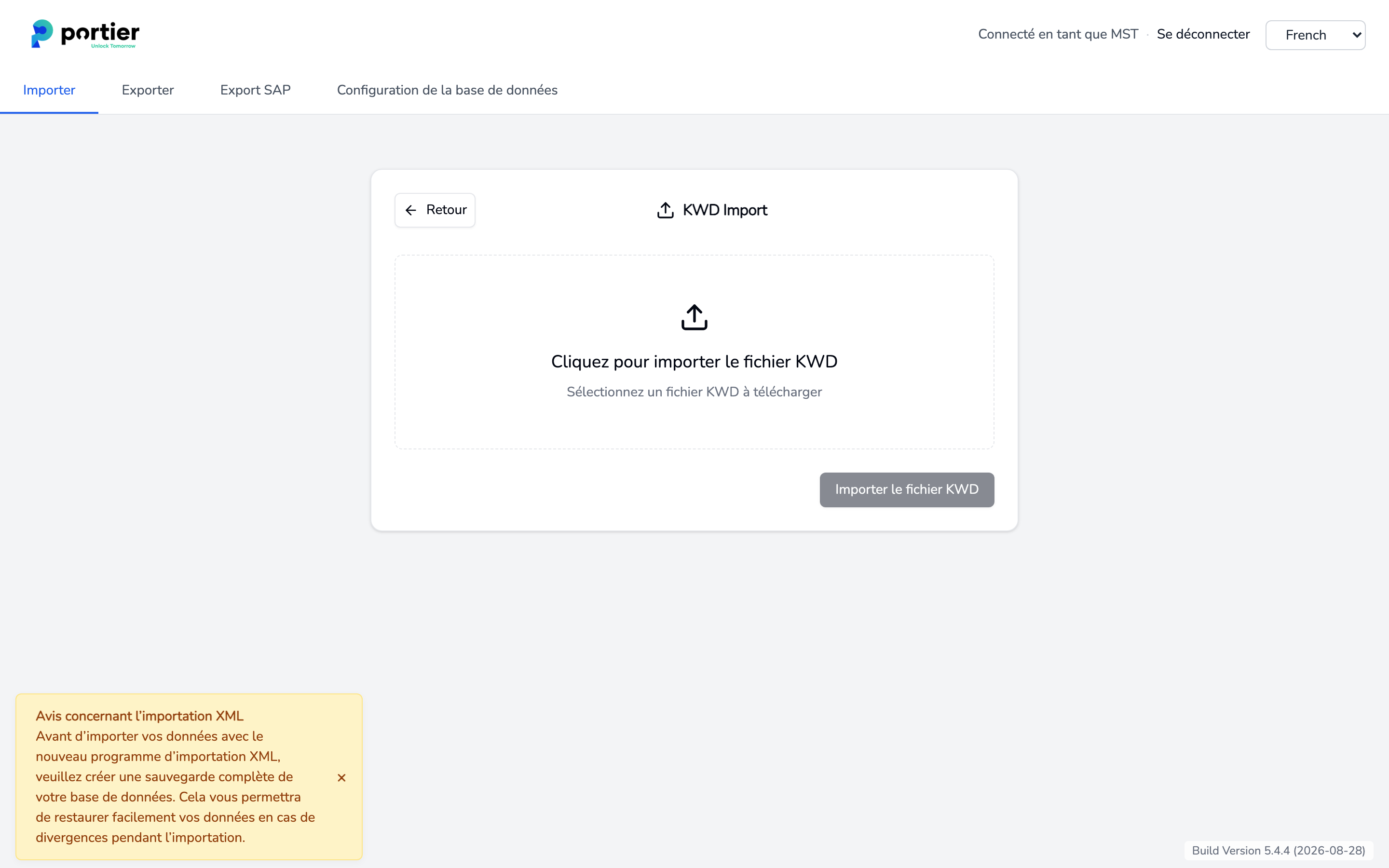
Sélection d'un fichier KWD avec le bouton Importer le fichier KWD
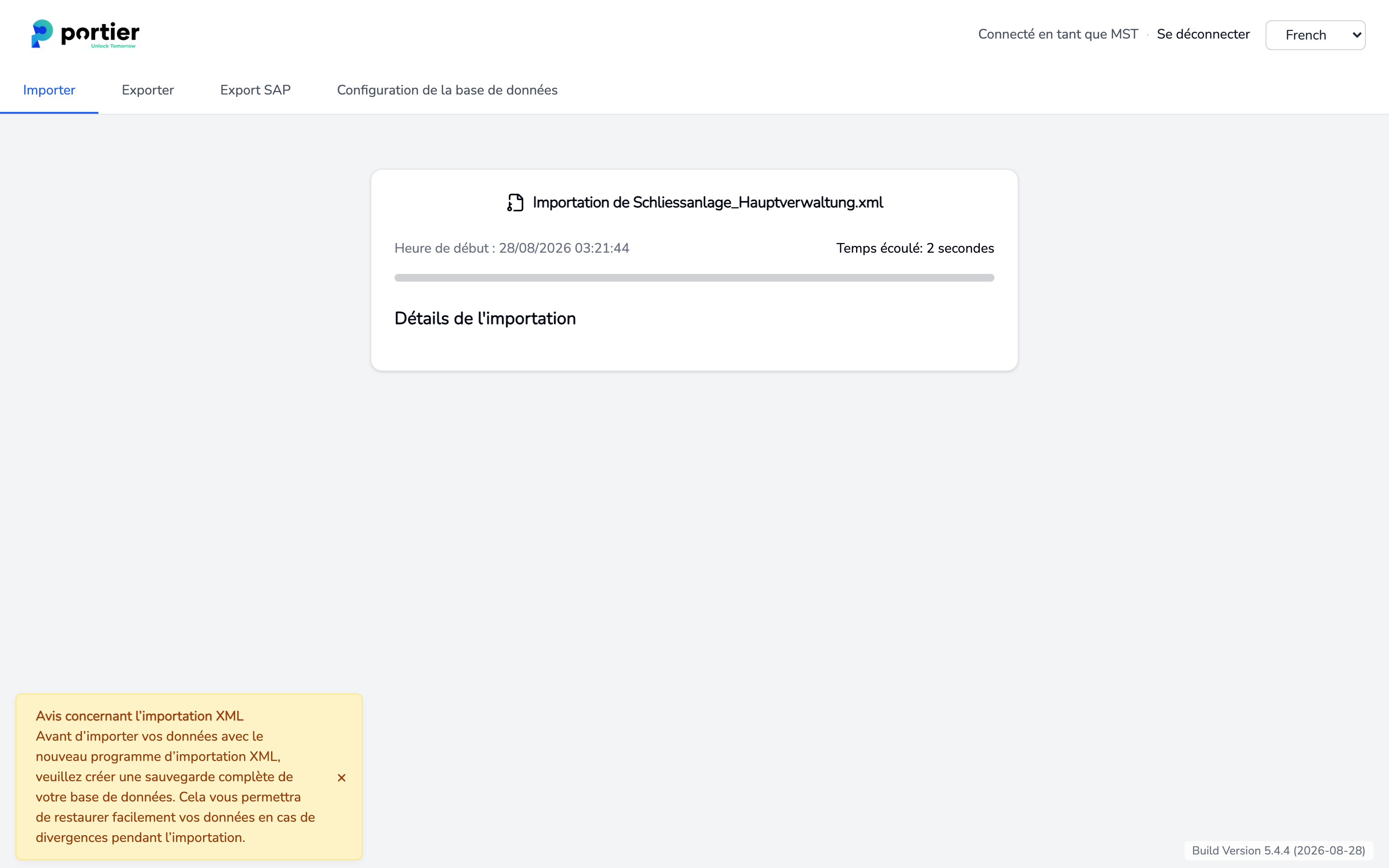
Le Companion traite le fichier en six étapes.
Lecture de l'interface XML portier, ou Lecture du fichier KWD pour le KWD
Système de fermeture
Bâtiment
Clé
Cylindre
Fonction
Chaque étape porte des chiffres, par exemple « Clés créées : 318 » ou « Cylindres déjà dans la base de données : 96 ». À la fin, le Companion indique Importation terminée avec succès et la durée. Vous pouvez ensuite utiliser Télécharger un autre fichier ou revenir en arrière avec Terminer.
Comparez ces chiffres avec ce que votre revendeur a livré. C'est la vérification la plus rapide de l'exhaustivité du fichier.
Importation terminée avec les chiffres de chaque étape
La version STANDARD gère exactement une installation. Une installation initiale vide est fournie à la livraison. Pour que votre importation arrive dans cette installation initiale au lieu d'en créer une seconde, saisissez d'abord le fabricant et le numéro d'installation.
Dans Vision, ouvrez Abfragen, puis Anlagen, et lancez la recherche avec la loupe.
Ouvrez l'installation initiale par un double-clic.
Cliquez sur l'icône en forme d'outil et saisissez Hersteller et Anlagennummer exactement comme ils figurent dans votre fichier. Les deux se trouvent généralement au début du fichier.
Les majuscules et les minuscules n'ont pas d'importance, les espaces si. Un numéro d'installation suivi d'un espace compte comme un autre numéro.
Le Companion ne crée pas de doublon. Il reconnaît une installation existante par son numéro et son fabricant. Si les deux ne correspondent pas, il examine les cylindres. Si au moins la moitié des cylindres du fichier se trouvent déjà dans une installation, l'importation lui est rattachée et vous voyez « Système existant reconnu par l'identité des cylindres (12 sur 20) ; aucun doublon créé. »
Ce qui arrive et ce qui n'arrive pas :
Les nouveaux bâtiments, clés, cylindres et fonctions sont ajoutés.
Une installation existante n'est pas écrasée. Un nom modifié ou des données de base modifiées dans le nouveau fichier ne sont pas repris.
Un bâtiment existant n'est pas écrasé. Les bâtiments sont reconnus par leur seule désignation, donc deux bâtiments portant la même désignation n'en font qu'un. Donnez des désignations uniques.
Une clé existante n'est pas écrasée. Un type de clé modifié dans un fichier plus récent n'est pas repris.
Pour un cylindre existant, seules les dimensions sont mises à jour.
Si vous devez réellement reconstruire une installation, l'importation n'est pas le bon moyen. Contactez le support.
Das Programm "portierVisionCompanion.EXE" befindet sich nicht im Verzeichnis!
Le Companion est absent du dossier programme de Vision. Réinstallez Vision avec le programme d'installation actuel ou contactez le support.
Autorisations insuffisantes
Votre rôle Vision n'autorise pas l'importation de données d'installation. Votre administrateur relève le niveau dans la gestion des utilisateurs.
unsupported KWD version
Le fichier est antérieur à la version 8 du KWD. Ce message apparaît en anglais. Demandez un export plus récent à votre revendeur.
Le fichier XML est corrompu ou invalide ou Le fichier XML est vide
Le fichier est incomplet, le plus souvent parce qu'une copie ou un téléchargement a été interrompu. Récupérez le fichier à nouveau.
