Dans portier Vision, tout ensemble de fermetures qui vont ensemble s'appelle un système de fermeture. Il s'agit le plus souvent d'un plan de fermeture composé de cylindres, de clés individuelles et de clés de groupe. Ce peut être tout aussi bien l'ensemble des serrures de vitrines, des cadenas, des armoires électriques, ou un système d'accès électronique. C'est vous qui décidez de ce qui va ensemble et forme donc un système.
Les systèmes récents contiennent souvent des transpondeurs ou des clés mécaniques équipées d'une puce. Le plan de fermeture montre sous forme de matrice quelle clé ouvre quel cylindre.
Les cylindres et les lecteurs d'un système se trouvent dans un ou plusieurs bâtiments. Un bâtiment est en règle générale un immeuble. Un hall sur un site ou un étage loué dans un complexe de bureaux peut tout aussi bien être géré comme un bâtiment distinct, si vous souhaitez les séparer.
Système et bâtiment sont deux vues sur les mêmes cylindres. Dans un système, vous atteignez tous les cylindres de ce système, quel que soit le bâtiment où ils sont montés. Dans un bâtiment, vous atteignez tous les cylindres de ce bâtiment, quel que soit le système dont ils proviennent. Ce que vous pouvez voir et modifier dépend de votre rôle.
Si vous n'avez qu'un système et qu'un bâtiment, la suite de cet article ne vous concerne pas.
La barre d'état en bas à gauche indique la vue en cours. Elle affiche soit Système : <numéro>, <nom>, soit Bâtiment : <nom>. Le bouton de la barre d'outils porte le même texte.
La barre d'état en bas à gauche indique si vous êtes dans un système ou dans un bâtiment.
Cliquez sur Changer système / bâtiment. La fenêtre Sélection du système dans le bâtiment s'ouvre avec les deux onglets Système de fermeture et Bâtiment. Double-cliquez sur l'entrée voulue. Vous pouvez aussi la sélectionner d'un simple clic, puis cliquer sur Suivant.

Le bouton Changer système / bâtiment dans la barre d'outils.
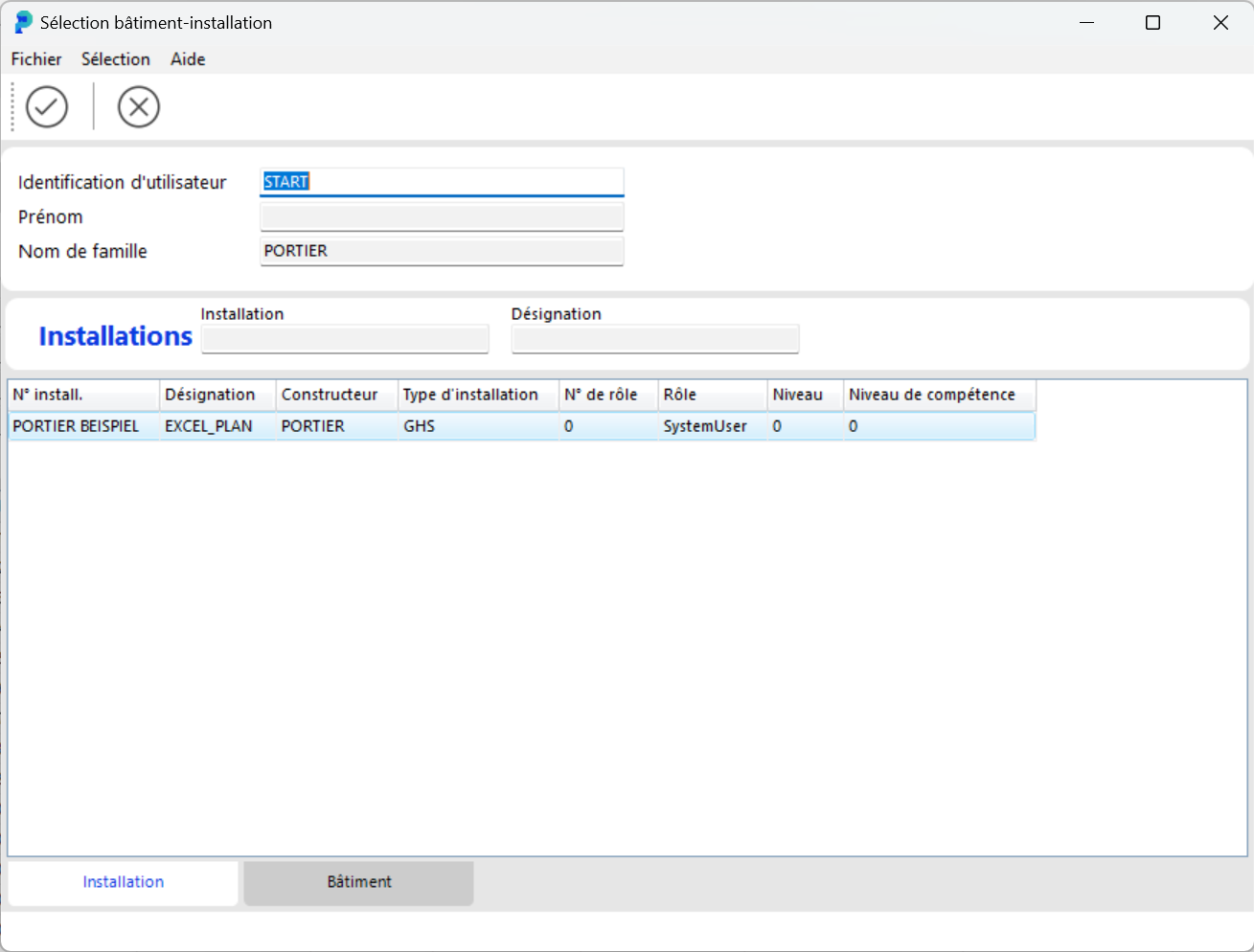
La fenêtre Sélection du système dans le bâtiment, avec ses deux onglets.
Votre rôle doit disposer du droit de créer des systèmes. Sinon, Vision affiche « Votre rôle d'accès ne suffit pas. » et indique le niveau requis. Ce niveau est défini par votre entreprise dans la gestion des utilisateurs.
Vous devez pour cela vous trouver dans un système, pas dans un bâtiment. En mode bâtiment, Vision s'interrompt avec un message et ne crée rien. Passez d'abord dans un système.
Ouvrez Gestion, puis Systèmes de Fermeture.
Cliquez sur Ajouter enregistrement dans la barre d'outils. La fenêtre Système de fermeture s'ouvre.
Saisissez les données. Les champs obligatoires se reconnaissent à leur intitulé en gras. Fabricant et Numéro de système sont obligatoires. Si l'un des deux manque, Vision affiche « Le champ obligatoire Fabricant est vide ! » ou « Le champ obligatoire Numéro d'installation est vide ! ».
Cliquez sur Enregistrer, puis sur Retour.
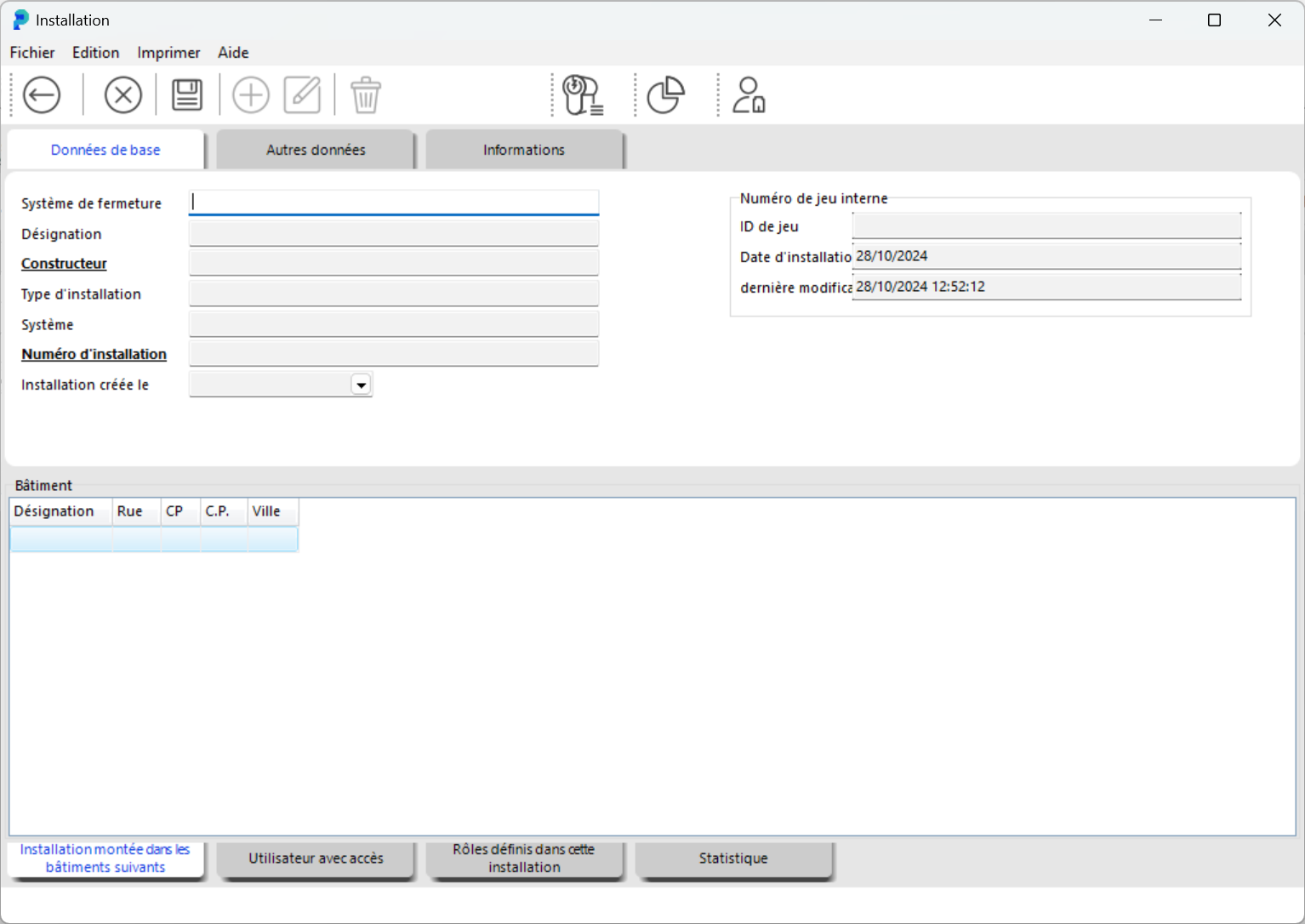
La fenêtre Système de fermeture avec les données de base, champs obligatoires en gras.

Le bouton Enregistrer dans la barre d'outils de la fenêtre Système de fermeture.

Le bouton Retour, qui referme la fenêtre.
Si vous quittez la fenêtre directement par Retour, Vision pose la question. Répondez Oui et les données sont enregistrées également.
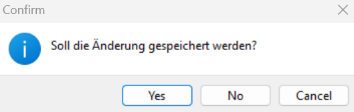
La question de confirmation que Vision affiche quand vous quittez par Retour.
Le fabricant et le numéro de système sont plus que des données de base. Un import ultérieur reconnaît un système existant d'abord par ces deux champs, d'où la section plus bas.
Le bâtiment se crée sous Gestion, puis Bâtiments, également par Ajouter enregistrement. Là encore, votre rôle doit disposer du droit correspondant.
Le Nom du bâtiment est l'entrée la plus importante. C'est le seul élément qui permet à un import de reconnaître un bâtiment, et Vision ne vérifie pas son unicité. Deux bâtiments peuvent porter le même nom.
Traitez donc ce nom comme une clé. Unique, durable, avec le site, 50 caractères au maximum. « Usine Nord, hall 3 » tient. « Hall 3 » ne tient pas.
Ouvrez Gestion, puis Systèmes de Fermeture ou Bâtiments.
Cliquez sur Démarrer recherche. Vision affiche tous les enregistrements.
Sélectionnez l'entrée et cliquez sur Modifier, ou double-cliquez dessus. La fenêtre Système de fermeture ou Bâtiment s'ouvre.
Dans la fenêtre, cliquez de nouveau sur Modifier, changez les données, puis Enregistrer et Retour.

Le bouton Démarrer recherche, qui affiche tous les enregistrements.

Le bouton Modifier dans la fenêtre ouverte.

Les boutons Enregistrer et Retour après la modification.
Ici aussi, Vision enregistre si vous quittez par Retour et répondez Oui à la question de confirmation.
Pour supprimer, cliquez sur Supprimer dans la fenêtre et confirmez par Oui. Deux cas empêchent la suppression d'un système.
« Suppression impossible, il existe encore des clés pour l'installation ! » Reprenez d'abord les clés.
« Suppression impossible, l'installation est encore intégrée ! » Le système est encore rattaché à d'autres enregistrements.

Le bouton Supprimer dans la fenêtre Système de fermeture.
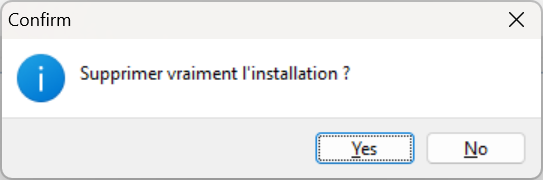
La question de confirmation avant la suppression.
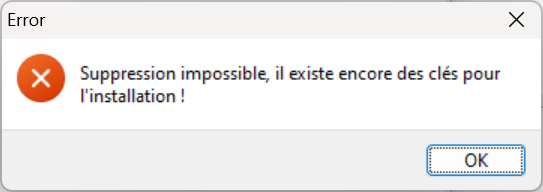
Le message affiché lorsque des clés sont encore sorties pour le système.
La suppression d'un bâtiment fonctionne de la même manière.
Les systèmes de fermeture arrivent rarement dans la base à la main. Ils passent par portier Vision Companion, onglet Importer, carte Import XML portier ou Import KWD. Vision lance le Companion depuis l'entrée de menu Import XML de système. Les deux cartes passent par le même traitement, ce qui suit vaut donc pour les deux.
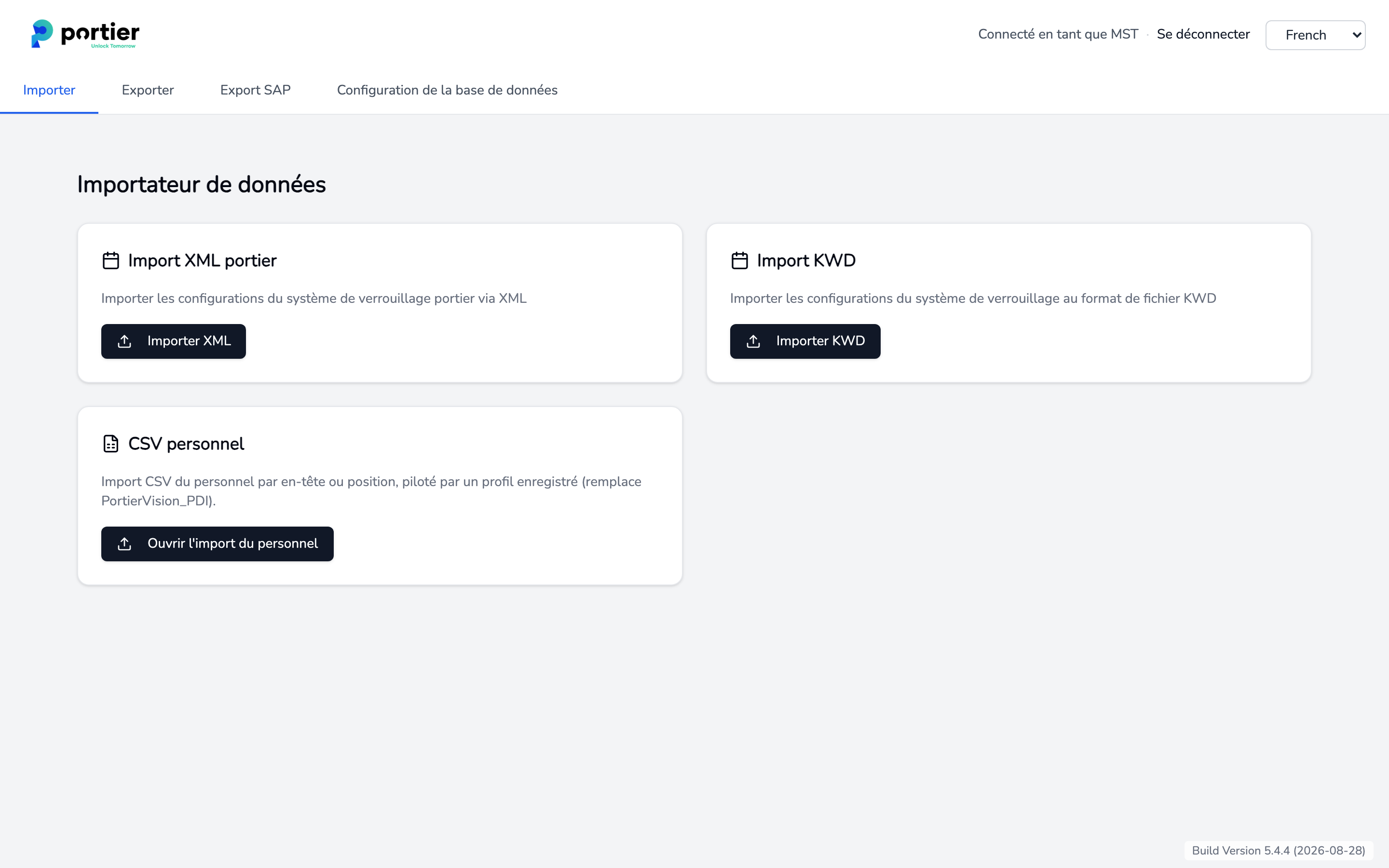
L'importateur de données dans le Companion. Les deux cartes de systèmes de fermeture passent par le même traitement.
Un système existant est reconnu, mais pas mis à jour.
L'import cherche d'abord un système ayant le même Numéro de système et le même Fabricant. Les majuscules et minuscules n'entrent pas en compte. S'il n'en trouve aucun, il compare les cylindres du fichier avec ceux de la base. Si la moitié au moins s'y trouve déjà dans un même système, l'import est rattaché à ce système et signale « Système existant reconnu par l'identité des cylindres (x sur y) ; aucun doublon créé. » Un système renommé n'est donc pas créé une seconde fois.
Les données de base du système trouvé restent telles quelles. Le nom, le type de système, le fabricant et les trois champs de remarque ne sont pas repris du nouveau fichier. Pour modifier ces champs, faites-le à la main dans la fenêtre Système de fermeture. Les nouvelles clés et les nouveaux cylindres du fichier sont en revanche créés, voir l'article Import de données de système.
Les bâtiments sont reconnus par leur nom seul.
Un bâtiment du fichier d'import est considéré comme connu dès qu'un bâtiment portant le même Nom du bâtiment existe dans la base. Les majuscules et minuscules sont ignorées, rien d'autre ne l'est. Ni la rue, ni la ville, ni le système ne sont vérifiés, et la recherche porte sur tout le parc, pas seulement sur les bâtiments du système importé.
Deux conséquences pour votre modélisation.
Deux bâtiments portant le même nom n'en font plus qu'un à l'import. Si deux sites s'appellent tous les deux « Siège », les cylindres des deux atterrissent dans le premier trouvé.
Sur un bâtiment reconnu, la rue, le code postal, la ville et les champs de remarque restent inchangés. Une adresse corrigée dans le fichier d'import n'arrive pas. Ces champs se tiennent à jour dans la fenêtre Bâtiment.
Lorsqu'un système est ouvert, quatre onglets se trouvent dans la partie basse de la fenêtre.

Les quatre onglets dans la partie basse de la fenêtre Système de fermeture.
Système installé dans les bâtiments suivants liste les bâtiments qui contiennent des cylindres de ce système, avec le nom, la rue, le code postal et la ville.
Utilisateurs avec accès liste les utilisateurs autorisés à accéder à ce système.
Rôles définis dans ce système liste les rôles avec leur niveau et leur niveau d'autorité.
Statistique compte les clés et les cylindres par statut, soit total, émis, disponible, perdu, défectueux et détruit.

L'onglet Statistique avec les clés et les cylindres par statut.
La fenêtre Bâtiment compte trois onglets. Systèmes installés est le pendant du premier onglet ci-dessus. Viennent ensuite Utilisateurs avec accès et Statistique.
