Dans portier®VISION, vous pouvez créer des groupes et leur attribuer des clés et des personnes. Lors de la délivrance des clés, portier®VISION vérifie si le bénéficiaire appartient au groupe autorisé.
Cela permet de réserver des clés de certaines zones à un cercle de personnes autorisées (par exemple, les clés du laboratoire pour le personnel de laboratoire).
Pour ce faire, cliquez sur Définir les groupes dans le menu Modifier, ou utilisez la combinaison Ctrl+G.

Les groupes existants s'affichent en cliquant sur Démarrer la recherche. Pour modifier un groupe, double-cliquez dessus.

Pour créer un nouveau groupe, cliquez sur Ajouter un enregistrement dans la barre d'outils.
Dans les deux cas, la fenêtre Définir les groupes s'ouvre.
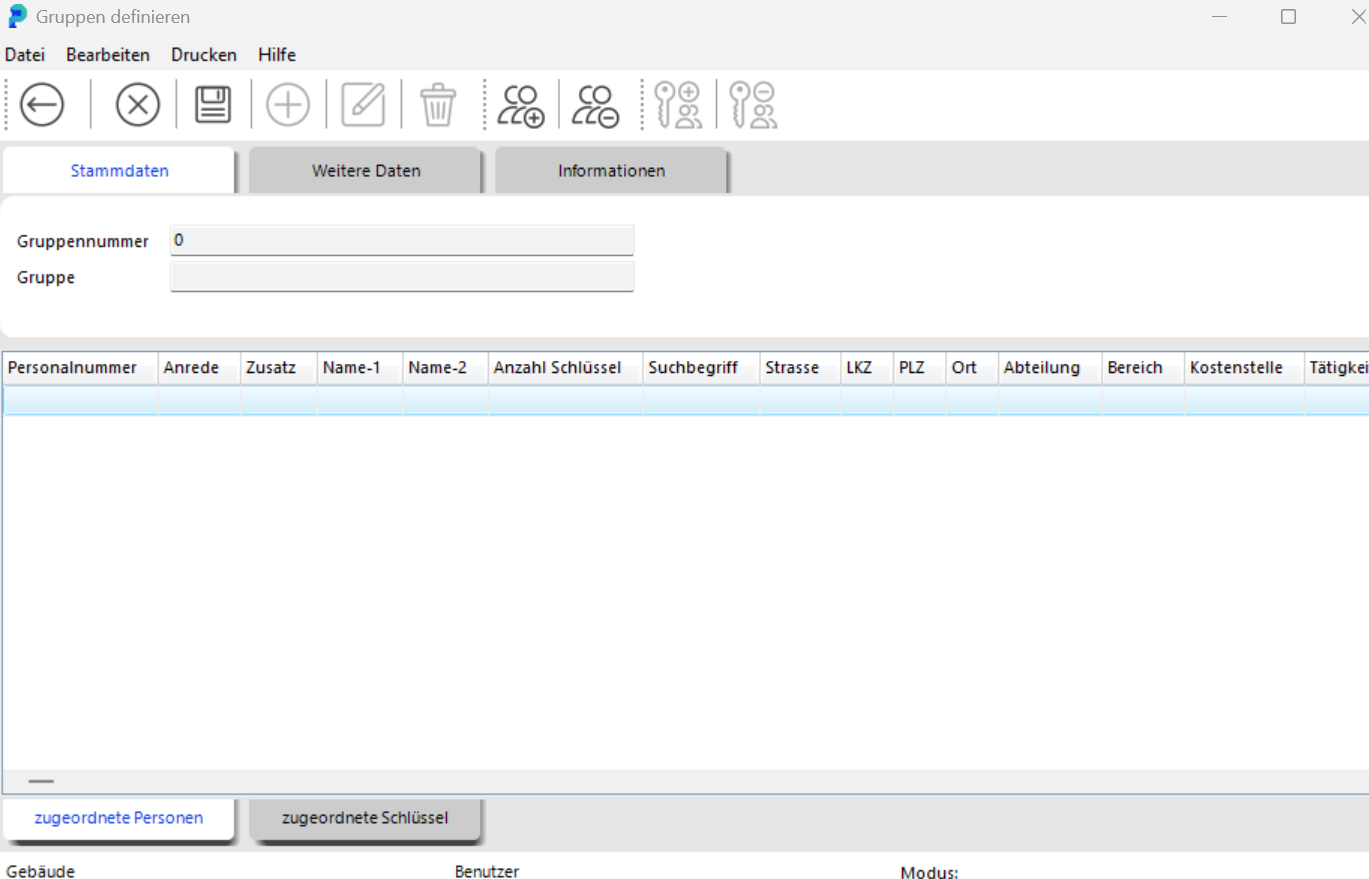
Entrez les informations du nouveau groupe ou modifiez les informations d'un groupe existant.
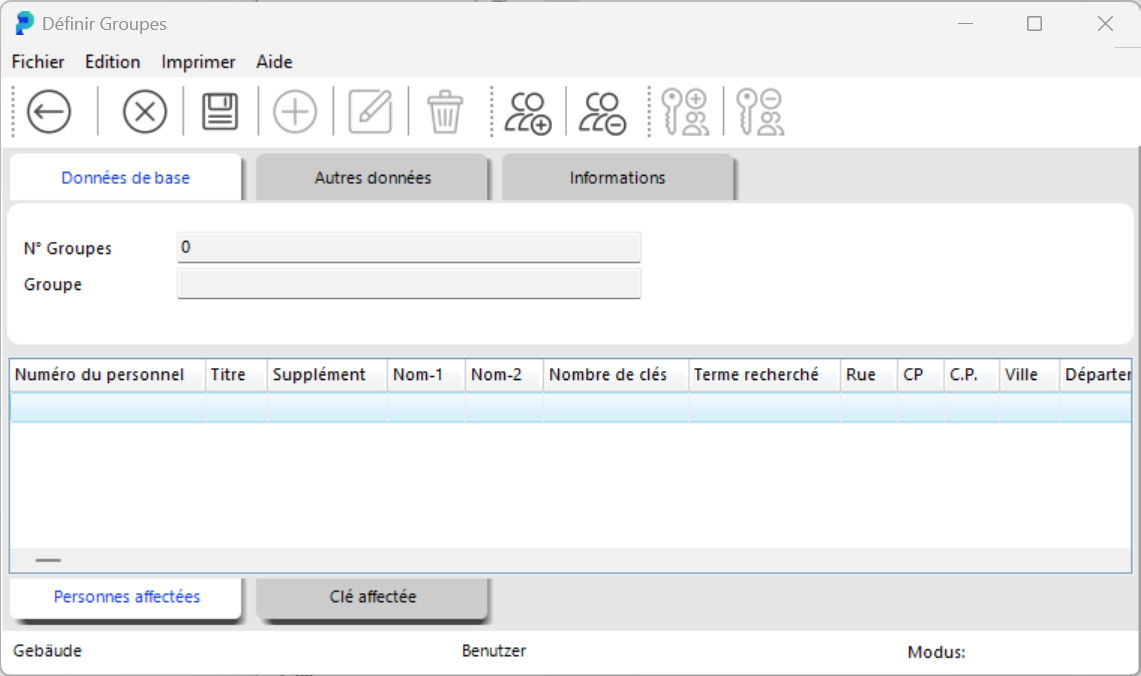
Ajouter des personnes au groupe :
Cliquez sur l'onglet Personnes assignées en bas de la fenêtre.
Cliquez en haut sur Associer des personnes au groupe. Cela ouvre la fenêtre Rechercher du personnel.
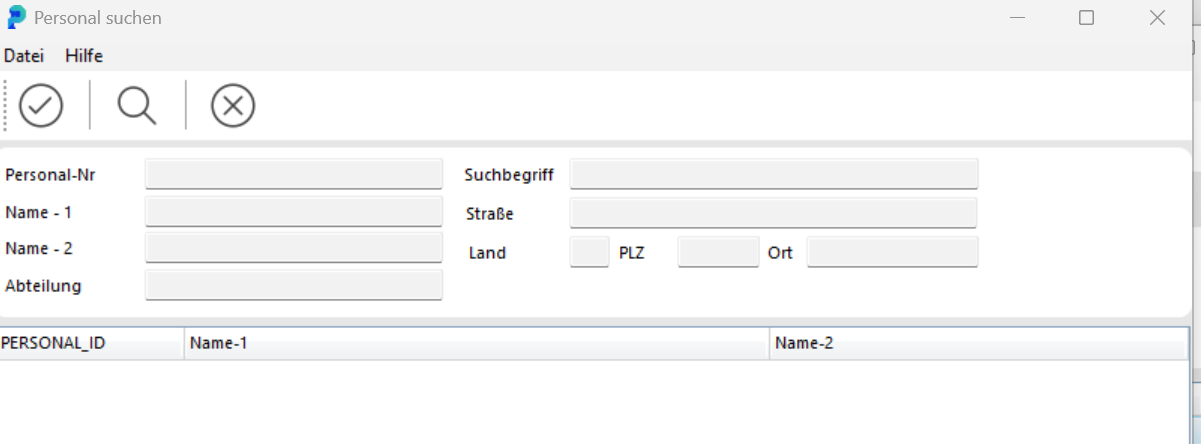
Cliquez sur Loupe pour afficher toutes les personnes. Cette liste peut être très longue, vous pouvez donc aussi rechercher des personnes précises.
Sélectionnez la personne souhaitée en cliquant dessus.

Cliquez sur Appliquer les résultats. La personne sélectionnée est ajoutée au groupe.

Ajouter des clés au groupe :
Cliquez sur l'onglet Clés assignées.

Cela active les boutons Associer des clés au groupe et Supprimer la clé du groupe.
Cliquez sur Associer des clés au groupe pour ouvrir la fenêtre Recherche de clés.
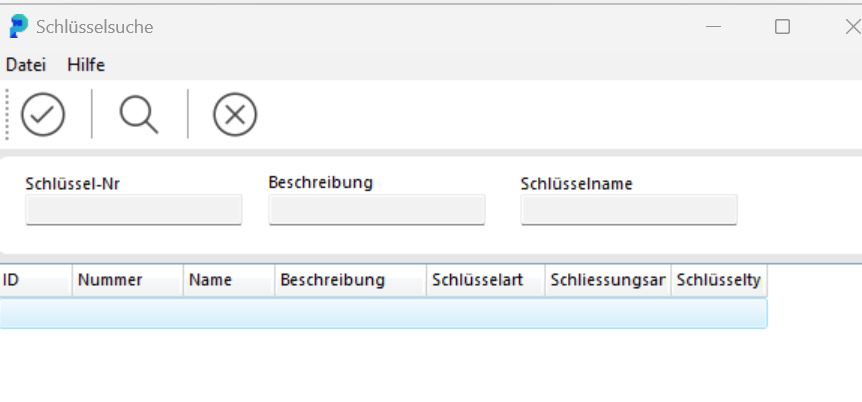
Cliquez sur Rechercher des clés pour voir toutes les clés disponibles. Sélectionnez la clé souhaitée et ajoutez-la au groupe en cliquant sur Appliquer les résultats.
Retirer une clé d'un groupe :
Dans le menu Modifier, sélectionnez Définir les groupes ou utilisez Ctrl+G.
Cliquez sur Loupe pour afficher tous les groupes.
Double-cliquez sur le groupe souhaité. Dans la fenêtre Définir les groupes, passez à l'onglet Clés assignées.

Sélectionnez la clé que vous souhaitez retirer et cliquez sur Supprimer la clé du groupe.
Confirmez la question de sécurité Retirer la clé xxx du groupe ?. La clé est maintenant dissociée du groupe.
