
Dans le module ADMINISTRATION / PERSONNEL, cliquez sur le bouton LANCER RECHERCHE pour afficher toutes les personnes enregistrées.
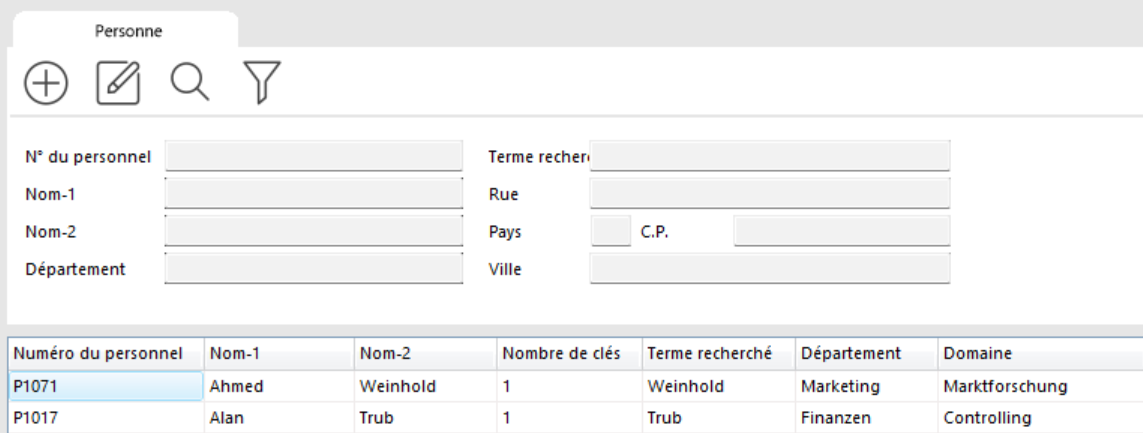
Étant donné que cette liste peut être très longue, vous pouvez également rechercher une personne précise. Entrez les premières lettres du nom de famille dans le champ NOM - 1, puis cliquez sur l'icône loupe.
Vous pouvez aussi appuyer sur la touche ENTRÉE pour effectuer la recherche.
Toutes les personnes dont le nom de famille commence par les lettres saisies s'affichent.
Sélectionnez la personne à modifier en cliquant dessus, puis cliquez sur le bouton MODIFIER. Vous pouvez également double-cliquer directement sur la personne.
Dans les deux cas, la fenêtre PERSONNEL s'ouvre. Cliquez sur le bouton MODIFIER pour pouvoir modifier les données de la personne.
Enregistrez les données modifiées en cliquant sur le bouton ENREGISTRER, puis quittez la fenêtre PERSONNEL en cliquant sur le bouton RETOUR.
Les données modifiées du titulaire de clé sont également enregistrées si vous quittez directement la fenêtre en cliquant sur RETOUR. Dans ce cas, répondez OUI à la question de confirmation.
Vous pouvez associer une photo à la personne au format JPG. Modifiez l'enregistrement, sélectionnez l'onglet Données supplémentaires, puis cliquez sur INSÉRER PHOTO. Recherchez la photo sur votre disque et confirmez. La photo s'affiche immédiatement.
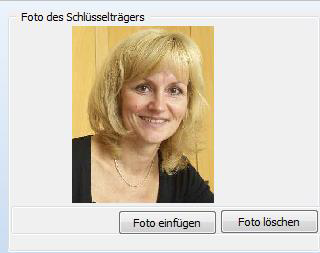
Si les boutons ne sont pas visibles, allez dans Système -> Paramètres et cochez l'option Afficher les photos du personnel.
Informations supplémentaires
Lorsque vous ouvrez un titulaire de clé pour modification ou lors de sa création, vous voyez dans la partie supérieure trois onglets. Ils fournissent des informations supplémentaires sur la personne.
Les données de base sont explicites. L'onglet Données supplémentaires offre un espace pour des informations supplémentaires.
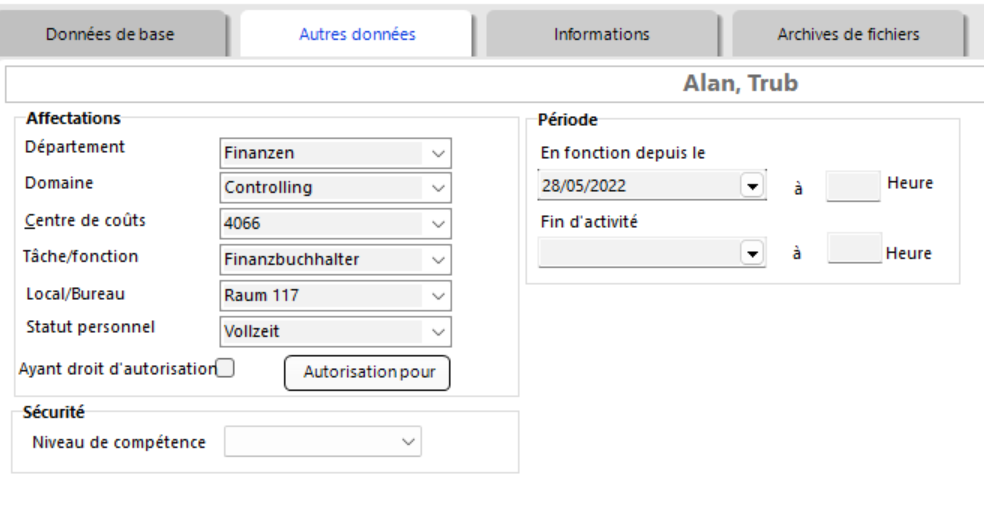
Tous les champs qui ont un petit triangle sur le bord droit peuvent être pré-remplis avec vos propres termes. Vous gérez ces termes dans les listes de sélection.
Statut d'approbateur : vous déterminez ici si cette personne est autorisée à approuver la délivrance des clés. La procédure d'approbation est expliquée en détail dans un autre article, ainsi que les niveaux de compétence et de VIP.
Supprimer ou archiver une personne
Pour supprimer une personne, cliquez sur le bouton SUPPRIMER PERSONNE dans la fenêtre PERSONNEL. Une confirmation vous est demandée pour valider la suppression.
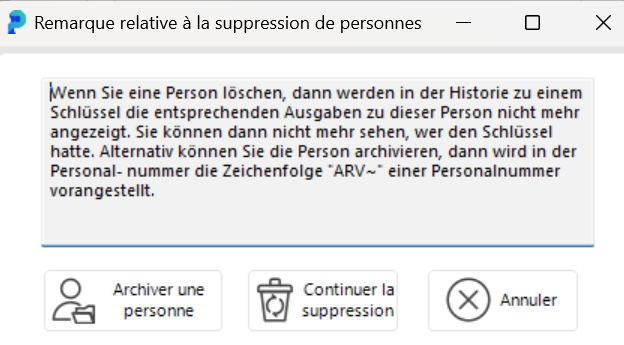
Si vous supprimez une personne, les délivrances de clés associées à cette personne n'apparaissent plus dans l'historique. Vous ne pouvez plus voir qui possédait la clé. Si vous devez conserver l'historique, archivez plutôt la personne. La séquence de caractères ARV~ est alors ajoutée devant le numéro de personnel.
Données du personnel importées
Si vos données du personnel arrivent par l'import du personnel de portier Vision Companion, le prochain import écrase les modifications manuelles apportées à ces champs. Un import réel marque également comme sortie toute personne absente du fichier source. Un export incomplet marque donc comme sorties des personnes toujours en poste. Vérifiez que le fichier est complet avant de lancer l'import.