
La fonctionnalité Gestion des exemplaires dans portier Vision permet de gérer les exemplaires de clés individuels. Vous pouvez supprimer des exemplaires ou modifier leur statut (par ex. de « perdu » à « en stock »).
1. Ouvrir la gestion des exemplaires
Ouvrez le masque de clé dans portier Vision.
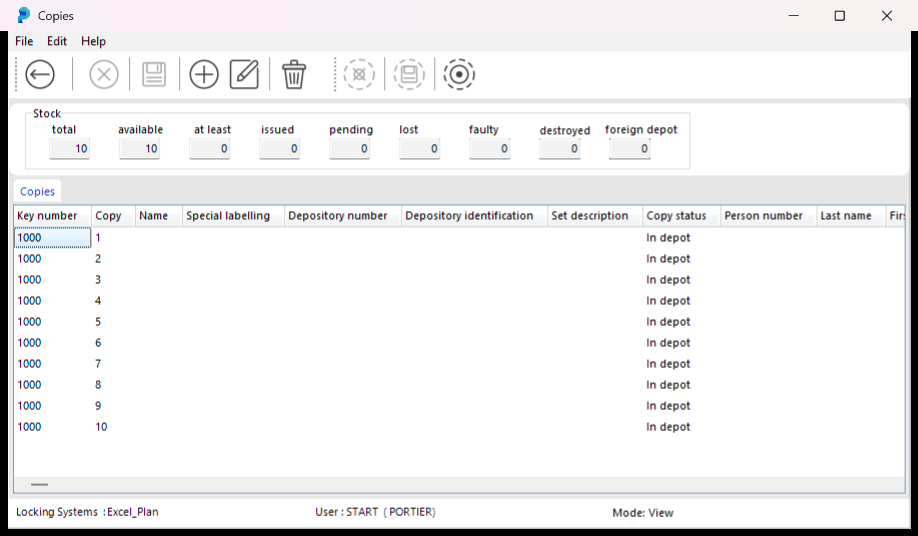
Cliquez sur Gestion des exemplaires dans la barre d'outils ou appuyez sur F12.
2. Supprimer un exemplaire
Dans la fenêtre des exemplaires, sélectionnez l'exemplaire à supprimer.
Cliquez sur l'icône corbeille.
Validez la confirmation qui s'affiche. L'exemplaire quitte le stock actif et son statut passe à « détruit » ou « archivé ». La fiche et son historique sont conservés pour la piste d'audit.
3. Modifier le statut d'un exemplaire (par ex. « perdu » → « en stock »)
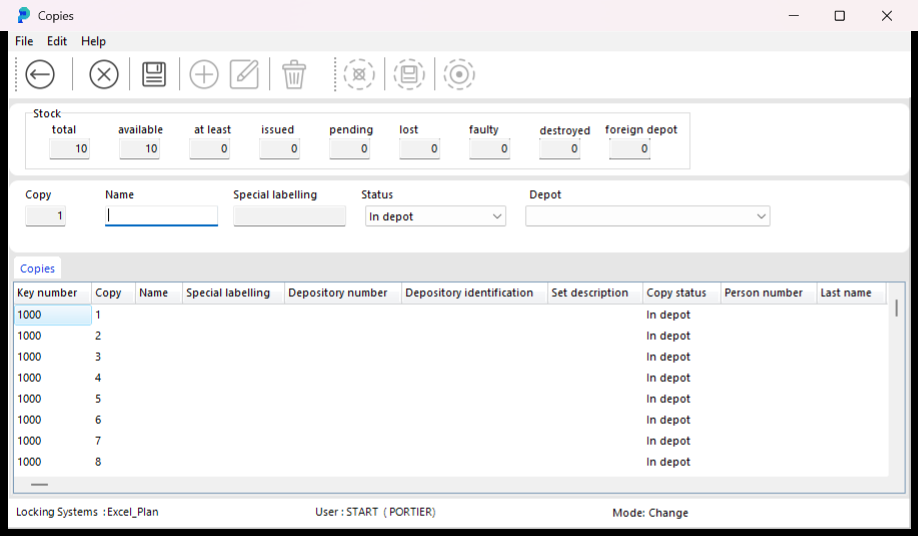
Vous pouvez également modifier le statut d'un exemplaire dans cette fenêtre.
Cliquez sur l'icône crayon (Modifier).
Sélectionnez l'exemplaire à modifier.
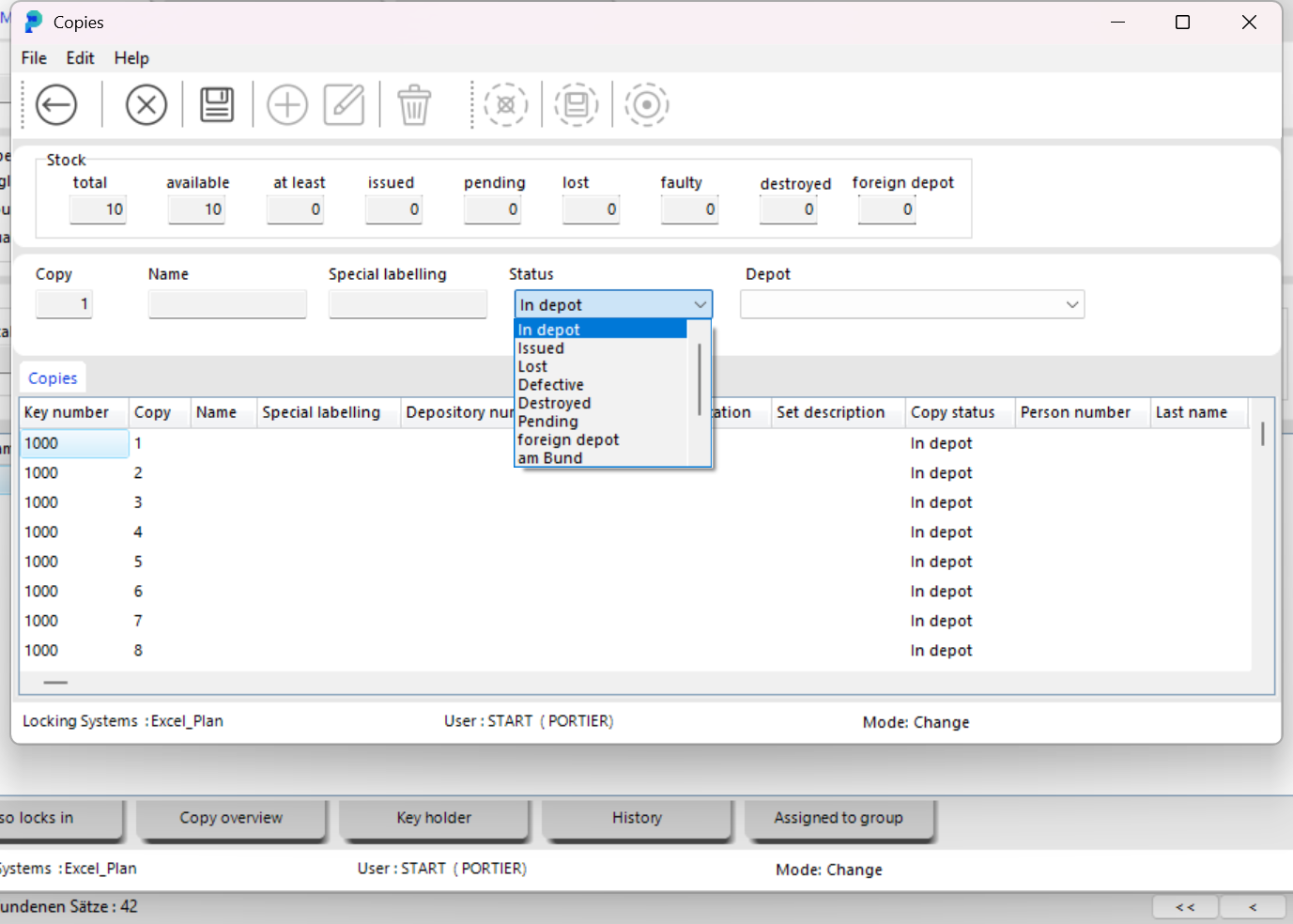
Modifiez le statut, par exemple de perdu à en stock, puis enregistrez.
Les valeurs de statut en détail
Un exemplaire peut avoir les statuts suivants dans portier Vision :
Disponible : au dépôt, prêt à être délivré.
Délivré : actuellement chez le titulaire, affiché dans sa liste de clés.
Perdu : signalé comme perdu, reste dans le système mais ne peut pas être délivré.
Défectueux : signalé comme défectueux, reste dans le système ; réparation ou mise au rebut en externe.
Détruit : retiré de la circulation, reste dans le journal, non réactivable.
Archivé : retiré du stock actif, visible uniquement dans les vues d'archives.
Le passage de « perdu » ou « défectueux » à « disponible » est possible si la clé réapparaît. Le passage à « détruit » est définitif.
Créer plusieurs exemplaires à la fois
Si vous devez créer de nombreux exemplaires à la fois, par exemple après une livraison, utilisez le mode en masse de la gestion des exemplaires. Vous choisissez :
le modèle de clé auquel appartiennent les nouveaux exemplaires,
le numéro de départ, en général le prochain numéro d'exemplaire libre,
la quantité,
le statut, généralement « disponible », et le dépôt.
portier Vision crée les exemplaires avec une numérotation continue en une seule opération. Chacun reçoit sa propre fiche avec son propre historique.
Déplacer un exemplaire vers un autre dépôt
Si un exemplaire doit changer de dépôt, par exemple du dépôt principal vers un dépôt secondaire, ne le supprimez pas pour le recréer. Affectez-le plutôt au nouveau dépôt via l'affectation de dépôt. Ainsi, le numéro d'exemplaire et l'historique sont conservés, et le journal consigne le changement de dépôt.
Ce que « Supprimer » signifie réellement
La suppression d'un exemplaire ne retire pas la fiche de la base de données. Elle place le statut sur « détruit » ou « archivé », selon le cas. La fiche est conservée pour la piste d'audit ; une suppression complète n'est pas prévue, pour des raisons de traçabilité.
Note
Ne supprimez ou ne modifiez les exemplaires que si cela est prévu dans votre organisation, car les modifications peuvent affecter la traçabilité et l'audit.