Téléchargez et installez l'application depuis Google Play ou l'App Store :


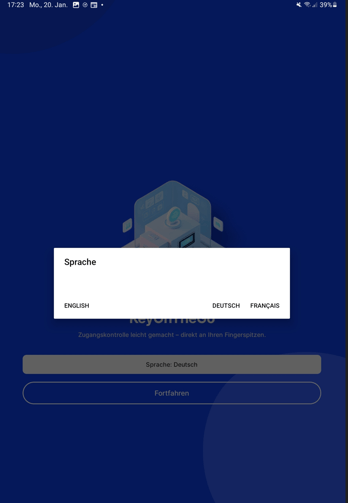
Sur l'écran de démarrage, vous pouvez sélectionner votre langue préférée.
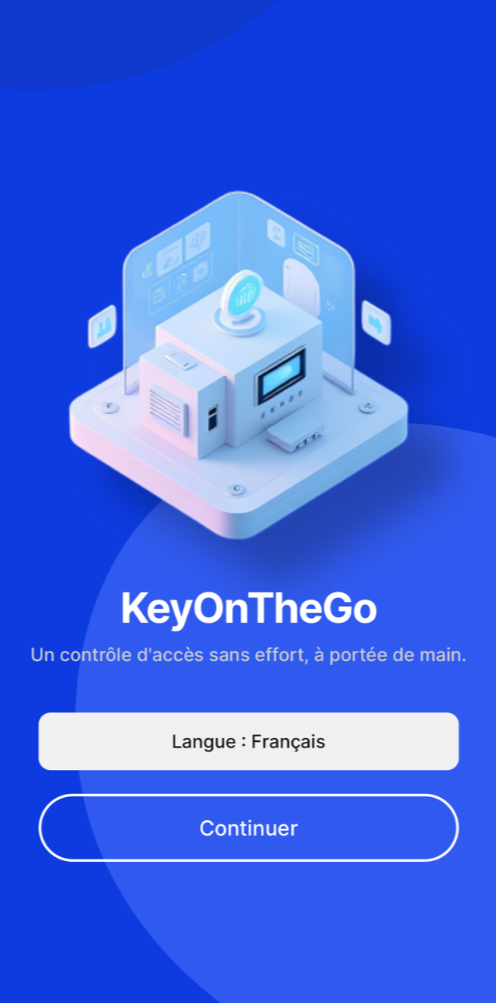
Vous pouvez choisir entre l'allemand, l'anglais et le français.
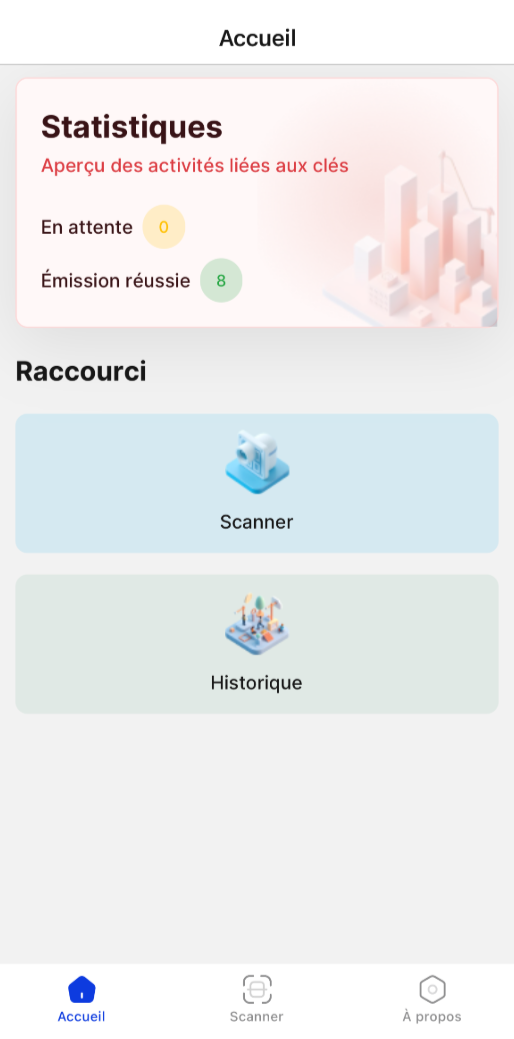
Le menu principal se compose de la partie supérieure, qui vous fournit des statistiques sur le nombre de clés remises avec succès et celles qui sont encore en attente de signature.
Le raccourci en dessous donne directement accès au scanner et à l'historique.
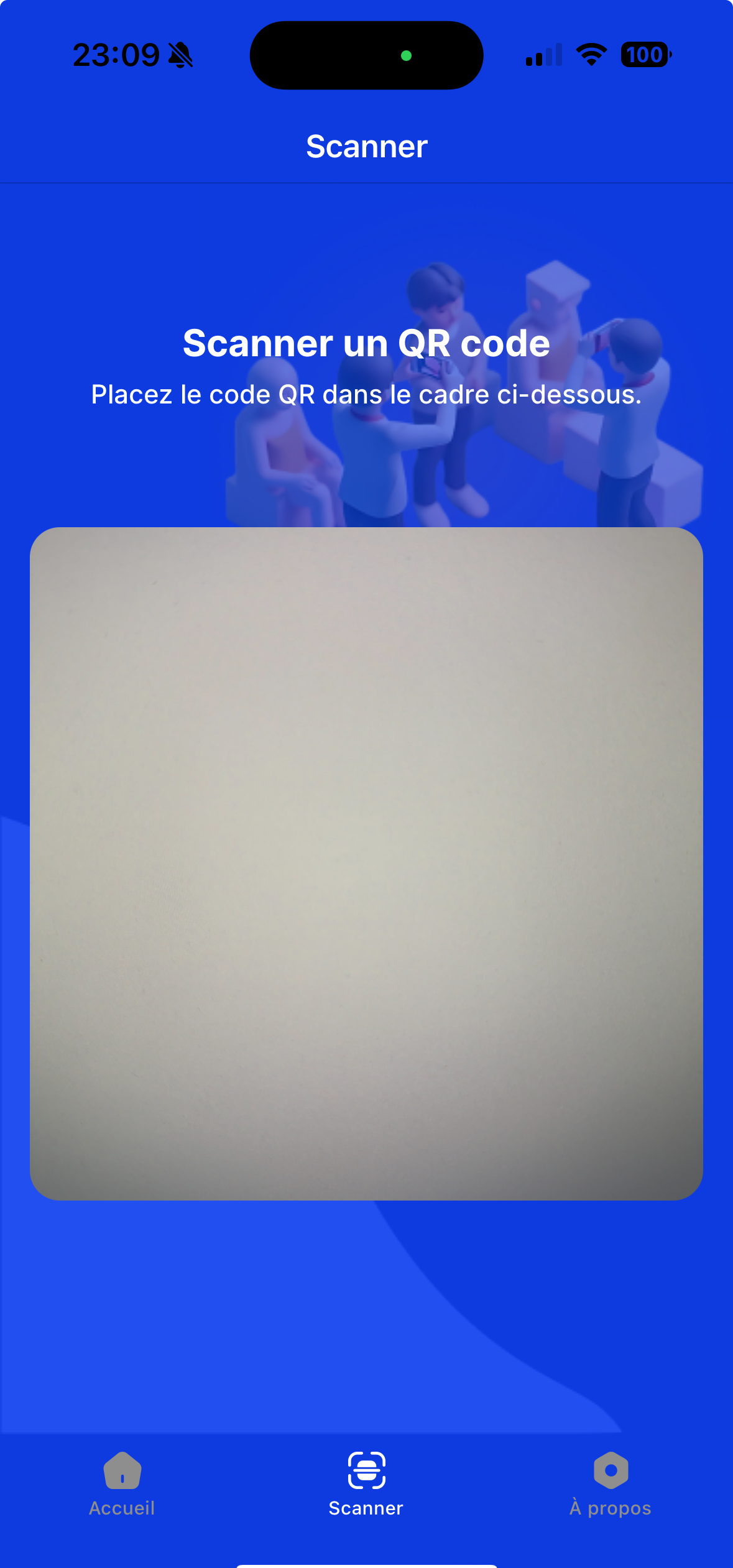
Lors de la première utilisation, une demande d'autorisation apparaît pour permettre à la caméra de votre smartphone ou tablette de scanner le code QR dans l'application portier. Veuillez accepter cette autorisation pour utiliser l'application correctement.
Après avoir sélectionné la clé et la personne qui doit la recevoir, vous pouvez lancer la remise en cliquant sur l'icône KeyOnTheGo. Un code QR apparaîtra alors, que vous pourrez scanner avec votre appareil mobile sur lequel l'application KeyOnTheGo est installée.
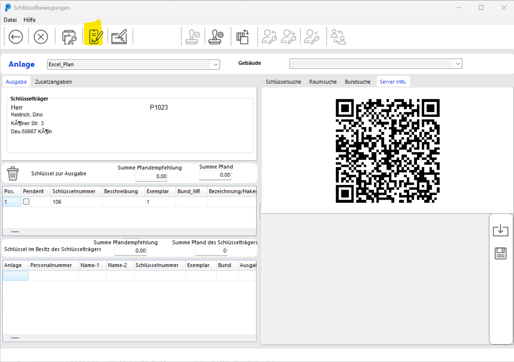
Sur votre appareil mobile, un champ de signature s'affichera, indiquant les détails de la remise (personne, numéro de clé et numéro d'exemplaire). Demandez à la personne de signer dans ce champ, puis cliquez sur "Soumettre".
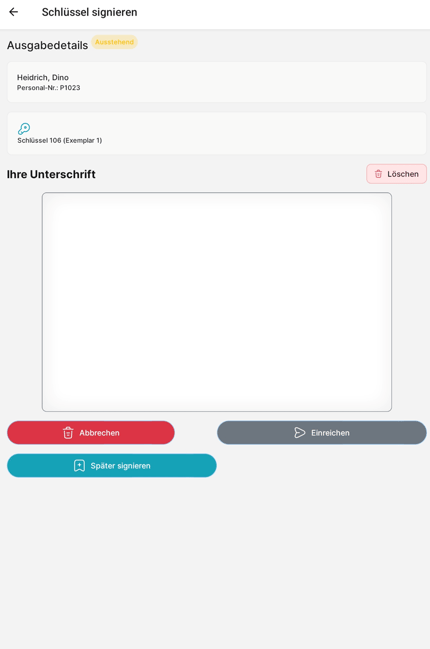
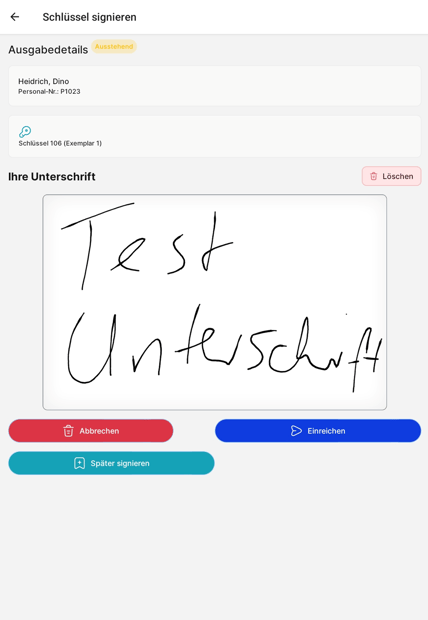
Après avoir appuyé sur "Soumettre", vous avez la possibilité de modifier ou de supprimer la signature.
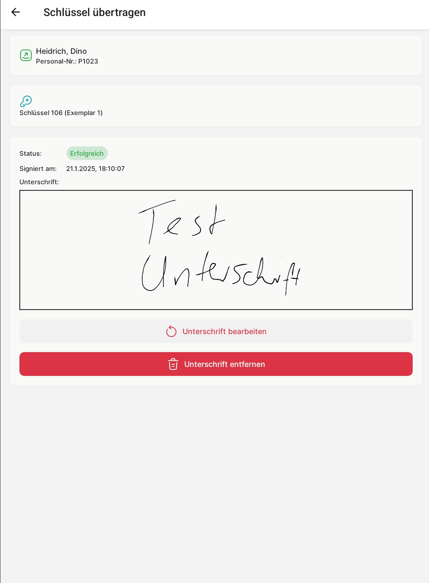
Dans l'application portier, vous pouvez afficher les données de signature en utilisant l'icône de réception.
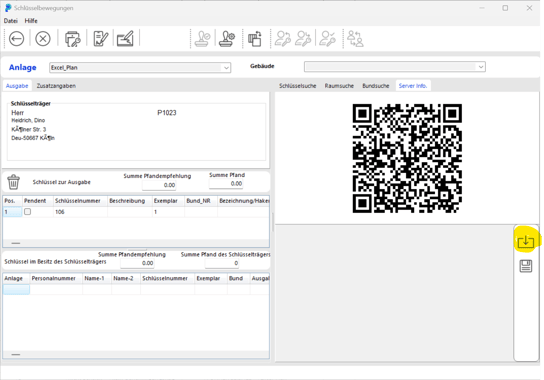
La signature s'affiche à l'écran.
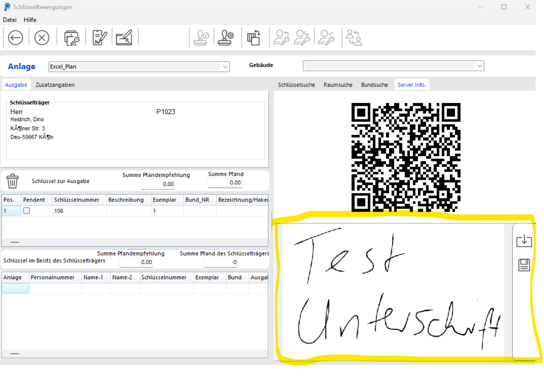
Vous pouvez enregistrer la signature en cliquant sur l'icône de la disquette.
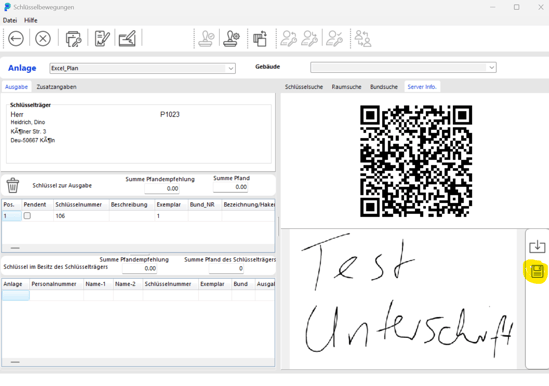
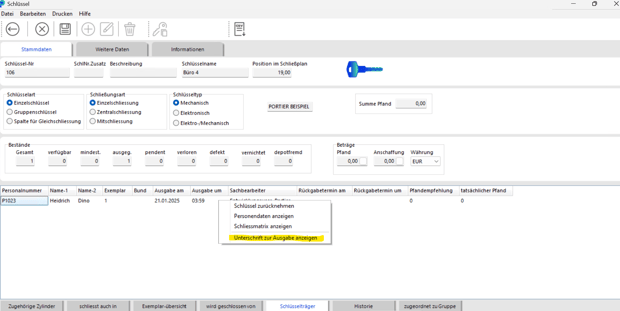
La signature enregistrée est stockée dans la base de données et disponible dans l'affichage des clés sous l'onglet Clé détenue par.
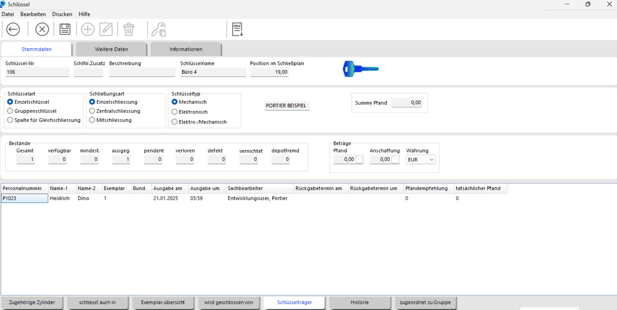
Avec un clic droit sur la remise, vous pouvez afficher la "signature de la remise".
Pour utiliser KeyOnTheGo, quelques réglages simples sont nécessaires. Accédez aux paramètres utilisateur et sélectionnez l'onglet "Gérer les modules". Vous pouvez y choisir d'utiliser KeyOnTheGo via Internet ou via un réseau interne. Si vous souhaitez utiliser l'application via votre réseau interne, ouvrez le port TCP 1233. L'application utilise ce port pour communiquer avec portier.
La sécurité, les durées de conservation et les questions autour du port TCP 1233 sont traitées dans l'article "Attribution de clés KeyOnTheGo".
