Cette procédure nécessite une connexion Internet.
L'utilisateur du logiciel (responsable) et les personnes pouvant accorder une approbation doivent avoir une adresse e-mail enregistrée.
Dans la base de données du personnel, certaines personnes sont définies comme autorisées à approuver la délivrance de clés.
L'autorisation d'approbation de ces personnes (les approbateurs) peut en outre être liée à une condition, par exemple que l'approbateur et le destinataire de la clé appartiennent au même centre de coûts.
Vous définissez ces critères vous-même.
Vous pouvez également définir si une approbation est requise pour chaque délivrance ou seulement pour certaines clés.
Enfin, vous pouvez rédiger vous-même les textes utilisés dans ce processus. L'approbateur reçoit la demande d'approbation par e-mail avec un texte d'accompagnement.
Avant d'utiliser la procédure, quelques réglages et décisions sont nécessaires.
Dans le masque des clés, sous l'onglet Données supplémentaires, vous pouvez indiquer qu'une procédure d'approbation est nécessaire.
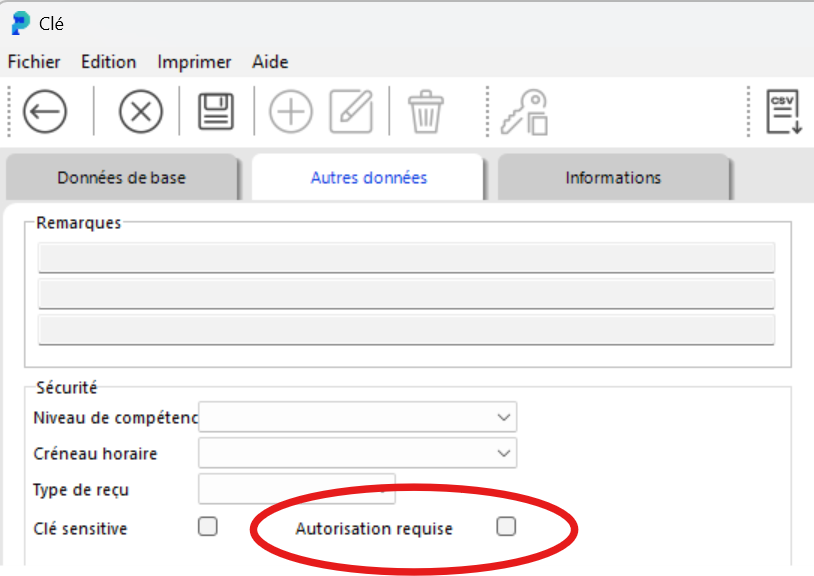
Cochez cette case pour que la délivrance de cette clé soit obligatoirement soumise à approbation. Vous devrez alors désigner au moins une personne comme approbateur, et cette personne doit avoir une adresse e-mail enregistrée.
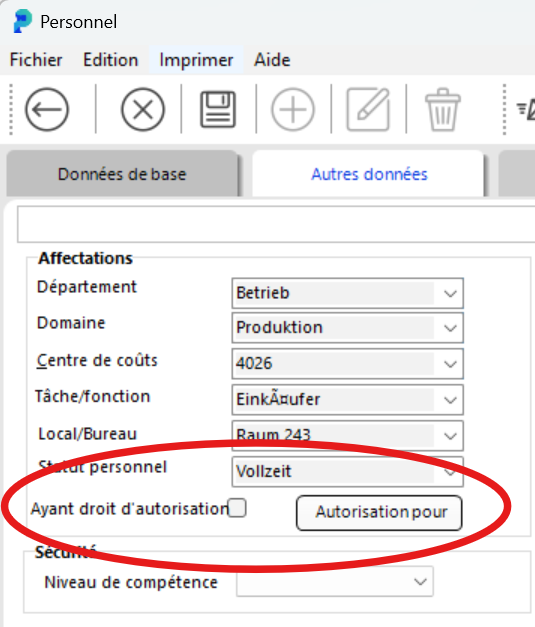
Ouvrez la fiche de la personne souhaitée et cochez la case A le statut d'approbateur dans l'onglet Données supplémentaires.
Lors de la délivrance, un message indique qu'une approbation est requise : « La délivrance de cette clé doit être approuvée. » Confirmez l'alerte.

Dans la fenêtre en haut à droite, deux icônes sont alors activées :
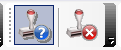
L'icône de gauche démarre une nouvelle procédure d'approbation.
L'icône de droite annule la procédure.
Lorsque vous démarrez la procédure, portier Vision affiche toutes les personnes ayant le statut d'approbateur.
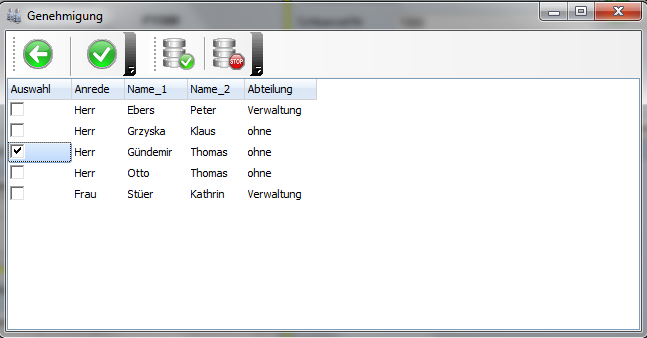
Vous pouvez alors choisir qui doit approuver cette délivrance et lancer la procédure avec la coche verte. Il est également possible de sélectionner plusieurs personnes.
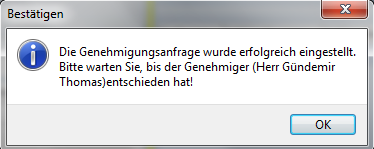
L'approbateur reçoit alors un e-mail. Cet e-mail signale l'approbation demandée et contient deux fichiers PDF en pièces jointes :
un PDF indiquant le nom du destinataire et le numéro de clé,
un autre PDF listant toutes les portes concernées.
L'e-mail contient également un lien vers la page Internet de décision.
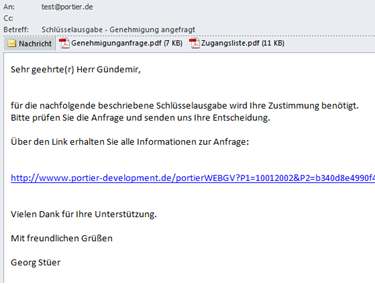
Exemple d'e-mail d'approbation.
L'approbateur prend sa décision via ce lien.
Les informations détaillées sont également disponibles en PDF sur cette page. Qu'il accepte ou qu'il refuse la délivrance, l'approbateur reçoit dans les deux cas un e-mail de confirmation.
Vous, en tant que gestionnaire de clés, recevez un e-mail vous indiquant la décision prise. Vous pouvez alors finaliser la procédure dans le logiciel.
Choisissez la commande de menu Mouvements de clés -> Demandes d'approbation et recherchez vos procédures (ou toutes, ou seulement celles en attente). Utilisez les cases à cocher proposées pour une recherche précise.
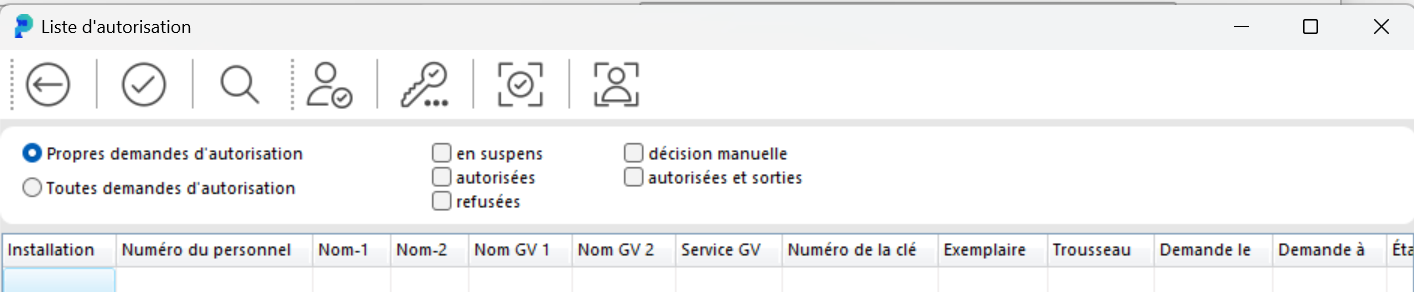

Le quatrième symbole récupère la décision du serveur. Si la délivrance est approuvée, toutes les informations nécessaires sont inscrites dans la ligne correspondante :

Un double-clic sur cette ligne suffit alors.
La délivrance s'ouvre immédiatement avec toutes les données requises.
Vous imprimez le reçu, remettez la clé, et c'est terminé.
Pour les grandes entreprises avec de nombreux dossiers de personnel et de nombreux approbateurs, une fonction supplémentaire permet de travailler plus vite et de manière plus ciblée.
Dans la section Système -> Paramètres, un nouvel onglet La procédure d'approbation est disponible.
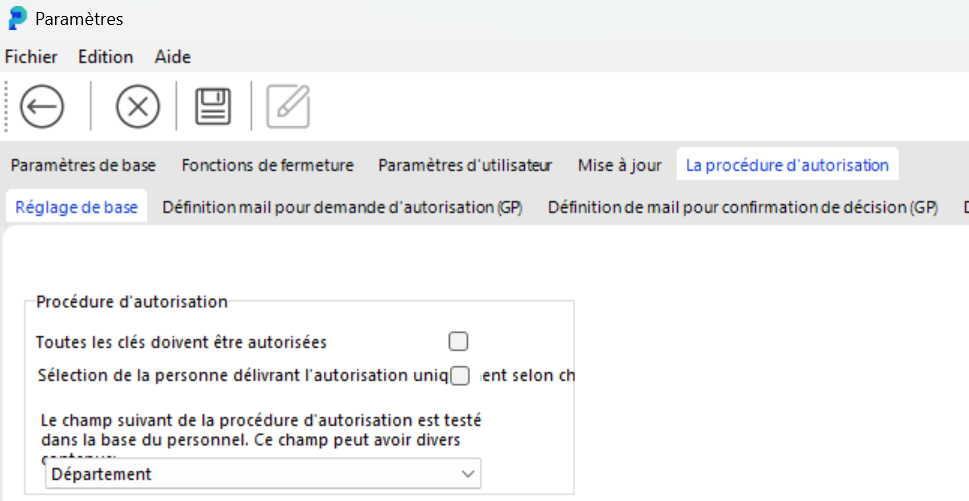
Vous y définissez si toutes les clés nécessitent une approbation ou seulement celles que vous avez marquées comme telles.
« Sélectionner les approbateurs selon le champ suivant »
Cette option vérifie si un certain champ a la même valeur chez l'approbateur et chez la personne qui doit recevoir la clé.
Le champ Département peut être choisi, par exemple.
Si le nouveau titulaire de clé appartient au département Administration, seuls les approbateurs autorisés pour ce département vous sont proposés.
Les approbateurs peuvent être affectés à plusieurs départements.
La liste déroulante de cette option indique les champs disponibles pour cette correspondance. Les plus utilisés sont Département et Centre de coûts.
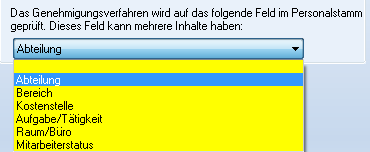
Si vous choisissez cette sélection, vous devez ajouter dans la fiche de l'approbateur le ou les départements pour lesquels il peut décider.
Dans le masque du personnel, sous l'onglet Données supplémentaires, vous trouvez :

Cliquez sur Approbation pour et vous pouvez sélectionner un ou plusieurs départements dont cet approbateur sera responsable :
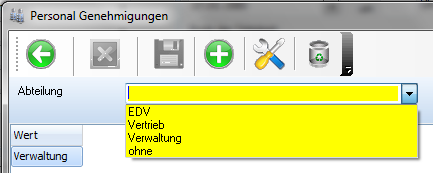
Dès lors, portier Vision ne propose plus que les approbateurs responsables pour chaque procédure d'approbation.
Une demande d'approbation passe par plusieurs statuts :
00 ouverte : Demande créée, en attente de décision.
10 approuvée : L'approbateur a accepté ; la clé peut être délivrée.
20 refusée : L'approbateur a refusé ; aucune clé n'est délivrée.
50 manuelle : Le service web était injoignable ; la délivrance a été validée manuellement sans approbation en ligne.
60 délivrée : La clé a été délivrée ; la demande est terminée.
75 archivée : La demande a été déplacée de la liste active vers l'historique.
La demande change de statut par une synchronisation avec le service web ou par sa résolution manuelle dans la liste des demandes d'approbation.
La procédure d'approbation communique avec le service portier. Si ce service est injoignable, par exemple en l'absence de connexion Internet au poste de travail, vous pouvez clôturer une demande manuellement avec le statut 50. La condition est que vous disposiez de l'approbation par un autre moyen (par téléphone, e-mail ou par écrit). La délivrance manuelle est consignée dans le journal comme une action manuelle.
Dans la fiche du personnel se trouve le champ « A le statut d'approbateur » (Oui/Non). Il identifie les personnes pouvant agir comme approbateurs et détermine la présélection sur la page de décision du service portier. N'activez ce champ que pour les personnes réellement habilitées à approuver, afin que la sélection soit correctement filtrée.
Articles associés : Mouvements de Clés (le module où la demande est créée), Comment Créer un Titulaire de Clé (pour le statut d'approbateur).
