portier Vision 5 gère les systèmes de verrouillage mécaniques. Quelles clés existent, qui les détient, quels cylindres elles ouvrent. Cet article vous montre comment le programme est organisé, ce qu'il faut vérifier pendant la première heure et à quoi ressemble le travail ensuite.
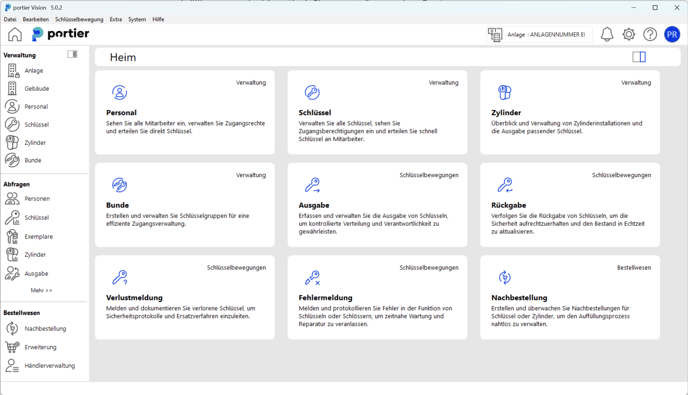
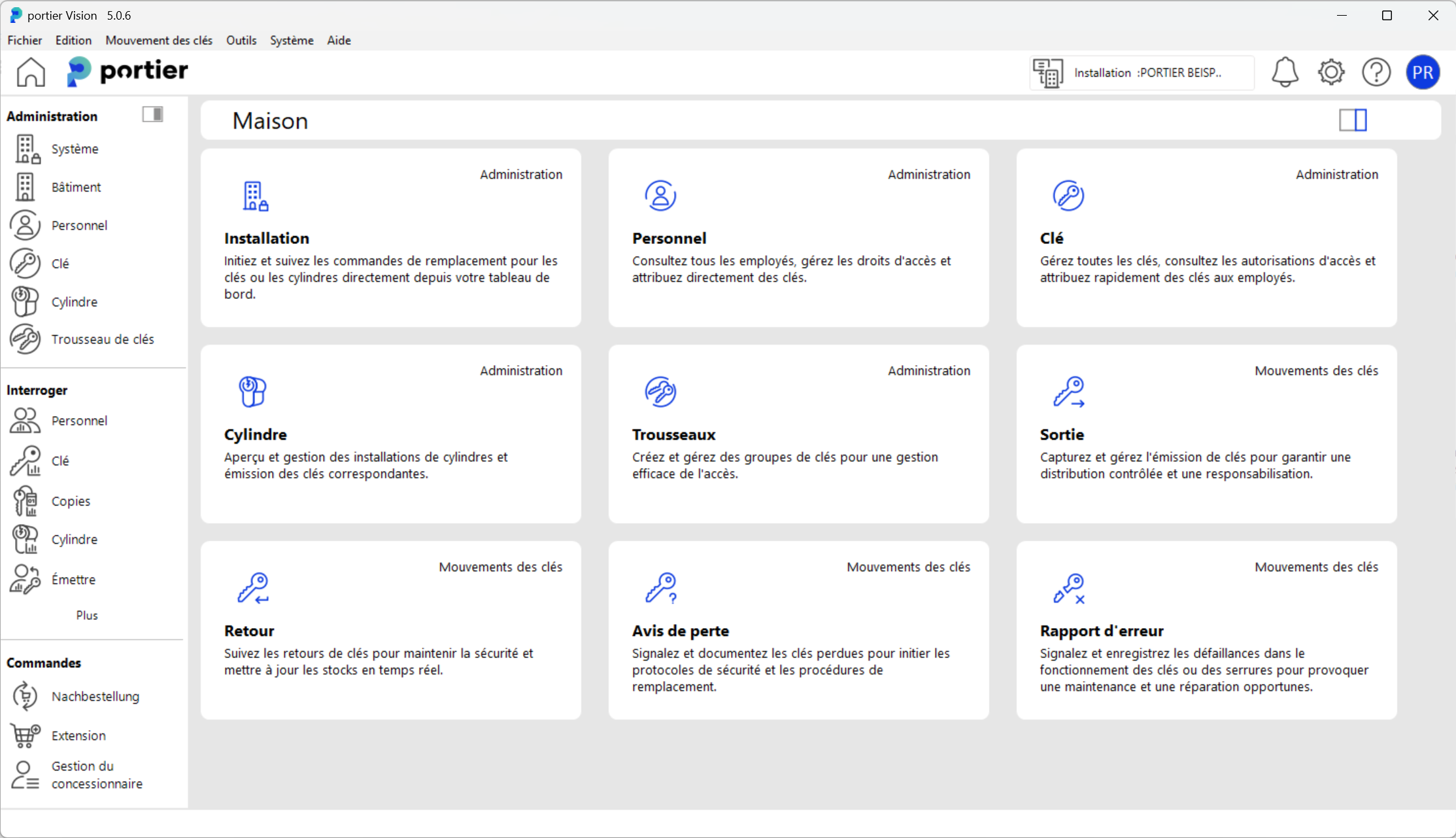
Après la connexion, vous arrivez sur le tableau de bord. Il réunit les cinq domaines dans lesquels se déroule tout le travail.
Installation (Anlage) : tous les systèmes de verrouillage en place et leurs statistiques.
Bâtiment (Gebäude) : l'attribution des systèmes de verrouillage aux sites et aux bâtiments.
Personnel (Personal) : l'ensemble des collaborateurs et les clés qui leur sont remises.
Clés (Schlüssel) : la remise, la reprise et le suivi des clés et de leurs exemplaires.
Cylindres (Zylinder) : les cylindres posés et les clés qui les ouvrent.
Quelle clé ouvre quel cylindre est défini dans le plan de fermeture. Installation, Clés et Cylindres puisent dans ce même plan et le montrent sous des angles différents.
Ouvrez Installation. Tous les systèmes figurent-ils dans la liste ? S'il en manque un, son fichier n'a pas encore été importé. L'import se fait dans le Companion, que vous lancez depuis Vision par Anlagenimport (XML).
Organisez les bâtiments. Créez vos sites et vos bâtiments, puis rattachez-y les systèmes de verrouillage.
Vérifiez le personnel. Ajoutez des collaborateurs, retirez ceux qui sont partis. Les effectifs importants arrivent en fichier CSV par Personaldatenimport.
Relisez les clés et les cylindres. Les attributions correspondent-elles à ce qui est réellement posé et remis ?
L'étape 4 est celle que l'on saute et que l'on regrette. Un système impeccable à l'écran mais éloigné du terrain fausse toutes les réponses que vous en tirerez ensuite.
Remettre et reprendre des clés dans la rubrique Clés. Chaque remise est rattachée à une personne, ce qui permet de savoir qui détient quel exemplaire.
Requêtes produit les états, par exemple les clés en circulation, les clés par personne, les cylindres par bâtiment.
Nouvelle commande pour les clés de remplacement et les extensions du système.
Gestion des fournisseurs pour vos fournisseurs et leurs commandes.
Le portier Vision Companion s'installe avec Vision 5 et s'ouvre depuis Vision, où vous êtes déjà identifié. Il prend en charge trois tâches que le poste Vision n'assure plus.
Importieren (import) : fichiers de système au format portier XML, fichiers dormakaba KWD et données du personnel en CSV.
Datenbankkonfiguration (configuration de la base de données) : la connexion par laquelle Vision atteint sa base.
Tâches planifiées : les travaux récurrents, courriels de rappel ou import régulier du personnel, se poursuivent en arrière-plan sans que personne ait à laisser le programme ouvert.
Le poste Vision a besoin du pilote ODBC Driver 18 for SQL Server sur le poste de travail lorsque la base tourne sur SQL Server. Firebird ne demande aucun pilote. Le Companion se connecte directement dans les deux cas, sans pilote ODBC et sans DSN.
Un nouvel import ne met pas à jour un système ou un bâtiment déjà présent. Les nouveaux enregistrements s'ajoutent, les existants restent en l'état.
Les bâtiments sont reconnus par leur nom. Deux bâtiments portant la même désignation n'en font plus qu'un.
Le téléversement dans le Companion est limité à 5 Mo par fichier. Un grand parc dépasse cette taille.
Lors d'un import du personnel, toute personne absente du fichier est marquée comme sortie. Un export tronqué marque donc des collaborateurs actifs comme sortis. Vérifiez l'aperçu et le test à blanc avant de valider l'import.
Le déroulé complet, étape par étape, se trouve dans l'article de prise en main de la version 5. Pour toute question ou difficulté technique, notre équipe de support reste joignable via la page de contact ou directement depuis le programme.
