Vous configurez la connexion à la base de données dans le portier Vision Companion. L'application Vision ne dispose d'aucun écran pour cela. Un système de fermeture existant arrive lui aussi dans Vision via le Companion, par import du fichier de l'installation. Les cylindres et les titulaires isolés se saisissent ensuite directement dans Vision, comme décrit ci-dessous.
Lors de la livraison, le nom d'utilisateur par défaut est START et le mot de passe également START. Changez les deux avant la mise en production. Ces identifiants concernent l'application Vision. Le Companion possède sa propre connexion et la reprend normalement directement depuis Vision.
Dans le module ADMINISTRATION / PERSONNEL, entrez le nom du titulaire de la clé dans le champ de recherche NOM - 1 (les premières lettres du nom suffisent), puis cliquez sur le bouton RECHERCHER.
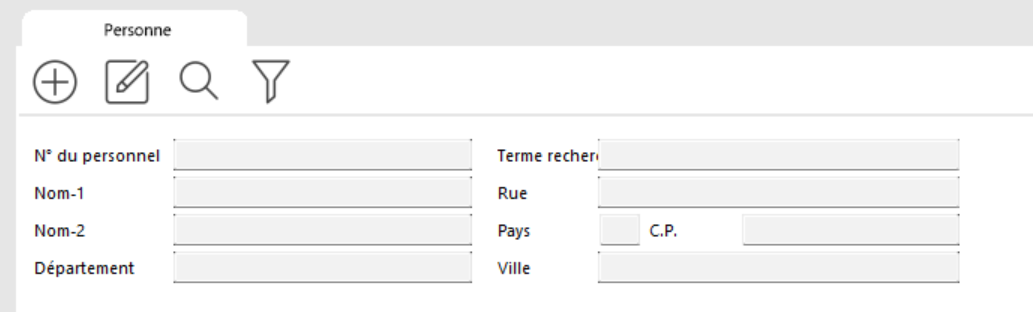
Une liste de résultats s'affiche.
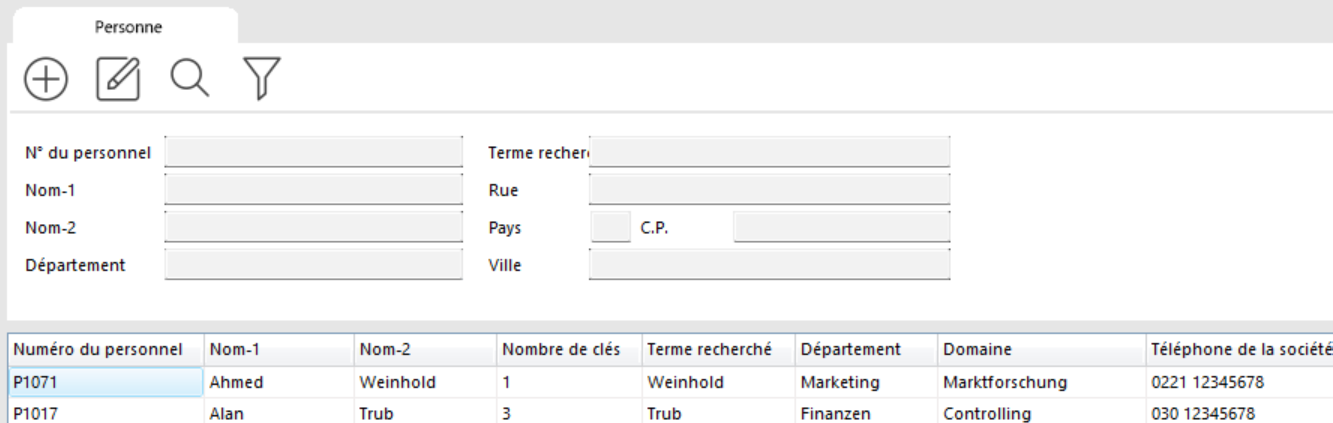
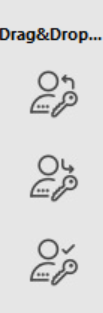
Dans la liste, recherchez le destinataire de la clé souhaité et faites-le glisser vers la droite, tout en maintenant le bouton gauche de la souris enfoncé, jusqu'au bouton DÉLIVRER.

Si la personne n'est pas encore enregistrée, sélectionnez AJOUTER UN ENREGISTREMENT, saisissez ses informations, enregistrez, puis appuyez sur F5.
La fenêtre MOUVEMENTS DE CLÉS s'ouvre.
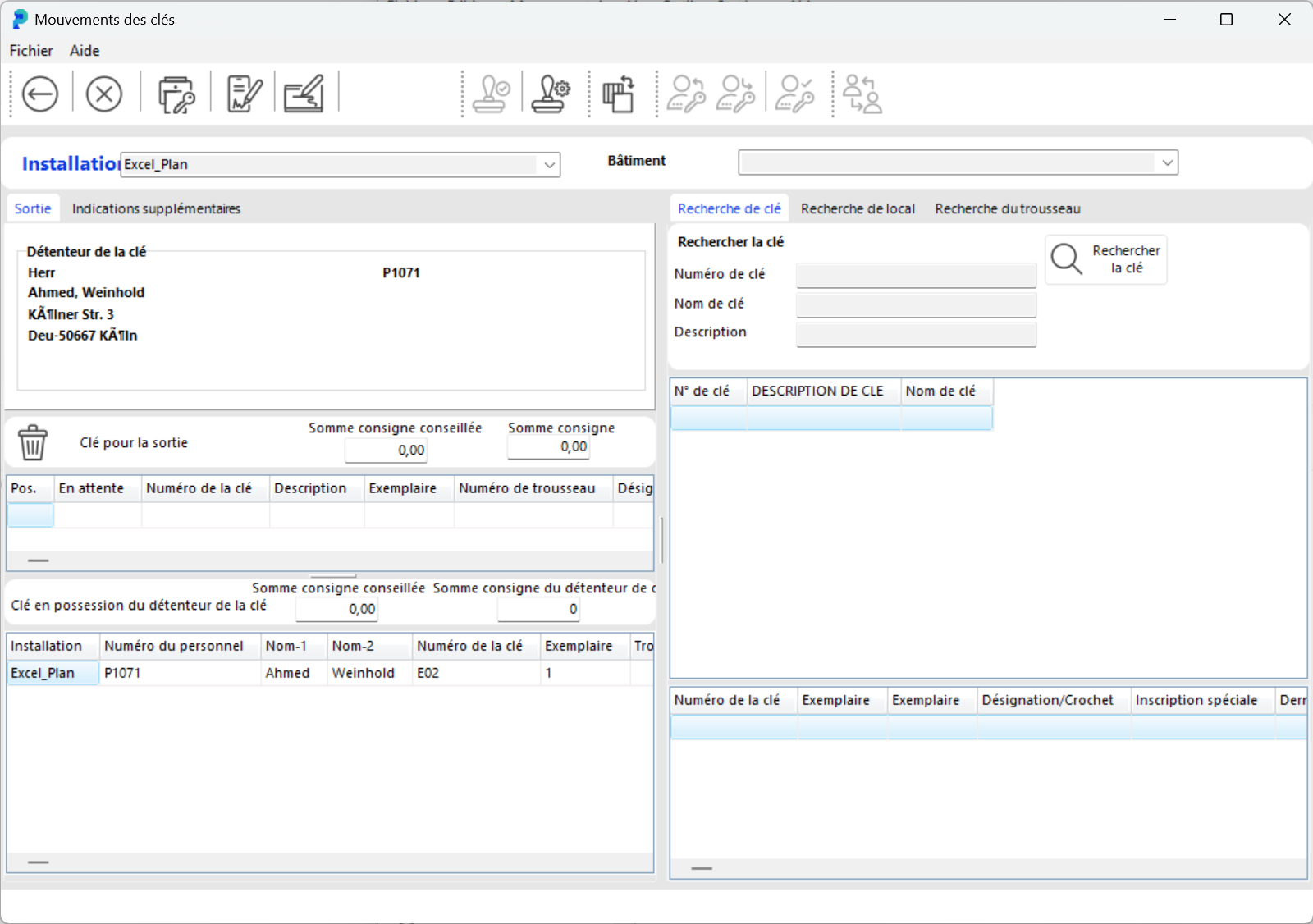
Les informations du destinataire de la clé sont déjà renseignées.
Sur la droite, dans la partie de recherche de la fenêtre, sous l'onglet Recherche de Clé, saisissez les premiers caractères du numéro de clé dans le champ Numéro de Clé et cliquez sur le bouton RECHERCHER CLÉ.
Une liste de résultats contenant les clés s'affiche. Cliquez sur la clé à délivrer. La partie inférieure de la fenêtre affiche alors les exemplaires disponibles de cette clé.
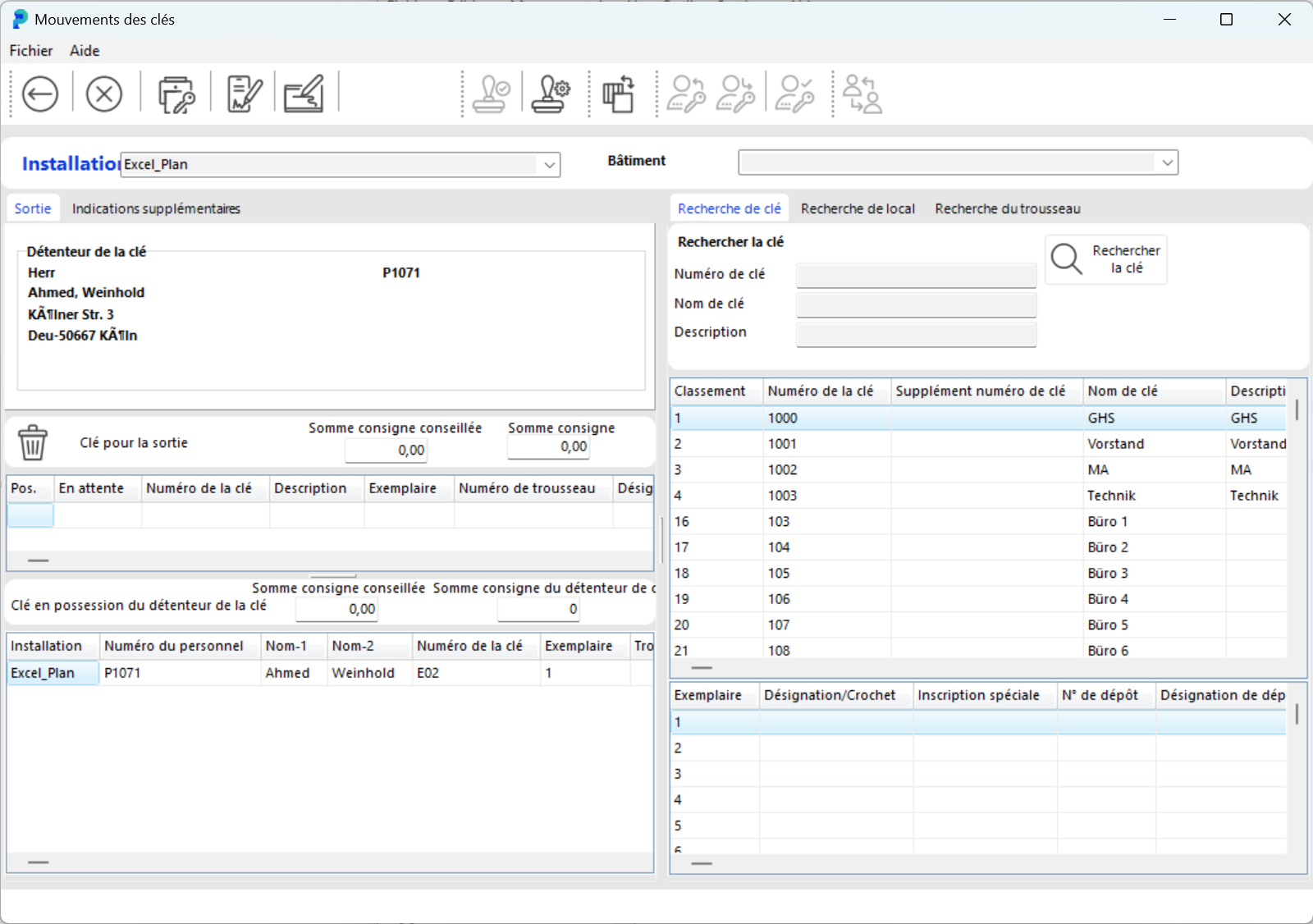
Double-cliquez en bas sur l'exemplaire à délivrer pour transférer les informations de la clé dans la partie gauche de la fenêtre (Clé à Délivrer). portier Vision gère la délivrance des clés avec une précision au niveau de chaque exemplaire. Si vos exemplaires de clés sont correctement numérotés, vérifiez quel exemplaire vous remettez et sélectionnez précisément celui-ci dans la liste (exemplaire 3 sur l'image).
La date et l'heure de la délivrance sont renseignées automatiquement. Complétez au besoin les informations de délivrance, par exemple la date de retour.
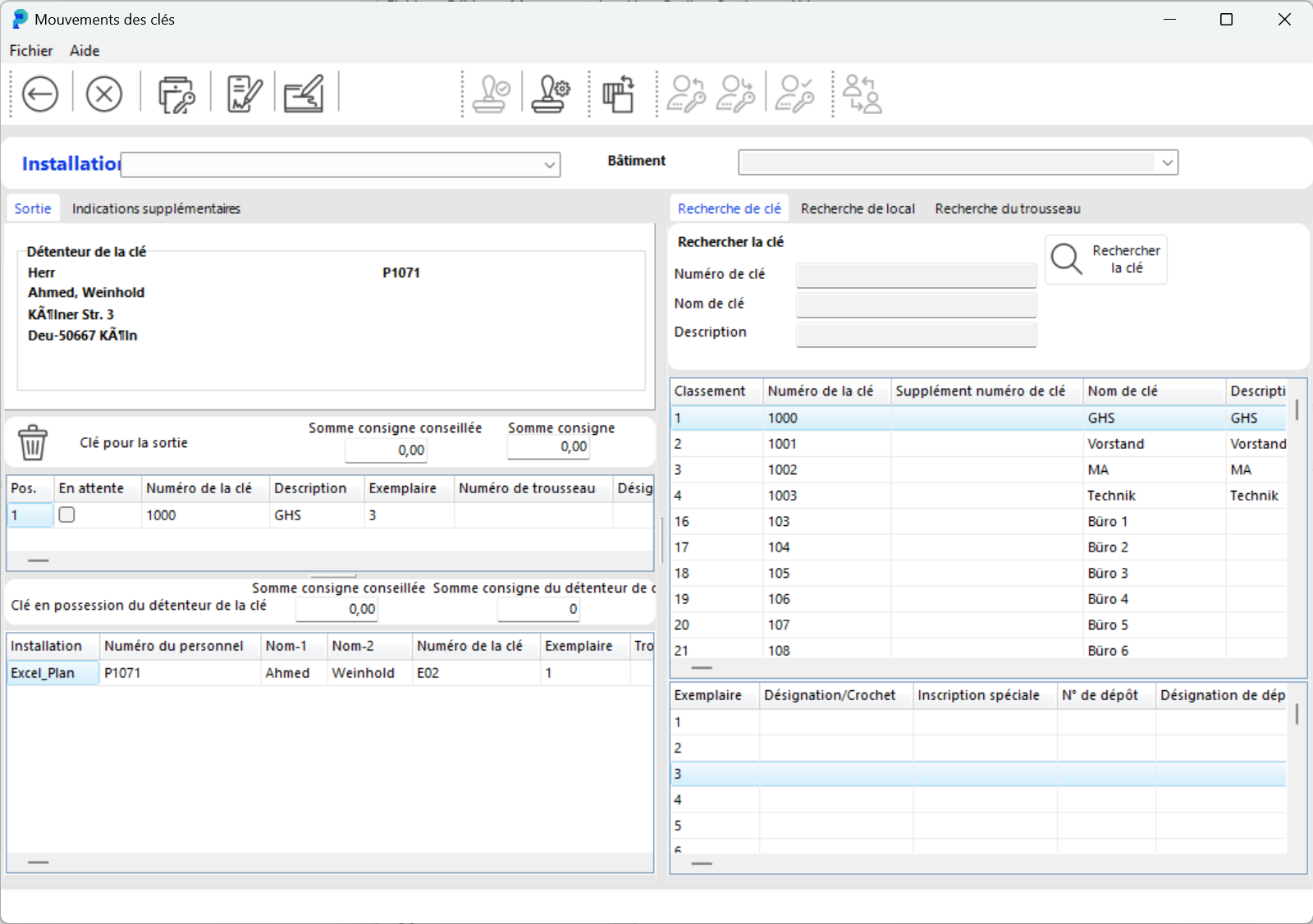
Enregistrez la délivrance de la clé en cliquant sur le bouton DISQUETTE, ou sur le bouton voisin si un DigiPad est connecté.

L'impression, ou l'affichage sur le DigiPad, se fait automatiquement. Si l'aperçu avant impression est activé, la fenêtre PARAMÈTRES DE DÉLIVRANCE s'ouvre.
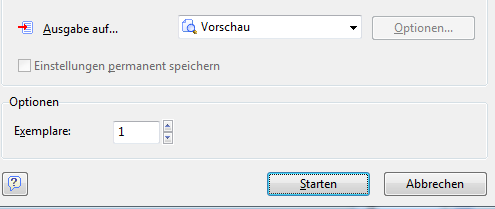
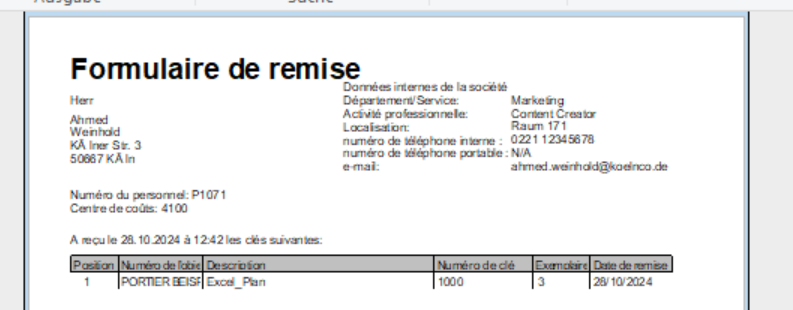
Cliquez sur le bouton DÉMARRER pour afficher un aperçu du reçu de délivrance.
Dans le module ADMINISTRATION / PERSONNEL, entrez le nom du titulaire de la clé dans le champ NOM - 1 (les premières lettres du nom suffisent), puis cliquez sur le bouton LANCER RECHERCHE.
Une liste de résultats s'affiche.
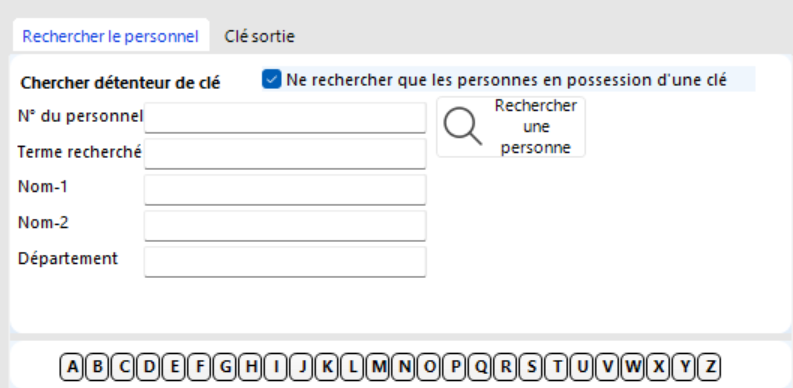
Dans cette liste, recherchez le titulaire de la clé souhaité et faites-le glisser vers la droite jusqu'au bouton RETOUR (glisser-déposer) en maintenant le bouton gauche de la souris enfoncé. La fenêtre MOUVEMENTS DE CLÉS s'ouvre.
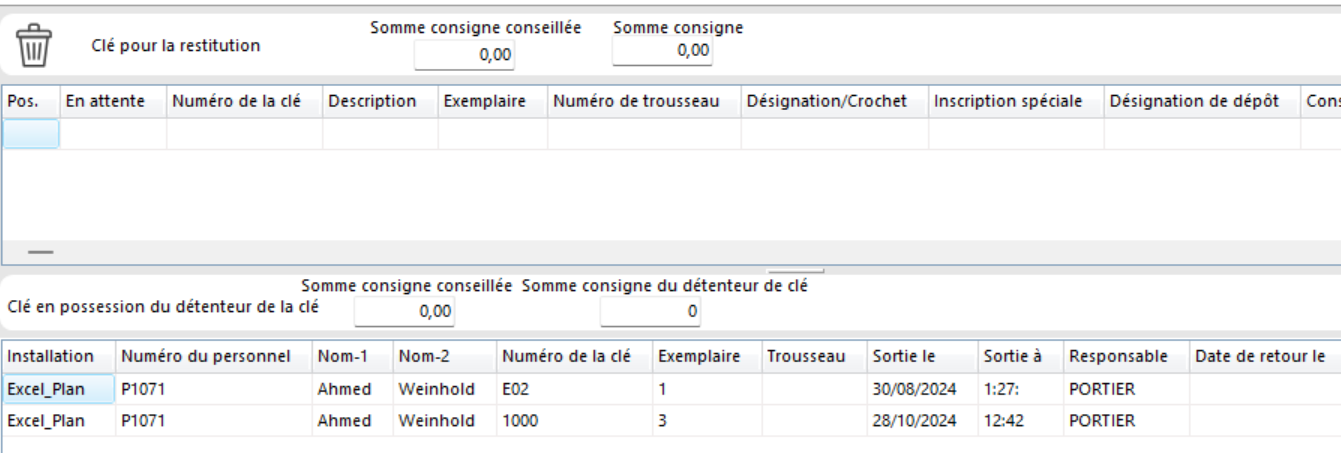
Les informations du titulaire de la clé sont déjà renseignées.
Dans la partie inférieure de la fenêtre, vous voyez les clés actuellement en possession du titulaire.

Double-cliquez sur la clé à rendre. Elle est alors inscrite dans la partie centrale de la fenêtre, sous CLÉ À RETOURNER.

Si plusieurs clés sont en possession du titulaire et que vous avez sélectionné la mauvaise clé, retirez-la de la liste de retour en cliquant sur le bouton SUPPRIMER DE LA LISTE (icône poubelle).

Enregistrez le retour de la clé en cliquant sur le bouton ENREGISTRER.

Cliquez sur le bouton CLÉ PERDUE dans la barre d'outils ou appuyez sur F7.
La fenêtre MOUVEMENTS DE CLÉS - PERTE s'ouvre.
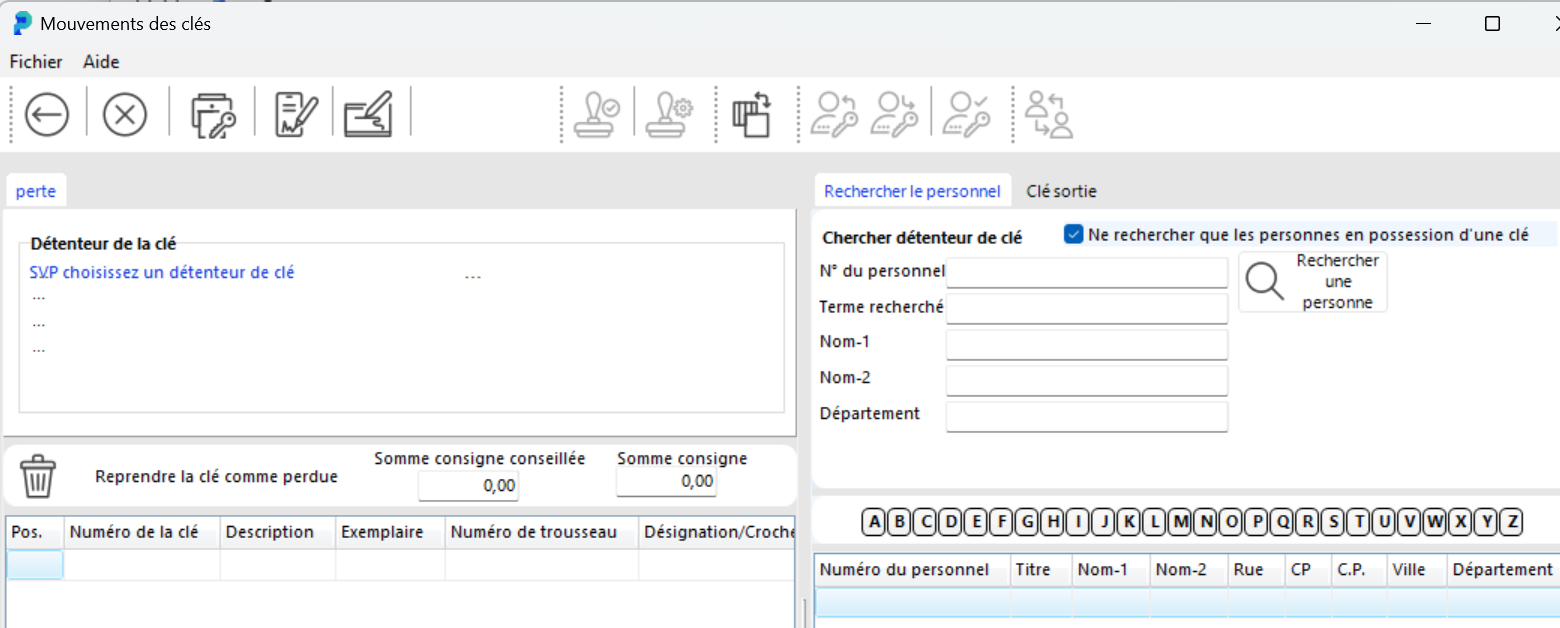
Dans le champ NOM - 1, entrez les premières lettres du nom de famille du titulaire de la clé. Cliquez sur le bouton RECHERCHER PERSONNE pour afficher la liste des résultats.
Vous pouvez également rechercher la clé perdue par son numéro. Cliquez pour cela sur l'onglet CLÉS DÉLIVRÉES et saisissez le numéro de clé. Un clic sur RECHERCHER CLÉ affiche tous les titulaires qui détiennent un exemplaire de cette clé.
Dans la partie inférieure de la fenêtre, double-cliquez sur le titulaire souhaité. Ses informations sont reprises.

Toutes les clés en possession du titulaire sont alors listées dans la partie inférieure de la fenêtre.
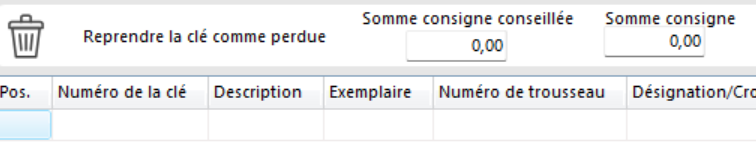
Double-cliquez sur la clé perdue. Elle est ajoutée à la liste CLÉ À RETIRER COMME PERDUE.

Si plusieurs clés sont en possession du titulaire et que vous avez sélectionné la mauvaise clé comme perdue, retirez-la de la liste en cliquant sur SUPPRIMER DE LA LISTE.
Dans le champ DESCRIPTION DES CIRCONSTANCES, vous pouvez consigner l'explication du titulaire concernant la perte. Ce texte est imprimé sur le formulaire, mais il n'est pas enregistré.

Enregistrez la perte en cliquant sur le bouton ENREGISTRER.

Cliquez sur le bouton CLÉ DÉFECTUEUSE dans la barre d'outils ou appuyez sur F8.
La fenêtre MOUVEMENTS DE CLÉS s'ouvre.
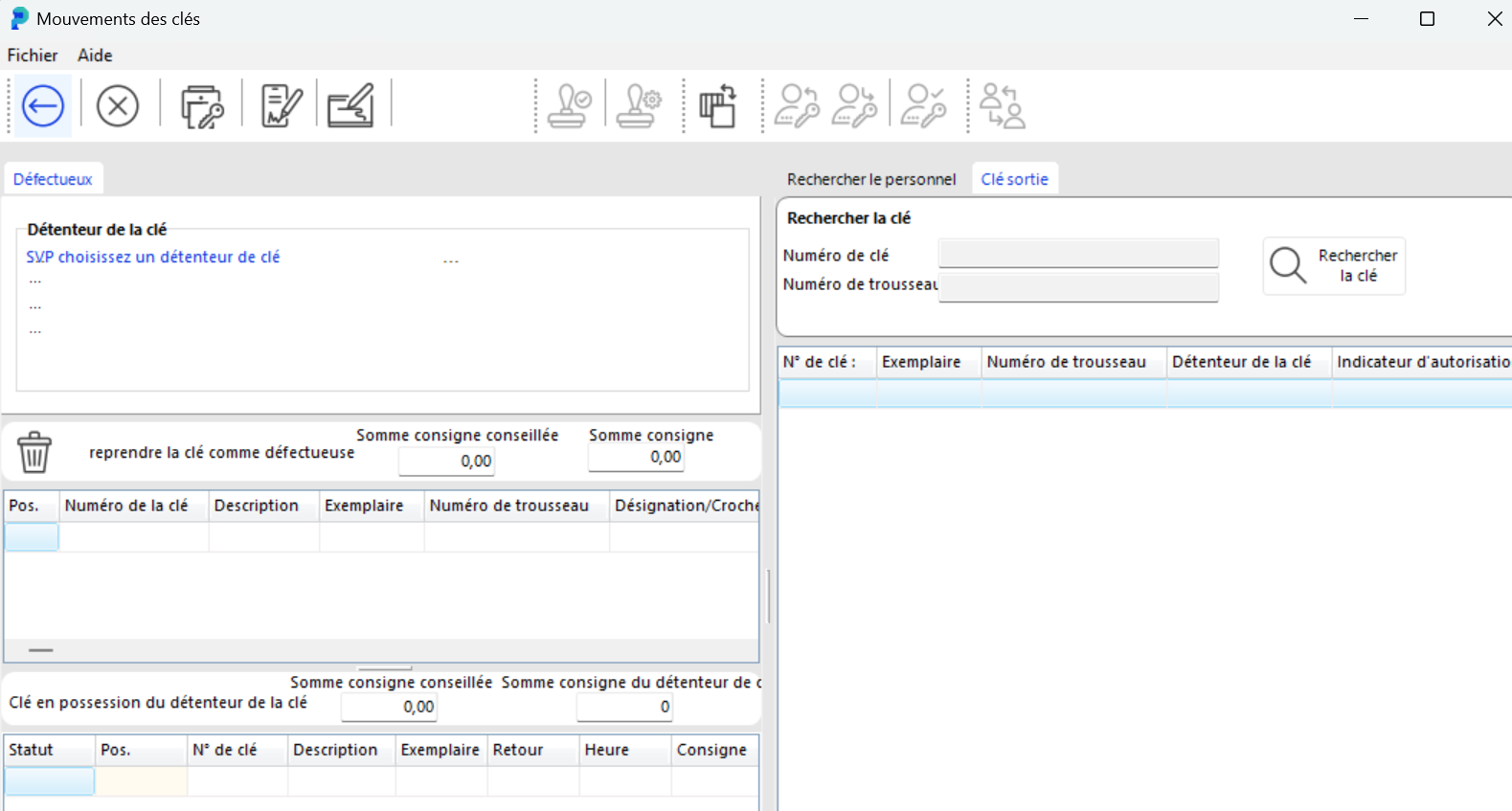
Suivez les mêmes instructions que pour la perte de clé. La clé est alors enregistrée avec le statut Défectueuse.

Dans le module ADMINISTRATION / PERSONNEL, cliquez sur le bouton AJOUTER UN ENREGISTREMENT dans la barre d'outils.
La fenêtre PERSONNEL s'ouvre.
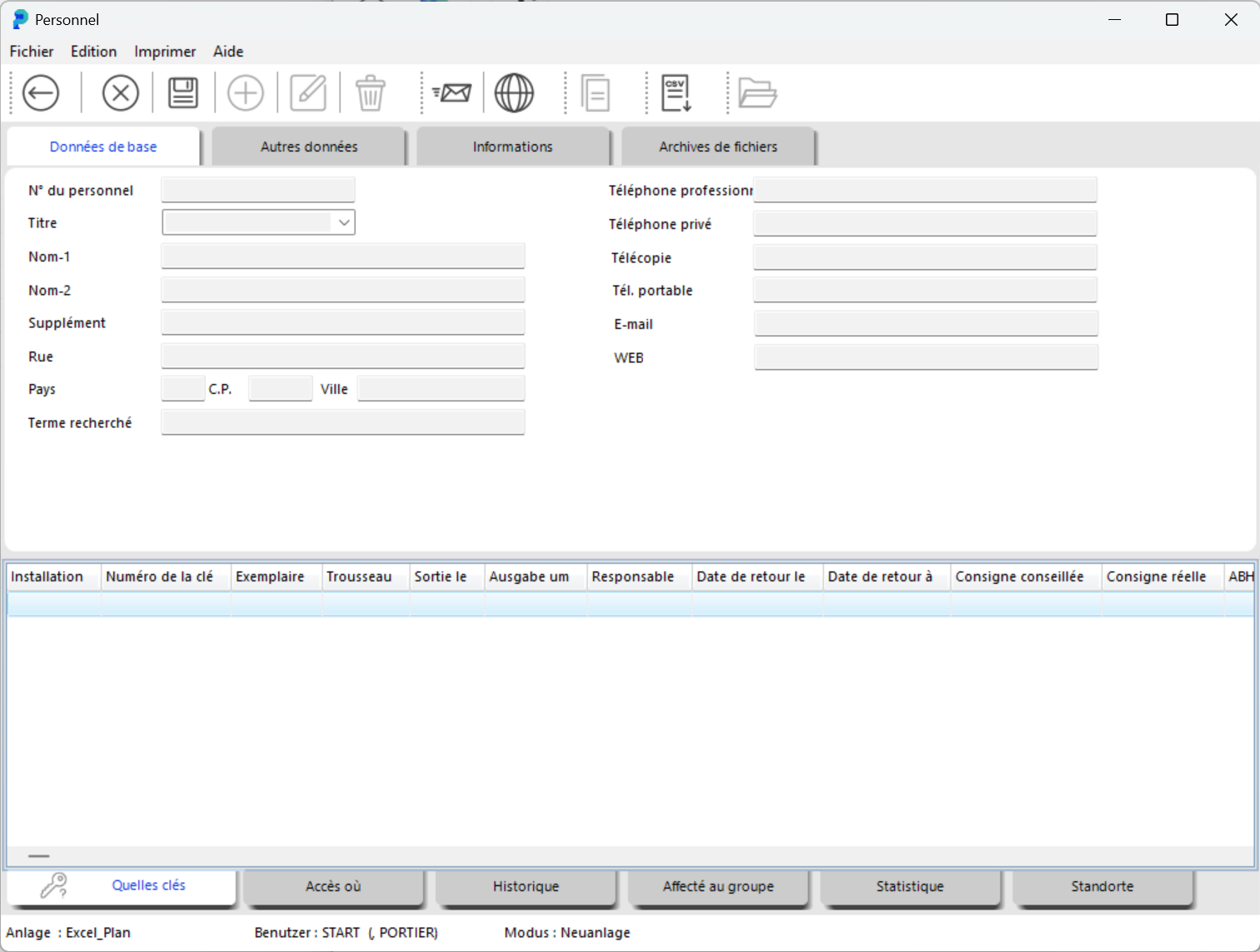
Dans le champ NOM - 1, entrez le nom de famille du futur titulaire de clé. Le champ NOM - 2 est réservé au prénom.
Nous vous recommandons vivement de conserver la convention de nommage des champs que vous avez choisie au départ.

Enregistrez les données en cliquant sur le bouton ENREGISTRER. Vous pouvez compléter ou mettre à jour les données du titulaire à tout moment.

Quittez la fenêtre PERSONNEL en cliquant sur le bouton RETOUR. Le titulaire est maintenant disponible pour recevoir des clés.
Pendant la délivrance d'une clé, vous pouvez également ajouter un nouveau titulaire. Le bouton CRÉER PERSONNE ouvre la même fenêtre que celle décrite ci-dessus.
Dans portier Vision, chaque cylindre dispose de son propre enregistrement.

Dans le module ADMINISTRATION / CYLINDRE, cliquez sur le bouton AJOUTER UN ENREGISTREMENT dans la barre d'outils.
La fenêtre CYLINDRE s'ouvre.
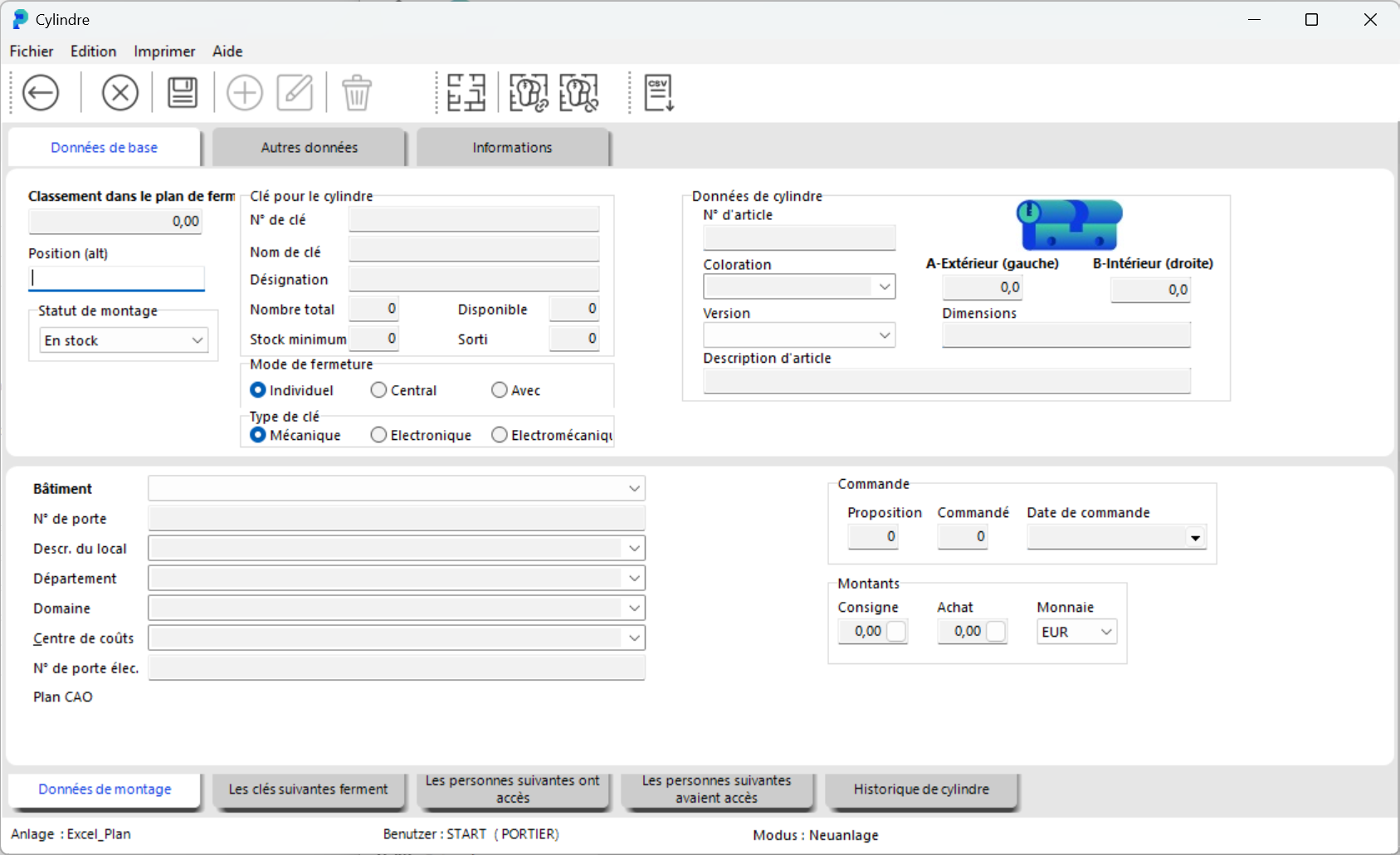
Dans la partie supérieure intitulée CLÉS POUR CYLINDRE, saisissez les informations relatives au cylindre. Dans la section Données d'Installation, indiquez l'emplacement exact du cylindre.

Enregistrez les informations en cliquant sur le bouton ENREGISTRER.

Quittez la fenêtre CYLINDRE en cliquant sur le bouton RETOUR.
Le cylindre est désormais disponible. Pour les clés associées au cylindre, portier crée un enregistrement dans la section Clés et met à disposition exactement le nombre d'exemplaires renseigné sous Nombre Total. La liaison entre le cylindre et les clés se fait par le Numéro de Clé, aussi appelé Numéro de Serrure.
ATTENTION : ce numéro de clé ne peut jamais être modifié après la saisie initiale.
Dans le module ADMINISTRATION / CYLINDRE, sous l'onglet CYLINDRE, saisissez les informations du cylindre recherché, par exemple le numéro de clé, et appuyez sur ENTRÉE. Le cylindre souhaité s'affiche.
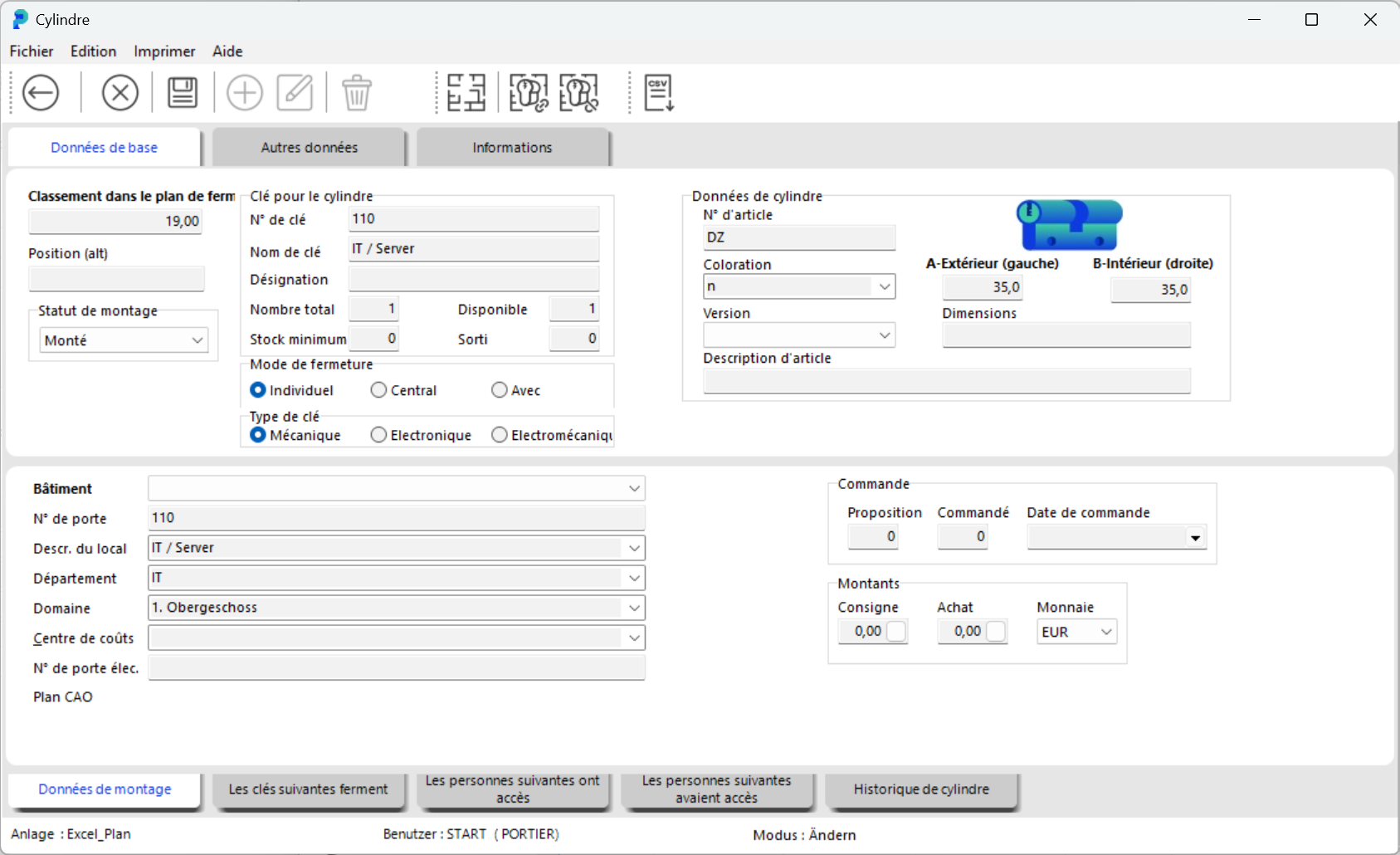
Double-cliquez sur le cylindre pour ouvrir la fenêtre CYLINDRE.
Dans cette fenêtre, ouvrez l'onglet Données d'Installation. Vous y modifiez les informations du cylindre.

Enregistrez les modifications en cliquant sur le bouton ENREGISTRER.
ATTENTION : les informations sur les clés ne peuvent plus être modifiées dans la fenêtre du cylindre après la première saisie. Ouvrez pour cela la fenêtre de la clé correspondante dans le module ADMINISTRATION / CLÉS. Vous y modifiez les informations de la clé. Vous devez disposer des droits d'accès correspondants.
