La synchronisation du personnel Entra ID lit un groupe Microsoft Entra ID via Microsoft Graph et écrit ses membres dans le personnel de Vision. Elle tourne ensuite comme tâche planifiée, exécutée en arrière-plan par companion-services. Une personne qui quitte le groupe est marquée comme départ au lancement suivant. Plus de fichier CSV.
La configuration ne se fait qu'une fois et c'est celle qui dépend le plus de l'extérieur. L'hôte du Companion ne peut ni enregistrer l'application dans Entra, ni accorder le consentement administrateur. Un administrateur Microsoft Entra exécute un script pour cela. Le certificat, lui, se crée dans une PowerShell avec privilèges élevés sur l'hôte du Companion.
Prévoyez les deux côtés ensemble. Sans l'administrateur, vous ne dépasserez pas l'étape 2.
Le Companion tourne sous Windows. Le magasin de certificats ne se lit que sous Windows.
Un groupe Entra ID contenant les personnes qui doivent arriver dans Vision. Le script de configuration peut le créer, nom par défaut Vision Key Holders.
Un administrateur Microsoft Entra habilité à exécuter entra-app-setup.ps1 après az login.
Une PowerShell avec privilèges élevés sur l'hôte du Companion, pour le certificat.
Les autorisations Graph User.Read.All et GroupMember.Read.All avec consentement administrateur. Le script les accorde.
Ouvrez Importer, carte CSV personnel.
Onglet Avancé, section Imports planifiés, bouton Ouvrir les tâches planifiées.
Sur la page Tâches, bouton Configurer la synchronisation Entra….
La fenêtre Configurer la synchronisation du personnel Entra ID enchaîne six étapes : Certificat, Configuration du locataire, Identifiants, Valider, Créer la tâche, Premier lancement. Retour vous ramène à l'étape précédente à tout moment.
En allemand et en français, la barre d'étapes est plus large que la fenêtre et la dernière étape se retrouve coupée au bord. Cela ne change rien au déroulement.
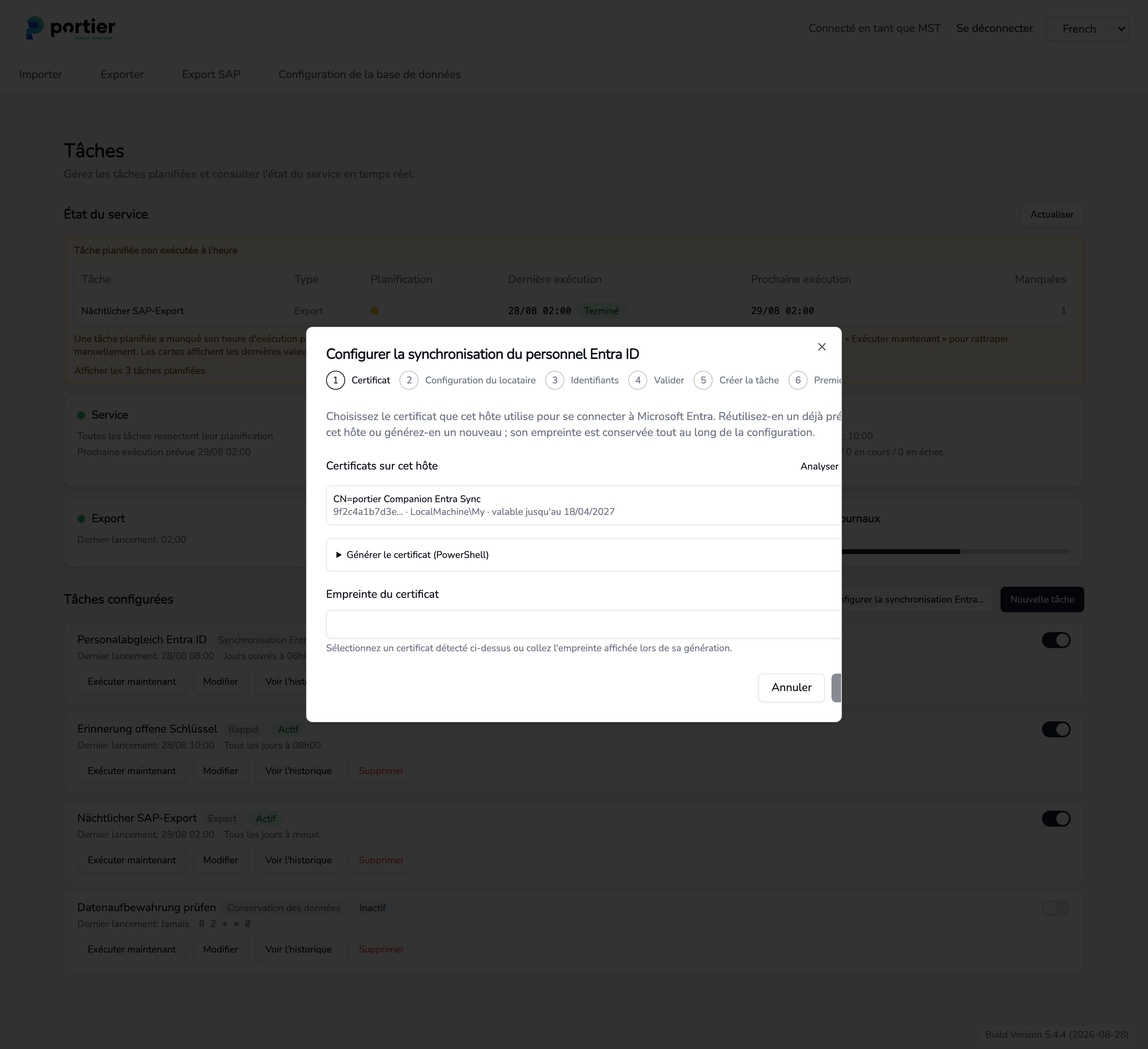
Étape 1, le Companion analyse le magasin de certificats de cet hôte
Le Companion analyse le magasin de certificats, d'abord CurrentUser puis LocalMachine, et liste sous Certificats sur cet hôte chaque certificat de signature utilisable avec son empreinte, son emplacement et sa date d'expiration. Sélectionnez-en un et l'étape est terminée.
S'il n'y en a aucun :
Dépliez Générer le certificat (PowerShell) et choisissez Copier la commande.
Exécutez la commande dans une PowerShell avec privilèges élevés sur cet hôte. Si le Companion tourne sous un compte de service, générez plutôt le certificat dans le magasin LocalMachine.
Collez l'empreinte affichée dans Empreinte du certificat, ou choisissez Analyser à nouveau.
La commande fournie crée un certificat RSA valable un an. L'État du service de la page Tâches vous avertit avant son expiration.
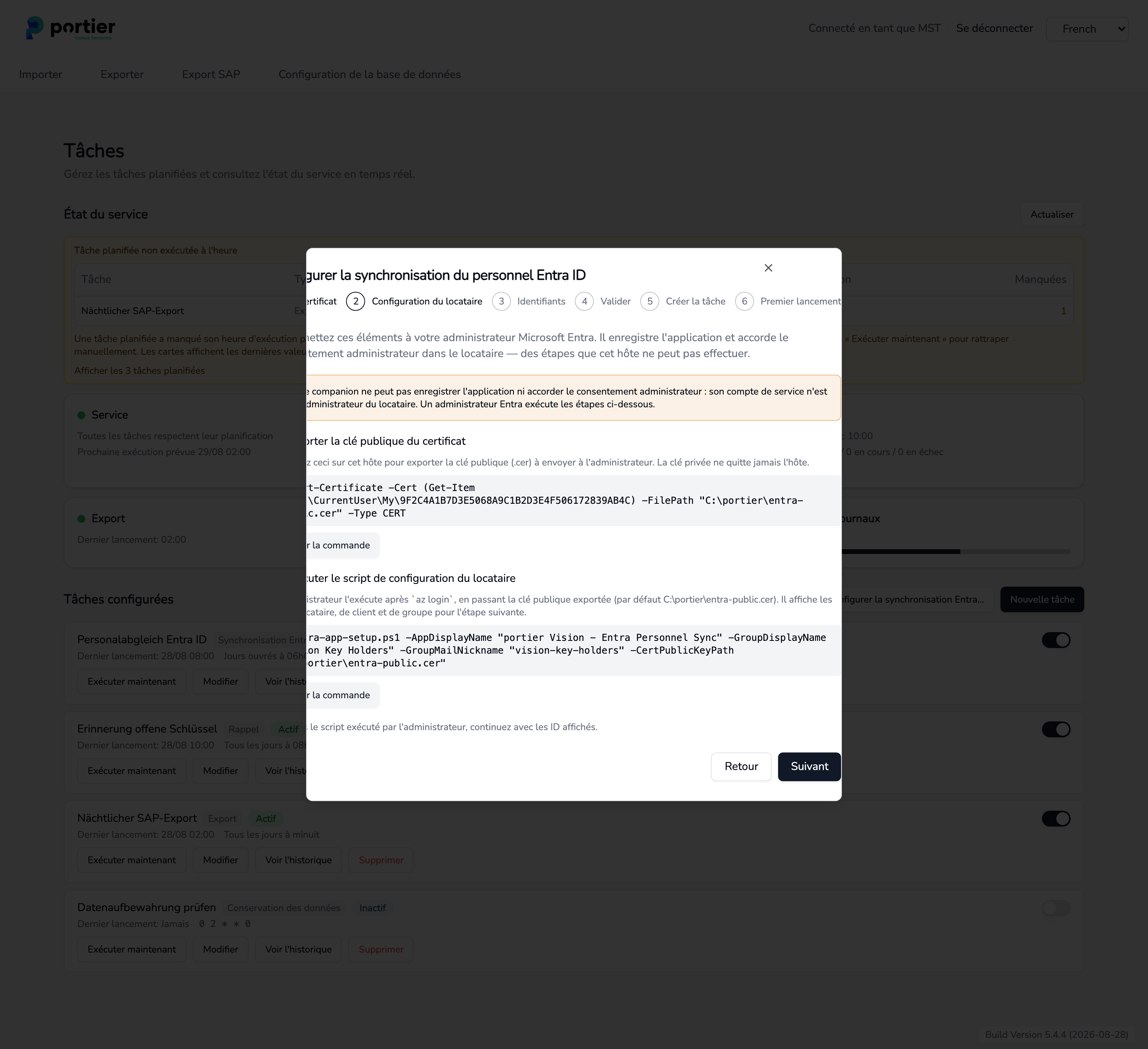
Étape 2, les deux commandes destinées à l'administrateur Entra, déjà remplies
Cette étape sort du Companion. Elle affiche deux commandes déjà remplies.
Exporter la clé publique du certificat. À exécuter sur l'hôte du Companion. La commande écrit le fichier .cer dans C:\portier\entra-public.cer. La clé privée reste sur l'hôte.
Exécuter le script de configuration du locataire. Transmettez cette commande à votre administrateur Entra avec le fichier .cer exporté. Il l'exécute après az login. Le script enregistre l'application, charge le certificat, accorde le consentement administrateur et affiche les ID de locataire, de client et de groupe.
Arrêtez-vous ici. Sans ces trois identifiants, l'étape 3 ne peut pas être remplie.
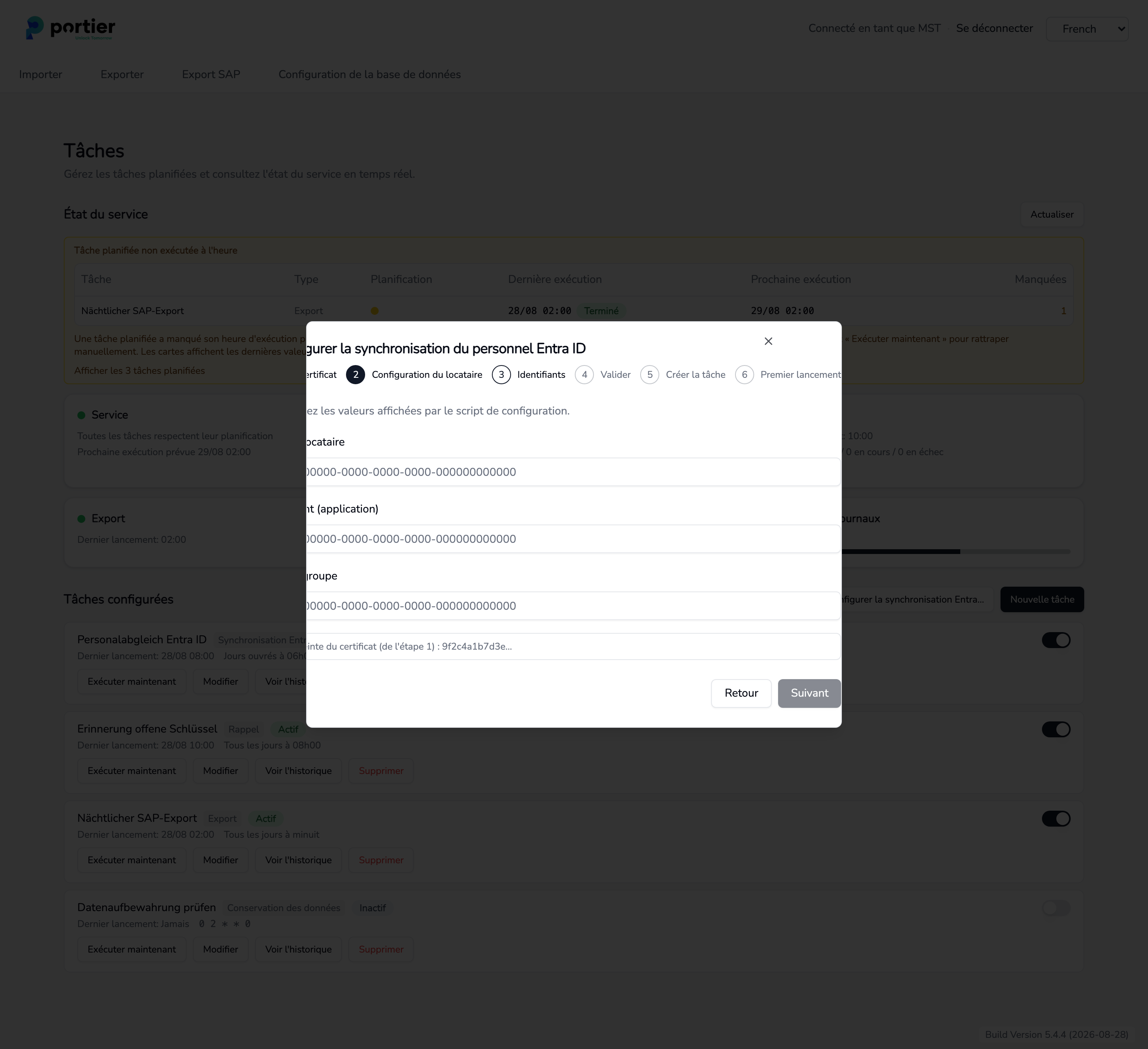
Étape 3, les trois identifiants affichés par le script de configuration
Saisissez ce que le script a affiché.
ID de locataire
ID client (application)
ID de groupe
L'empreinte de l'étape 1 figure en dessous, pour contrôle. Les trois champs sont obligatoires.
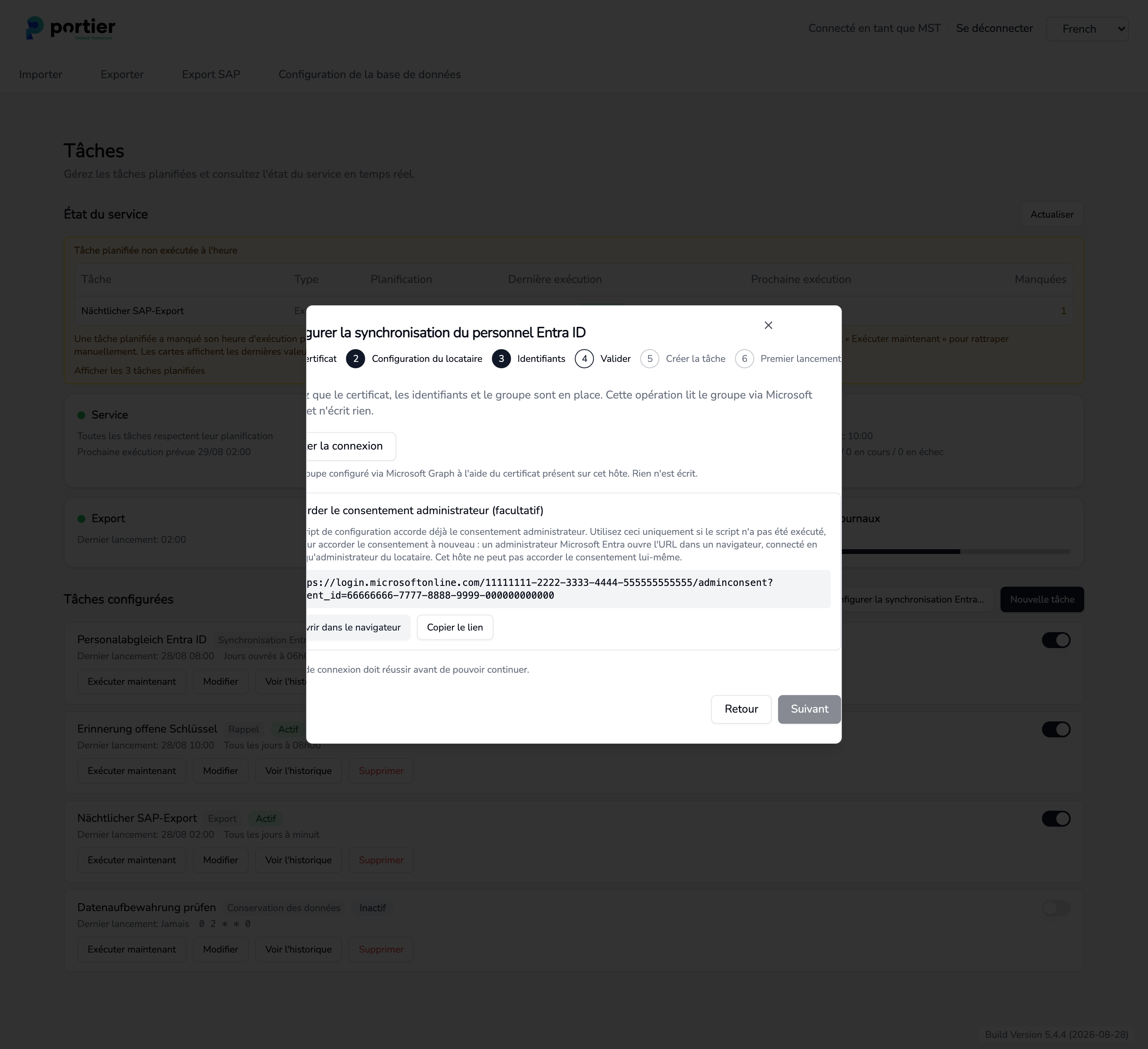
Étape 4, le test de connexion lit le groupe et n'écrit rien
Tester la connexion s'authentifie avec le certificat et lit le groupe configuré via Microsoft Graph. Rien n'est écrit. En cas de succès, le message indique le nombre de membres lus et la validité restante du certificat.
Le test doit réussir, sinon Suivant reste bloqué. S'il échoue, reportez-vous au tableau des erreurs en fin d'article.
Accorder le consentement administrateur (facultatif) contient une URL de consentement. Vous n'en avez besoin que si le script n'a pas été exécuté, ou pour accorder le consentement une seconde fois. Un administrateur Entra l'ouvre dans un navigateur, connecté comme administrateur du locataire.
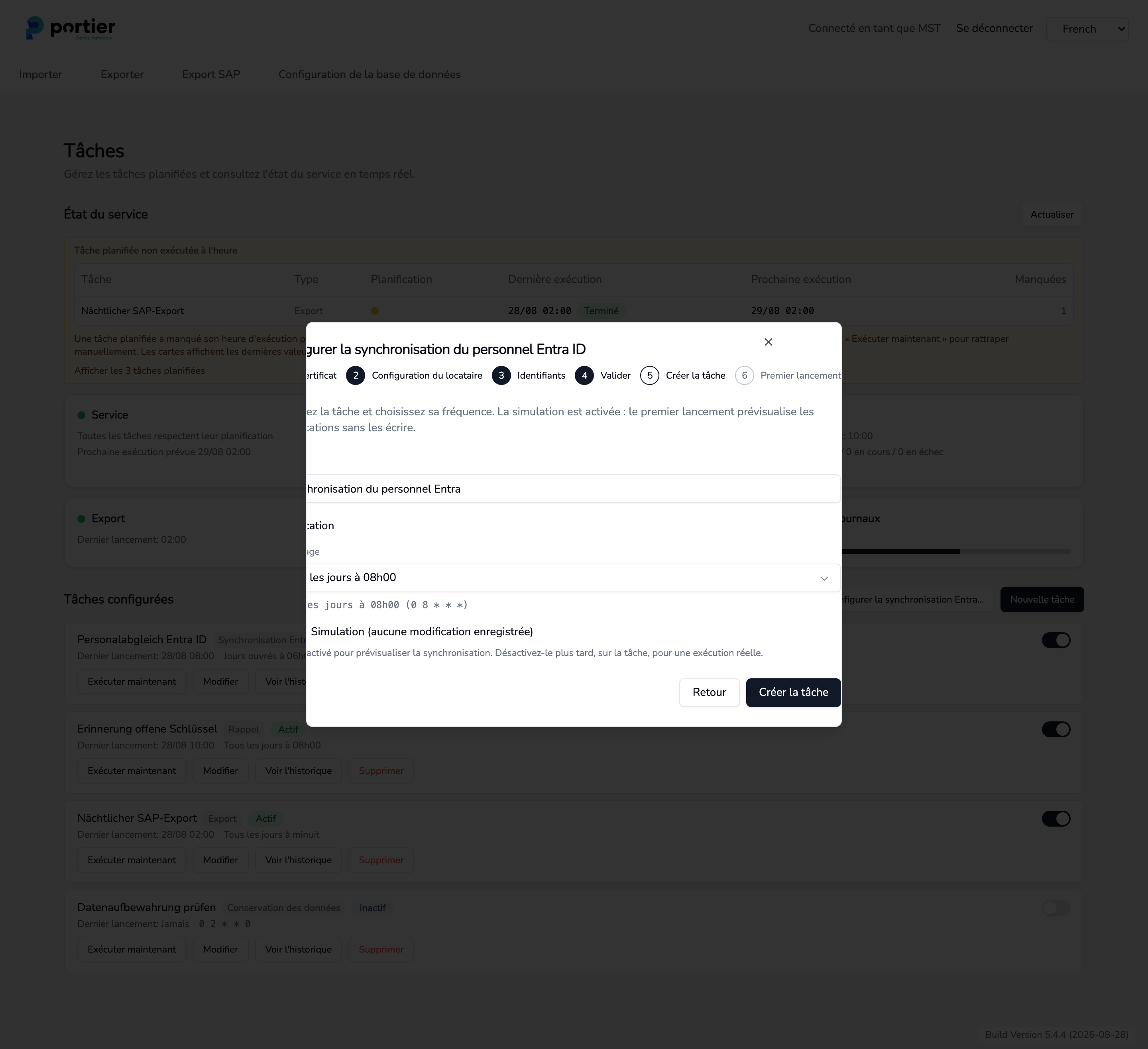
Étape 5, le nom, la planification et la simulation laissée active
Nom, prérempli avec Synchronisation du personnel Entra.
Planification, soit un Préréglage comme Tous les jours à 08h00, soit une expression cron personnalisée.
Simulation (aucune modification enregistrée) est activée et le reste. Ne la désactivez pas ici.
Créer la tâche crée la tâche.
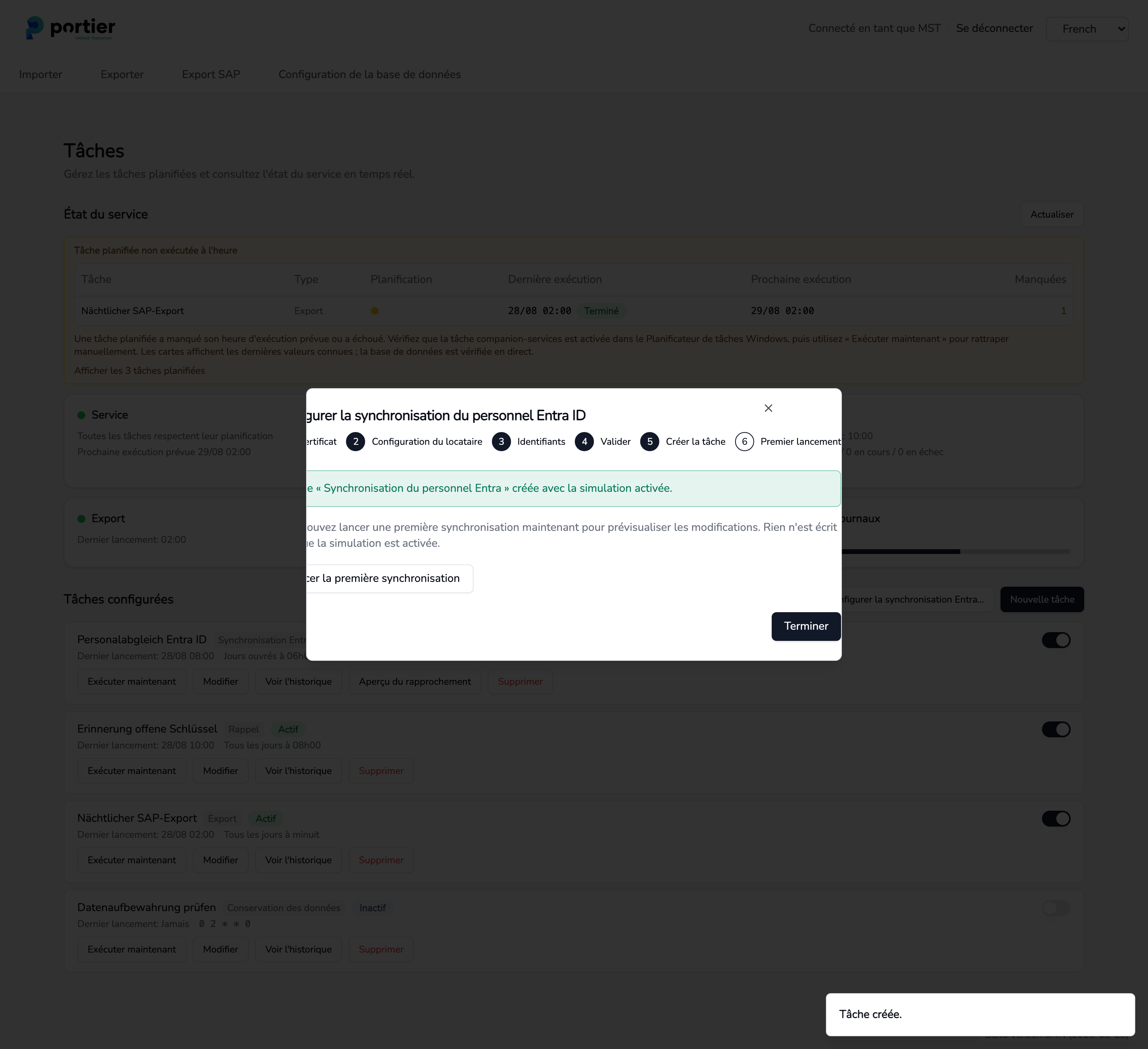
Étape 6, le premier lancement est facultatif et n'écrit rien tant que la simulation est activée
La tâche existe. Lancer la première synchronisation l'exécute tout de suite, sans attendre la planification. Avec la simulation activée, rien n'est écrit, le lancement se contente de relever ce qu'il modifierait. Le résultat s'affiche en dessous, avec un code de sortie si le lancement ne se termine pas proprement.
Terminer ferme l'assistant.
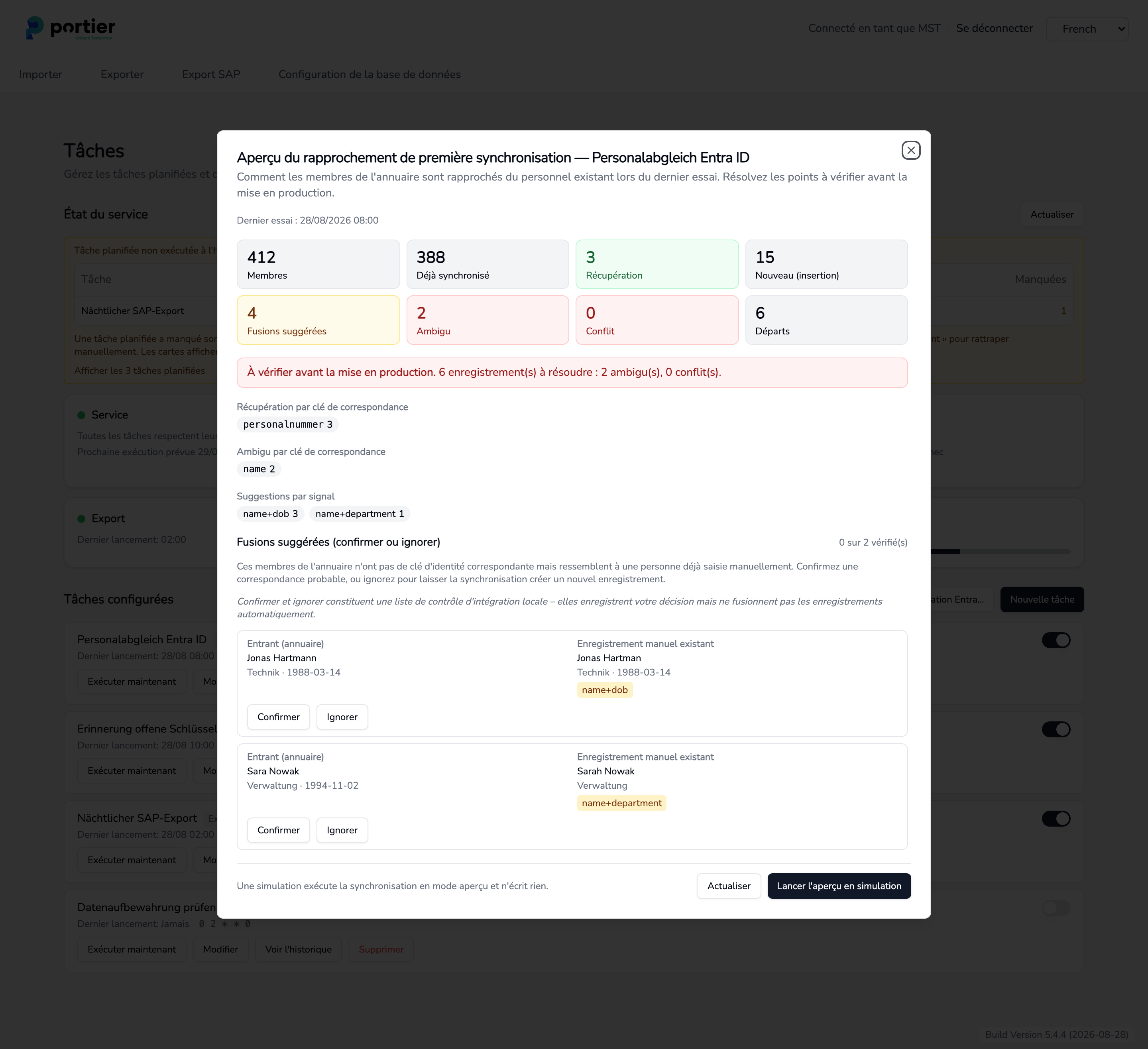
L'aperçu du rapprochement après une simulation, avec les points à vérifier et les fusions suggérées
Sur la page Tâches, seule la tâche Entra porte le bouton Aperçu du rapprochement. Il affiche la dernière simulation. Tant qu'aucune n'a tourné, il reste vide, et Lancer l'aperçu en simulation comble ce vide.
Champ | Signification |
|---|---|
Membres | membres lus dans le groupe |
Déjà synchronisé | enregistrements que la synchronisation gère déjà |
Récupération | enregistrements existants qu'une clé de correspondance va reprendre |
Nouveau (insertion) | membres sans équivalent, créés de zéro |
Fusions suggérées | correspondances probables mais non certaines |
Ambigu | une clé atteint plusieurs enregistrements |
Conflit | correspondance contradictoire |
Départs | enregistrements que le lancement marquerait comme sortis |
Ambigu et Conflit doivent être à zéro. Tant que ce n'est pas le cas, l'avertissement rouge À vérifier avant la mise en production s'affiche au-dessus avec le nombre d'enregistrements en attente. Récupération par clé de correspondance et Ambigu par clé de correspondance indiquent quelle clé en est responsable, le plus souvent personalnummer ou name.
Ces membres de l'annuaire n'ont pas de clé d'identité correspondante mais ressemblent à une personne déjà saisie manuellement. La suggestion repose sur un signal, Nom + date de naissance ou Nom + service. Chaque suggestion place l'enregistrement entrant de l'annuaire à côté de l'enregistrement manuel existant.
Confirmer et Ignorer forment une liste de contrôle d'intégration. Ils enregistrent votre décision et ne fusionnent rien. Si vous voulez réellement réunir deux enregistrements, complétez d'abord l'enregistrement Vision existant avec le numéro de personnel de l'annuaire. Au lancement suivant, la clé personalnummer s'applique et la personne est reprise au lieu d'être créée en double.
Ce n'est qu'une fois Ambigu et Conflit à zéro et les suggestions traitées que vous désactivez la simulation.
Sur la page Tâches, choisissez Modifier sur la tâche.
Désactivez Simulation (aucune modification enregistrée) et enregistrez.
Choisissez Exécuter maintenant, puis vérifiez Voir l'historique.
La tâche suit ensuite sa planification. L'État du service en haut de page signale un lancement manqué ou en échec.
Le numéro de personnel est lu depuis employeeId, avec repli sur userPrincipalName. Modifier permet de changer et d'étendre cela. Sous Mappage des attributs d'extension (facultatif), vous associez des attributs Entra aux colonnes KOSTENSTELLE, BEREICH et BEMERKUNG_1 à BEMERKUNG_3. Un champ laissé vide ne modifie pas sa colonne.
Message | Cause et solution |
|---|---|
Renseigner tous les champs obligatoires avant de tester. | L'empreinte ou l'un des trois identifiants manque. Complétez l'étape 1 et l'étape 3. |
Aucune empreinte de certificat n'est configurée. | L'étape 1 a été quittée sans sélection. Choisissez un certificat ou collez une empreinte. |
Certificat introuvable dans le magasin Windows de cet hôte. | L'empreinte ne correspond à aucun certificat de cet hôte, ou la clé privée manque. Vérifiez que le certificat et sa clé privée sont installés, et utilisez le magasin LocalMachine pour un compte de service. |
La lecture du magasin de certificats n'est prise en charge que sous Windows. | Le test ne tourne pas sur l'hôte Vision. Exécutez-le sur l'hôte Windows. |
Le certificat n'a pas pu être chargé. | Dépliez Détails techniques, la cause s'y trouve. |
Le certificat ne peut pas être utilisé pour l'authentification. Il doit s'agir d'un certificat RSA. | Un certificat avec un autre algorithme de clé a été choisi. Générez un certificat RSA avec la commande fournie. |
Échec de l'authentification. | Vérifiez l'ID de locataire et l'ID client, et que c'est bien ce certificat qui est chargé dans l'inscription d'application. |
Microsoft Graph a refusé l'accès. | User.Read.All et GroupMember.Read.All manquent ou n'ont pas le consentement administrateur. Transmettez l'URL de consentement de l'étape 4 à l'administrateur. |
Groupe introuvable. | Vérifiez l'ID d'objet du groupe, et non le nom du groupe. |
Impossible de lire le groupe via Microsoft Graph. | Graph était injoignable. Dépliez Détails techniques et vérifiez la connexion réseau. |
Tâches planifiées et état du service
Importer les données du personnel
Sécurité des données et RGPD
