La page Tâches gère tout ce qui doit s'exécuter sans opérateur. Les e-mails de rappel, les imports de personnel planifiés, les exports, la synchronisation avec Microsoft Entra ID et la conservation des données y figurent comme des tâches distinctes, chacune avec sa planification.
Le Companion n'effectue pas ce travail lui-même. Un second programme s'en charge, companion-services.exe, lancé par le Planificateur de tâches Windows. Le Companion montre ce que ce programme a fait en dernier et vous permet de rattraper une exécution à la main.
Cette distinction oriente tout diagnostic. Si une seule tâche ne s'exécute plus, la cause tient le plus souvent à cette tâche. Si aucune ne s'exécute plus, elle tient presque toujours à la tâche du Planificateur de tâches Windows.
La page n'a pas d'entrée propre dans la barre de navigation. Le chemin passe par l'import du personnel.
Importer
La carte CSV personnel, puis Ouvrir l'import du personnel
L'onglet Avancé
La section Imports planifiés, puis Ouvrir les tâches planifiées
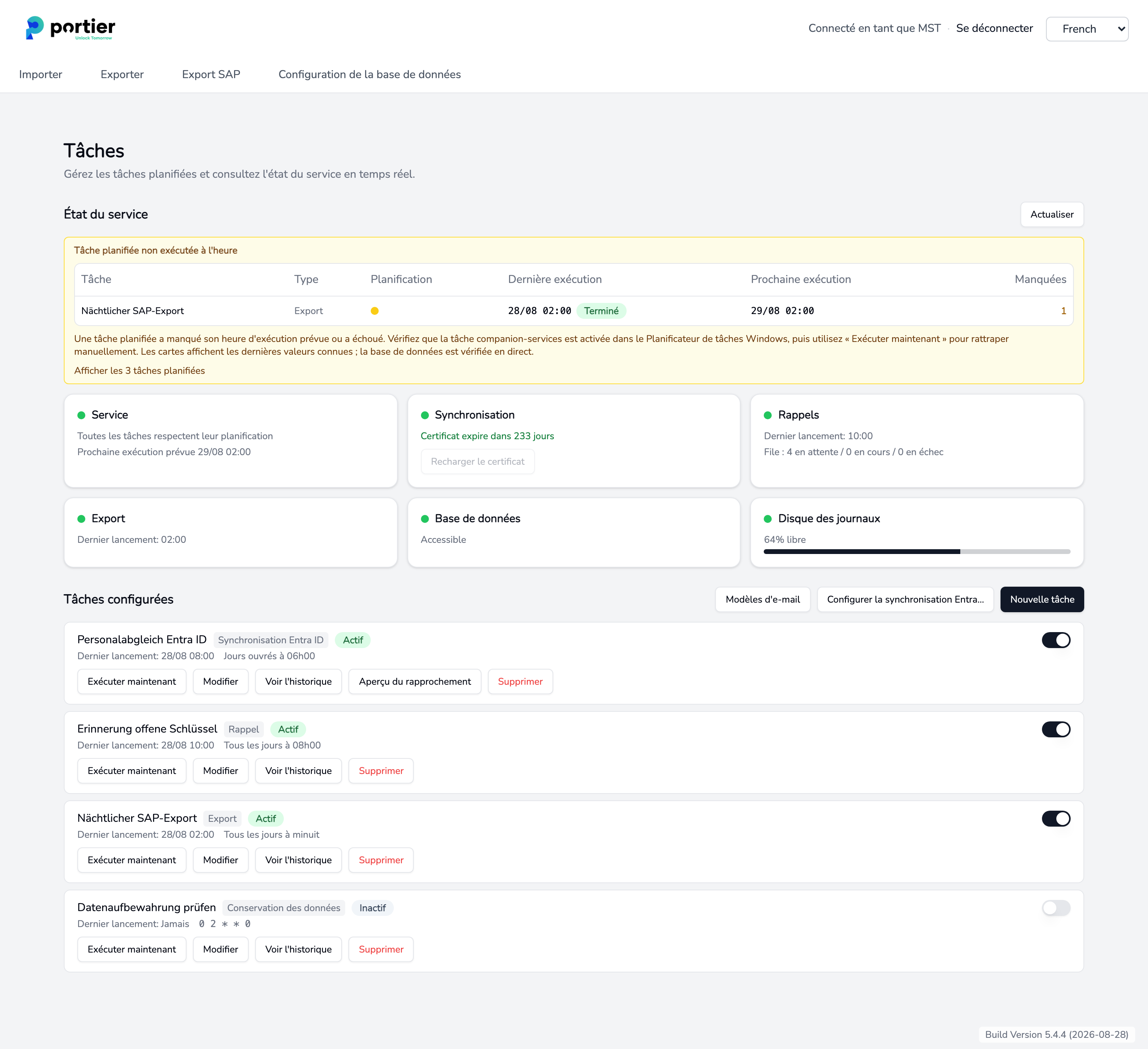
La page Tâches, l'état du service en haut, les tâches configurées en dessous.
La zone État du service comporte six cartes.
Service, le verdict d'ensemble. En temps normal, elle indique Toutes les tâches respectent leur planification et, en dessous, la prochaine exécution prévue. En cas de retard, la carte nomme une tâche. Elle ne peut pas en nommer plusieurs, c'est le rôle du bandeau au-dessus.
Synchronisation, la durée de validité restante du certificat utilisé par les tâches de synchronisation.
Rappels, la dernière exécution et la file, sous la forme File : 4 en attente / 0 en cours / 0 en échec. Un nombre en attente qui augmente signifie que les messages sont générés mais pas remis.
Export, la dernière exécution des tâches d'export.
Base de données, Accessible ou Inaccessible.
Disque des journaux, l'espace libre sur le disque où sont écrits les journaux.
Les cartes affichent les dernières valeurs connues, la base de données est vérifiée en direct. L'affichage se met à jour tout seul, et Actualiser récupère l'état courant immédiatement.
Tant que tout respecte la planification, rien ne s'affiche au-dessus des cartes. Dès qu'une tâche pose problème, un bandeau jaune apparaît avec un tableau composé de Tâche, Type, Planification, Dernière exécution, Prochaine exécution et Manquées.
La colonne Planification porte le verdict de chaque tâche. Elle indique Conforme à la planification, Jamais exécutée, Une exécution manquée, Exécutions manquées à répétition ou Dernière exécution en échec. En cas d'échec, le message du programme figure juste en dessous.
Tâche planifiée non exécutée à l'heure est le titre lorsque certaines tâches sont concernées et que les autres continuent. Examinez alors la tâche nommée, sa planification, sa configuration et son dernier message d'erreur.
Les tâches planifiées ne s'exécutent pas est le titre lorsque plus aucune tâche ne démarre. Le bandeau précise aussi depuis quand. Dans ce cas, la cause est la tâche du Planificateur de tâches Windows, pas les tâches elles-mêmes.
Afficher les 3 tâches planifiées ajoute les tâches saines au même tableau, N'afficher que les tâches à surveiller les masque de nouveau.
La colonne Manquées ne compte que jusqu'à un plafond. 3+ signifie au moins trois, souvent bien davantage.
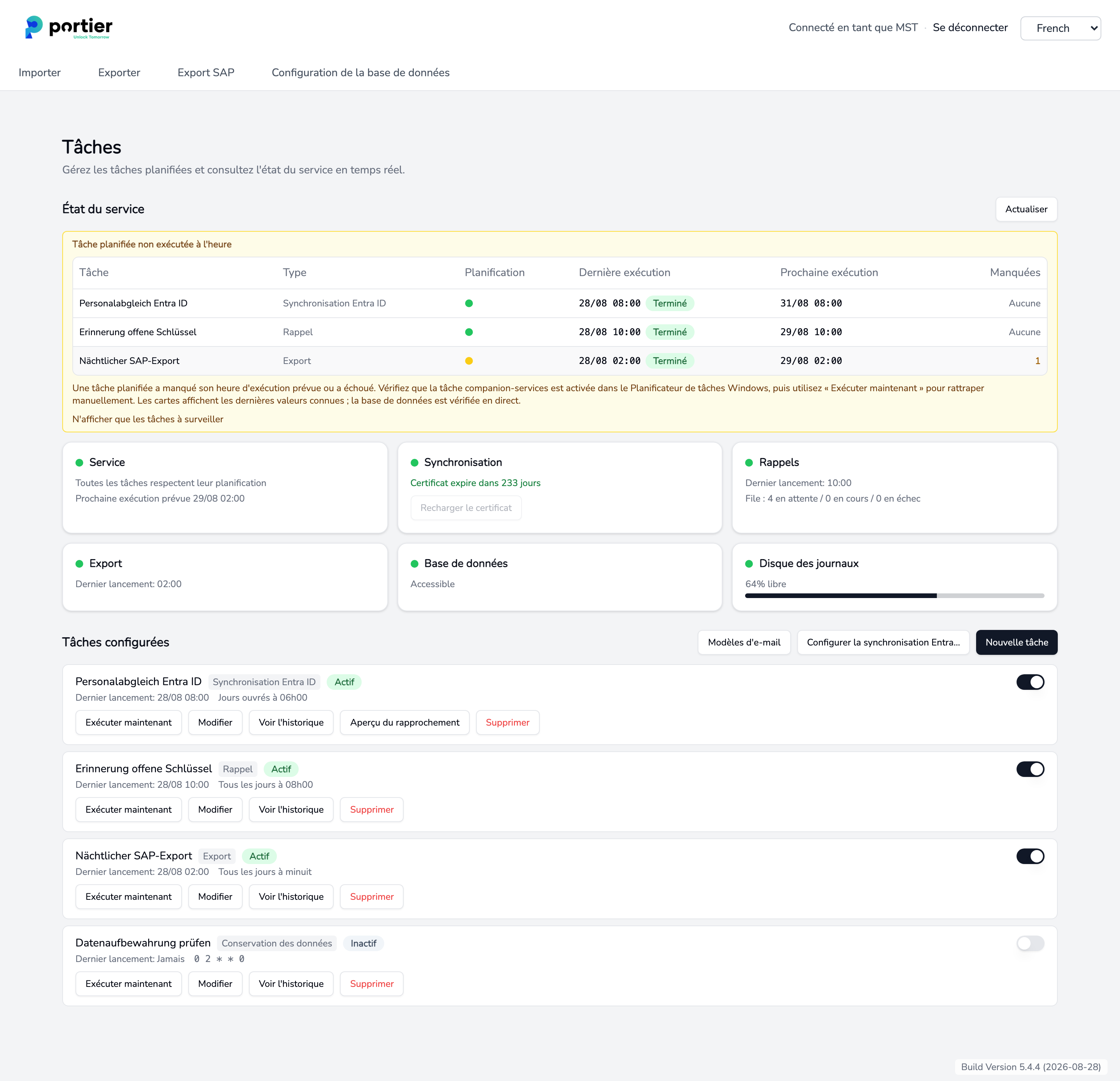
Toutes les tâches planifiées avec leur dernière exécution, la prochaine et les exécutions manquées.
Sous Tâches configurées, chaque tâche affiche son nom, son type, la mention Actif ou Inactif, sa dernière exécution et sa planification en clair. Un interrupteur à droite l'active et la désactive.
Une tâche sur Inactif est ignorée et ne signale rien. C'est le premier point à vérifier quand le travail s'arrête.
Chaque tâche propose Exécuter maintenant, Modifier, Voir l'historique et Supprimer. Une tâche Entra ajoute Aperçu du rapprochement.
Rappel envoie des e-mails de rappel sur les clés en retard. Les niveaux, les destinataires et le mode d'envoi se règlent dans la tâche elle-même.
Export produit un export à partir d'un modèle et l'écrit dans un dossier fixe. Champs attendus, template_id et destination_dir.
Synchronisation rapproche les données du personnel d'un service d'approvisionnement externe. Champs requis, endpoint, app_id et cert_thumbprint. dry_run est actif par défaut, seul "dry_run": false lance une exécution réelle.
Conservation des données épure les enregistrements du personnel selon les délais définis dans rules[]. Sauf indication contraire, il s'agit également d'un test, et 500 enregistrements au maximum sont traités par exécution.
Sans effet ne fait rien et signale une réussite. Utilisez ce type pour vérifier que le Planificateur de tâches Windows lance bien companion-services.exe.
Heartbeat transmet à portier des valeurs de fonctionnement de la machine. Sans point de terminaison configuré, l'exécution est ignorée et consignée.
Synchronisation Entra ID reprend le personnel d'un groupe Microsoft Entra ID via Microsoft Graph. L'assistant Configurer la synchronisation Entra… crée la tâche avec tous ses identifiants.
Import de personnel depuis un fichier importe le personnel d'un fichier CSV selon une planification, piloté par un modèle d'import enregistré.
Nouvelle tâche ouvre une fenêtre comportant quatre entrées.
Nom, libre. Il apparaît dans la liste, dans le bandeau et dans l'historique.
Type, l'un des huit ci-dessus.
Planification, soit un Préréglage, de Chaque minute à Jours ouvrés à 06h00 et Tous les jours à minuit, soit Expression cron personnalisée… à cinq champs.
Configuration (JSON), les champs propres au type. Pour Rappel, Synchronisation Entra ID et Import de personnel depuis un fichier, ce champ n'apparaît pas, car ces types disposent de leurs propres formulaires.
L'interrupteur Actif détermine si la tâche démarre après l'enregistrement.
La planification fixe le moment où une tâche devient due, pas celui où elle démarre. Elle démarre au passage suivant de companion-services.exe. Une planification plus serrée que ce passage s'exécute donc moins souvent que prévu.
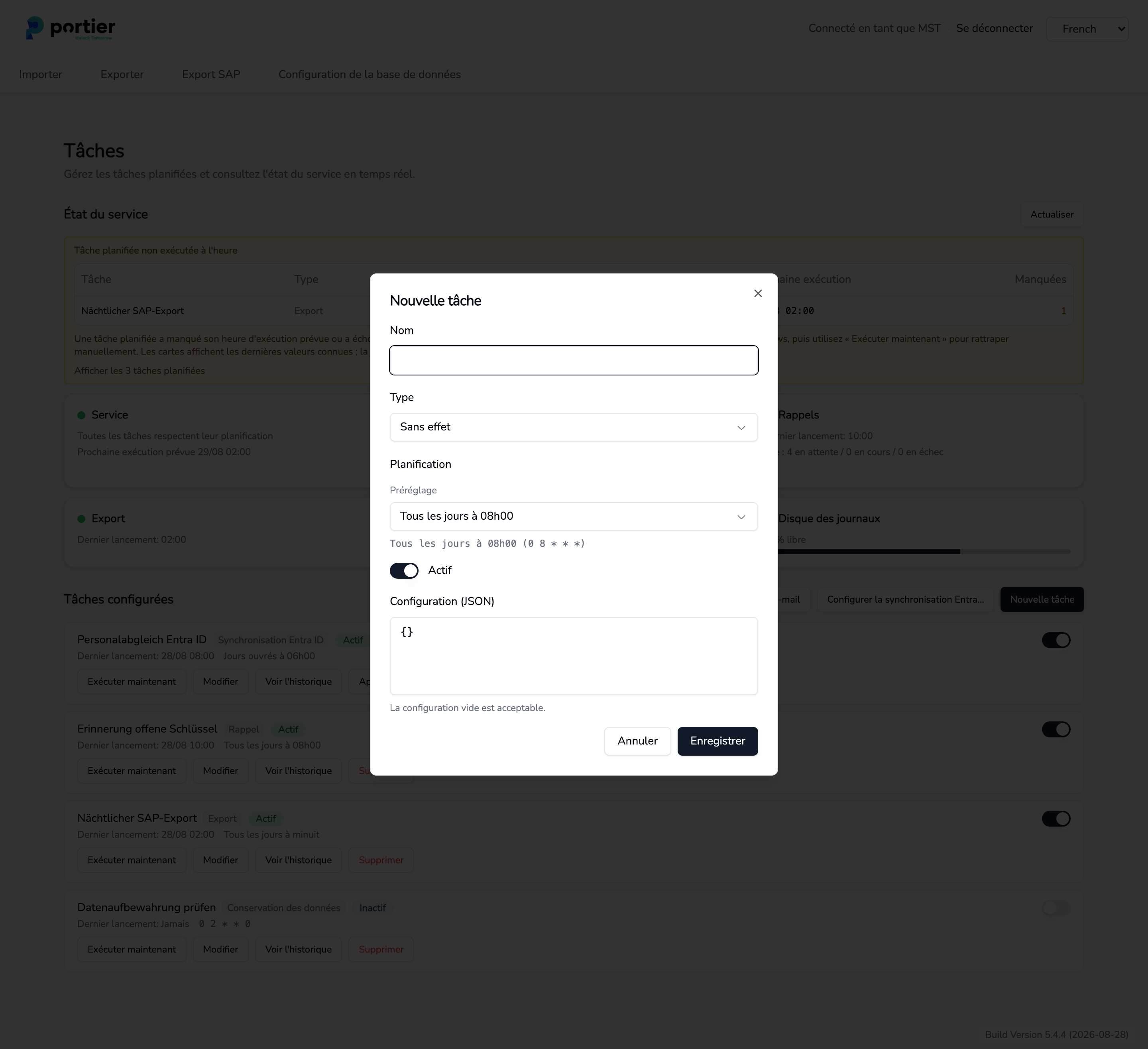
Nouvelle tâche, avec le nom, le type, une planification issue d'un préréglage et la configuration.
Exécuter maintenant lance la tâche immédiatement, quelle que soit sa planification. La fenêtre Résultat de l'exécution indique ensuite si l'exécution a réussi et combien de temps elle a duré. Détails techniques contient la sortie complète.
Un échec s'accompagne d'un code de sortie. 1 signifie que la tâche elle-même a échoué. 2 signifie que le diagnostic de démarrage a échoué, le plus souvent sur la connexion à la base de données.
Si la tâche se déroule correctement via Exécuter maintenant, elle n'a rien d'anormal. C'est le déclenchement extérieur qui manque.
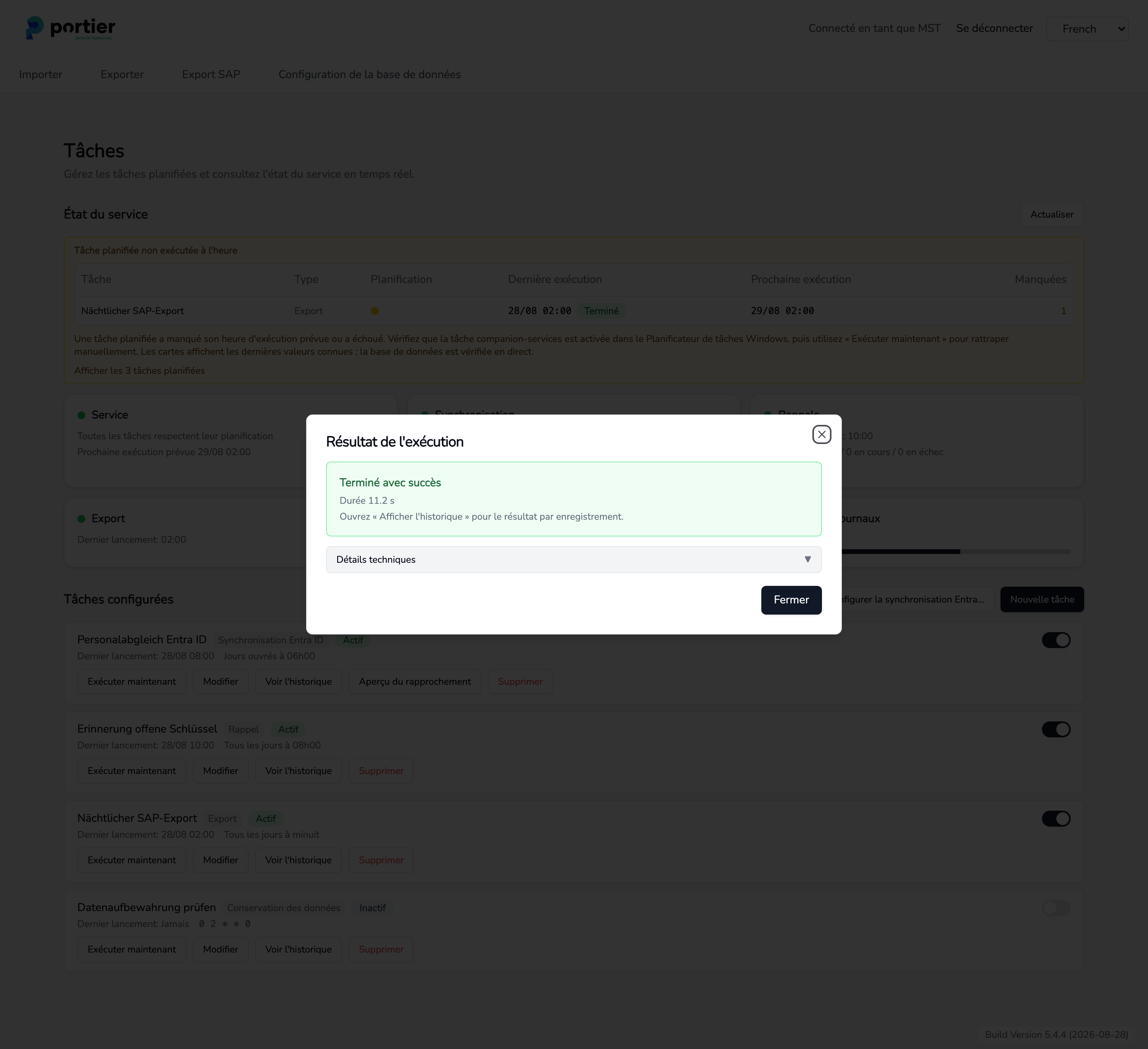
Le résultat de l'exécution, avec la durée et les détails techniques dépliables.
Voir l'historique ouvre l'Historique d'exécution de la tâche, une entrée par exécution avec Démarré, Terminé, État, Candidats, Tentés, Réussis, Échoués et Erreur. Les messages longs se déplient avec Afficher le message complet.
Candidats désigne les enregistrements retenus, Tentés ceux réellement traités. Une exécution à 0 candidat a bien eu lieu, elle n'avait rien à faire. Ce n'est pas une erreur.
Si une nuit ne comporte aucune entrée, la tâche n'a pas simplement rien trouvé. Elle n'a jamais démarré.
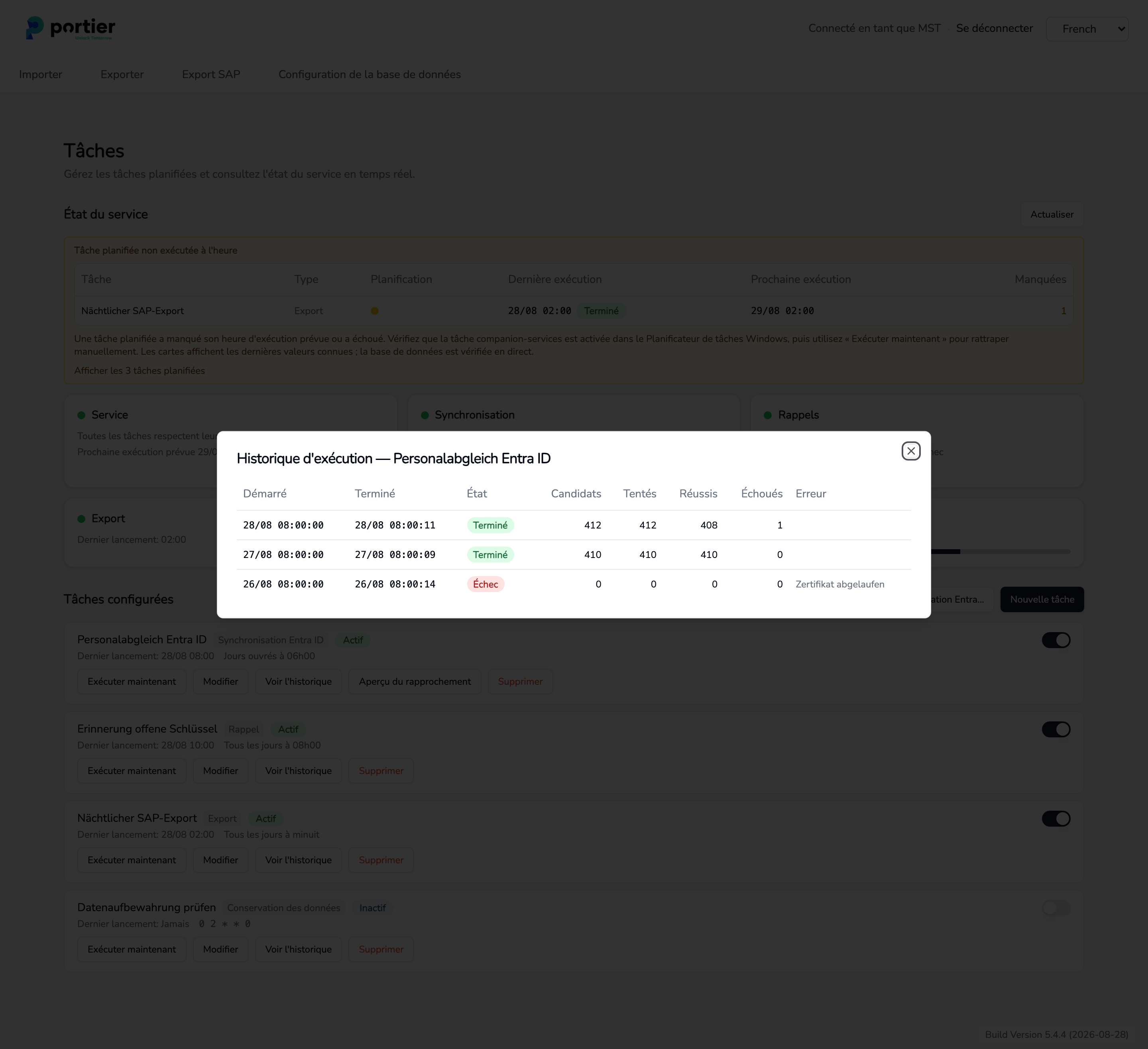
L'historique d'exécution d'une tâche, par exécution avec les candidats, le résultat et le message d'erreur.
Si le Planificateur de tâches Windows ne lance plus companion-services.exe, toutes les tâches se taisent en même temps. Parcourez ces points sur la machine où le Companion est installé.
Ouvrez le Planificateur de tâches Windows. Dans une installation standard, la tâche s'appelle PortierCompanionServices.
La tâche est-elle activée, et que disent la dernière exécution et le résultat de la dernière exécution ?
Le mot de passe du compte enregistré est-il toujours valide ? Un mot de passe expiré arrête la tâche sans autre message.
La machine était-elle allumée aux heures prévues ?
Si le Chiffrement de la configuration dans Configuration de la base de données est réglé sur DPAPI, le fichier de configuration est verrouillé sur un utilisateur et une machine. La tâche doit alors s'exécuter sous le compte Windows qui a enregistré la connexion à la base de données. Sinon, chaque exécution s'arrête au diagnostic de démarrage et n'écrit rien. Connectez-vous avec ce compte et enregistrez de nouveau la connexion dans Configuration de la base de données.
Import automatique des données du personnel pour une tâche de type Import de personnel depuis un fichier
Configurer les e-mails de rappel pour les niveaux, les destinataires et le mode d'envoi
Synchroniser le personnel depuis Microsoft Entra ID pour l'assistant et la première synchronisation
Importer les données du personnel pour les modèles d'import et la bibliothèque de profils
