Cet article décrit le passage unique de portier Vision 4.1x à Vision 5, migration de la base Firebird 2.5 vers 4.0 comprise. Si vous travaillez déjà avec Vision 5.5.0 ou une version plus récente, il ne vous concerne pas. Les versions suivantes arrivent par le programme de mise à jour intégré, voir Mises à jour automatiques pour portier Vision.
Prévoyez une fenêtre de maintenance. Personne ne travaille dans Vision pendant l'opération.
Le programme d'installation de Vision s'affiche en allemand, sauf sur un système en anglais. Les libellés de l'installateur sont donnés ci-dessous en allemand, avec leur sens entre parenthèses.
Sommaire
Préparation
Où se règle la base de données dans Vision 5
Scénario 1 : serveur Firebird local
Scénario 2 : serveur Firebird externe
Scénario 3 : Microsoft SQL Server
Après l'enregistrement
En cas de problème
Sauvegardez la base de données. Sous Firebird, il s'agit du fichier PORTIERVISION.GDB. Sous Microsoft SQL Server, faites la sauvegarde avec SQL Server Management Studio. Rangez-la en dehors du dossier Vision.
Notez le chemin de la base et les identifiants. Vous en avez besoin pour la vérification finale.
Fermez Vision sur tous les postes.
Consultez au préalable l'article Configuration requise et performances.
La connexion à la base se règle dans portier Vision Companion. Le Companion s'installe avec Vision et se trouve sous le nom portierVisionCompanion.exe dans le même dossier que PortierVision.exe. Il n'existe pas de programme de configuration distinct.
Deux chemins y mènent.
Depuis Vision. Le Companion démarre par le menu de Vision, déjà connecté. Cliquez en haut sur Configuration de la base de données.
Directement. Lancez portierVisionCompanion.exe. Sur l'écran de connexion, cliquez en bas sur Ouvrir le configurateur de base de données. Aucune connexion n'est nécessaire.
Pendant une migration, c'est le second chemin qui compte. Il fonctionne même quand Vision n'atteint pas encore la base.
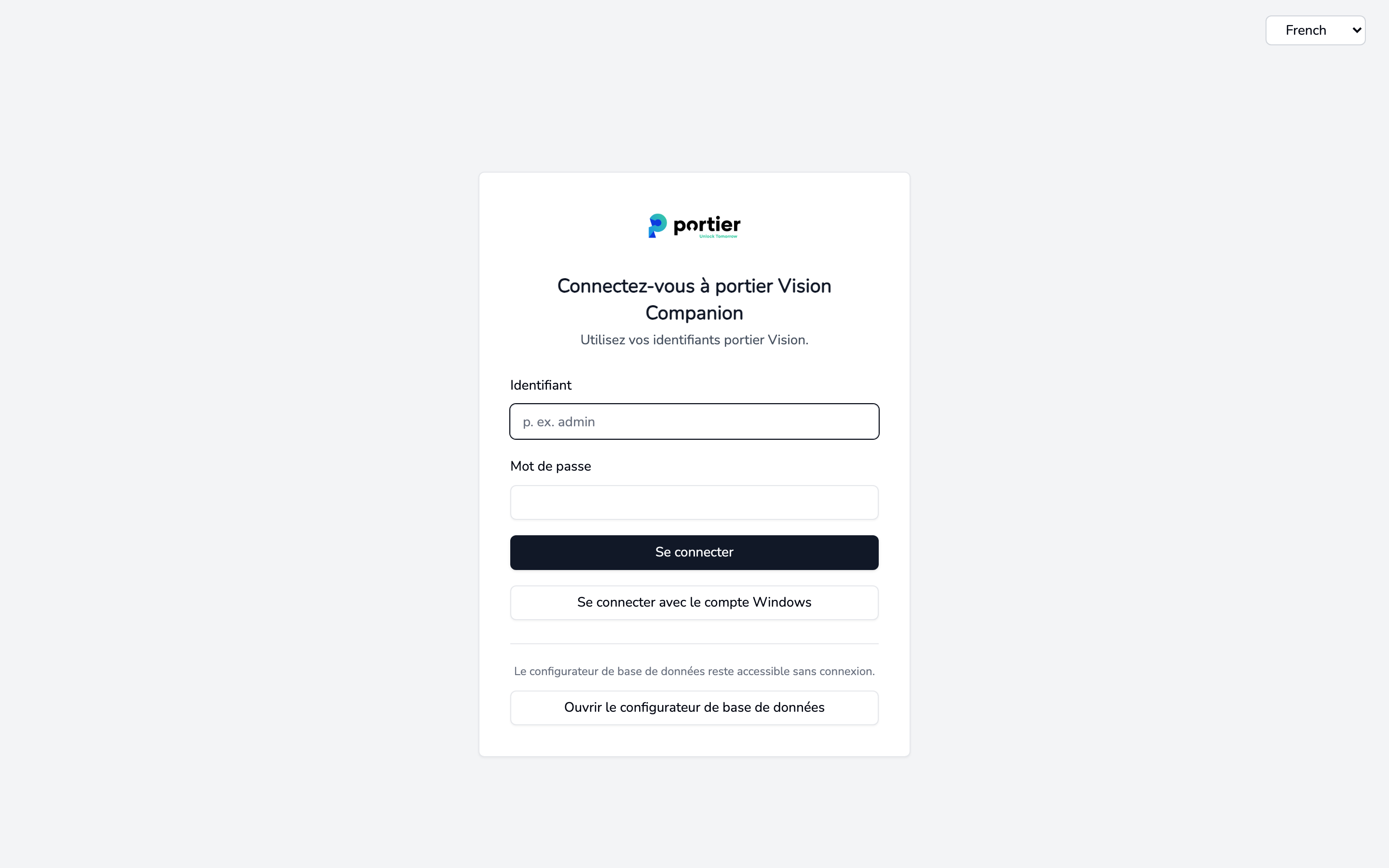
Écran de connexion du Companion. « Ouvrir le configurateur de base de données » donne accès à la configuration sans se connecter.
Vision et le Companion lisent le même fichier portiervision.ini. Ce que vous enregistrez dans le Companion vaut pour les deux.
Étape 1 : installer Firebird 4.0
Lancez l'installation de Firebird 4.0 sur le serveur.
Acceptez le contrat de licence.
Sélectionnez le répertoire qui contient la base Firebird 2.5 existante.
Confirmez la suppression de Firebird 2.5.
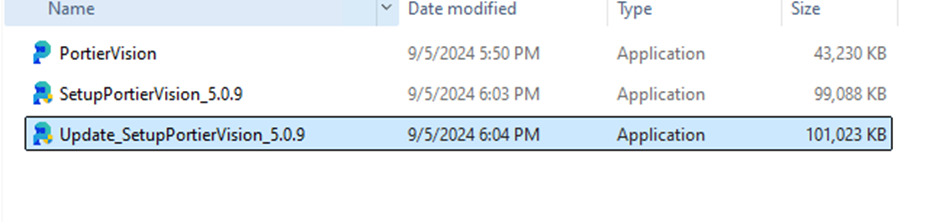
L'installateur Firebird 4.0 au démarrage sur le serveur.
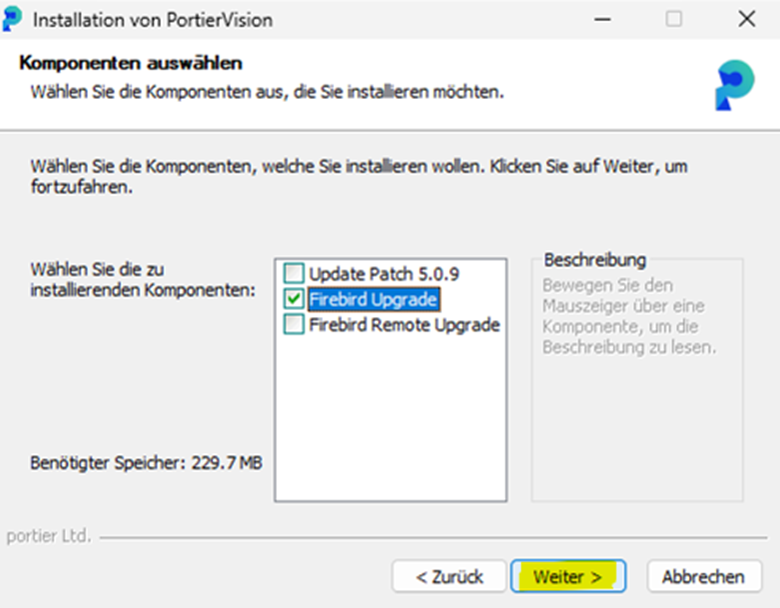
L'écran où vous acceptez le contrat de licence et choisissez le dossier de la base Firebird 2.5 existante.
Étape 2 : migrer la base
Laissez l'installateur détecter et migrer la base existante.
Terminez l'installation.
Étape 3 : installer portier Vision 5
Exécutez l'installation de Vision 5 sur le serveur et sur tous les postes.
Cochez Ich stimme den Lizenzbedingungen zu (acceptation des conditions de licence).
L'installateur retrouve seul une installation Vision existante et s'installe dans son dossier. Pour un autre dossier, cliquez sur Optionen et indiquez-le sous Installationsordner:.
Sur une installation Firebird, le pilote ODBC est inutile. Décochez Microsoft ODBC-Treiber 18 für SQL Server installieren (empfohlen).
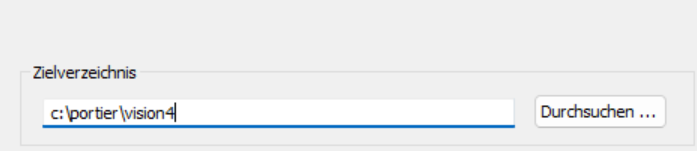
L'installateur Vision 5 sur le serveur, avec la case de licence et le dossier d'installation sous Optionen.
Étape 4 : vérifier la connexion
Ouvrez la Configuration de la base de données dans le Companion.
Sous Type de base de données, choisissez Firebird.
Renseignez Hôte, Port, Chemin de la base de données, Nom d'utilisateur et Mot de passe. Le bouton Parcourir sélectionne directement le fichier GDB.
Cliquez sur Tester la connexion et attendez le message « Connexion réussie, veuillez enregistrer la configuration ».
Cliquez sur Enregistrer la configuration.
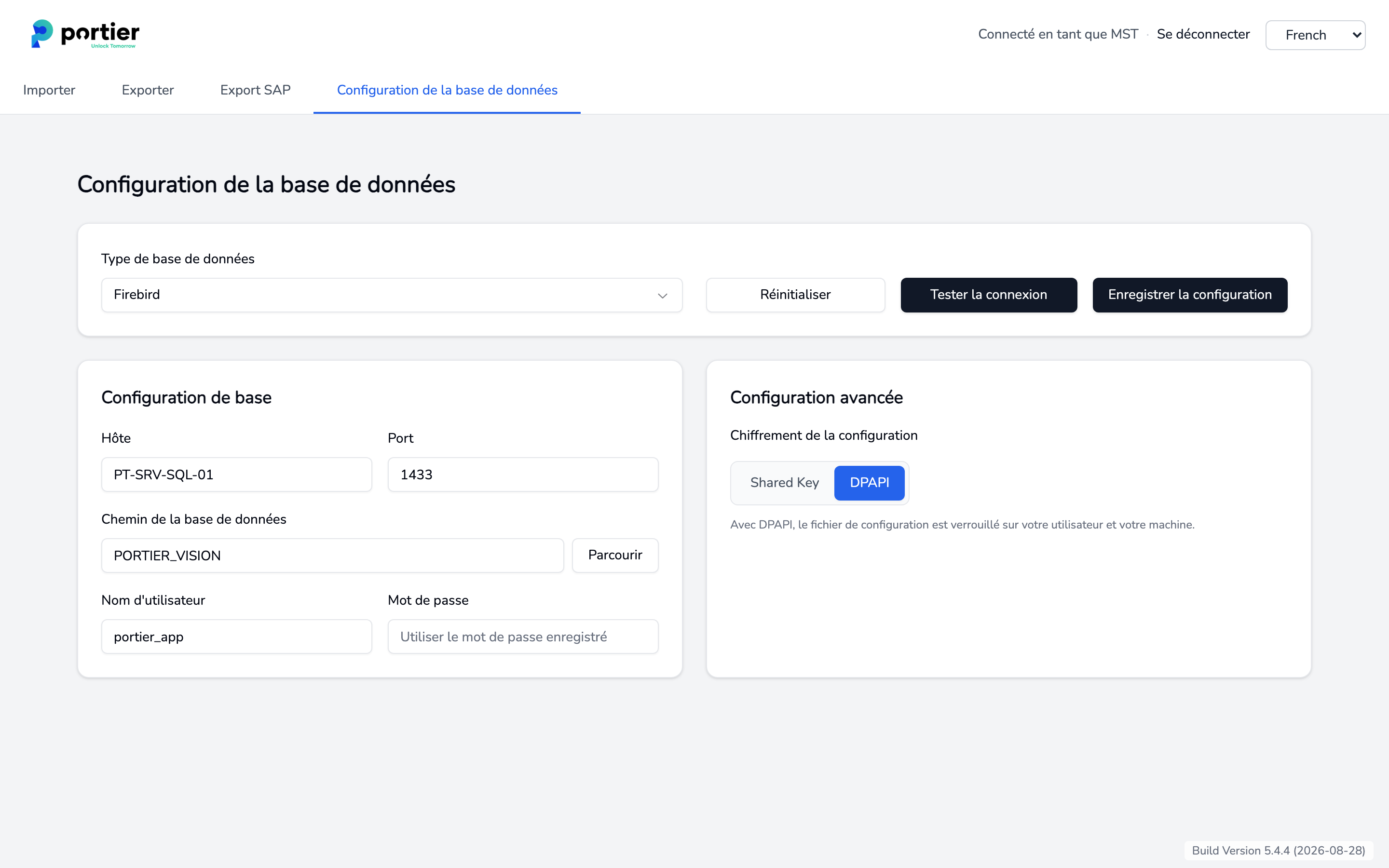
Configuration de la base de données dans le Companion, type Firebird.
Démarrez Vision, connectez-vous et vérifiez par sondage les clés, les cylindres et le personnel.
Étape 1 : préparation
Assurez-vous que le serveur Firebird externe est accessible.
Copiez portiervision.ini depuis un poste client vers le dossier du serveur qui contient le fichier de base (\*.GDB). Vous confirmez ainsi le chemin et l'accès.
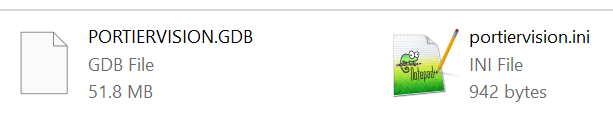
Le fichier portiervision.ini dans le dossier du serveur qui contient le fichier de base.
Cette copie sert uniquement de repère de chemin pour l'installateur Firebird. Par défaut, le fichier est verrouillé sur votre utilisateur et votre machine par DPAPI et ne peut pas être exploité ailleurs. Ne l'utilisez pas comme configuration prête à l'emploi pour d'autres postes.
Étape 2 : mettre Firebird 4.0 à jour à distance
Lancez l'installateur Firebird 4.0 et choisissez « Firebird Remote Upgrade ».
Indiquez le répertoire du serveur externe qui contient la base et PORTIERVISION.INI.
L'installateur détecte l'installation Firebird 2.5 existante et migre la base.
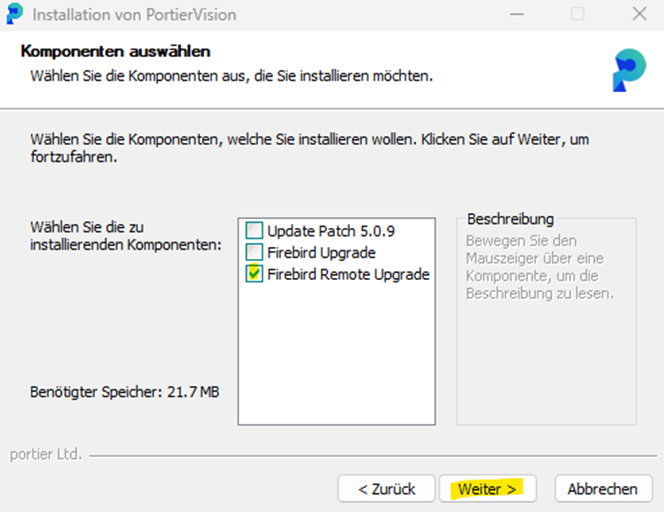
L'installateur Firebird 4.0 avec l'option « Firebird Remote Upgrade » sélectionnée.
Étape 3 : confirmer
Confirmez la suppression de l'ancienne version et des fichiers partagés.
Terminez l'installation.
Étape 4 : installer portier Vision 5
Exécutez l'installation de Vision 5 sur tous les postes concernés.
Cochez Ich stimme den Lizenzbedingungen zu (acceptation des conditions de licence).
Décochez Microsoft ODBC-Treiber 18 für SQL Server installieren (empfohlen).
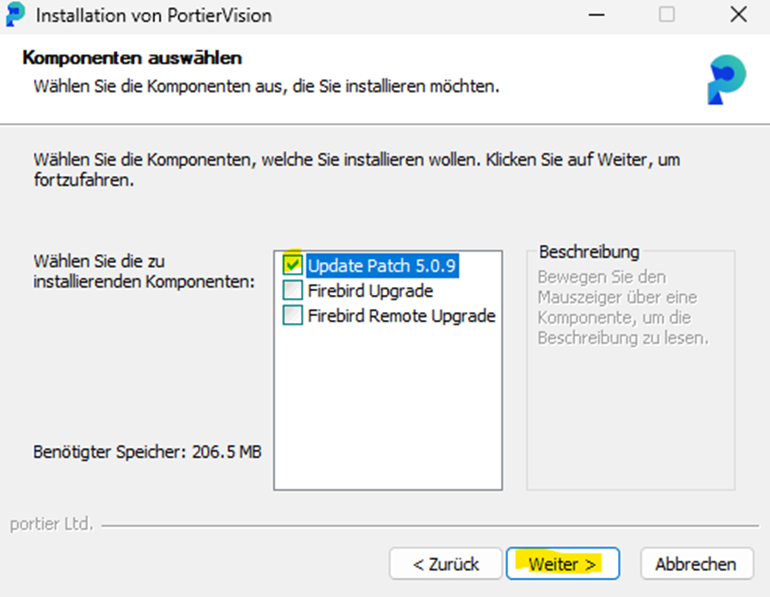
L'installateur Vision 5 sur un poste client, avec les conditions de licence cochées.
Étape 5 : vérifier la connexion
Ouvrez la Configuration de la base de données dans le Companion.
Type de base de données : Firebird. Sous Hôte, saisissez le nom du serveur. Sous Chemin de la base de données, saisissez le chemin tel que le serveur le voit.
Cliquez sur Tester la connexion, attendez le message de réussite, puis cliquez sur Enregistrer la configuration.
Répétez l'opération sur chaque poste. Chaque machine possède son propre portiervision.ini.
Pour distribuer le fichier plutôt que de le refaire, passez le Chiffrement de la configuration sur Clé partagée dans la Configuration avancée. Avec DPAPI, le fichier reste verrouillé sur votre utilisateur et votre machine.
Étape 1 : préparation
Sauvegardez la base avec SQL Server Management Studio ou votre outil habituel.
Le compte de connexion utilisé par Vision a besoin du rôle db_ddladmin. Sans ce droit, la mise à niveau s'arrête à la première modification de schéma. Voir Connexion à la base de données sans mot de passe.
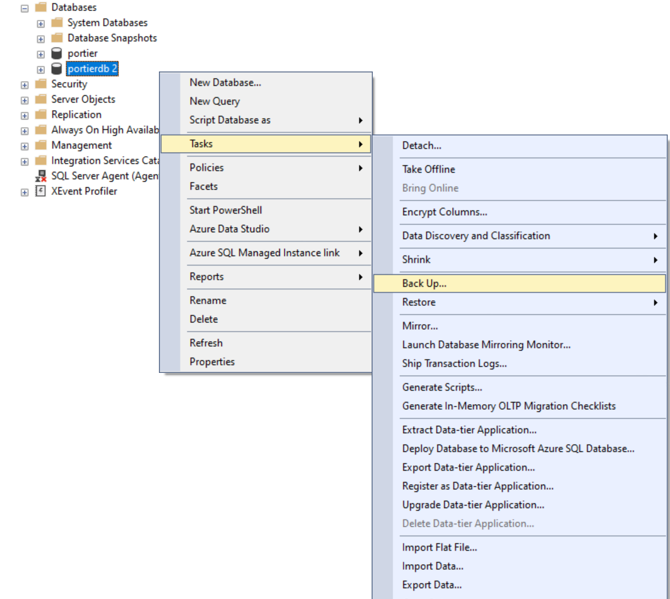
Sauvegarde de la base SQL Server dans SQL Server Management Studio, étape 1 sur 4.
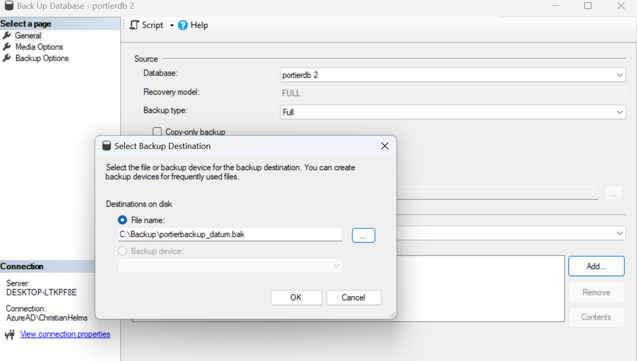
Sauvegarde de la base SQL Server dans SQL Server Management Studio, étape 2 sur 4.
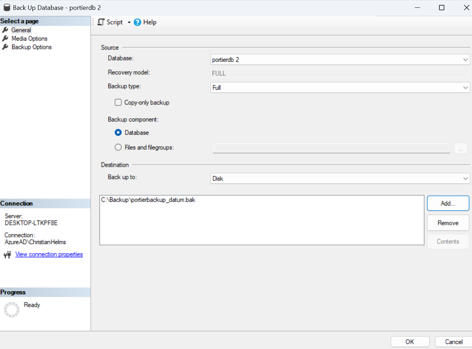
Sauvegarde de la base SQL Server dans SQL Server Management Studio, étape 3 sur 4.
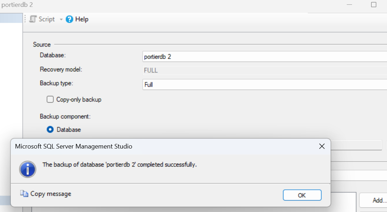
Sauvegarde de la base SQL Server dans SQL Server Management Studio, étape 4 sur 4.
Étape 2 : installer portier Vision 5
Exécutez l'installation de Vision 5 sur le serveur et sur tous les postes.
Cochez Ich stimme den Lizenzbedingungen zu (acceptation des conditions de licence).
Laissez cochée l'option Microsoft ODBC-Treiber 18 für SQL Server installieren (empfohlen). Le poste de travail Vision se connecte à SQL Server par ce pilote. Si le pilote est déjà présent, l'installateur passe l'étape. Le Companion n'en a pas besoin, il se connecte directement.
Étape 3 : vérifier la connexion
Ouvrez la Configuration de la base de données dans le Companion.
Sous Type de base de données, choisissez Microsoft SQL Server - Authentification normale ou Microsoft SQL Server - Connexion Windows.
Renseignez Hôte, Nom de la base de données et Schéma, ainsi que Nom d'utilisateur et Mot de passe en authentification normale.
Il n'y a pas de champ de port distinct ici. Si le port n'est pas celui par défaut, ajoutez-le à l'hôte après une virgule, par exemple SQLSRV01, 1444.
Les connexions chiffrées s'activent avec Connexion SSL/TLS dans la Configuration avancée.
Cliquez sur Tester la connexion, attendez le message de réussite, puis cliquez sur Enregistrer la configuration.
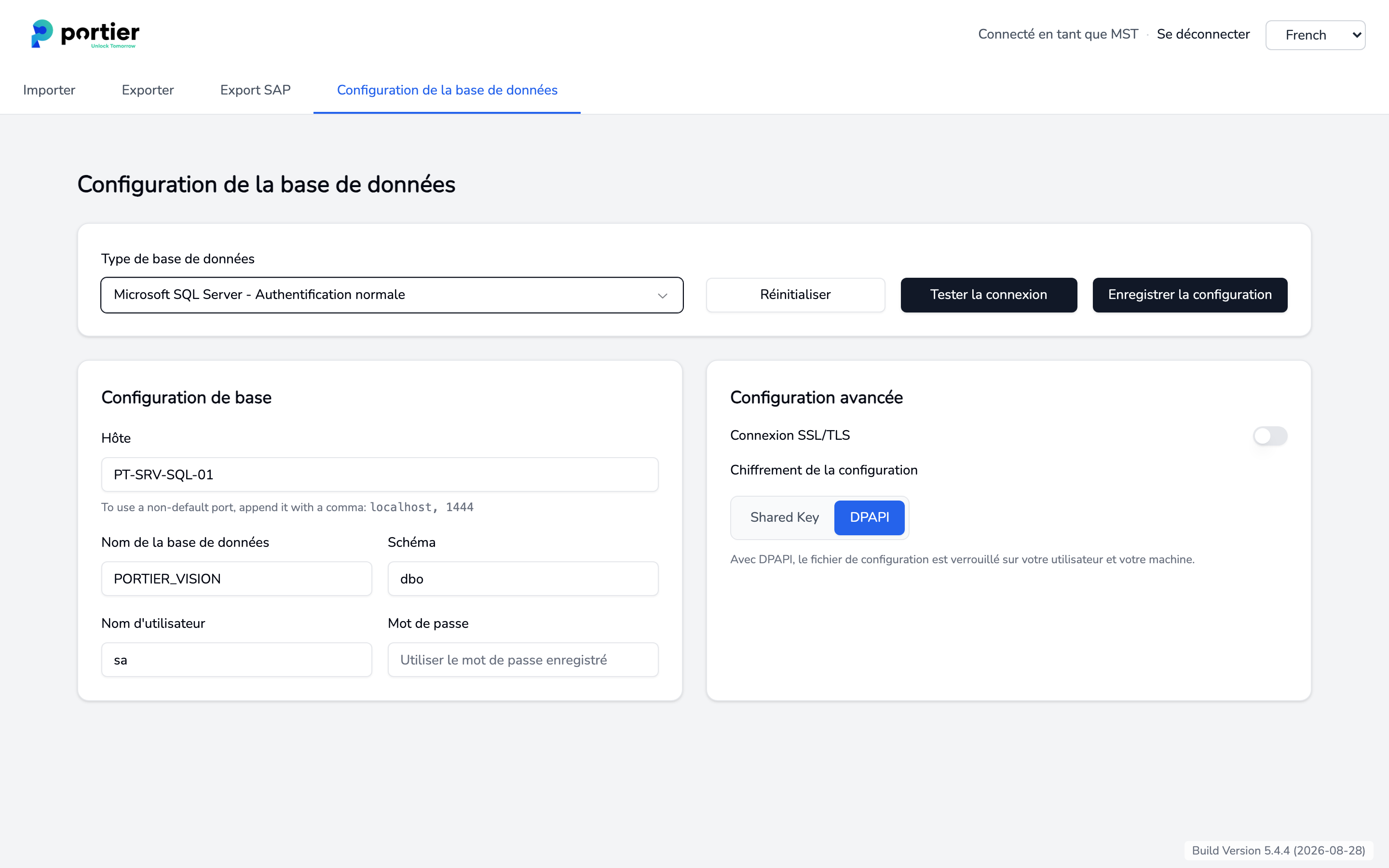
Configuration de la base de données avec Microsoft SQL Server et authentification normale.
Si vous avez changé de base, le Companion vous déconnecte à l'enregistrement. Reconnectez-vous pour qu'il travaille sur la nouvelle base.
Démarrez ensuite Vision et connectez-vous. Si la connexion aboutit et que les données de base sont correctes, la migration est terminée. Voir aussi Première installation et connexion portier.
Si l'installation Firebird échoue, ou si Vision n'ouvre pas la base, restaurez la sauvegarde faite en préparation et reprenez depuis le début. Ne continuez pas à travailler sur une base à moitié migrée, pas même pour un test. Si vous êtes bloqué, contactez le support portier avant une nouvelle tentative.
Si Vision affiche « Das Programm ‚portierVisionCompanion.EXE' befindet sich nicht im Verzeichnis! » au moment de lancer le Companion, le fichier manque dans le dossier d'installation. Relancez l'installation de Vision 5 sur ce poste.
