Ce guide décrit portier Vision 5 avec Firebird 4. La base de données réside sur un serveur et tous les postes de travail s'y connectent. Firebird 4 est gratuit.
Firebird 4 est installé sur le serveur et fonctionne en tant que service.
Le port 3050 est ouvert dans le pare-feu du serveur.
Vous connaissez le chemin sous lequel le serveur voit le fichier de base de données.
Firebird ne nécessite aucun pilote ODBC. Ce pilote sert uniquement à Microsoft SQL Server.
Lancez le programme d'installation. Il installe tous les composants, il n'y a pas de sélection de composants. Le programme d'installation existe en allemand et en anglais.
La page d'installation comporte la case Install Microsoft ODBC Driver 18 for SQL Server (recommended), soit l'installation du pilote Microsoft ODBC 18 pour SQL Server. Sur un site uniquement Firebird, vous pouvez la décocher. En cas de doute, laissez-la cochée, un pilote inutilisé ne gêne pas. Votre choix est mémorisé et vaut aussi pour les mises à jour automatiques ultérieures.
Le fichier de base de données PORTIERVISION.GDB se trouve dans le répertoire du programme. Déplacez-le sur le serveur.
Placez le fichier dans un dossier local du serveur et ne partagez pas ce dossier sur le réseau. Les postes de travail se connectent par le service Firebird, pas par un partage de fichiers.
La connexion à la base de données se règle dans portier Vision Companion. Vous le trouvez sous le nom portierVisionCompanion.exe dans le répertoire du programme Vision.
Au premier démarrage apparaît l'écran de bienvenue avec le choix de la langue. Après Continuer vient l'écran de connexion. Il porte la mention Le configurateur de base de données reste accessible sans connexion et, en dessous, le bouton Ouvrir le configurateur de base de données. Empruntez ce chemin. La connexion lit les comptes utilisateurs dans la base même que vous êtes en train de configurer. Plus tard, en exploitation, le même écran se trouve sous l'onglet Configuration de la base de données.
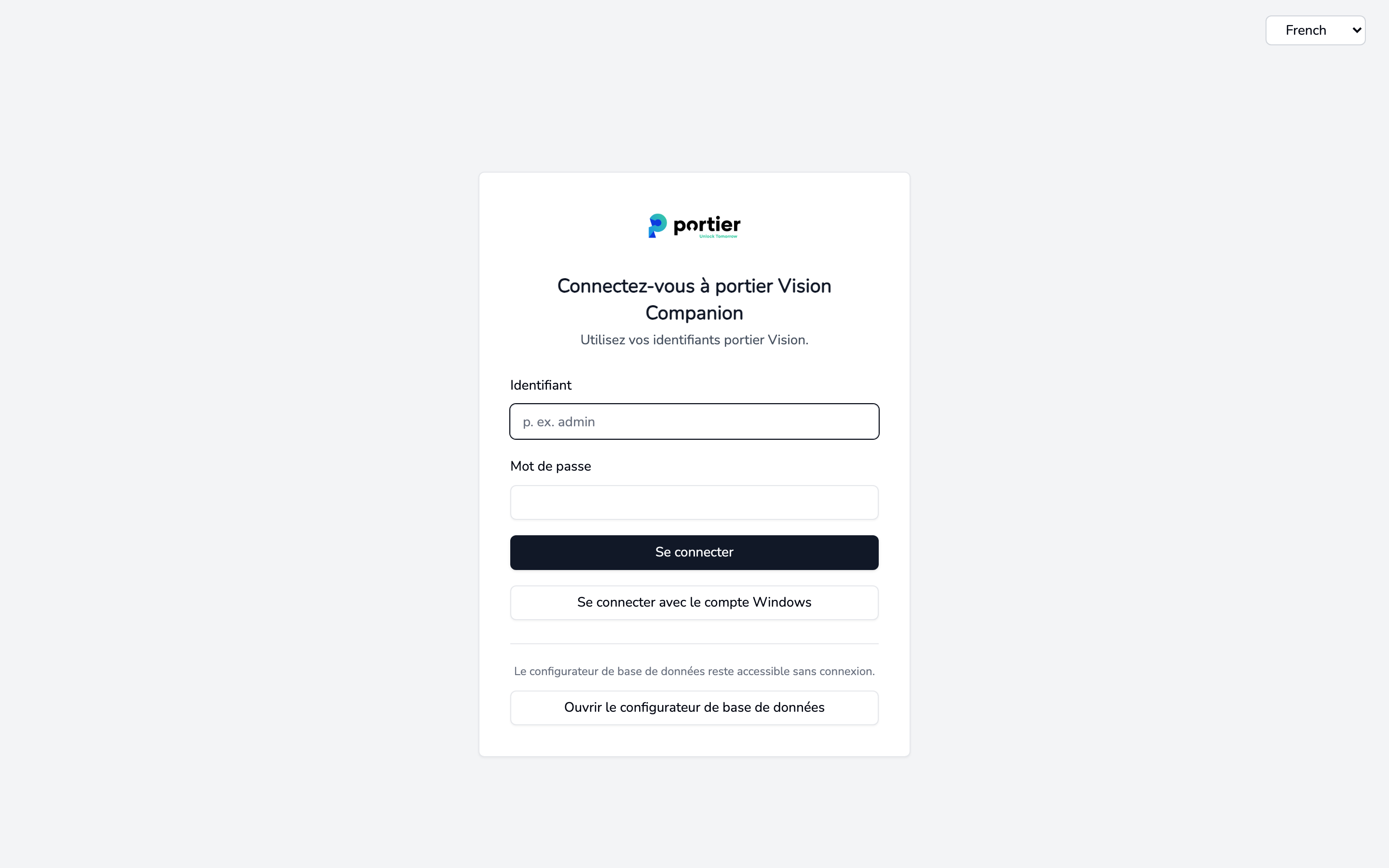
Écran de connexion de Companion avec le bouton « Ouvrir le configurateur de base de données »
Sous Type de base de données, choisissez Firebird, puis saisissez :
Hôte, le nom ou l'adresse IP du serveur
Port, 3050 pour Firebird
Chemin de la base de données, le chemin du fichier GDB tel que le serveur le voit, par exemple C:\portier\PORTIERVISION.GDB. Parcourir n'aide que si vous travaillez sur le serveur lui-même.
Nom d'utilisateur et Mot de passe de la connexion Firebird
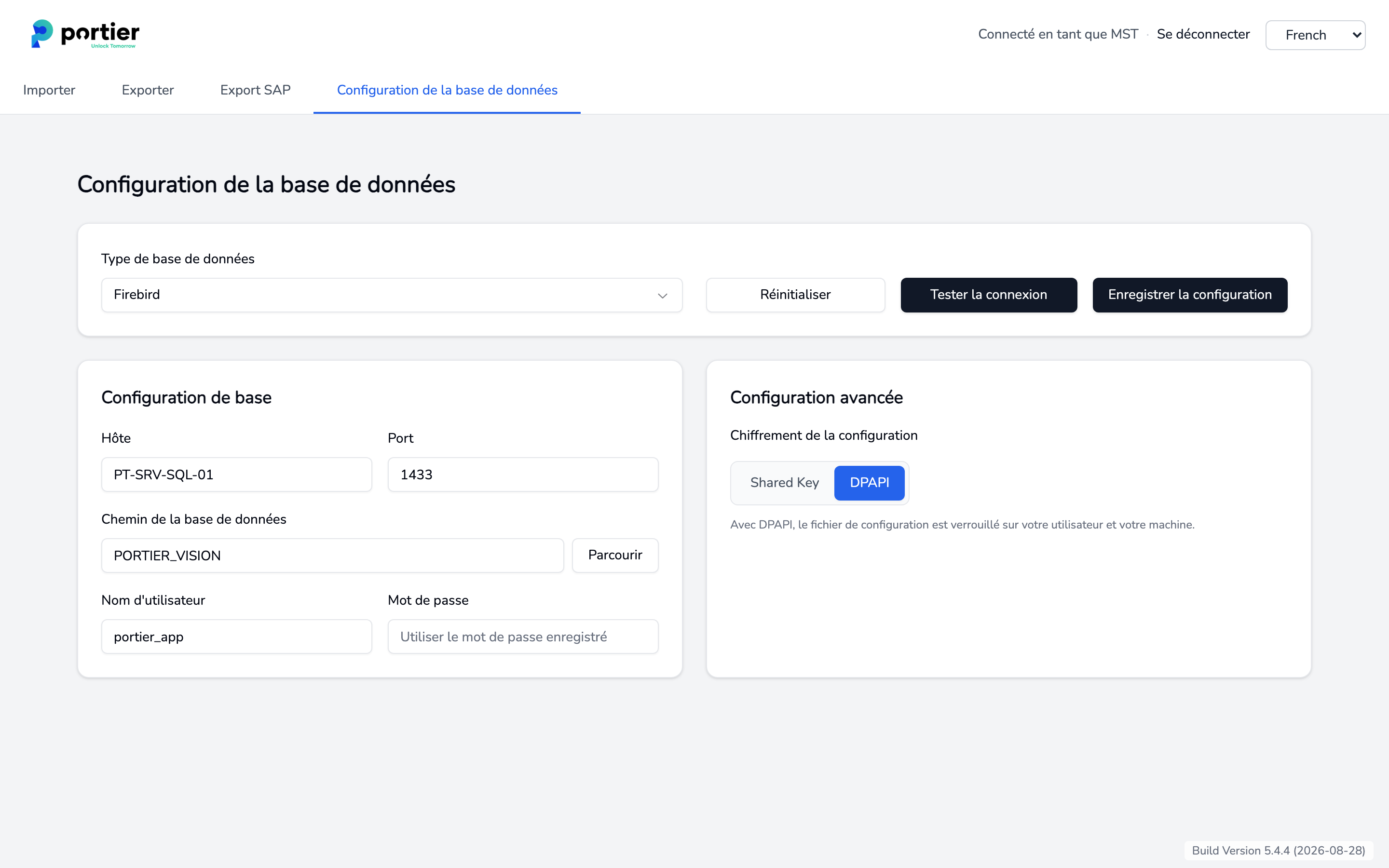
Configuration de la base de données avec le type Firebird
Cliquez sur Tester la connexion. En cas de succès, Companion indique Connexion réussie, veuillez enregistrer la configuration. Le test seul n'enregistre rien.
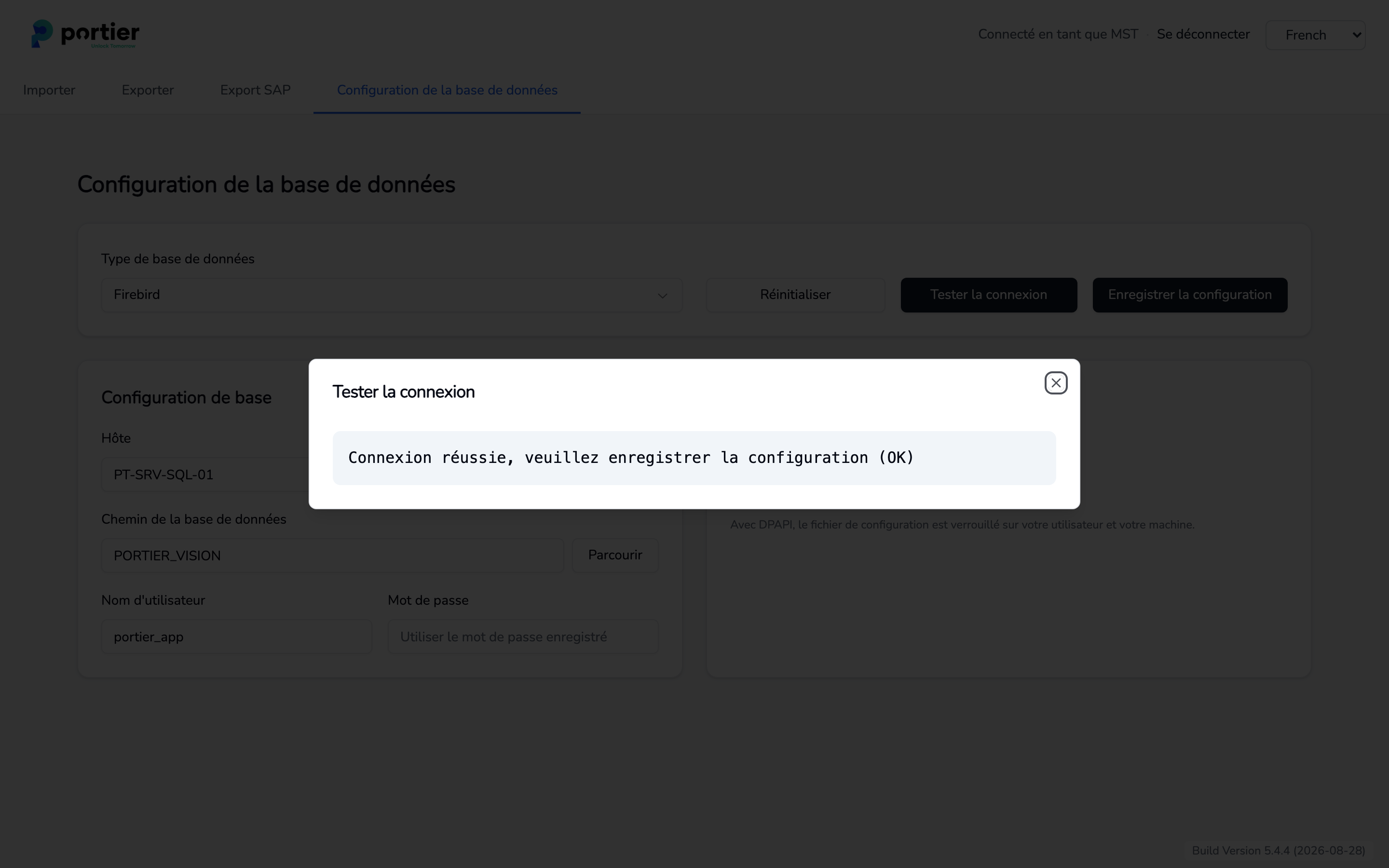
Test de connexion réussi
Cliquez sur Enregistrer la configuration. Sans test préalable, Companion demande d'abord Enregistrer sans tester ?
Si vous étiez connecté au moment de l'enregistrement, Companion vous déconnecte. La session appartenait à la base précédente. Reconnectez-vous simplement.
Vision et Companion lisent le même fichier portiervision.ini dans le répertoire du programme. Ce que vous enregistrez ici vaut pour les deux.
Installez Vision sur chaque autre poste. La possibilité de copier ensuite le fichier portiervision.ini dépend du Chiffrement de la configuration, sur le même écran. Les deux boutons portent un libellé anglais.
DPAPI est le réglage par défaut. Avec DPAPI, le fichier de configuration est verrouillé sur votre utilisateur et votre machine. Le copier ne sert alors à rien, configurez chaque poste séparément dans Companion.
Shared Key, la clé partagée. Avec la clé partagée, vous pouvez partager le fichier de configuration avec d'autres. Copiez le fichier dans le répertoire du programme de chaque autre poste.
Après un changement de méthode, enregistrez de nouveau la configuration. Sinon l'ancien chiffrement reste en place.
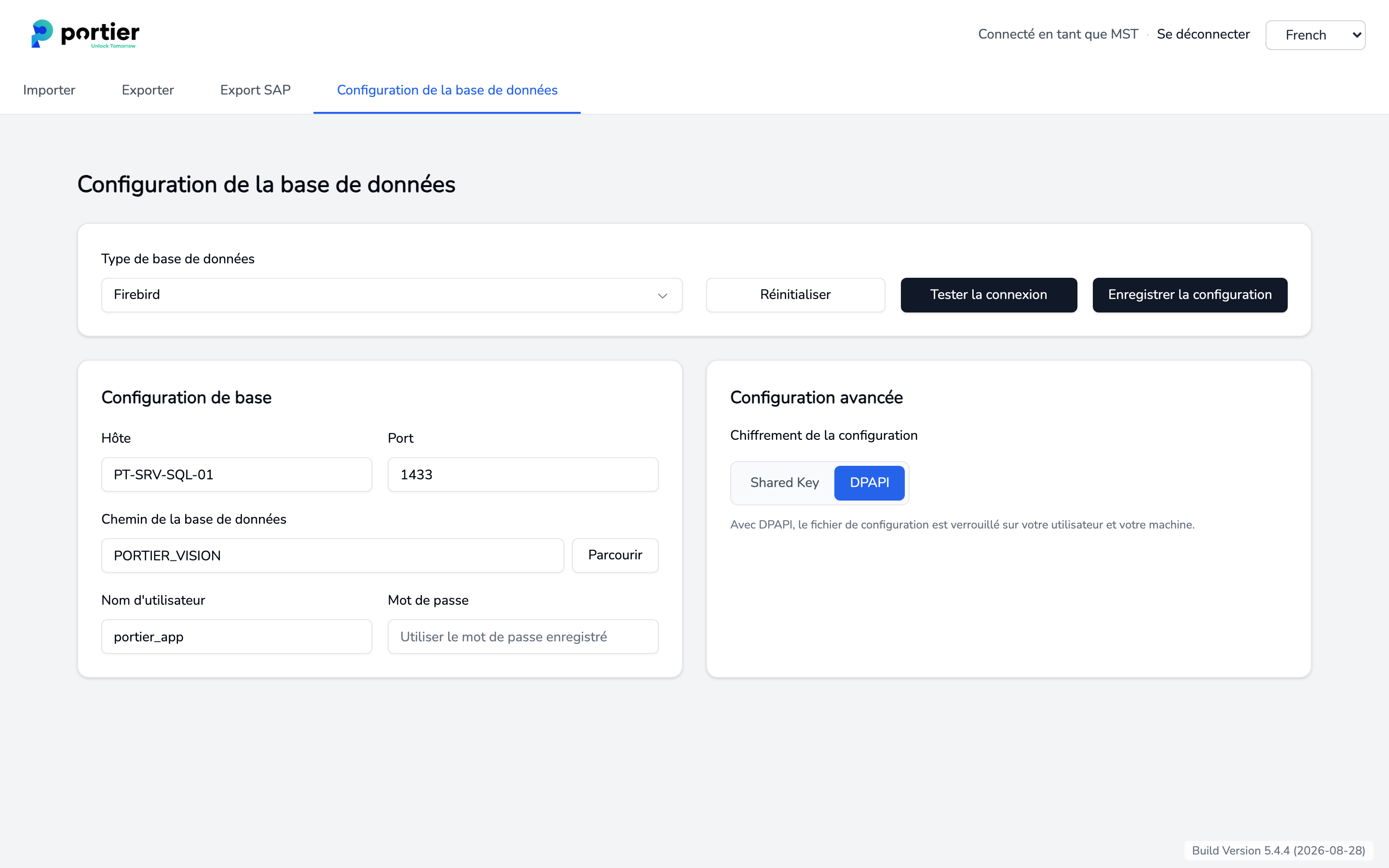
Chiffrement de la configuration, choix entre Shared Key et DPAPI
Le chemin de la base est celui vu par le serveur. Pas un lecteur réseau, pas un chemin depuis le poste.
Le service Firebird tourne-t-il sur le serveur ?
Le port 3050 est-il ouvert ?
L'utilisateur et le mot de passe Firebird sont-ils corrects ?
Le nombre de postes qu'une installation Firebird supporte, et le moment où Microsoft SQL Server devient le meilleur choix, sont traités dans les prérequis système.
