Ce guide va du fichier d'installation téléchargé à votre première connexion. Il décrit une première installation sur un poste de travail.
À préparer
* Les droits administrateur sur le poste.
* Les rôles db_datareader, db_datawriter et db_ddladmin sur la base de données. db_owner n'est pas nécessaire.
* Vos données de licence reçues par e-mail.
portier Vision version complète pour une première installation
portier Vision mise à jour pour une installation existante
Décompressez l'archive et lancez le fichier d'installation en tant qu'administrateur.
Depuis la version 5.5.0, Vision est livré sous forme de paquet MSI signé. L'assistant d'installation n'existe qu'en allemand et en anglais, il s'affiche donc en allemand sur un Windows francophone. Les libellés ci-dessous sont donnés en anglais.
L'assistant présente une seule page, avec les conditions de licence, la case I agree to the license terms and conditions et la case Install Microsoft ODBC Driver 18 for SQL Server (recommended). Cliquez ensuite sur Install.
Le pilote est coché car le poste Vision en a besoin pour joindre Microsoft SQL Server. Sur un site Firebird, décochez la case. Votre choix est mémorisé et vaut aussi pour les mises à jour automatiques suivantes. Si un pilote équivalent ou plus récent est déjà présent, l'assistant saute cette étape.
Il n'y a plus de sélection de composants. Le MSI installe tous les composants par machine dans C:\Program Files (x86)\portier\Vision. L'assistant ne demande plus non plus le répertoire d'installation. Lors d'une mise à jour, Vision reste dans son répertoire actuel, même si celui-ci provient d'une installation plus ancienne.
Vision démarre tout seul une fois l'installation terminée. Sur un poste neuf, la connexion à la base de données n'est pas encore définie, Vision ne peut donc rien faire. Fermez la fenêtre et établissez la connexion à la section suivante.
Pour un déploiement sans assistance via GPO, Intune ou SCCM, consultez Installation MSI silencieuse, mise à jour et désinstallation.
Les anciens programmes sont des installeurs NSIS et se déroulent autrement. Après la licence, une fenêtre propose les composants, à savoir le programme, Firebird et les rapports. Vous choisissez ensuite le répertoire d'installation, en général C:\Portier\Vision5 ou D:\Portier\Vision5. Pour une nouvelle installation, prenez la version 5.5.0 ou plus récente.
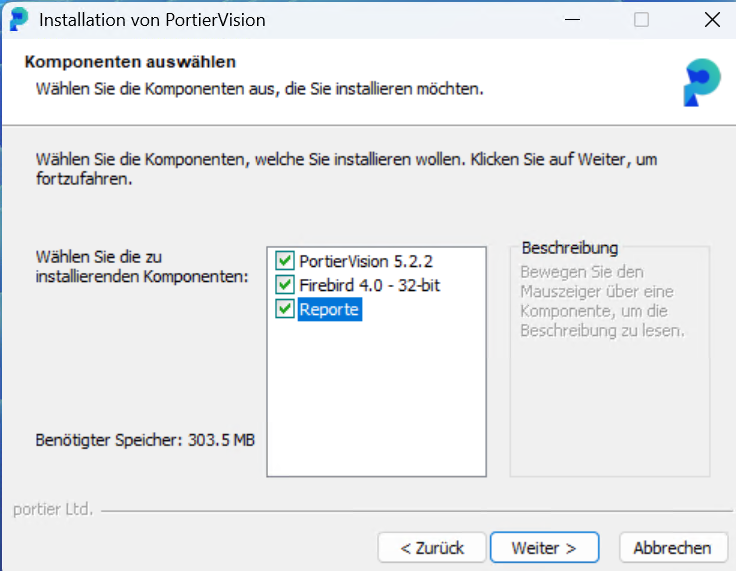
La fenêtre des composants dans l'ancien programme NSIS, avec le programme, Firebird 4.0 et les rapports.
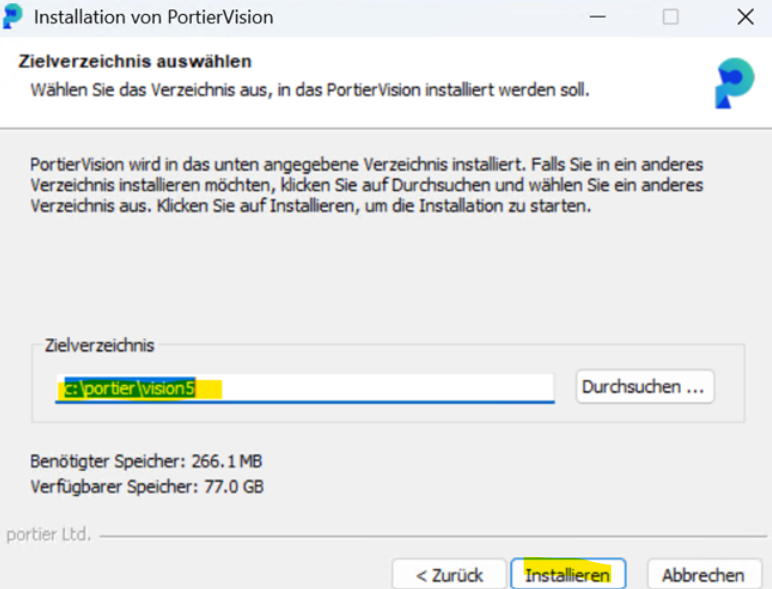
L'ancien programme demande le répertoire cible, ici c:\portier\vision5.
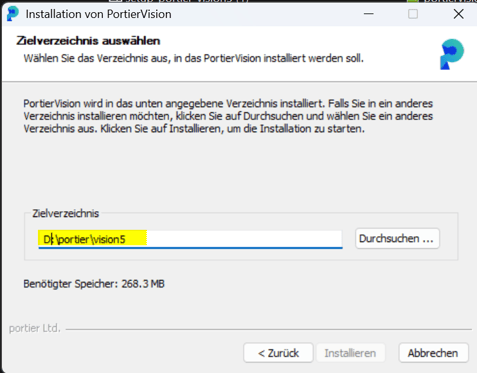
La même fenêtre avec le répertoire cible sur le lecteur D.
La connexion à la base de données se règle dans portier Vision Companion, pas dans Vision. Ouvrez le répertoire d'installation et lancez portierVisionCompanion.exe.
Au premier démarrage, le Companion vous accueille. Choisissez la langue et cliquez sur Continuer.
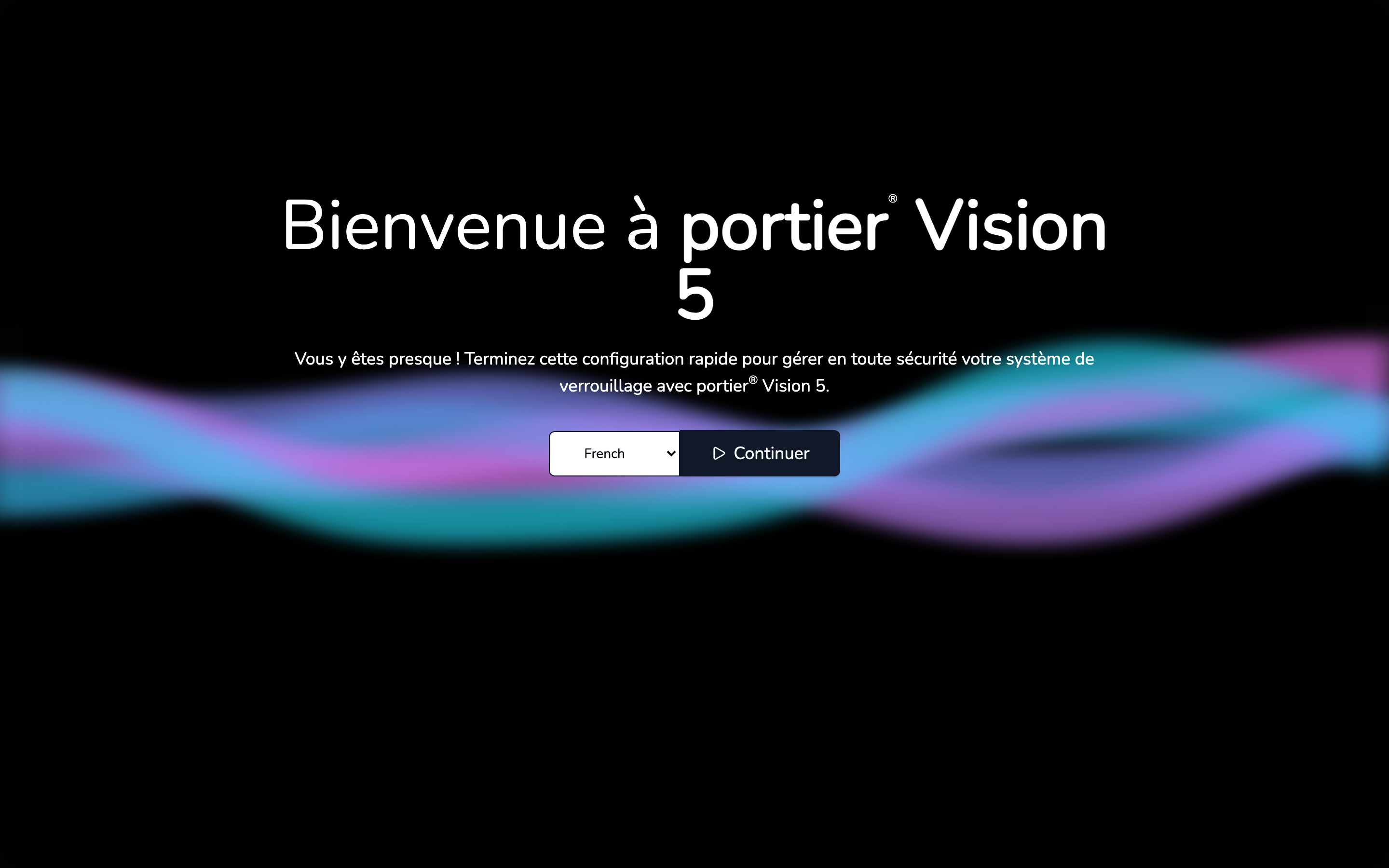
L'écran d'accueil du Companion avec le choix de la langue.
Vient ensuite l'écran de connexion. Il demande l'Identifiant et le Mot de passe que vous utilisez dans Vision. Ces utilisateurs se trouvent dans la base de données, qui n'est pas encore connectée. C'est pourquoi Ouvrir le configurateur de base de données figure en bas et fonctionne avant toute connexion. Cliquez dessus.
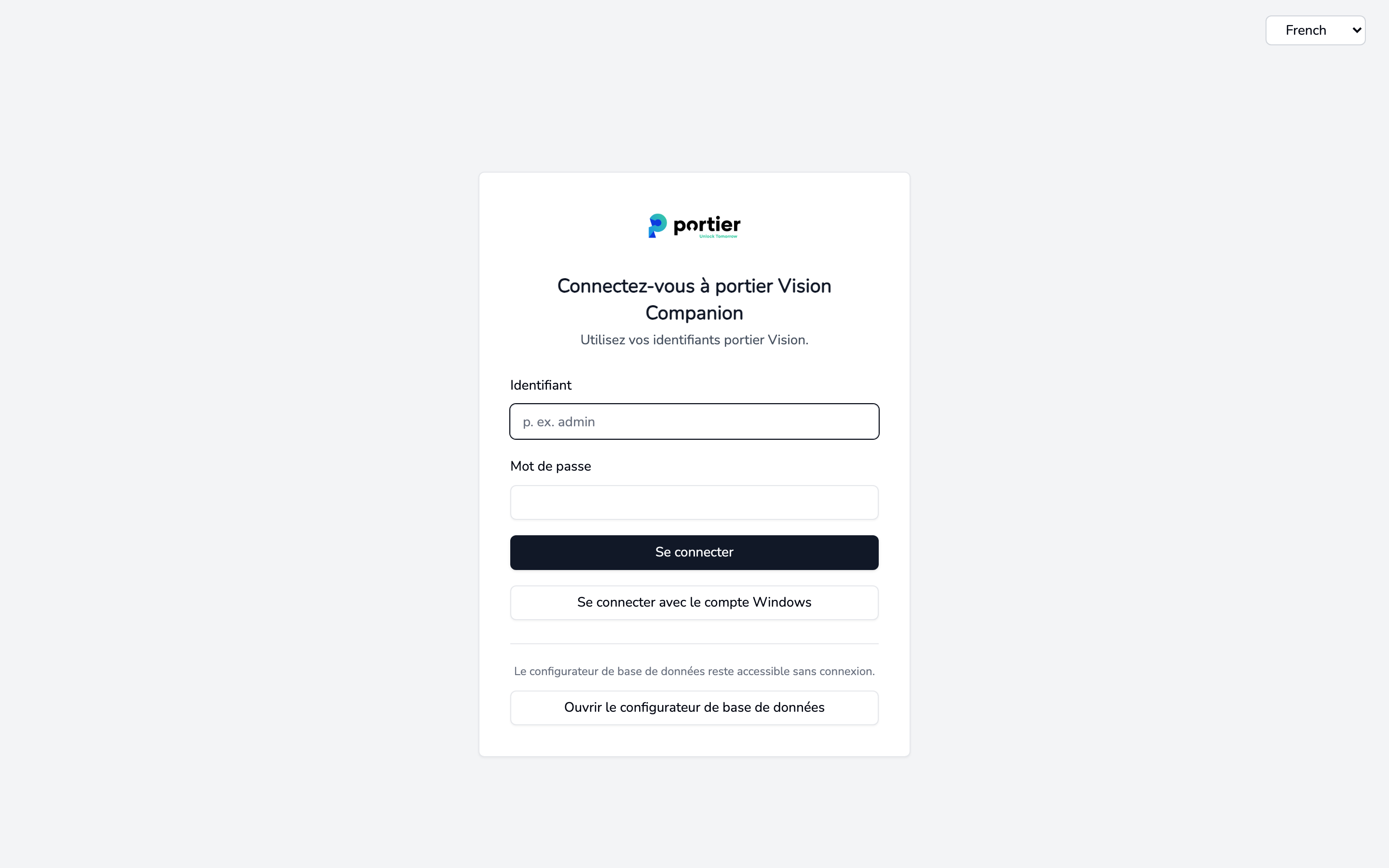
L'écran de connexion. En bas, Ouvrir le configurateur de base de données fonctionne sans connexion.
L'onglet Configuration de la base de données s'ouvre. Le champ Type de base de données propose trois possibilités.
Choisissez Microsoft SQL Server - Authentification normale et remplissez la Configuration de base :
Hôte : nom ou adresse IP du serveur de base de données. Un port différent du port standard s'ajoute après une virgule, par exemple PT-SRV-SQL-01, 1433.
Nom de la base de données : le plus souvent portier.
Schéma : dbo.
Nom d'utilisateur et Mot de passe du serveur SQL.
N'activez Connexion SSL/TLS dans la Configuration avancée que si un certificat valide est installé sur le serveur SQL.
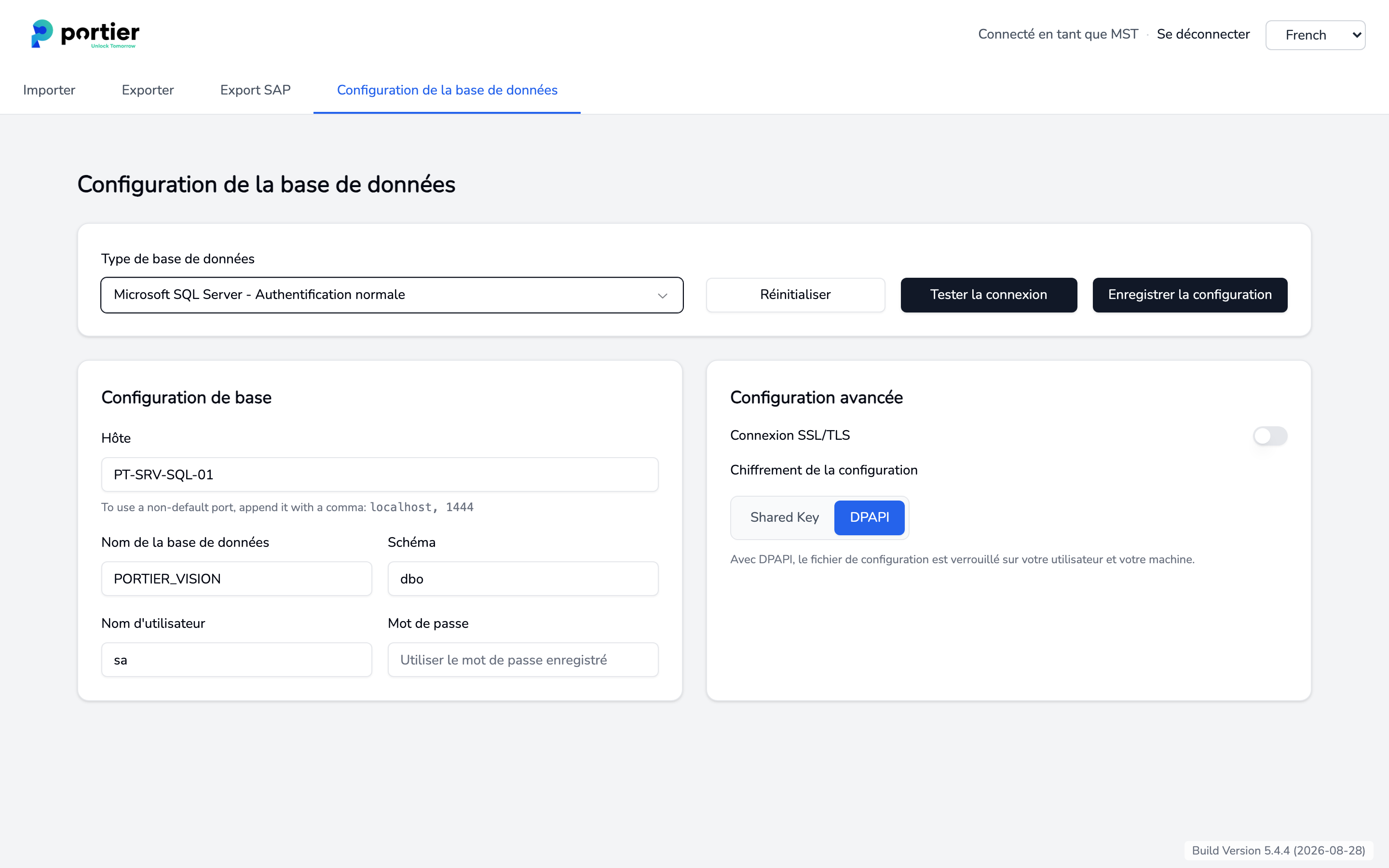
Configuration de la base de données pour Microsoft SQL Server en authentification normale.
Microsoft SQL Server - Connexion Windows se passe de nom d'utilisateur et de mot de passe. La mise en place est décrite dans Connexion à la base de données sans mot de passe stocké.
Le Companion se connecte directement au serveur SQL. Il n'a besoin ni d'un pilote ODBC ni d'un DSN. Le pilote ODBC 18 installé par l'assistant sert au poste Vision.
Avec Firebird, les champs sont pré-remplis. L'Hôte indique localhost. Si la base se trouve sur un serveur réseau, saisissez son nom ou son adresse IP. Le Chemin de la base de données se choisit avec Parcourir. Firebird ne demande de pilote ODBC d'aucun côté.
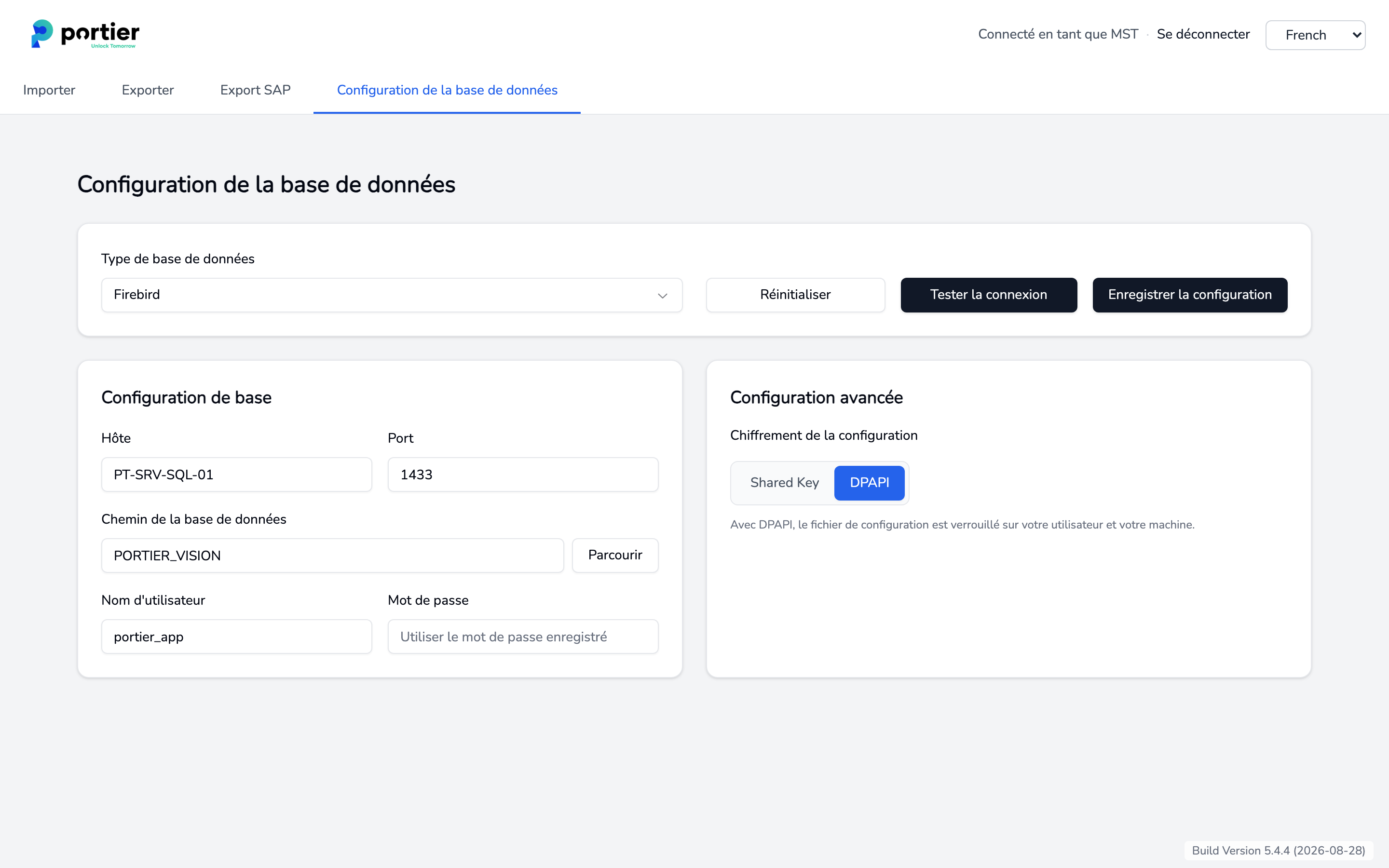
Configuration de la base de données pour Firebird, à droite le chiffrement de la configuration.
À droite, dans la Configuration avancée, vous décidez comment les identifiants sont enregistrés dans le fichier portiervision.ini.
DPAPI est le réglage par défaut. Windows verrouille le fichier sur votre utilisateur et votre machine. Sur un autre poste, il ne sert à rien.
Shared Key chiffre avec AES-GCM. Ce fichier peut être distribué à d'autres postes.
Cliquez sur Tester la connexion. Dès que le Companion signale une réussite, conservez les saisies avec Enregistrer la configuration. Si vous étiez connecté, le Companion vous déconnecte pour redémarrer sur la nouvelle base.
Lancez portier Vision depuis le raccourci du menu Démarrer.
Si Vision demande au premier démarrage d'importer les rapports livrés dans la base de données, répondez Oui. Si vous utilisez vos propres rapports, sauvegardez-les d'abord. Les rapports portant le même nom sont écrasés.
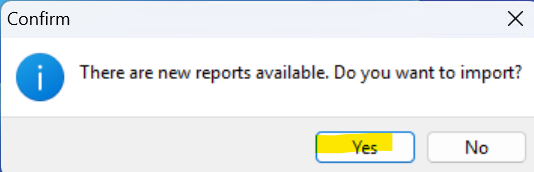
Vision demande au premier démarrage si les nouveaux rapports doivent être importés.
Saisissez ensuite vos données de licence. Un code à usage unique (OTP) part vers l'adresse e-mail de votre enregistrement, vous le confirmez.
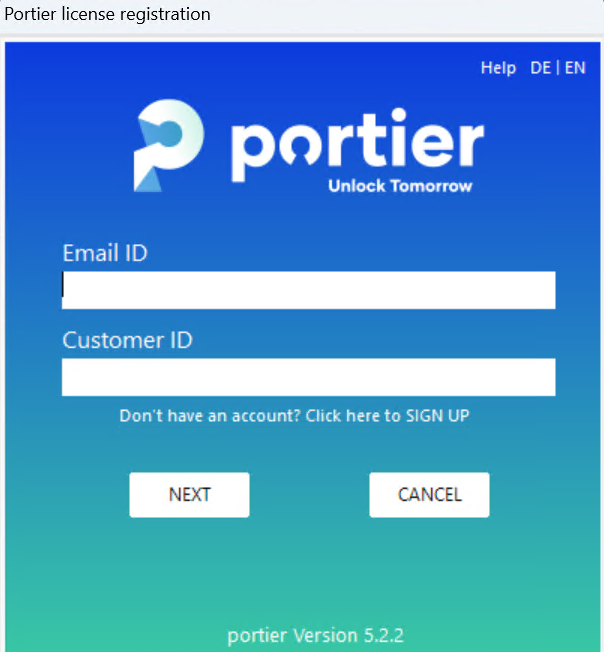
La fenêtre d'enregistrement de licence de Vision, avec Email ID et Customer ID.
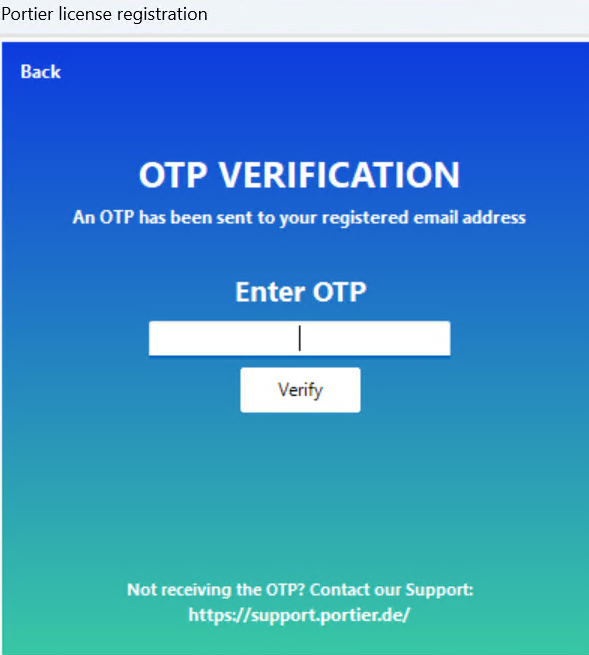
La fenêtre OTP où vous saisissez le code reçu par e-mail et confirmez avec Verify.
Pour que Vision atteigne le serveur de licence, autorisez ces domaines sur le port 443 :
portier.chargebee.com
app.eu.chargebee.com
api.sendgrid.com
Derrière un proxy, ou sans aucune connexion vers l'extérieur, notre équipe vous fournit une licence hors ligne. Elle doit être renouvelée chaque année.
Connectez-vous ensuite pour la première fois :
Nom d'utilisateur : START
Mot de passe : START (respectez les majuscules)
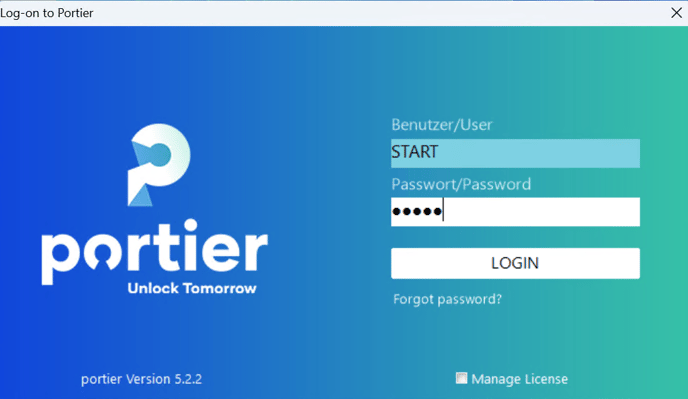
L'écran de connexion de Vision avec l'utilisateur START.
Qui installe ?
* Standard et Plus avec Firebird : vous réalisez l'installation vous-même.
* Plus avec SQL Server et Professional : ces formules incluent le Business Package, notre équipe se charge de l'installation et de la configuration de la base SQL.
