Cet article décrit l'intégration de DOM ENIQ dans portier Vision. Le personnel est lu directement dans DOM ENIQ via le portier Agent. Il ne s'agit pas de l'import CSV du personnel dans le portier Vision Companion. Celui-ci part d'un fichier et n'a aucun lien avec DOM ENIQ.
Veuillez vous assurer que les logiciels suivants sont installés.
Logiciel ENIQ et logiciel portier avec portier Agent
portier Vision 5
Vous avez besoin d'un serveur MSSQL 19-22 avec SQL Server Management Studio. Le poste Vision doit également disposer du pilote ODBC Driver 18 for SQL Server.
portier Agent nécessite WebView2.
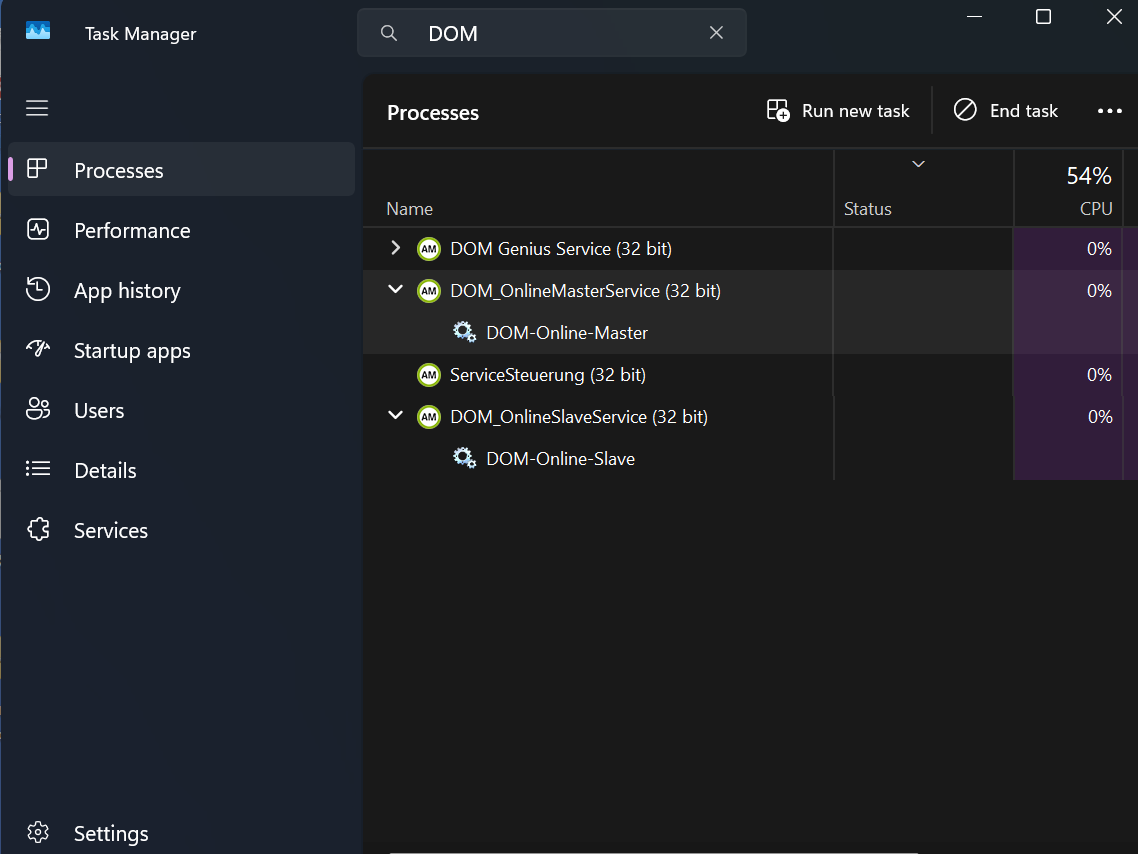
Votre logiciel ENIQ doit être en cours d'exécution. Vous voyez alors deux icônes ENIQ dans votre barre des tâches, ENIQ Slave et Master Service.
Veuillez double-cliquer sur portierAgent.exe dans votre dossier portier.
L'Agent s'ouvre et demande un identifiant e-mail et un mot de passe.
Saisissez les identifiants dans la boîte de dialogue de l'Agent et cliquez sur « Activate ».
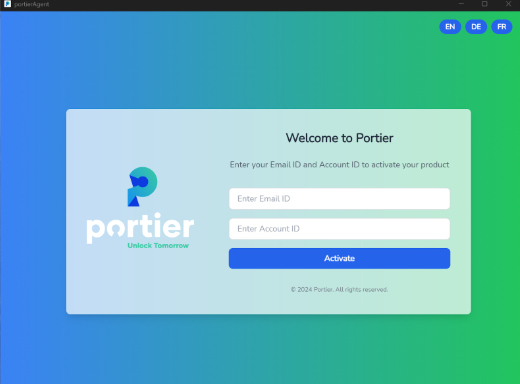
Les identifiants sont les suivants :
- Identifiant e-mail : (fournis par le support portier)
- Mot de passe : (fournis par le support portier)
Saisissez les informations de votre serveur DOM.
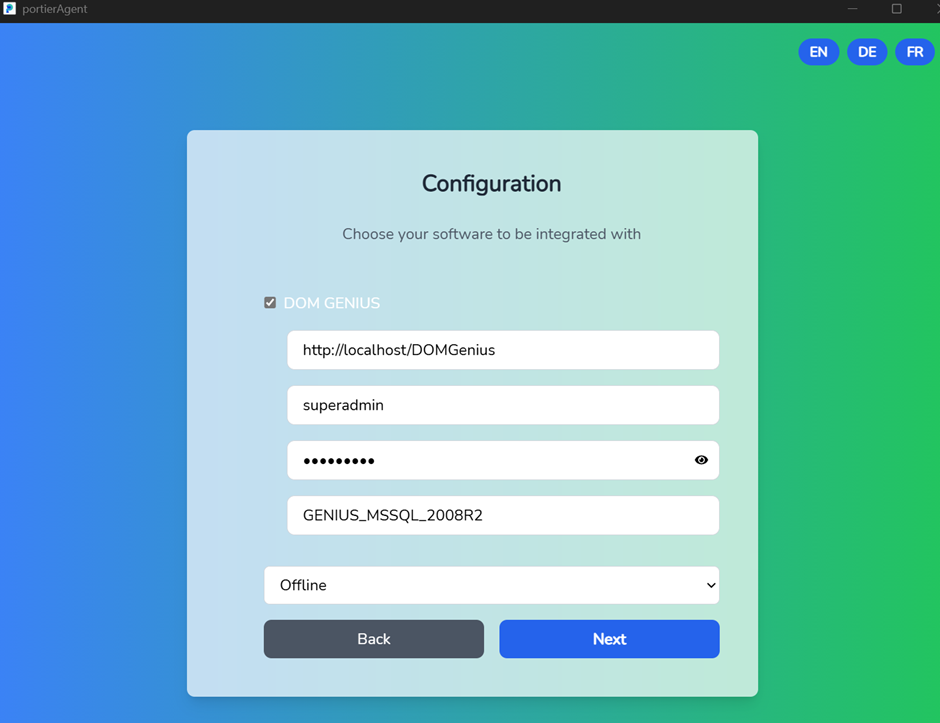
http://localhost/DomGenius
Nom d'utilisateur DOM Genius
Mot de passe DOM Genius
Fonction en ligne/hors ligne
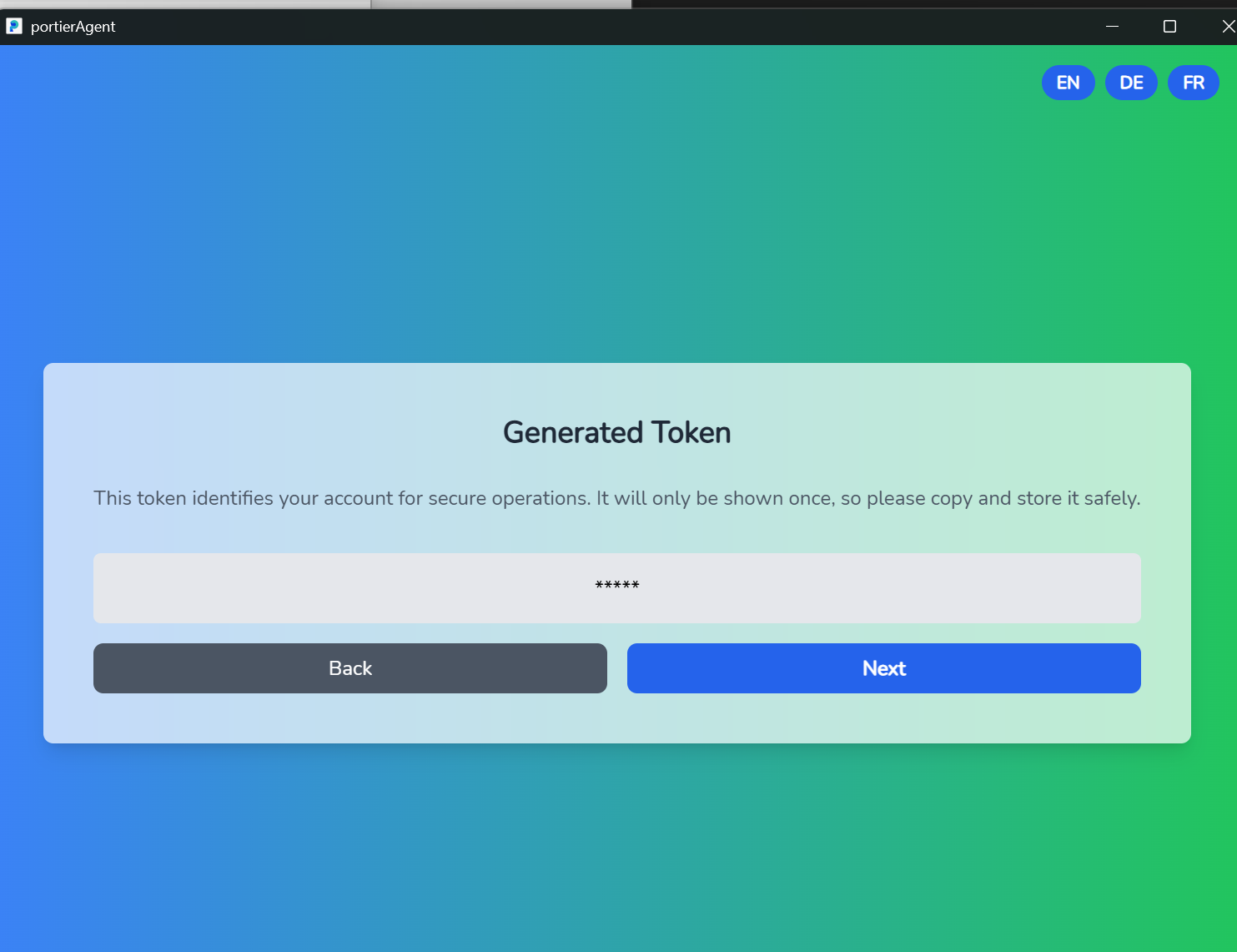
Cliquez ensuite sur « Next ». Une page de jeton apparaît. Cliquez de nouveau sur « Next ».
Une nouvelle fenêtre s'ouvre avec le message « DOM ENIQ Disconnected ».
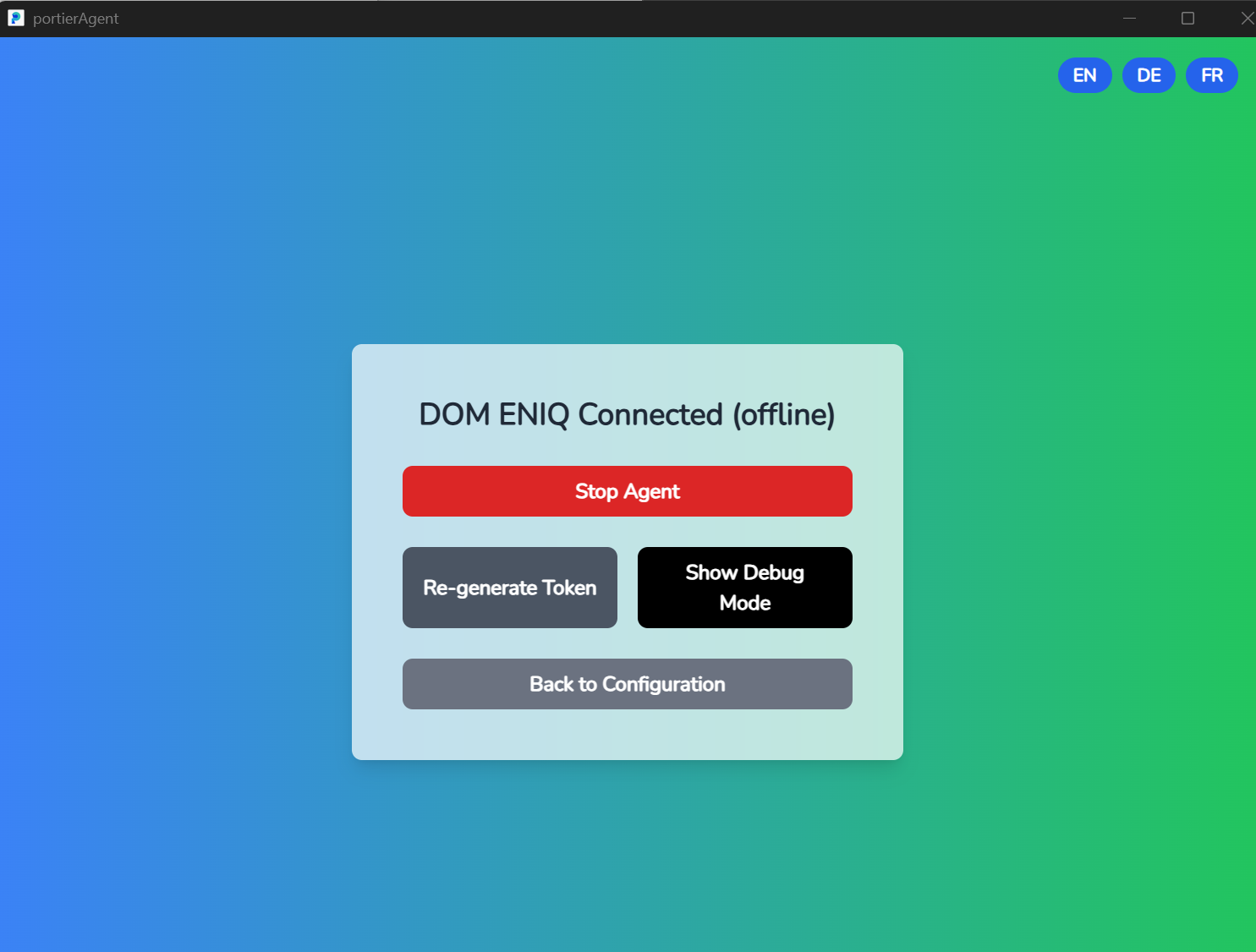
Vous êtes maintenant connecté à l'Agent hors ligne ou en ligne. Pour vérifier la connexion, cliquez sur « Show Debug Mode ».
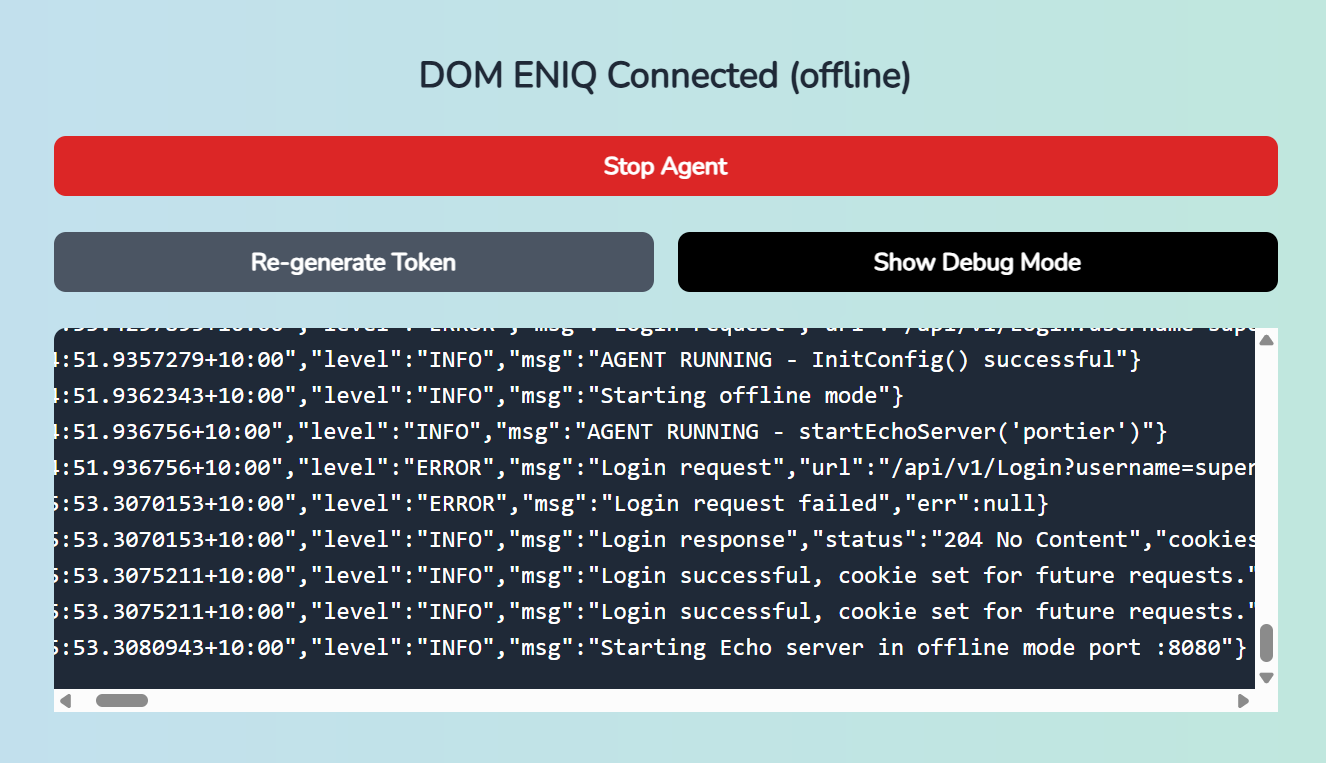
La confirmation s'affiche sur la ligne du bas :
Starting Echo server in offline mode port :8080
Une fois les réglages terminés, démarrez portier.exe.
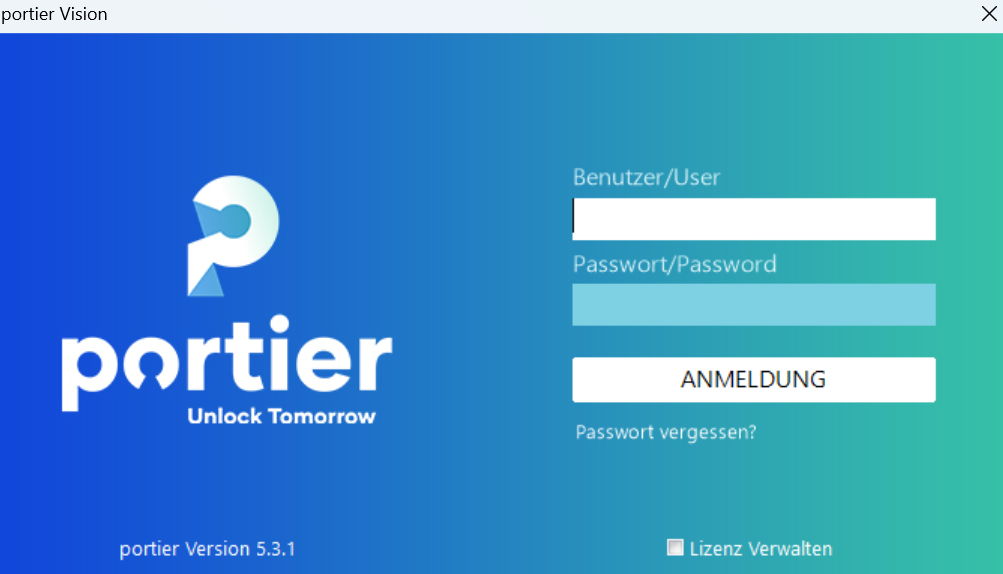
Saisissez votre nom d'utilisateur et votre mot de passe comme d'habitude et cliquez sur « Connexion ».
Lors de l'import du personnel, chaque collaborateur doit disposer d'un numéro de personnel dans DOM ENIQ. Sans ce numéro, l'enregistrement n'est pas repris dans portier.
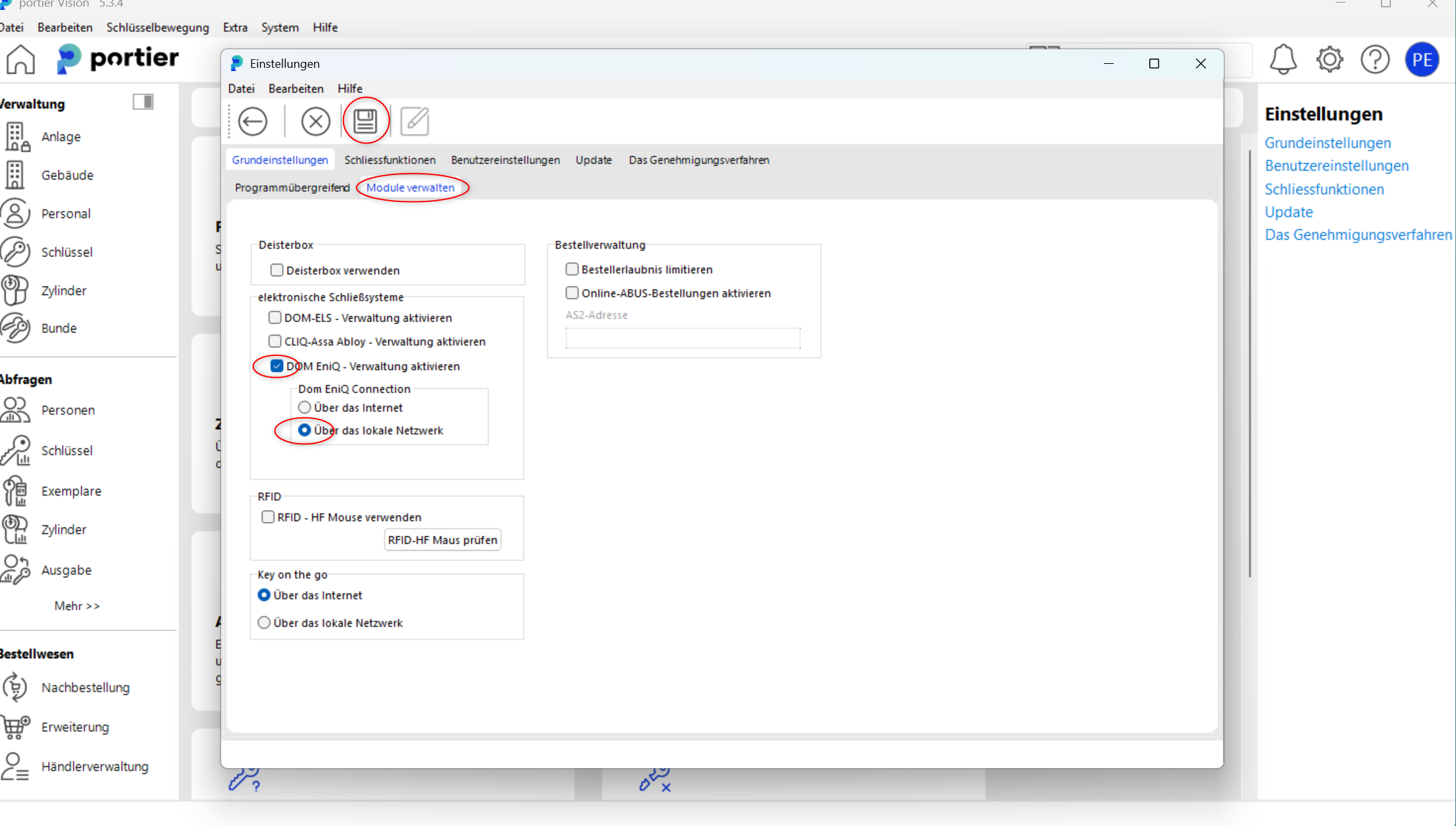
En haut à droite de l'écran principal, cliquez sur l'icône « Paramètres » puis sur « Paramètres de base ».
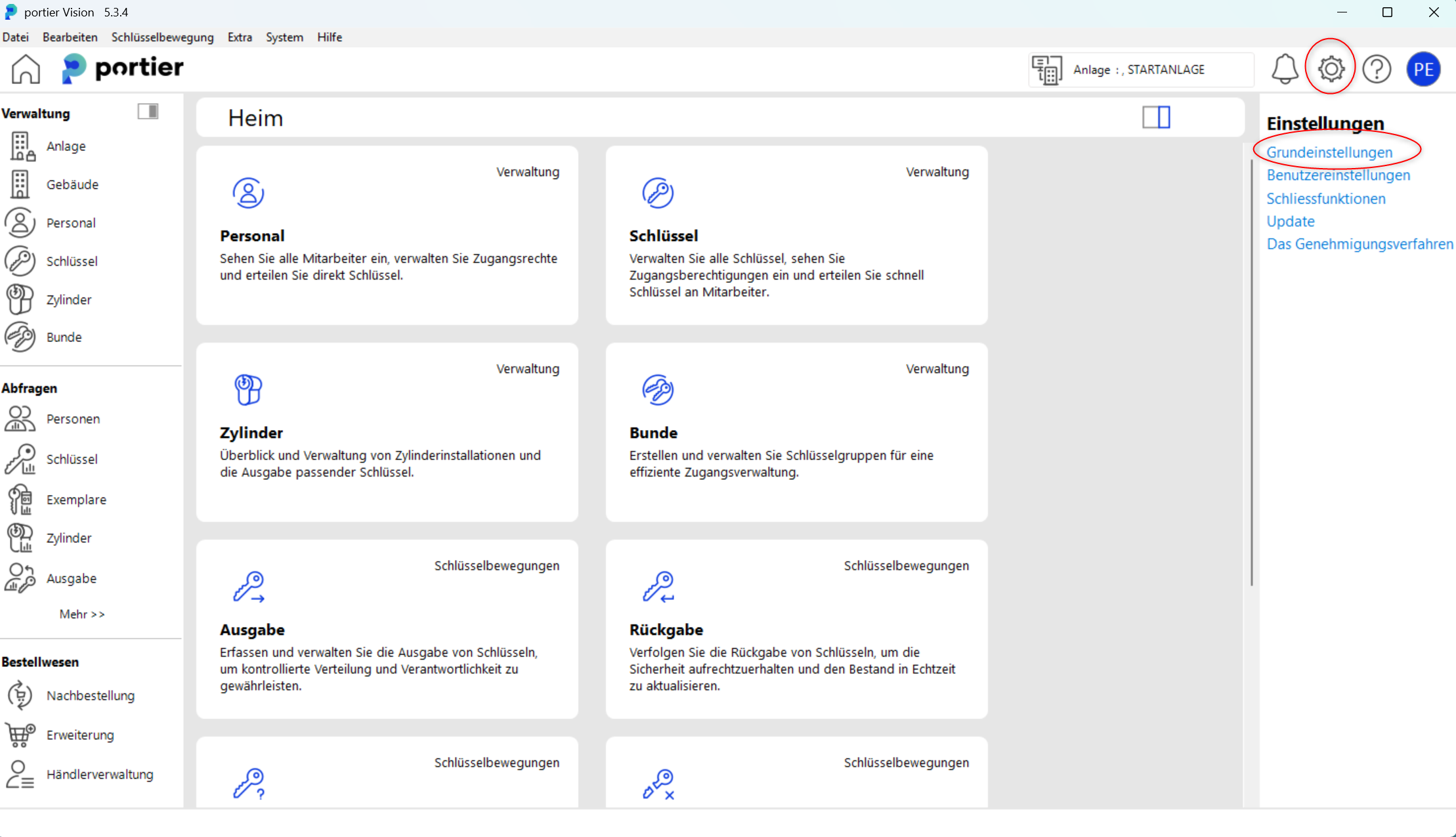
Dans l'onglet « Paramètres de base », ouvrez « Gestion des modules » et cochez le module DOM EniQ (sur une installation allemande, la case s'appelle « DOM EniQ - Verwaltung aktivieren »). Cliquez ensuite sur l'icône Enregistrer.
Réglage :
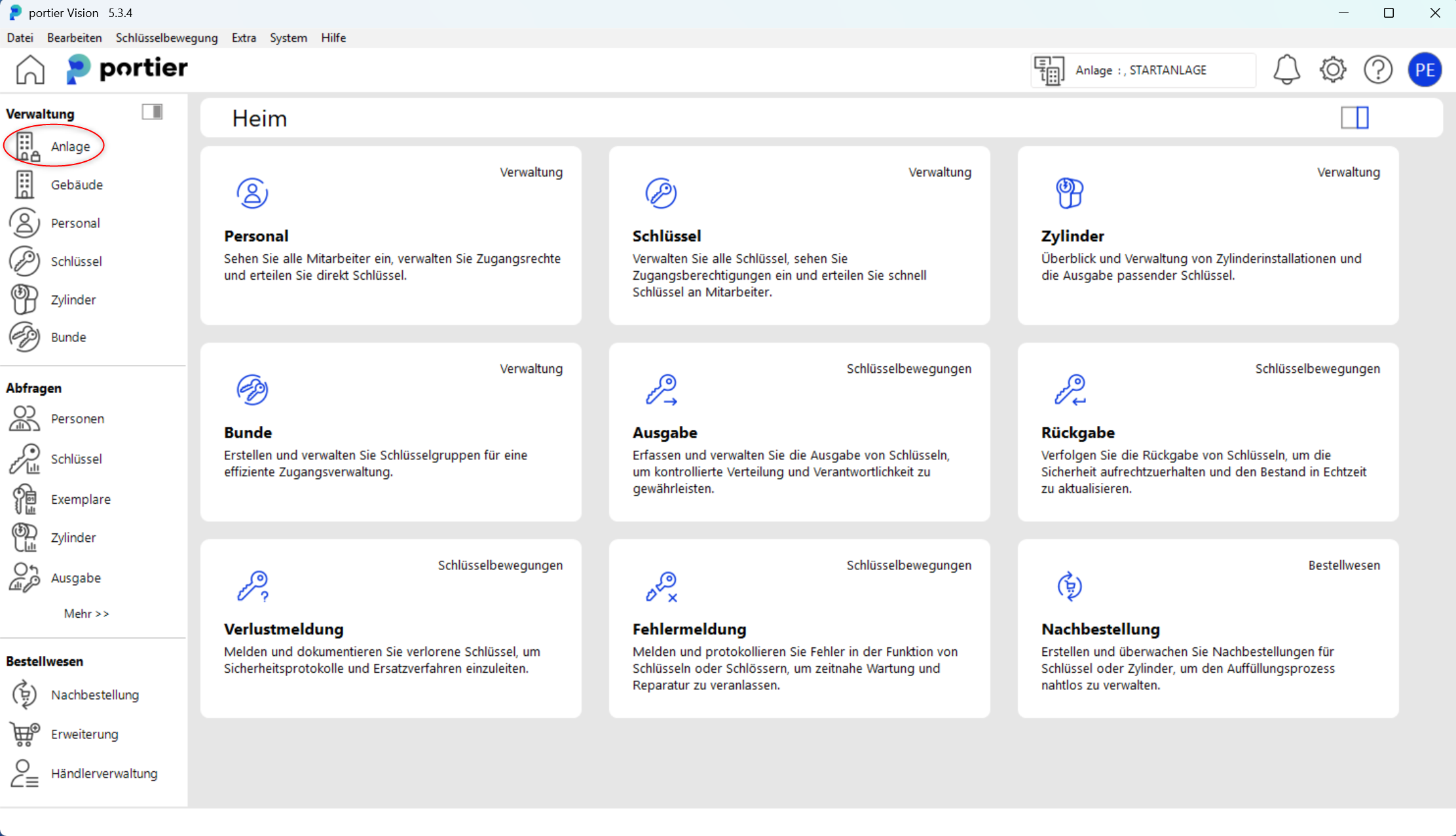
En haut à gauche de l'écran principal, cliquez sur « Installation ».
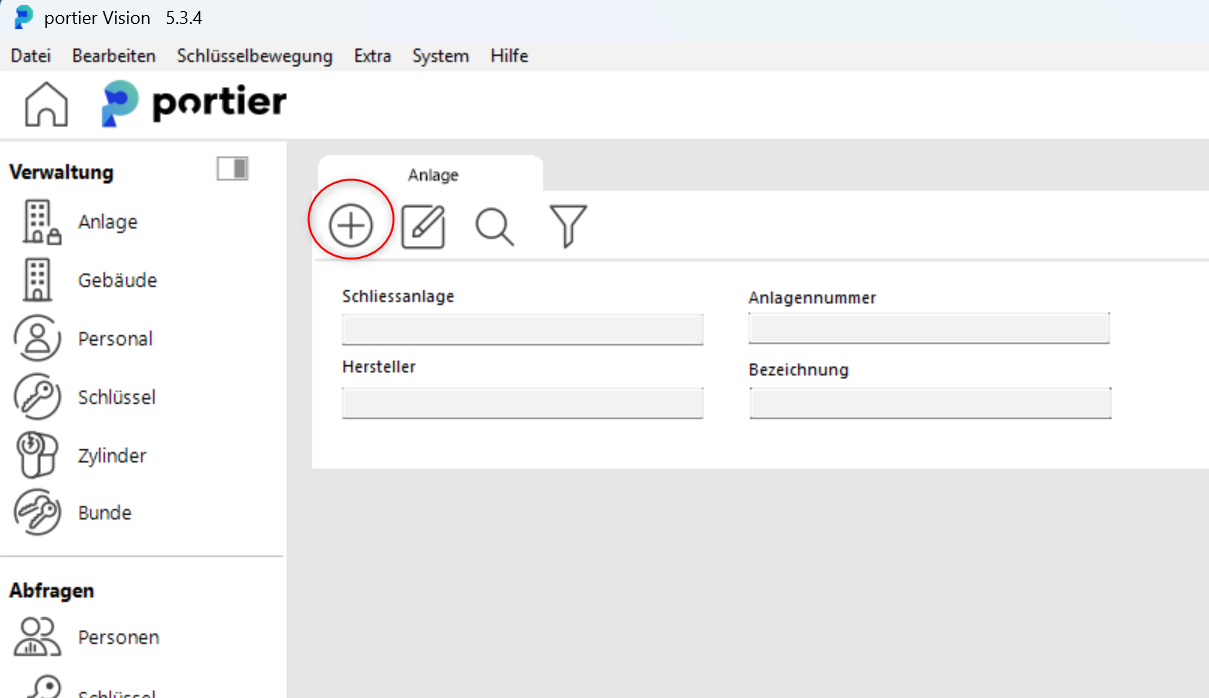
Dans l'onglet « Installation », cliquez sur l'icône Ajouter.
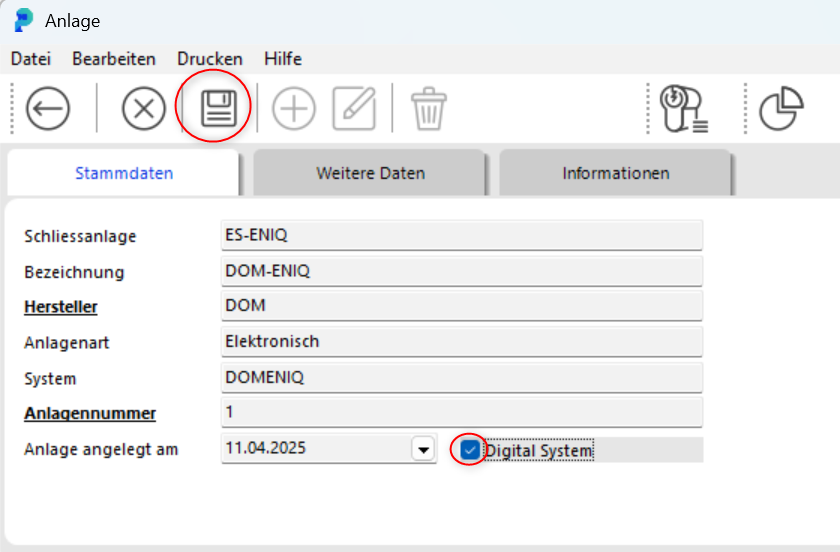
Saisissez les données de votre installation ENIQ, cochez « Digital System » et cliquez sur l'icône Enregistrer.
Une fenêtre contextuelle apparaît et vous demande si vous souhaitez ouvrir le programme d'attribution et d'import des cylindres ou des clés.
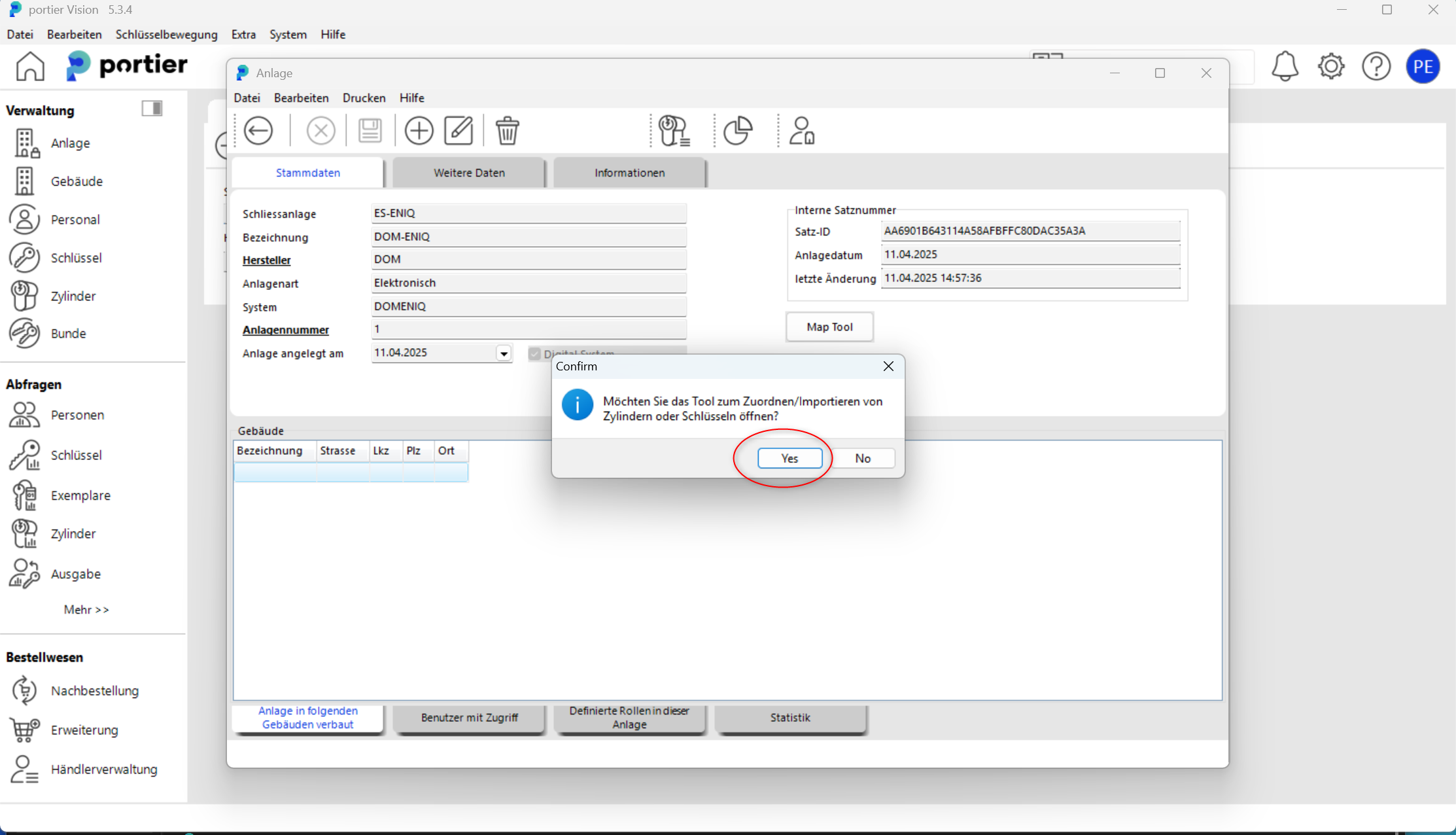
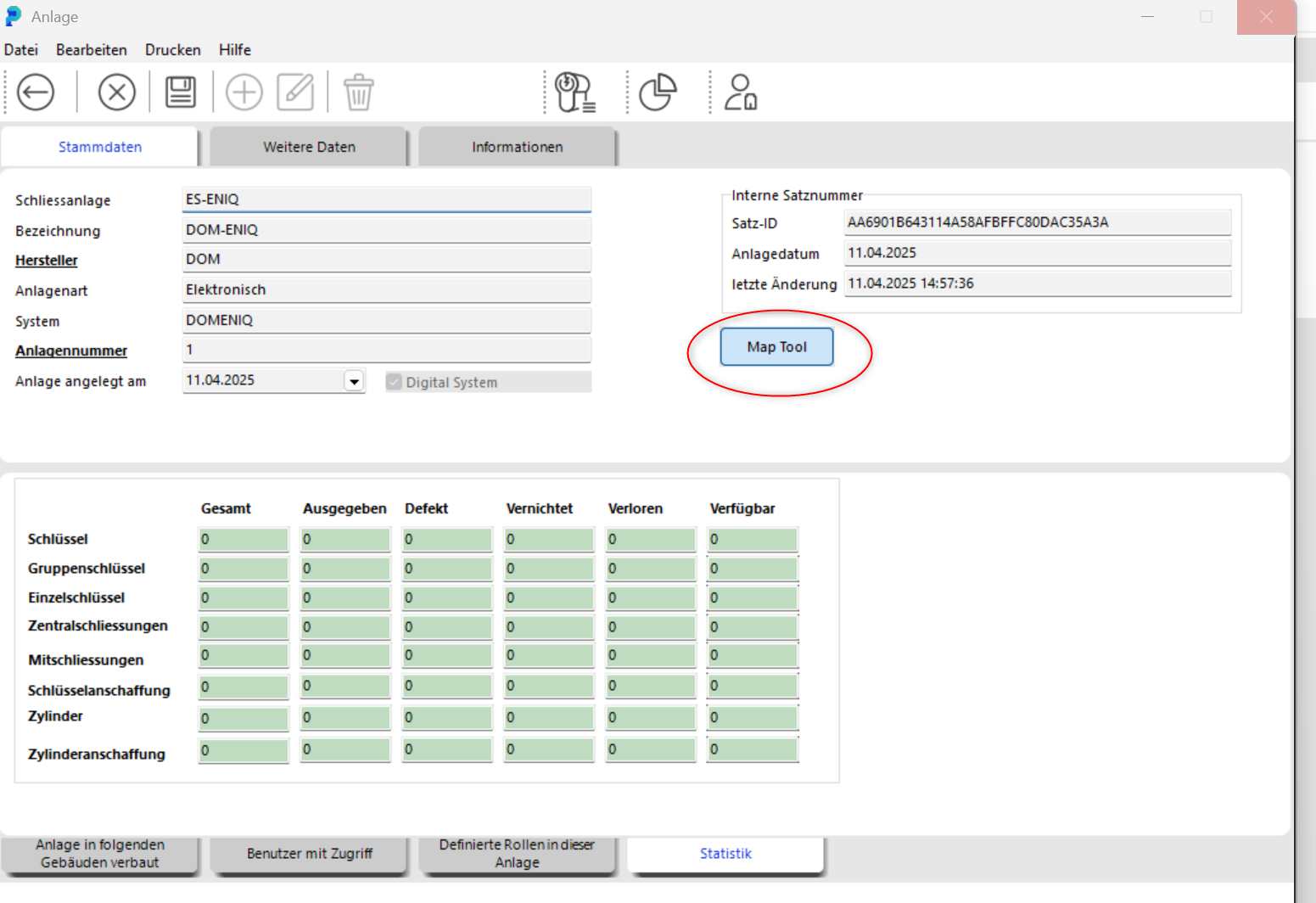
Pour mapper vos données DOM ENIQ avec les données portier, cliquez sur le bouton « Map Tool ».
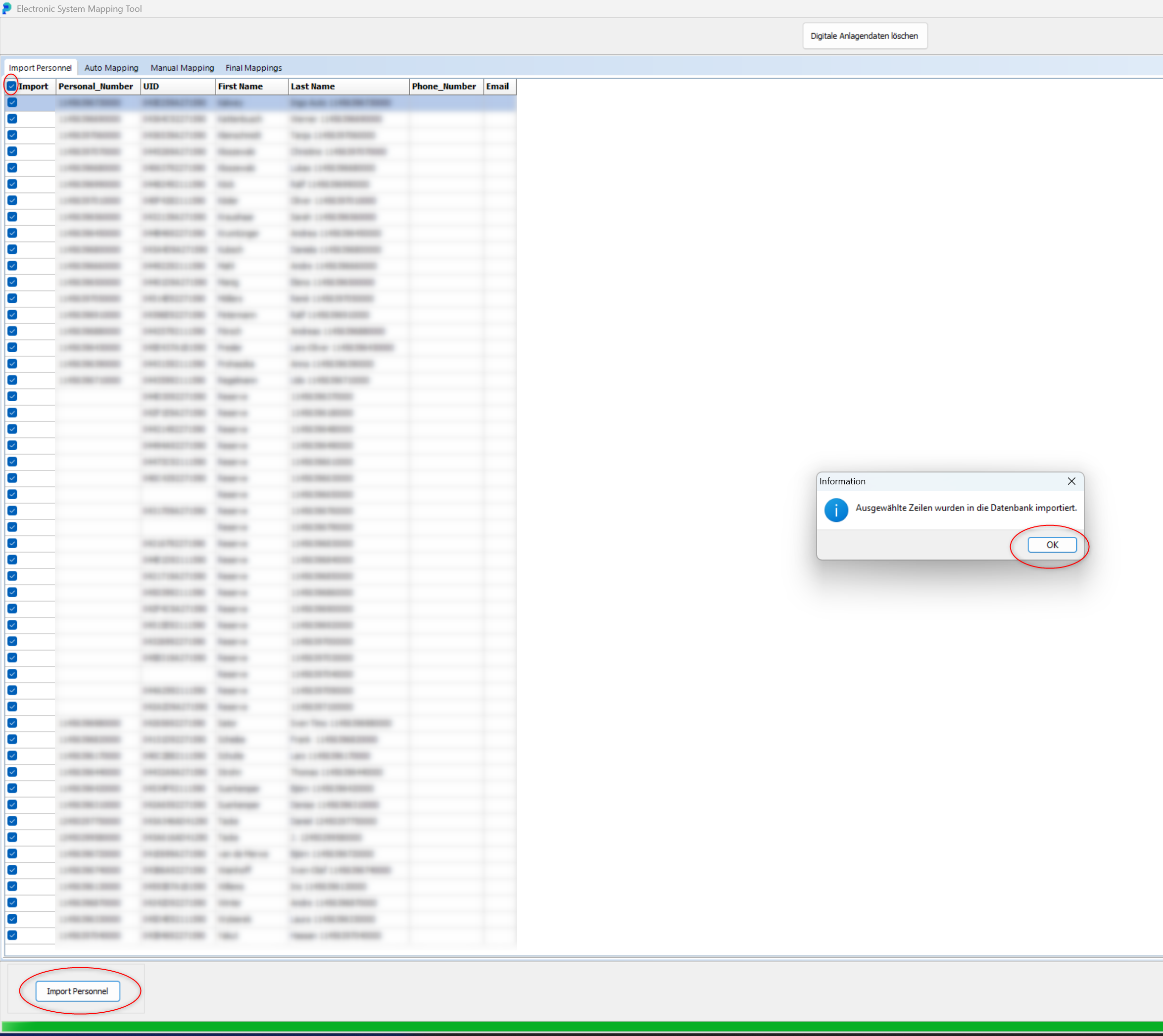
La première étape dans le Mapping Tool consiste à charger les données de personnel depuis DOM ENIQ. Cochez les cases devant chaque nom que vous souhaitez importer. Cliquez ensuite sur « Import Personnel ».
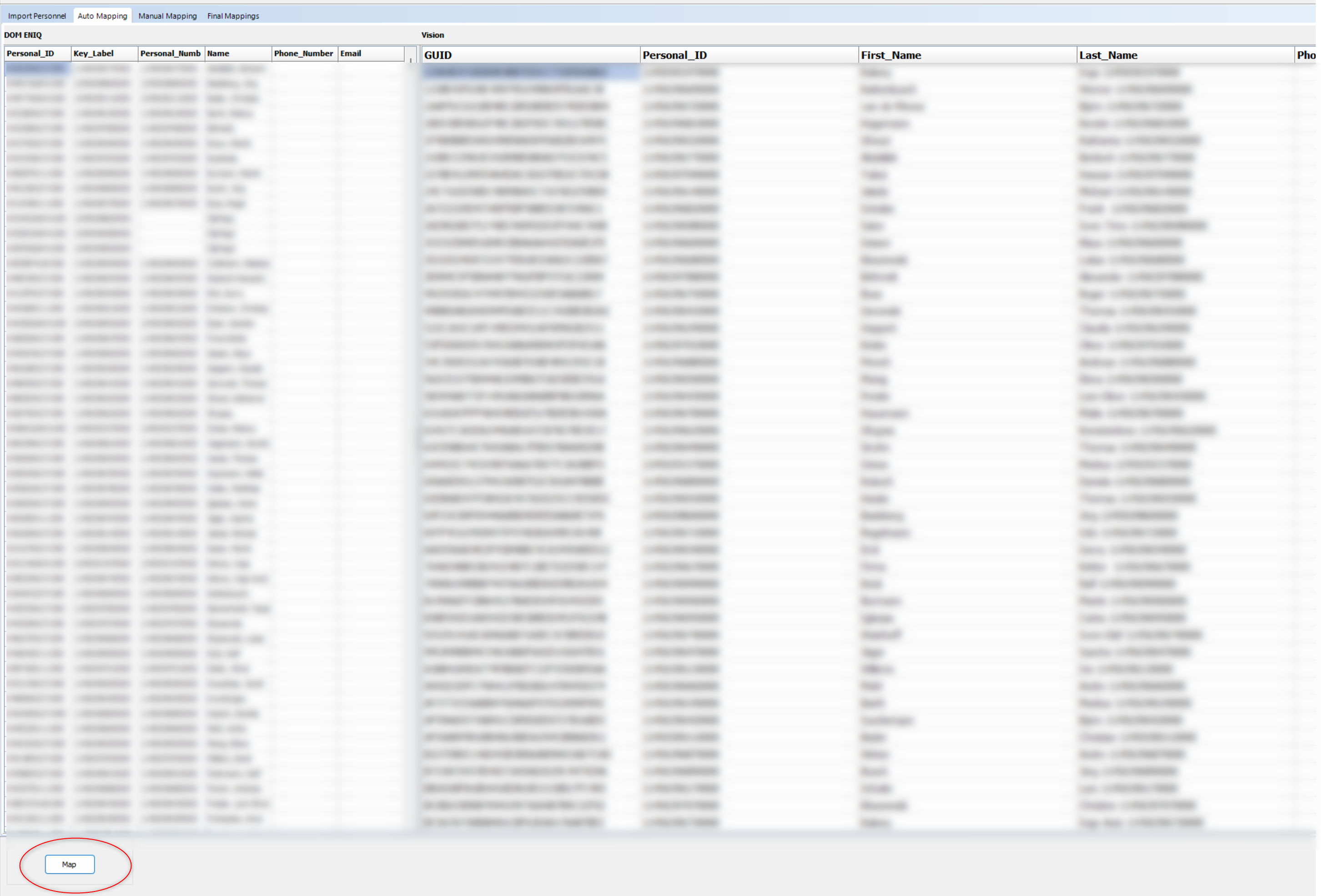
Après l'import, cliquez sur « Auto Mapping ».
Un bref écran de chargement apparaît et les données de personnel sont chargées.
Une fois les données chargées, cliquez sur le bouton « Map ».
Un message confirme que le mapping a été effectué avec succès.
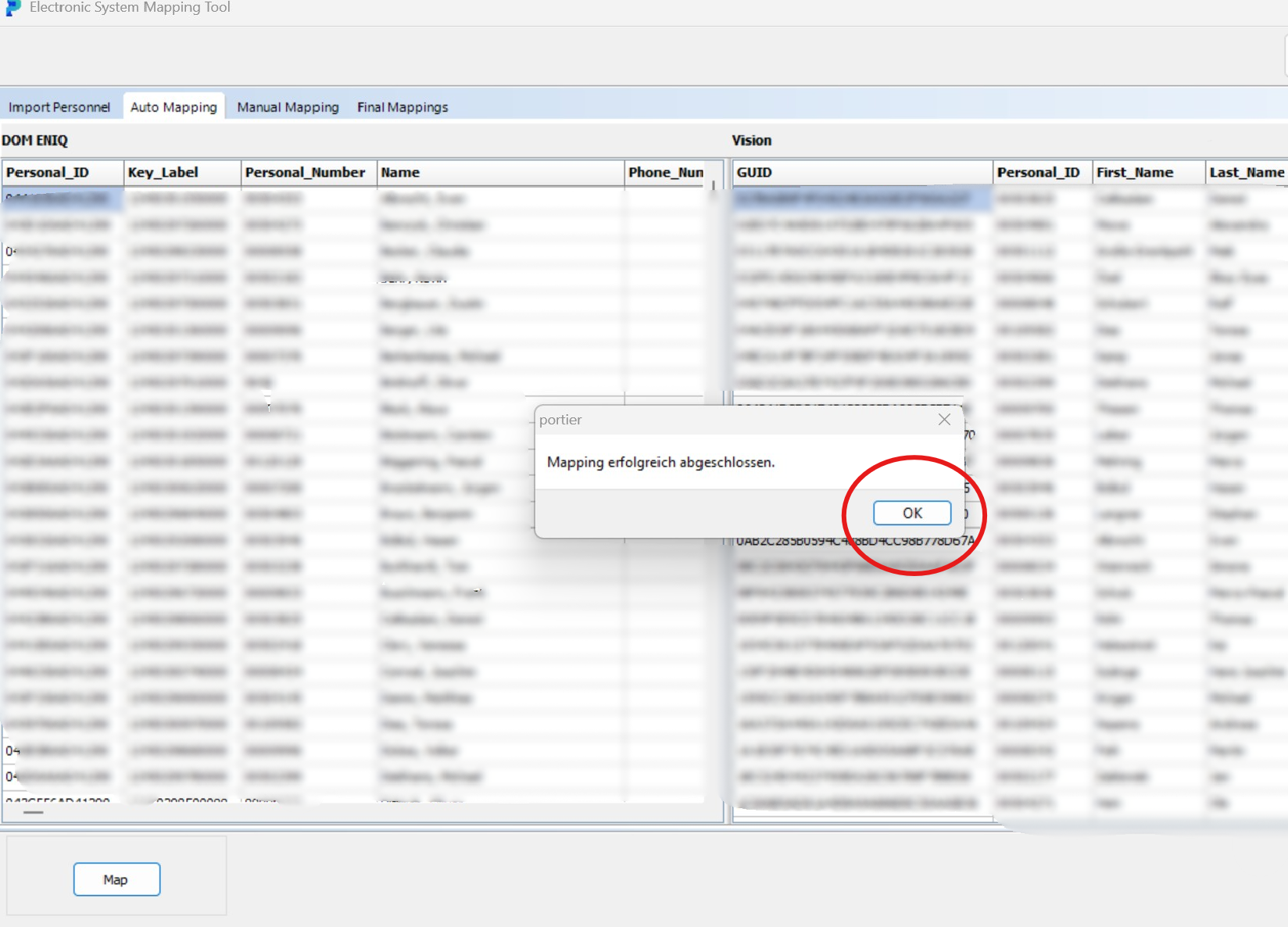
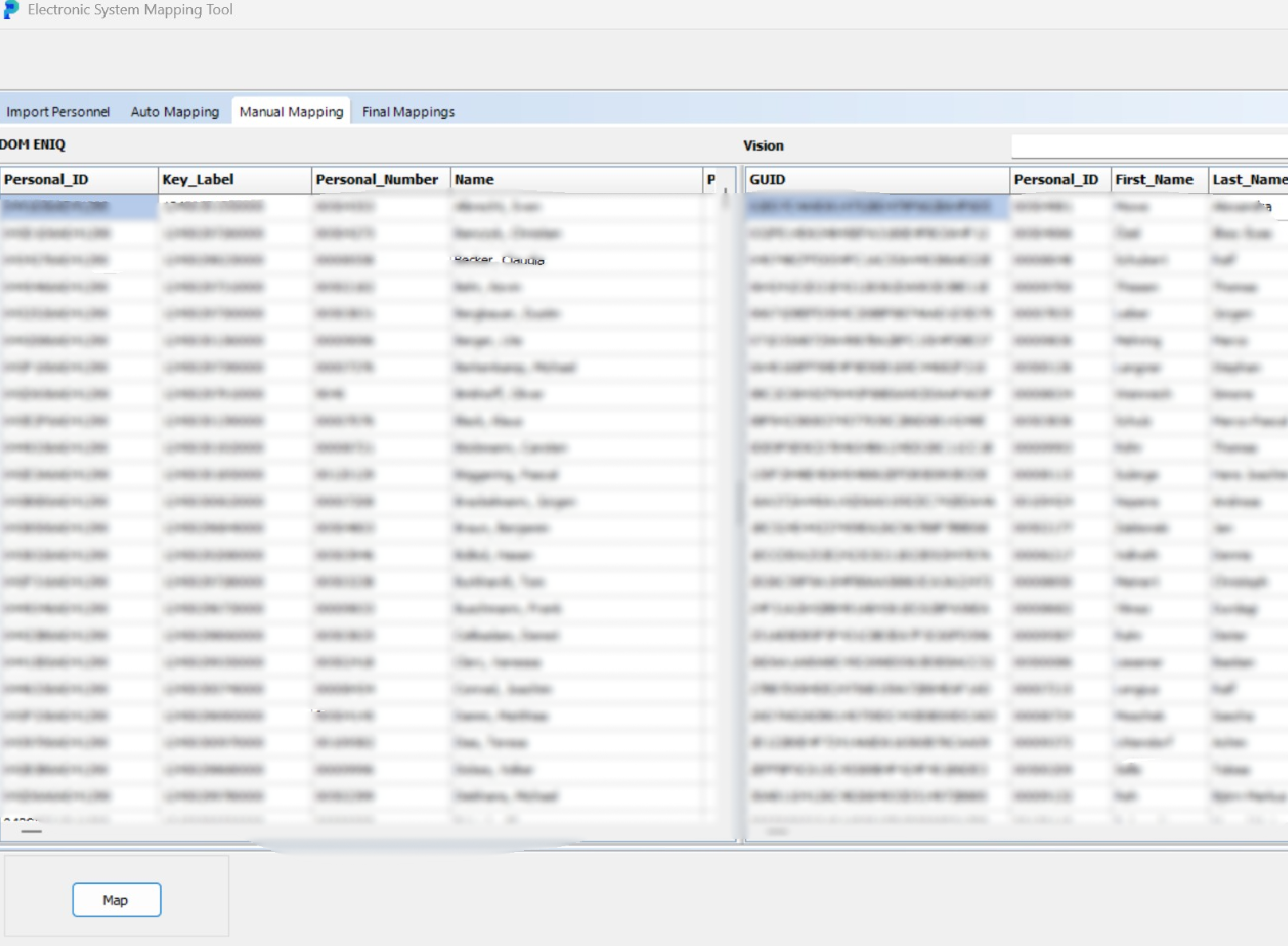
Si l'Auto Mapping ne parvient pas à attribuer une personne, faites-le à la main dans l'onglet « Manual Mapping ».
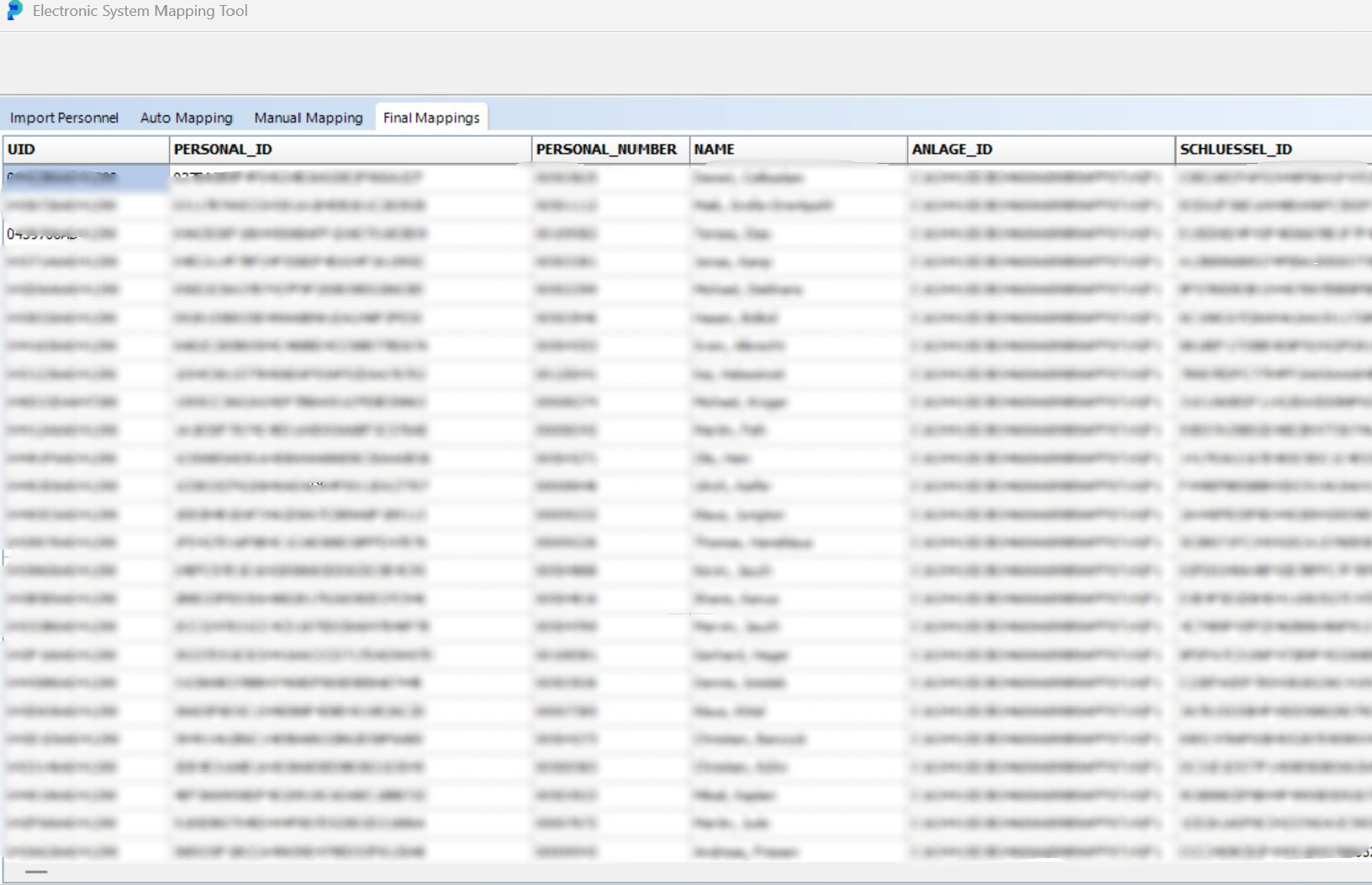
Dans l'onglet « Final Mappings », vous voyez maintenant les données client, identifiant de clé compris.
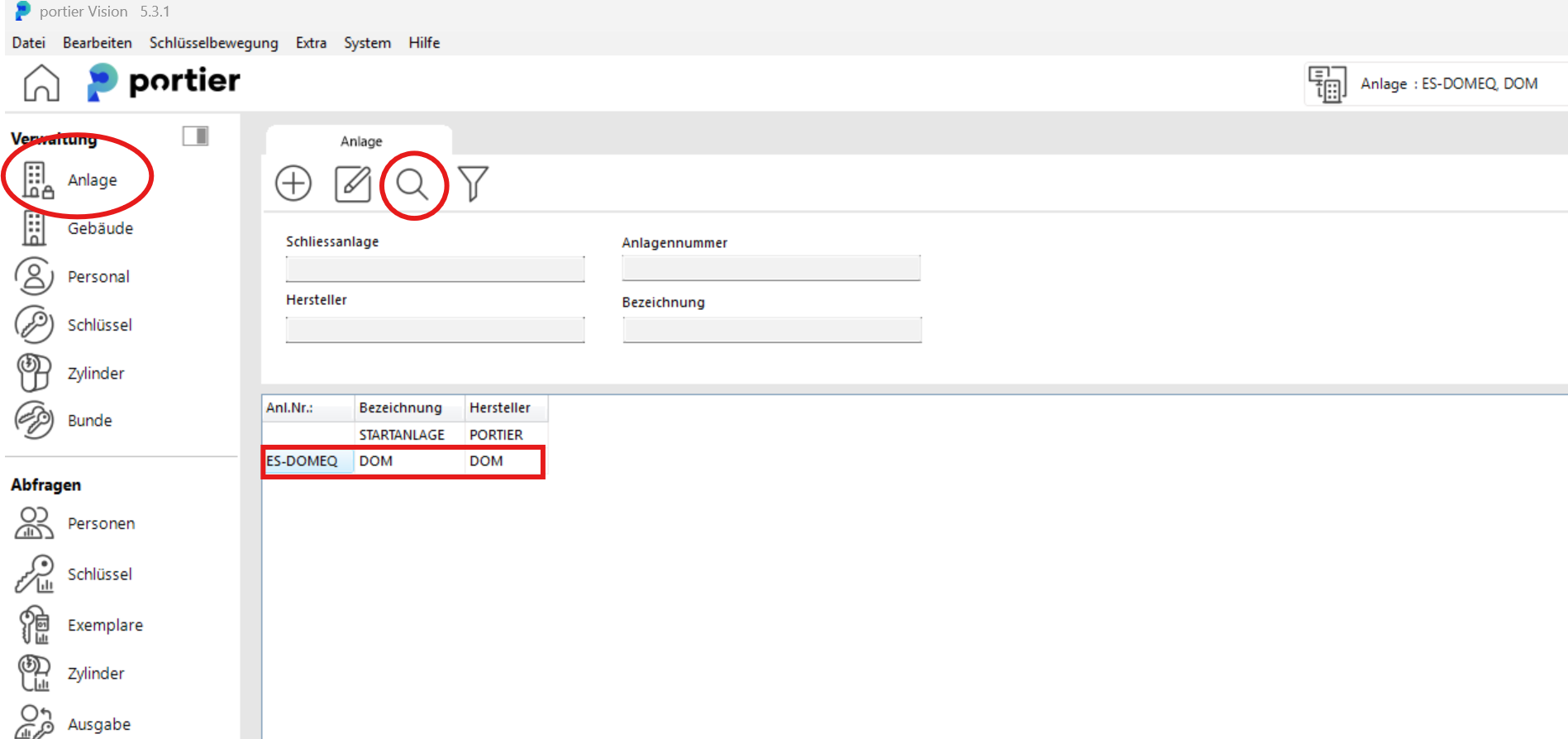
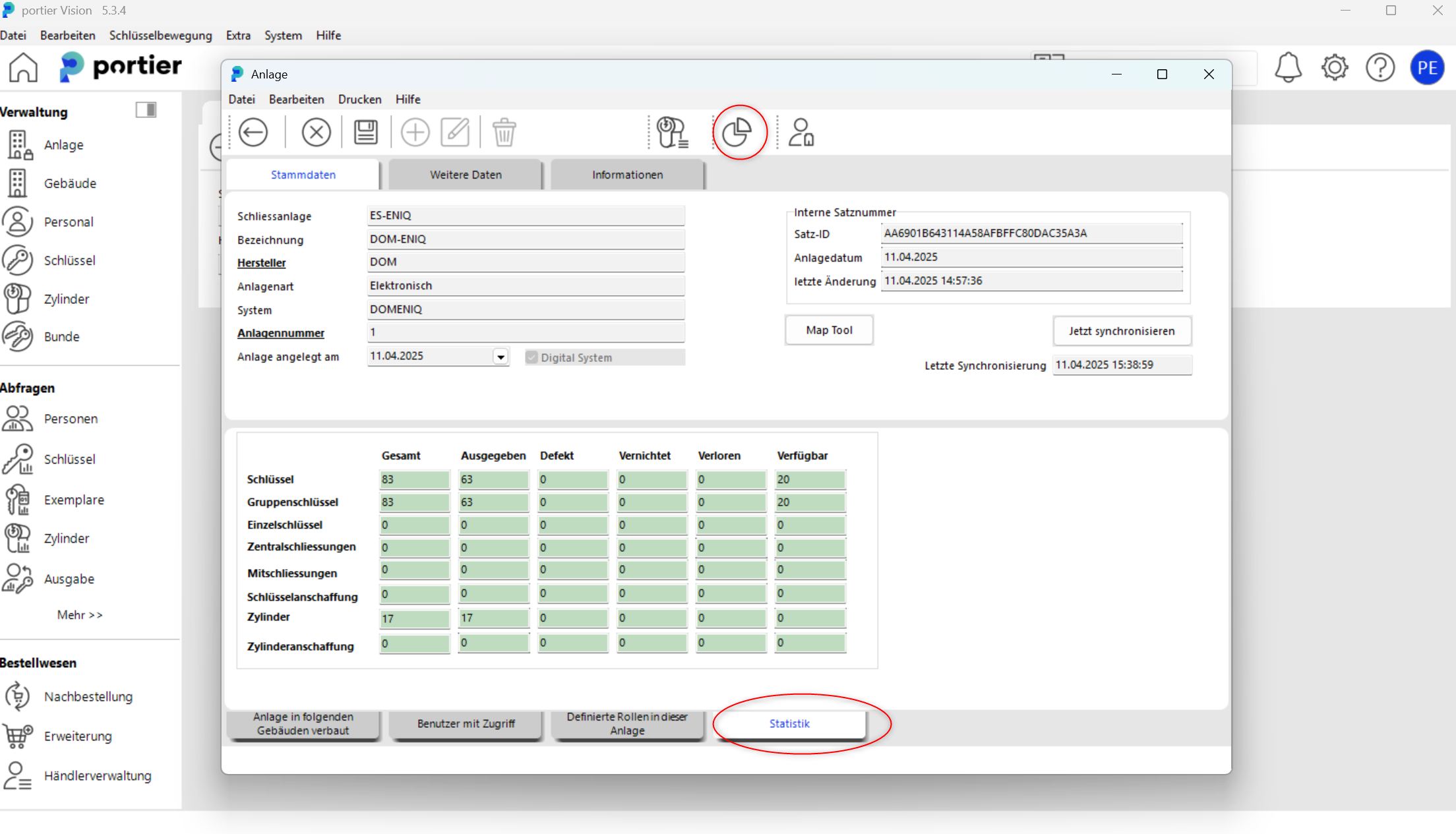
Dans l'écran principal, cliquez sur « Installation » puis sur l'icône « Recherche ». Un double-clic sur votre installation ouvre le menu de l'installation.
Le bouton Statistiques se trouve en haut à droite du menu de l'installation. Un clic affiche les chiffres de l'installation, entre autres les clés de groupe, les clés individuelles et les cylindres. Vous voyez ainsi ce qui a été importé.
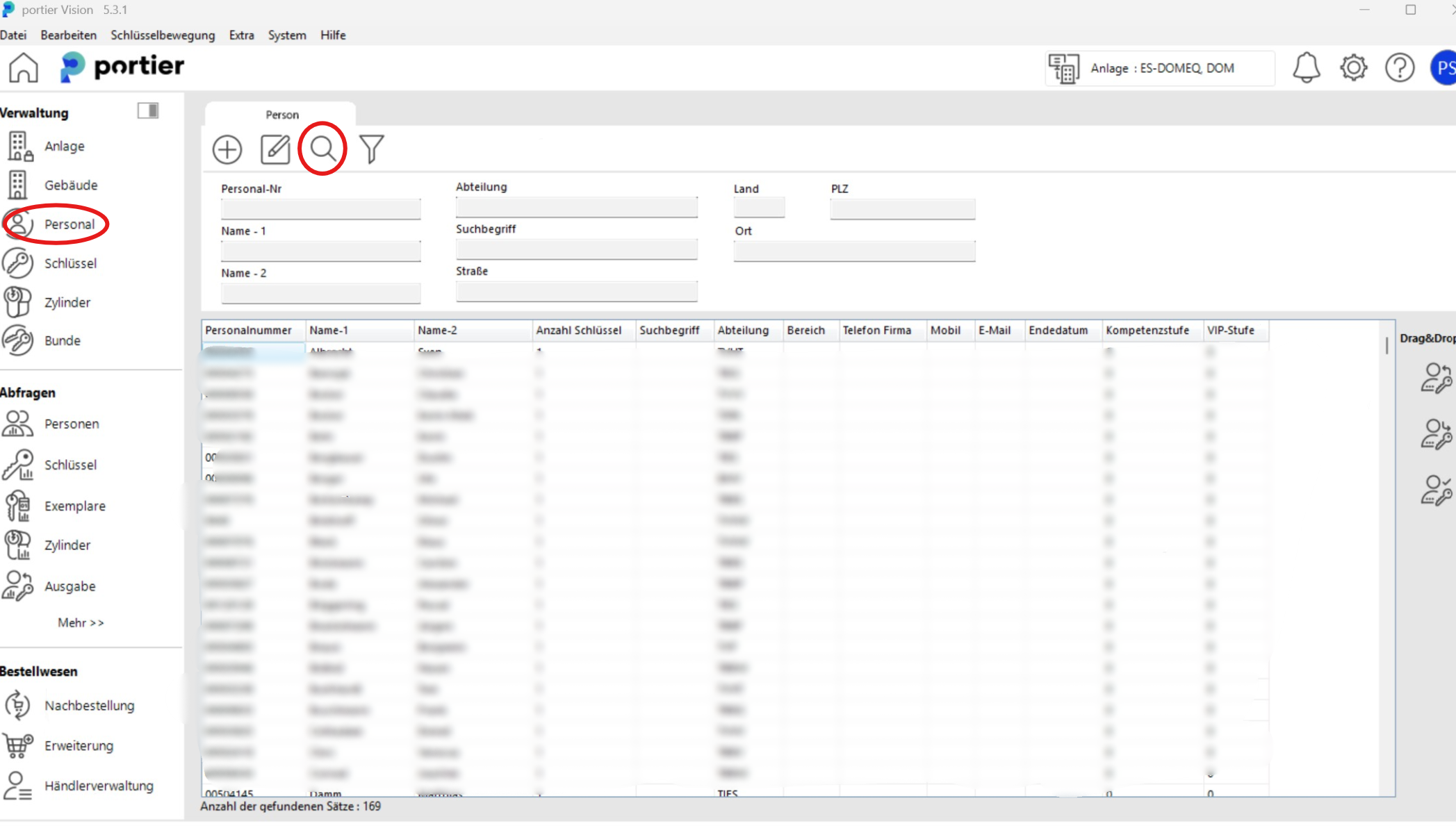
Cliquez sur « Personnel » en haut à gauche et sur l'icône « Recherche » pour consulter le personnel importé et les exemplaires de clés attribués.
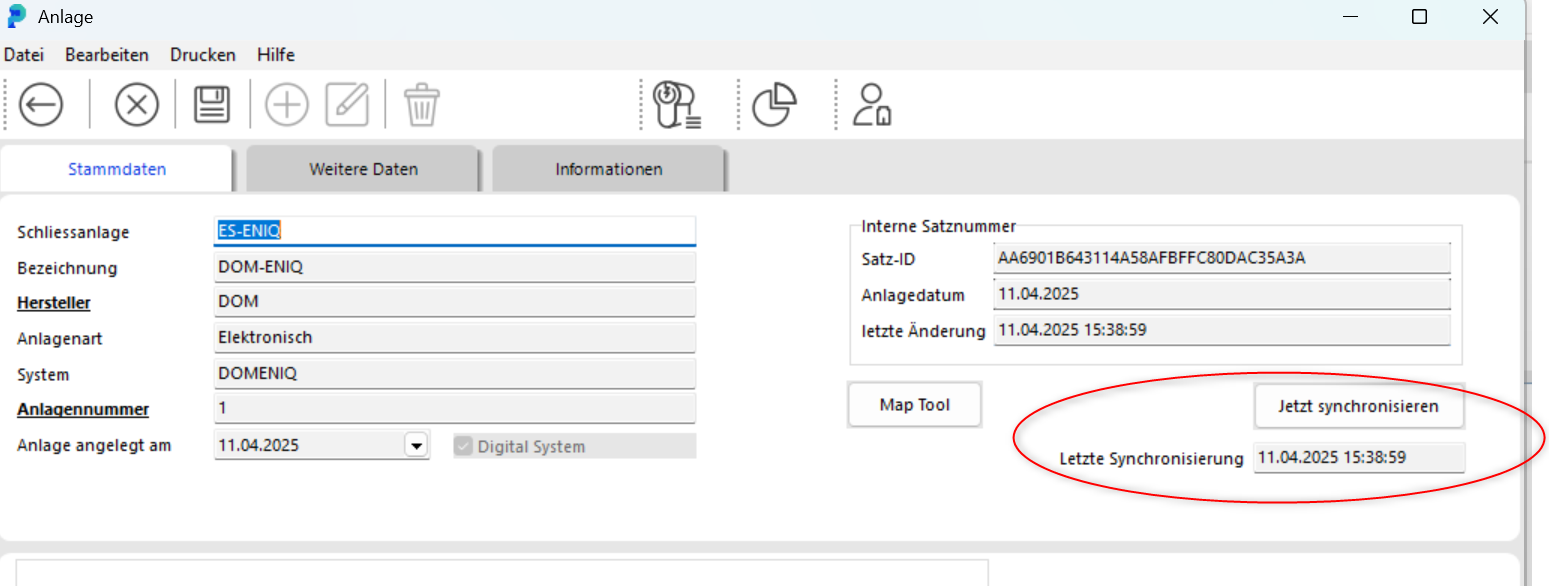
Si vous modifiez quelque chose dans portier ou dans DOM ENIQ, alignez les deux côtés avec le bouton « Synchroniser maintenant » (sur une installation allemande, « Jetzt synchronisieren »). La date de la dernière synchronisation figure à côté.
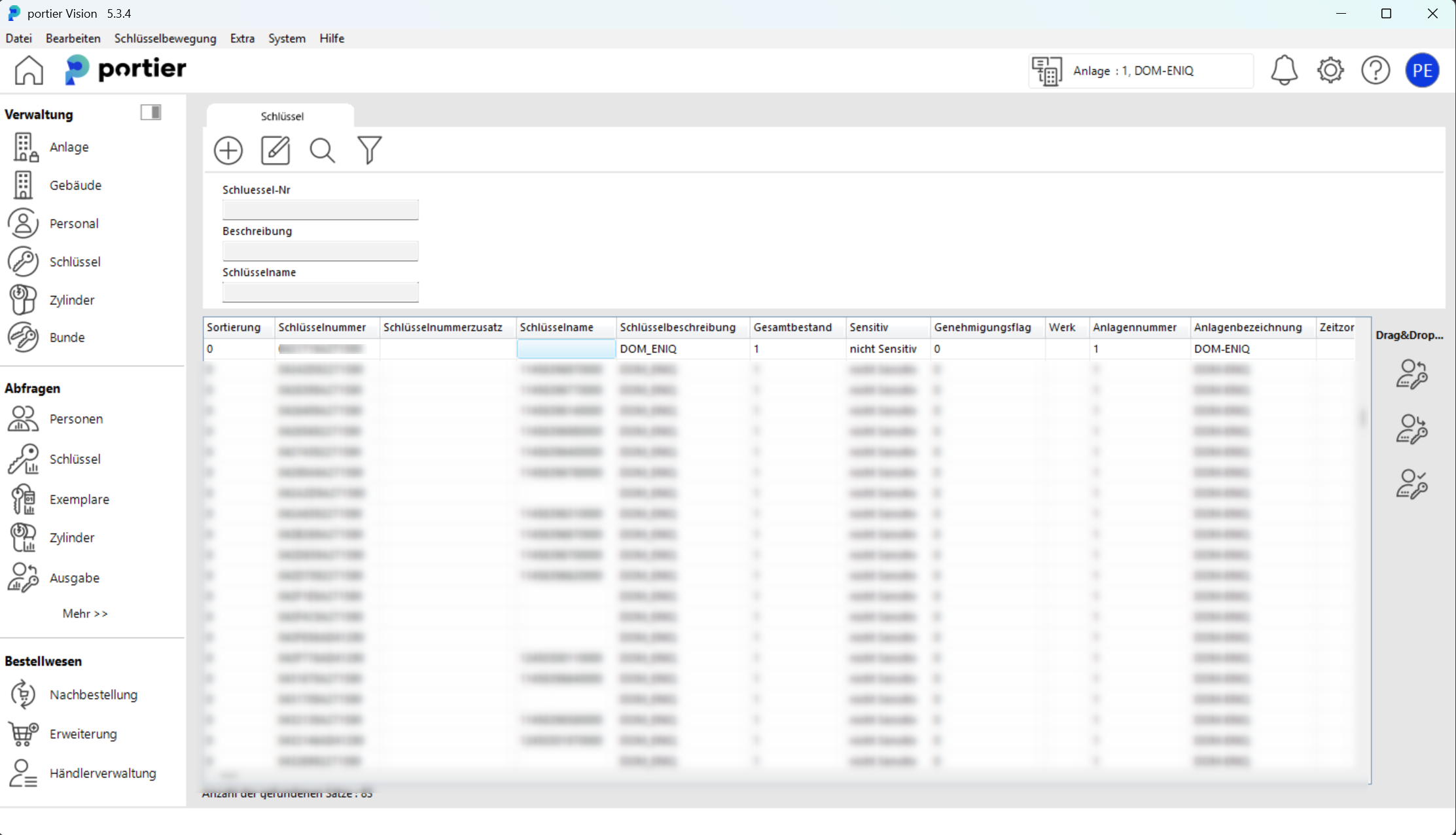
Choisissez dans la liste un transpondeur libre que vous souhaitez émettre. Faites un clic droit sur la clé et sélectionnez « Émission ».
Cliquez à droite sur la clé, choisissez l'exemplaire souhaité et sélectionnez le porteur de clé. La clé passe dans le volet de gauche et est prête à être émise. Vous finalisez ensuite l'émission comme d'habitude, via Digipad, KeyOnTheGo ou le bouton Enregistrer. Une fenêtre s'ouvre pour régler la durée de validité du transpondeur.
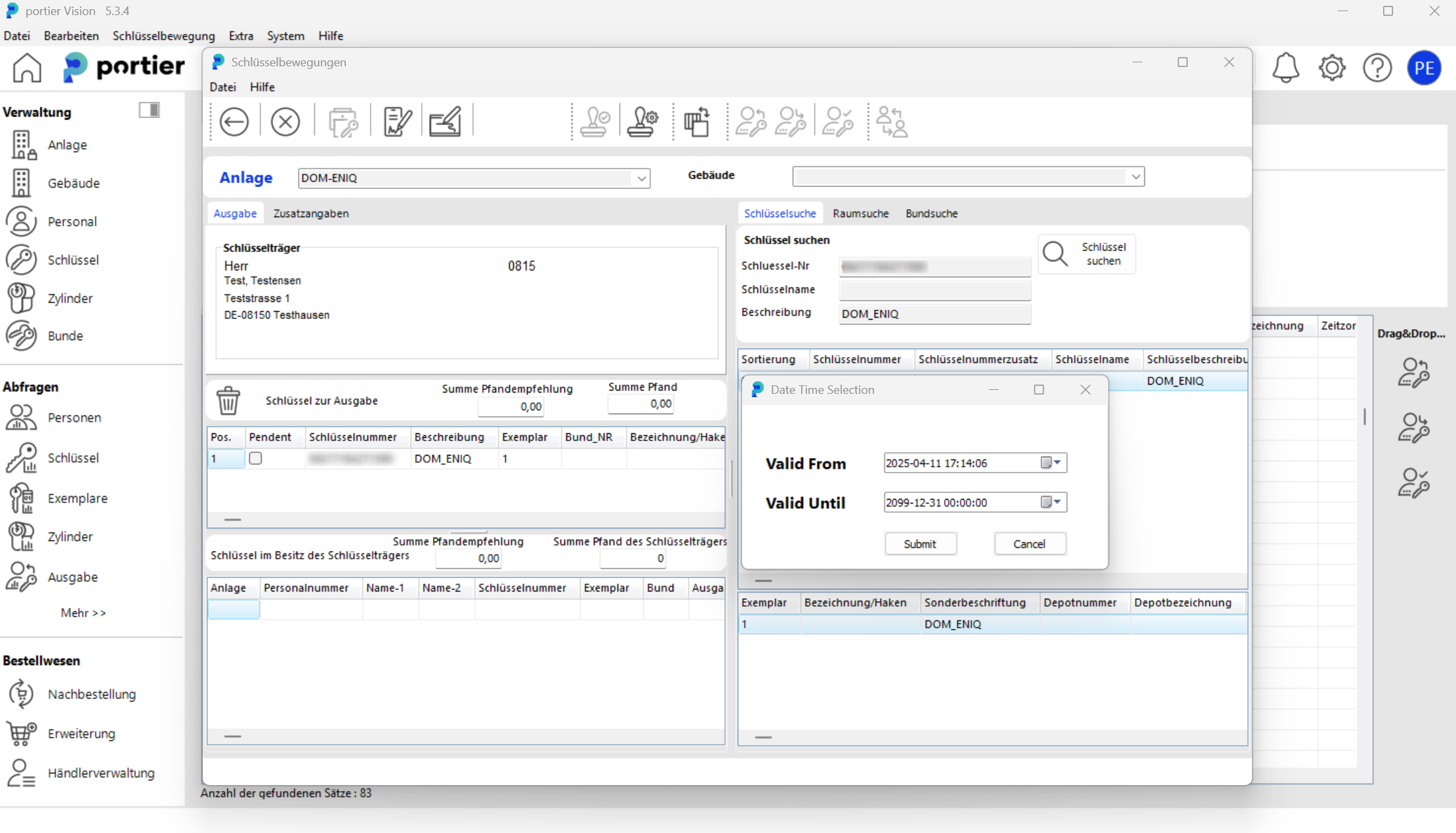
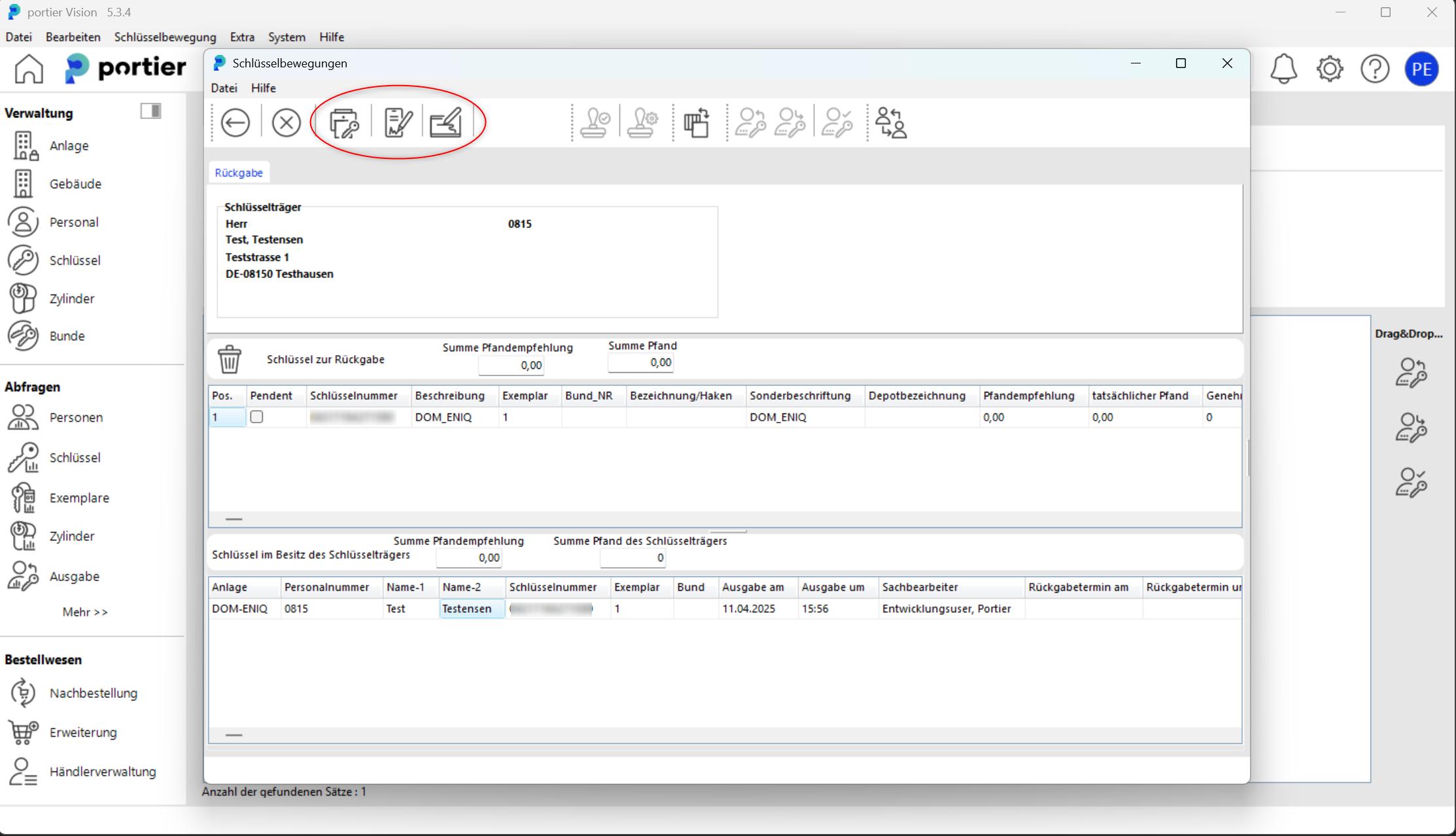
Ouvrez l'écran du personnel et recherchez le porteur de clé. Faites un clic droit sur le porteur de clé et sélectionnez « Retour ».
Un double-clic sur la clé à retourner la transfère dans le volet « Clé à retourner ».
Vous retournez ensuite la clé comme d'habitude, via Digipad, KeyOnTheGo ou le bouton Enregistrer.
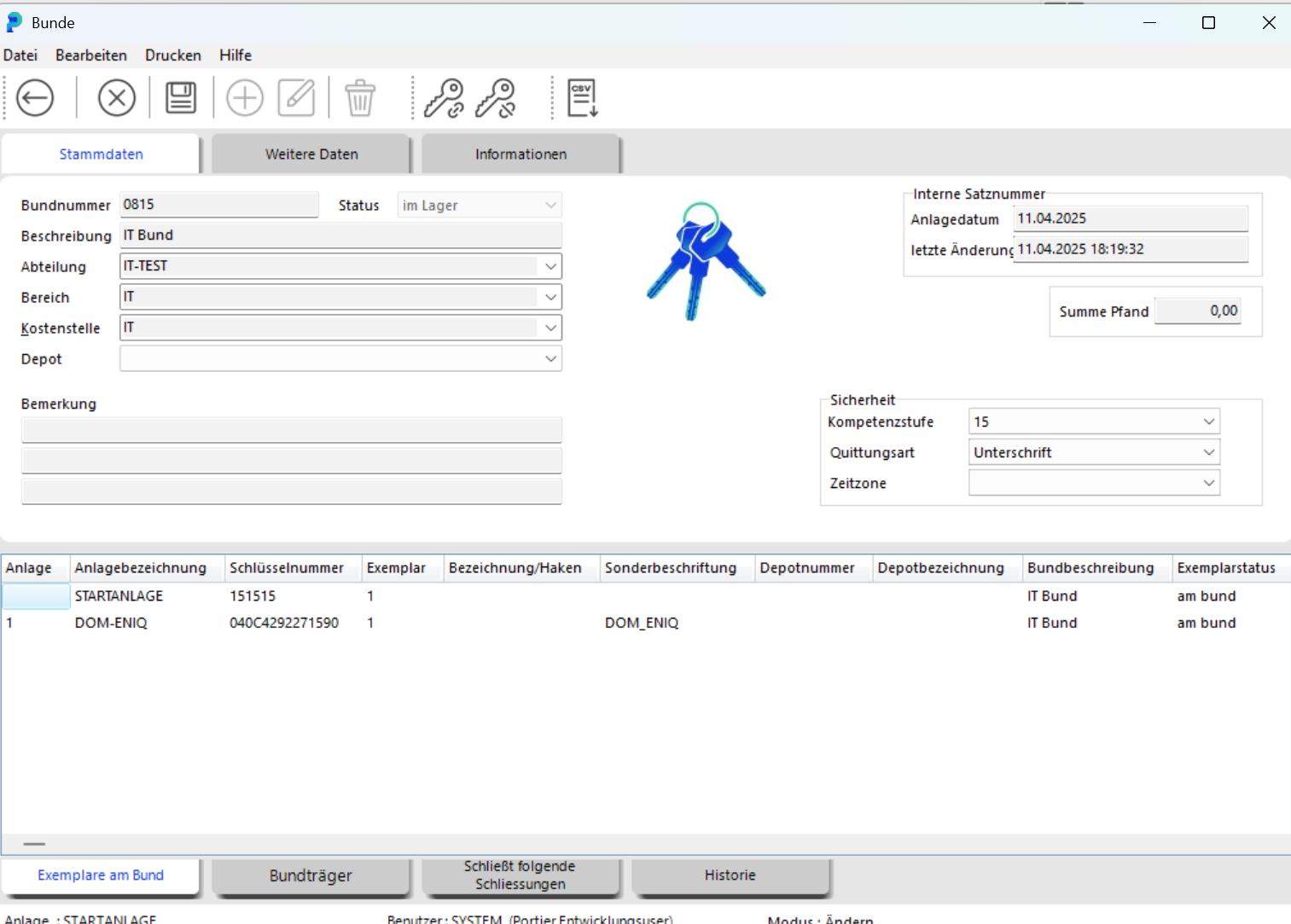
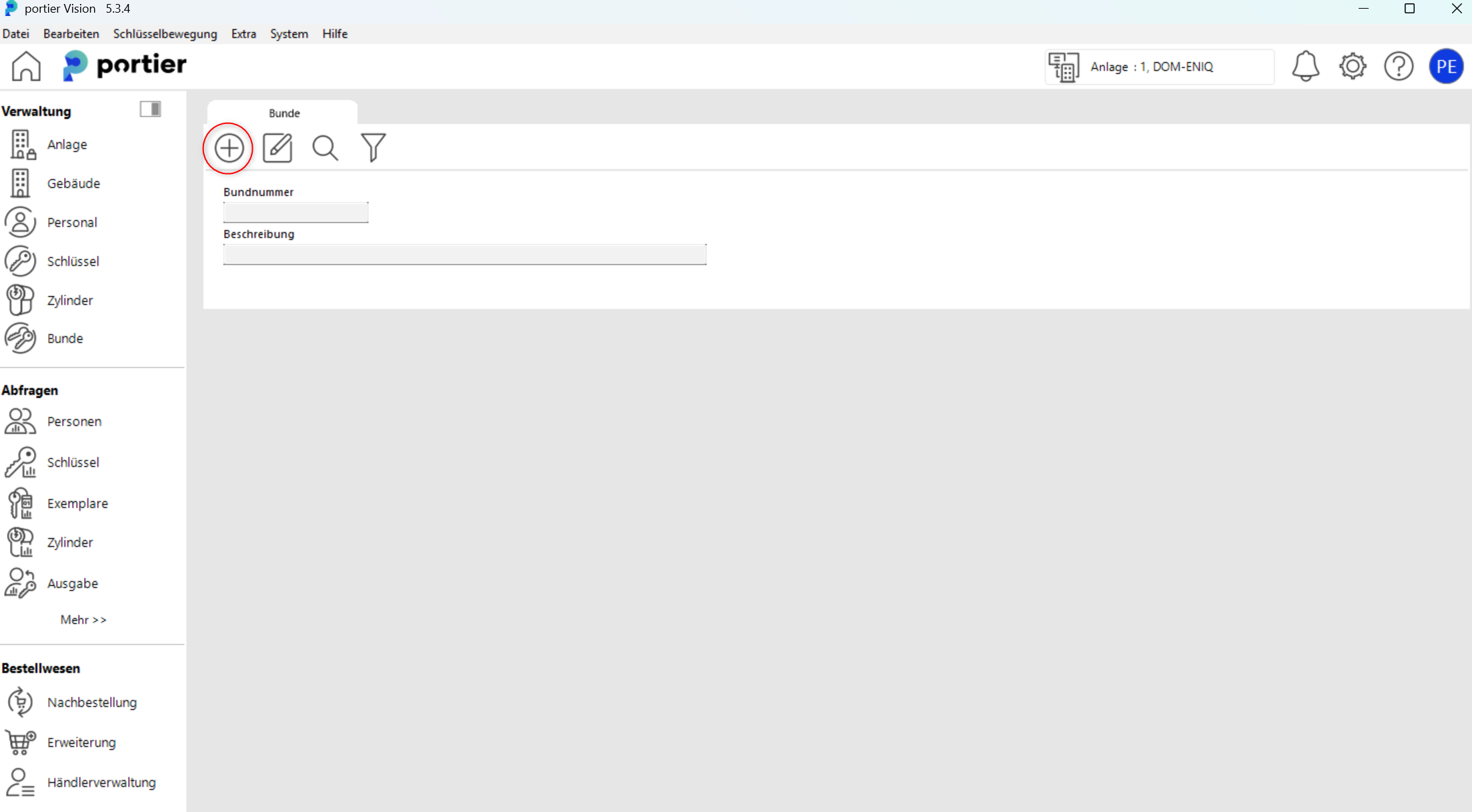
Pour ajouter un trousseau, cliquez sur le symbole plus (+).
Renseignez toutes les informations requises dans la boîte de dialogue « Bunde » puis cliquez sur l'icône « Ajouter une clé ».
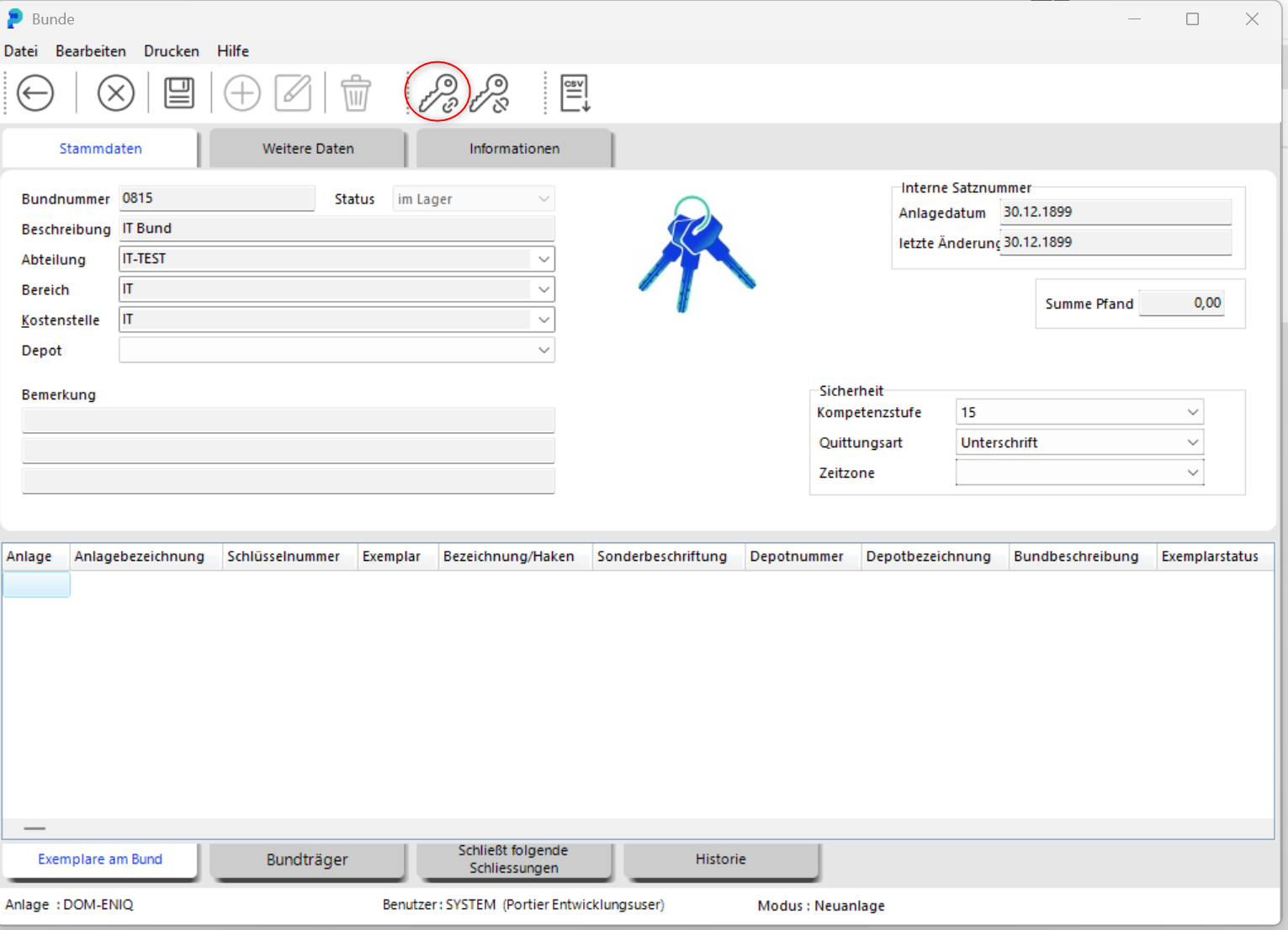
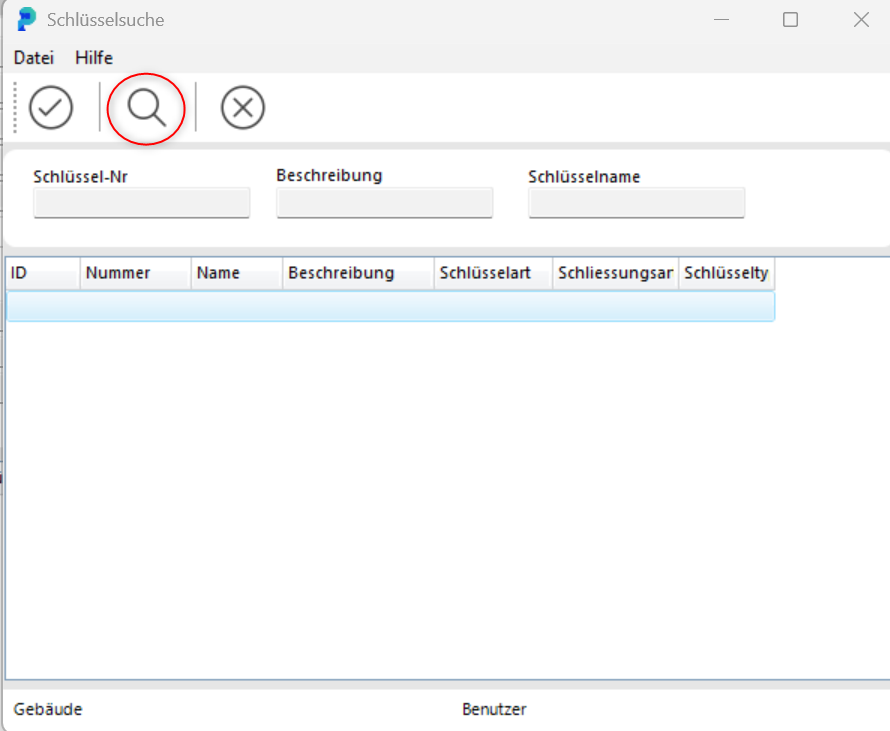
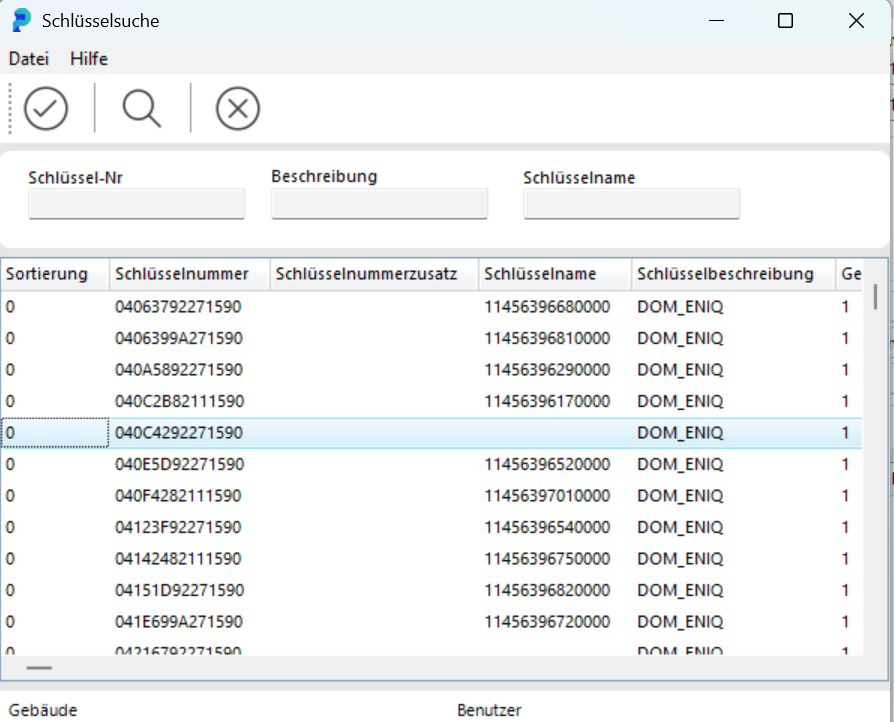
Cliquez sur l'icône loupe pour rechercher les clés et transpondeurs que vous souhaitez ajouter au trousseau.