Si vous souhaitez non seulement rechercher des enregistrements dans le cadre d'une requête, mais également les modifier, cliquez sur Rechercher et remplacer dans le menu EXTRA.
Plusieurs options sont disponibles :
Installations : rechercher et modifier les données des installations.
Bâtiments : rechercher et modifier les données des bâtiments.
Personnel : rechercher et modifier les données personnelles.
Clés : rechercher et modifier les informations sur les clés.
Exemplaires : rechercher et modifier les données des exemplaires.
Cylindres : rechercher et modifier les données des cylindres.
Trousseaux : rechercher et modifier les données des trousseaux.
Utilisateurs : rechercher et modifier les informations des utilisateurs.
Procédure générale :
Dans l'onglet Recherche, définissez les critères de recherche.
Les enregistrements trouvés s'affichent dans l'onglet Résultat.
Sélectionnez les enregistrements que vous souhaitez modifier.
Dans l'onglet Modification, définissez les données à modifier et de quelle manière.
Exemple :
Le département « Verkauf » est rebaptisé « Sales ». Les données du personnel (qui appartient à quel département) doivent être modifiées en conséquence.
Il faut donc rechercher les personnes dont les données doivent être modifiées.
Cliquez sur Rechercher et remplacer dans le menu EXTRA et sélectionnez Personnel.
La fenêtre Rechercher et remplacer : Personnel s'ouvre.
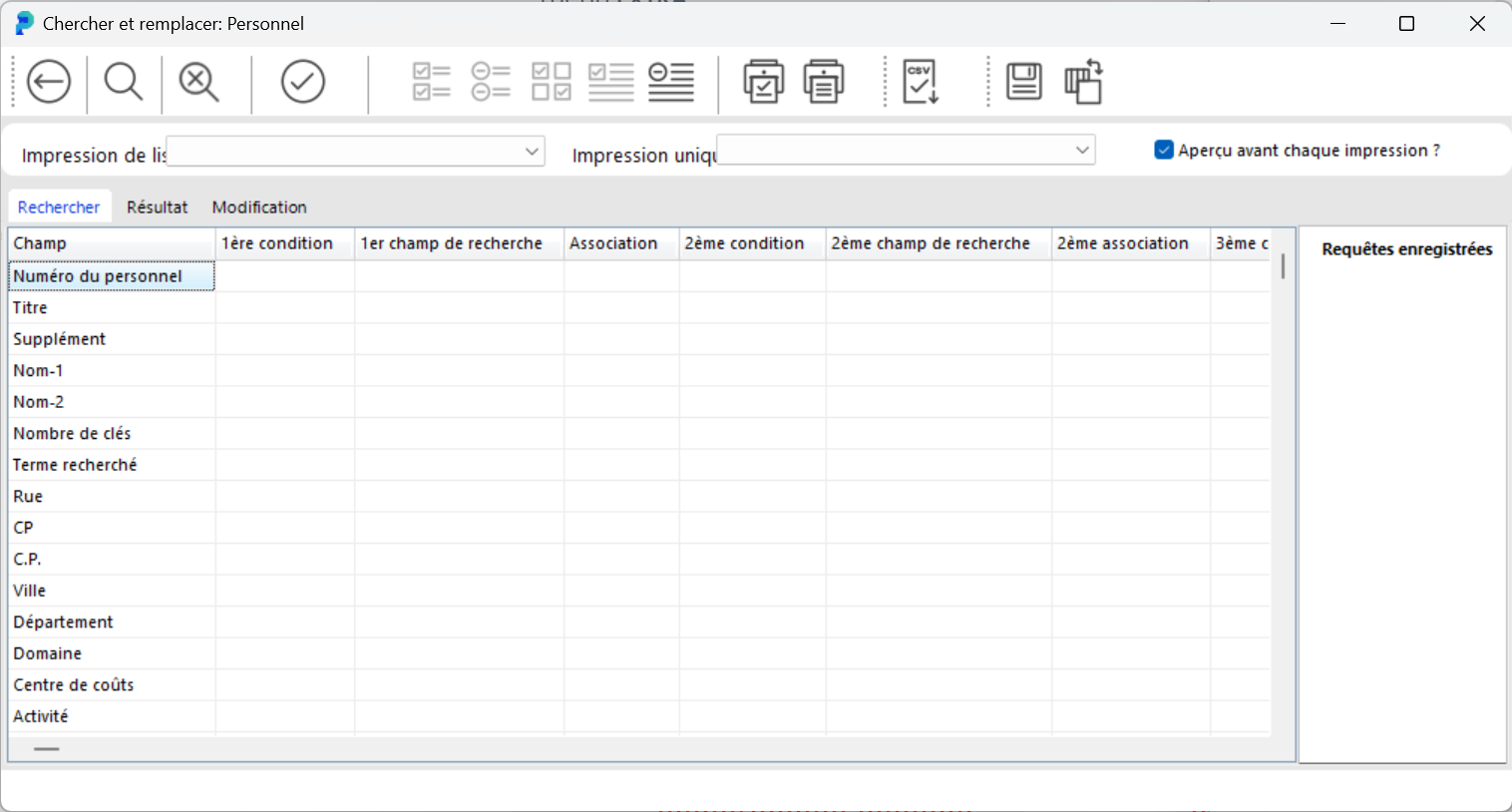
Dans la ligne Département, choisissez l'entrée égal dans la colonne 1ère Condition. Dans la ligne Département, saisissez « Verkauf » dans le 1er champ de recherche. Lancez la recherche avec le bouton Démarrer la sélection. Les personnes affectées au département « Verkauf » apparaissent dans l'onglet Résultat.

Cliquez sur le bouton Cocher tout pour sélectionner toutes les personnes trouvées.

Pour ne sélectionner que certaines personnes, cliquez sur ces personnes dans la colonne Modifier.
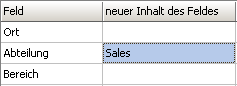
Dans l'onglet Modification, entrez le nouveau contenu du champ (dans ce cas « Sales ») dans la ligne Département.
Remarque : N'effectuez la modification que si vous êtes absolument certain. Les données sont écrites directement dans la base. Il n'existe aucune fonction d'annulation. Seule une sauvegarde de la base permet de revenir en arrière. Vérifiez donc d'abord la liste des résultats dans l'onglet Résultat. En cas de doute, modifiez d'abord une petite sélection.

Les données sont modifiées par un clic sur le bouton Appliquer les modifications.
De manière analogue, vous pouvez modifier les installations et bâtiments, les clés et exemplaires, les cylindres et trousseaux, ainsi que les utilisateurs.
Rechercher et remplacer est l'outil qui vous permet de reprendre ce qu'un import dans le portier Vision Companion ne fait pas lui-même. Quatre cas reviennent régulièrement.
Une installation ou un bâtiment existant n'a pas été mis à jour. Un nouvel import ne met pas à jour une installation ou un bâtiment déjà présent dans Vision. Les données modifiées du fichier n'arrivent donc pas dans l'enregistrement. Reprenez-les par Installations ou Bâtiments.
Le type de clé et le type de fermeture sont faux. Ces deux champs ne sont pas réécrits lors d'un nouvel import. Corrigez-les en une seule fois par Clés.
Deux bâtiments n'en font plus qu'un. L'import reconnaît un bâtiment à son seul nom. Deux bâtiments portant le même nom sont donc réunis dans un seul enregistrement, même si leur description diffère. Attribuez des noms uniques par Bâtiments avant de relancer l'import.
Des personnes sont marquées à tort comme ayant quitté l'entreprise. L'import du personnel applique cette marque à toute personne absente du fichier. Si le fichier était tronqué, cela touche des personnes toujours en poste. Aucun seuil n'arrête l'import dans ce cas. Recherchez les personnes concernées par Personnel et retirez la marque dans l'onglet Modification.
