Chaque fois que vous imprimez quelque chose dans votre travail quotidien avec portier®VISION, par exemple un bon de remise, une déclaration de perte ou un résultat de requête, vous utilisez des rapports prédéfinis.
Pour voir les rapports que portier®VISION met à votre disposition, ouvrez le menu Système et sélectionnez Concepteur de rapports (menu allemand : System → Berichtsdesigner).
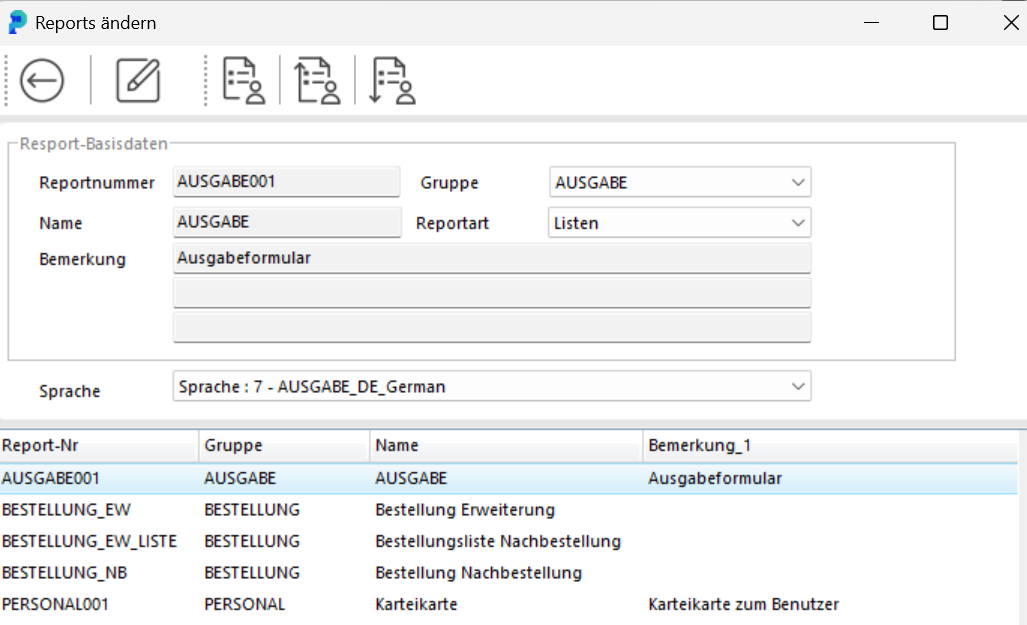
La liste de tous les noms de rapports se trouve à la fin de cet article. Les captures d’écran de cet article montrent l’interface allemande.
Selon votre licence, vous pouvez aussi concevoir ces rapports vous-même. Le support portier vous indique si la fonction Report Design est activée dans votre installation.
Si vous souhaitez adapter les rapports aux besoins de votre entreprise, nous vous mettons volontiers en relation avec un prestataire externe.
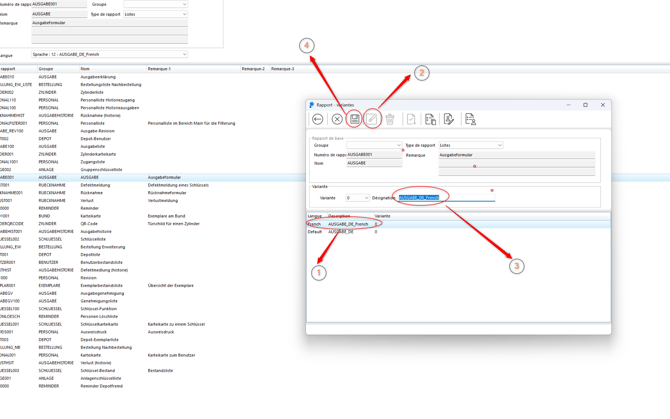
Vous pouvez également garder plusieurs formulaires pour une même opération. Votre entreprise a par exemple une filiale en Allemagne et une au Royaume-Uni. Vous dupliquez alors le formulaire de remise et en gardez une version en allemand et une en anglais.
Sélectionnez Imprimer → Modifier les rapports (menu allemand : Drucken → Reports bearbeiten).
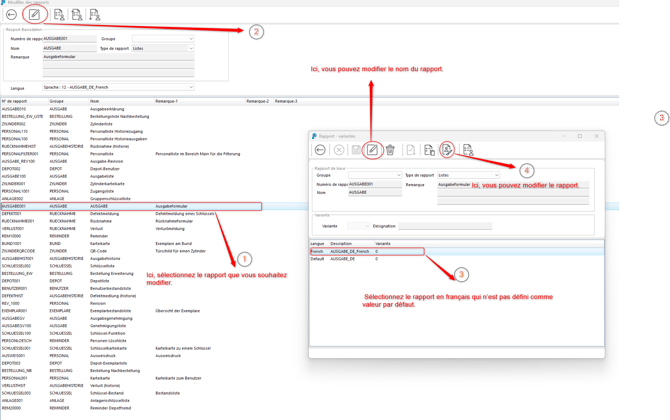
Sélectionnez le rapport que vous souhaitez modifier.
Modifiez le rapport.
Sélectionnez une variante autre que celle définie comme valeur par défaut.
Modifiez la mise en page du rapport.
Cherchez le formulaire de remise :
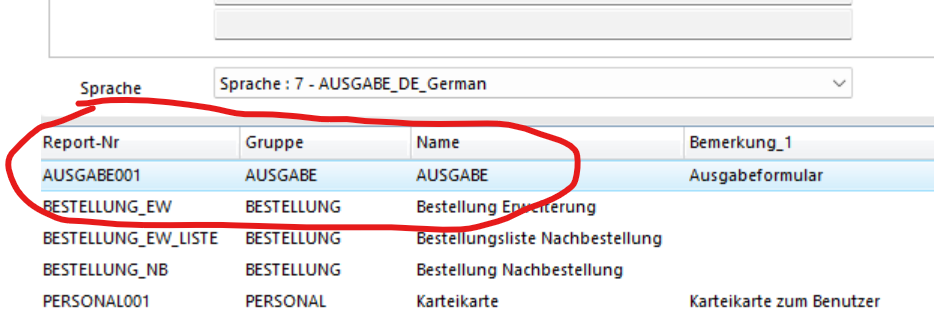
Sélectionnez ensuite Modifier (Bearbeiten).
Vous arrivez directement dans la fenêtre des variantes de rapport :
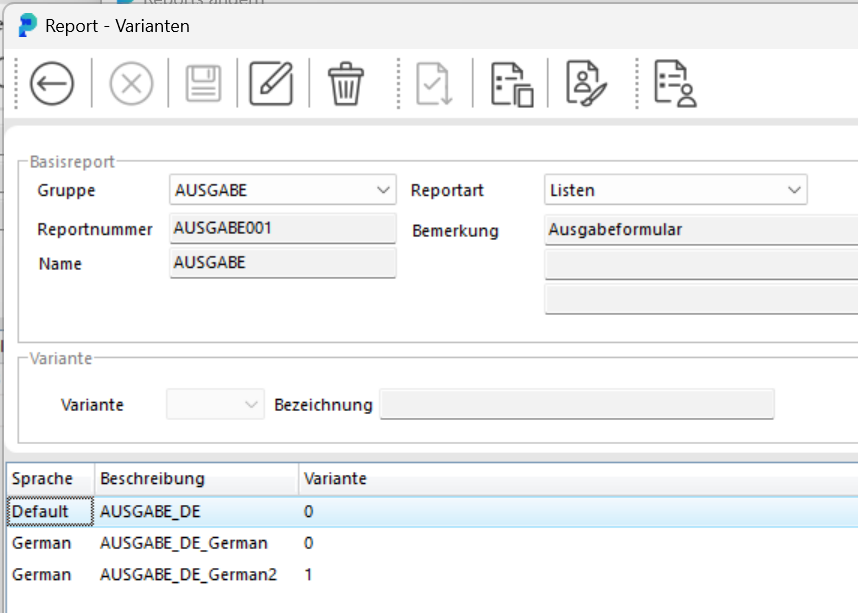
Cliquez sur le formulaire allemand pour le sélectionner.
Trois icônes se trouvent en haut au centre :
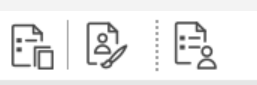
La première icône duplique le formulaire allemand. Donnez un nom au duplicata, par exemple « Remise-MANUEL ». Confirmez avec la coche. Le duplicata apparaît aussitôt dans la liste :
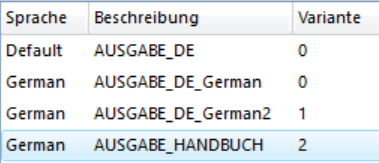
Sélectionnez le nouveau formulaire et choisissez la deuxième icône, celle du pinceau : Report Design. Le concepteur de listes List & Label s’ouvre.
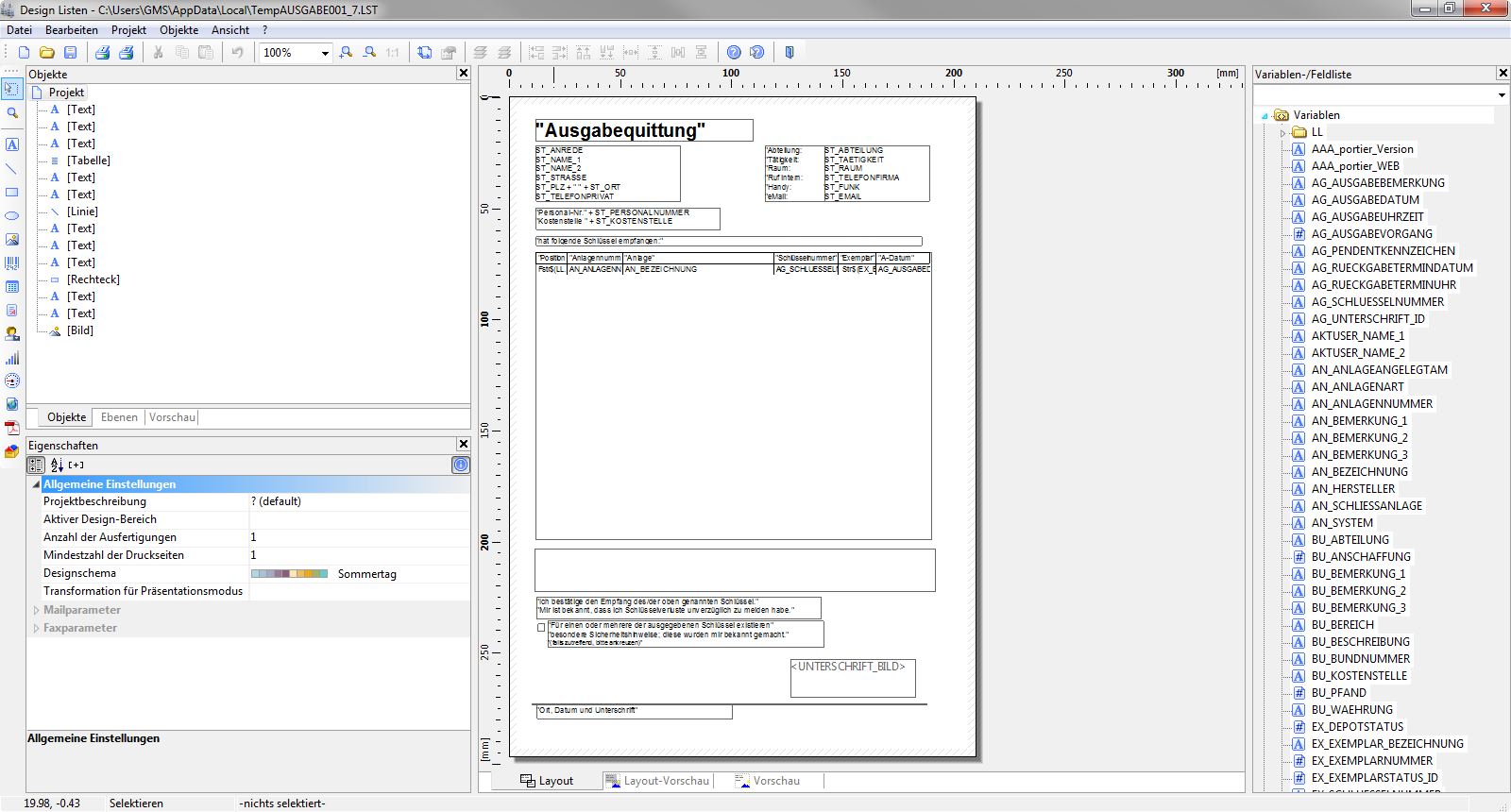
Concepteur de listes List & Label
Le manuel décrit l’utilisation du concepteur de listes. Vous l’ouvrez avec l’icône d’aide dans le Report Designer.
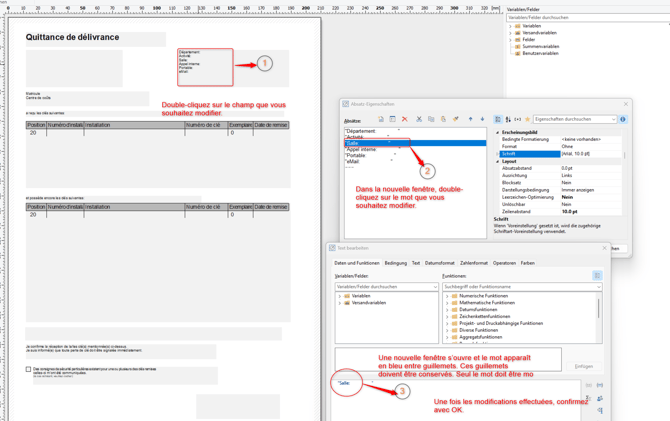
Pour modifier un texte :
Dans la nouvelle fenêtre, double-cliquez sur le mot que vous souhaitez modifier.
Une nouvelle fenêtre s’ouvre et le mot apparaît en bleu entre guillemets. Ces guillemets doivent être conservés. Seul le mot doit être modifié.
Une fois les modifications effectuées, confirmez avec OK.
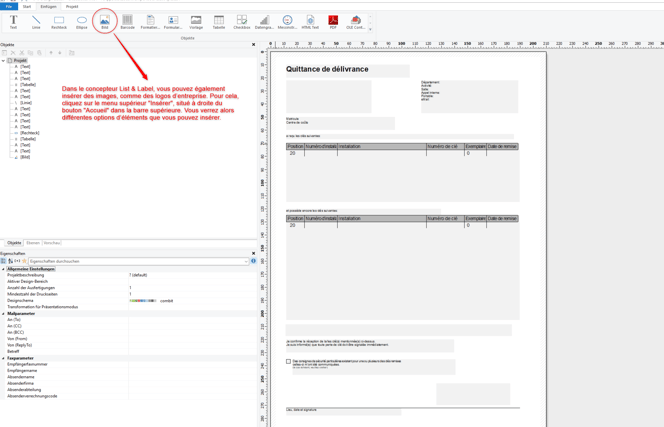
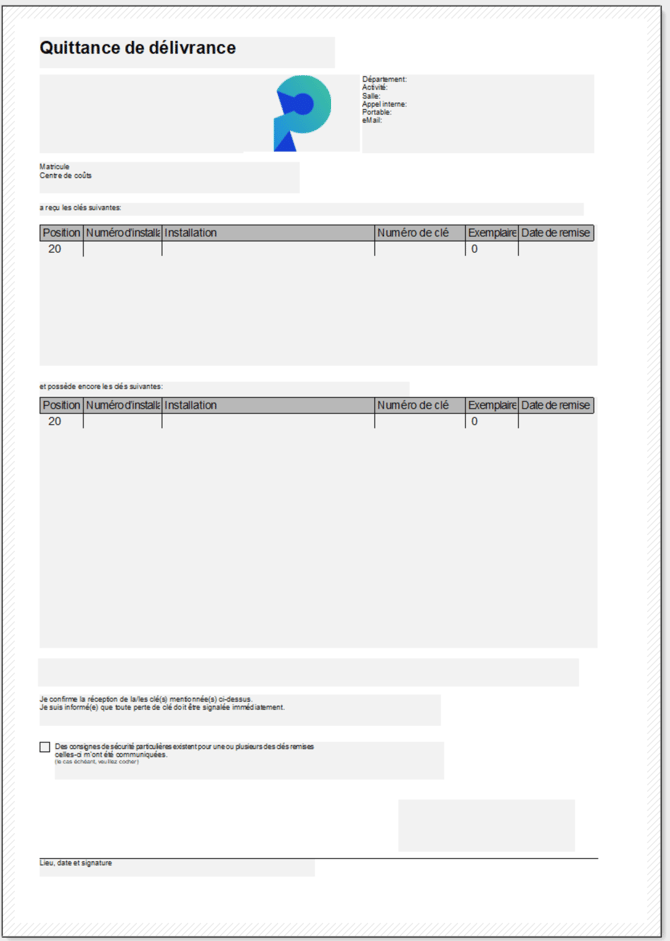
Dans le concepteur List & Label, vous pouvez également insérer des images, comme des logos d’entreprise. Cliquez pour cela sur le menu Insérer dans la barre supérieure, à droite de Accueil. Vous voyez alors les différents éléments que vous pouvez insérer.
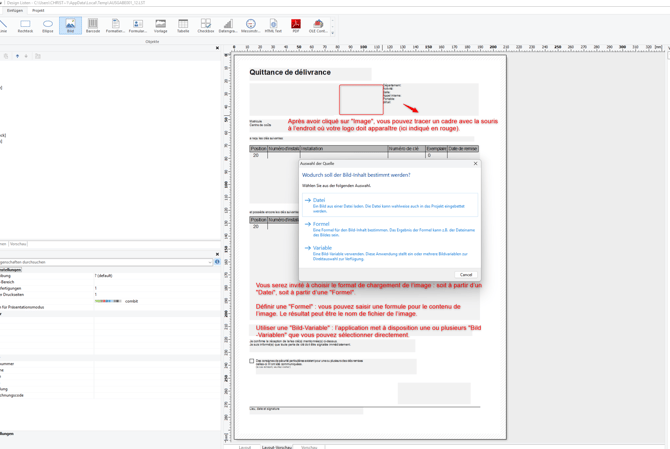
Vous êtes invité à choisir le format de chargement de l’image, soit à partir d’un « Datei », soit à partir d’une « Formel ».
Formel : vous pouvez saisir une formule pour le contenu de l’image. Le résultat peut être le nom de fichier de l’image.
Bild-Variable : l’application met à disposition une ou plusieurs variables d’image que vous pouvez sélectionner directement.
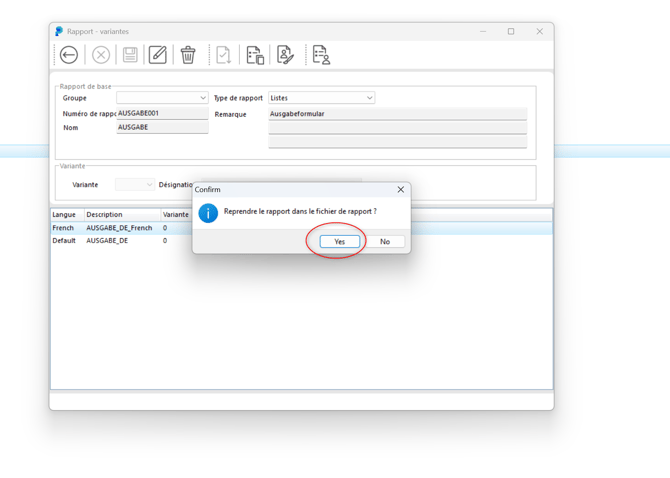
Après avoir modifié le rapport, cliquez en haut à gauche sur File, puis sur Speichern pour enregistrer le fichier. Fermez ensuite la fenêtre en cliquant sur le X en haut à droite. Une nouvelle fenêtre s’ouvre et vous demande si vous souhaitez appliquer les modifications au rapport. Répondez Yes pour confirmer.
Pour une copie supplémentaire, cliquez sur le rapport que vous souhaitez modifier, puis sur l’icône en forme de crayon pour modifier le nom. L’icône en forme de disquette enregistre une copie du fichier. Vous modifiez ensuite la copie comme décrit plus haut.
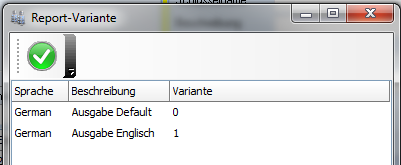
Le formulaire destiné aux destinataires anglophones est prêt. À partir de maintenant, chaque remise affiche une boîte de dialogue qui vous propose tous les formulaires de remise disponibles pour l’impression.
Voici les rapports que portier®VISION met à disposition. Les noms apparaissent en allemand dans le programme, avec la signification française entre parenthèses.
Ausgabeklärung (Clarification de la remise)
Bestellungsliste Nachbestellung (Liste de commande de réapprovisionnement)
Zylinderliste (Liste des cylindres)
Personalliste Historiezugang (Liste du personnel, accès historique)
Personalliste Historieausgaben (Liste du personnel, historiques de distribution)
Personaldaten (historie) (Données du personnel, historique)
Personalliste (Liste du personnel)
Ausgabe-Revision (Révision de distribution)
Depot-Benutzer (Utilisateurs du dépôt)
Ausgabestatistik (Statistiques de distribution)
Zylinderkarte (Carte de cylindre)
Personalliste (Liste du personnel)
Gruppenschlüsselliste (Liste des passes généraux)
Ausgabeformular (Formulaire de remise)
Defektmeldung eines Schlüssels (Déclaration de clé défectueuse)
Rücknahmeformular (Formulaire de restitution)
Verlustmeldung (Déclaration de perte)
Karteikarte (Fiche)
Exemplare am Bund (Exemplaires au trousseau)
QR-Code (Code QR)
Türschild für einen Zylinder (Plaque pour cylindre)
Defektmeldung (historie) (Déclaration de défectuosité, historique)
Schlüsselliste (Liste des clés)
Schlüsselliste Erweiterung (Extension de la liste des clés)
Depotliste (Liste de dépôts)
Benutzerstandsliste (Liste de l’état des utilisateurs)
Benutzerstandliste (historie) (Liste de l’état des utilisateurs, historique)
Exemplarliste (Liste des exemplaires)
Übersicht der Exemplare (Aperçu des exemplaires)
Genehmigungsliste (Liste des autorisations)
Genehmigungsfunktion (Fonction d’autorisation)
Schlüsselliste (Liste des clés)
Karteikarte zu einem Schlüssel (Fiche d’une clé)
Ausweisdruck (Impression de badge)
Benutzerkarte (Carte utilisateur)
Karteikarte zum Benutzer (Fiche de l’utilisateur)
Verlust (historie) (Perte, historique)
Schlüssel-Bestand (Stock de clés)
Bestandsliste (Liste de stock)
Schlüsselbestandsliste (Liste de stock de clés)
Reminder Depotfremd (Rappel hors dépôt)
