Dans le Navigateur, sélectionnez le module INTERROGER et cliquez sur le bouton PERSONNES.
La fenêtre Interroger : Personnel s'ouvre.
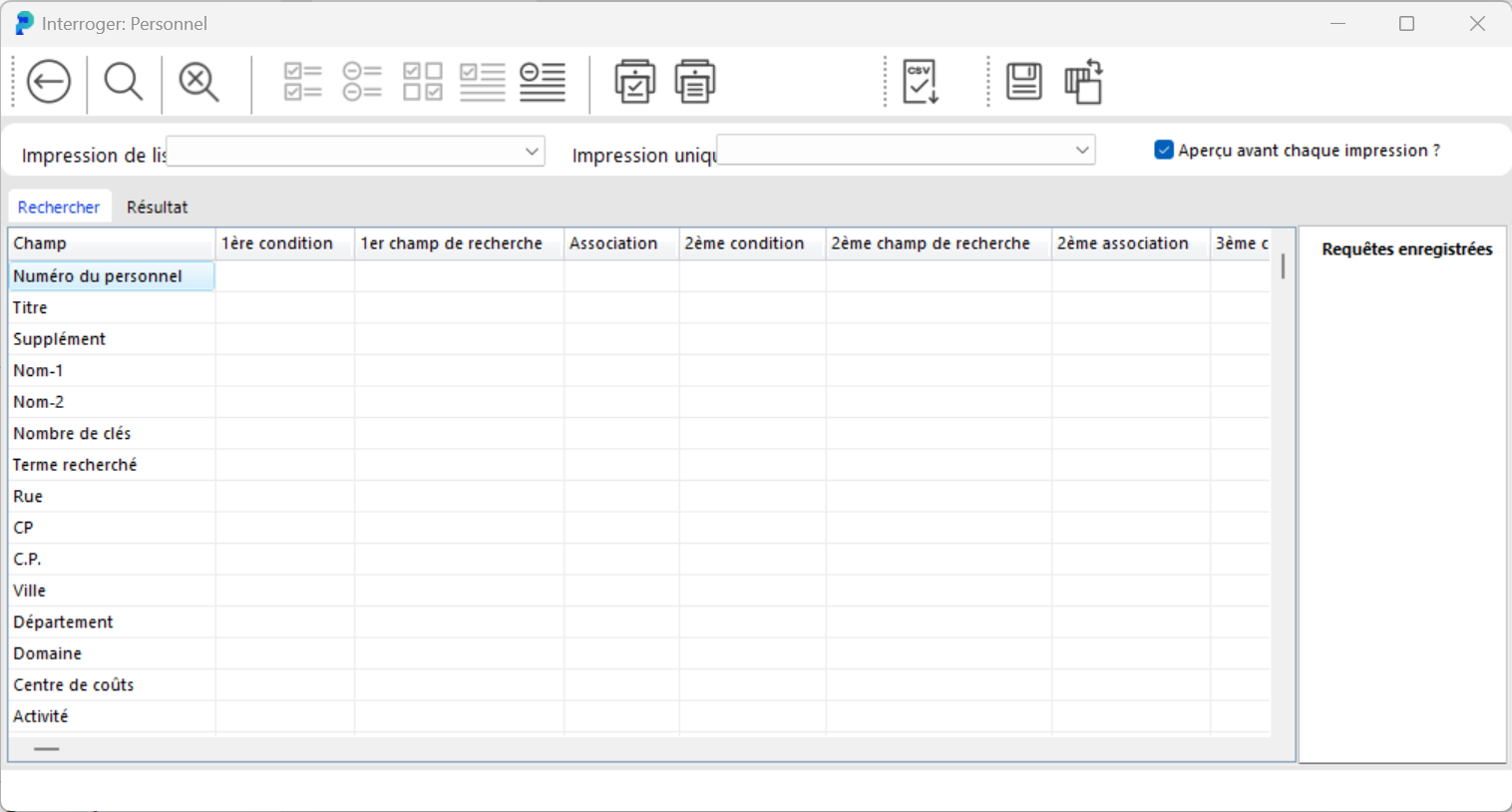
Dans la partie gauche de la fenêtre, vous voyez les champs que vous pouvez utiliser pour la recherche.
Vous pouvez rechercher dans chacun de ces champs, saisir et combiner autant de critères de recherche que vous le souhaitez pour obtenir les informations désirées. Les résultats de recherche peuvent être utilisés pour des impressions en liste ou individuelles.
La méthode générale pour effectuer une requête est la suivante :
Définissez des conditions qui doivent correspondre aux personnes recherchées, puis lancez la recherche en cliquant sur Lancer la recherche.

portier VISION affiche dans l'onglet Résultat les personnes qui correspondent à vos conditions.
Exemple :
Vous recherchez toutes les personnes d'un certain département qui possèdent deux clés ou plus :
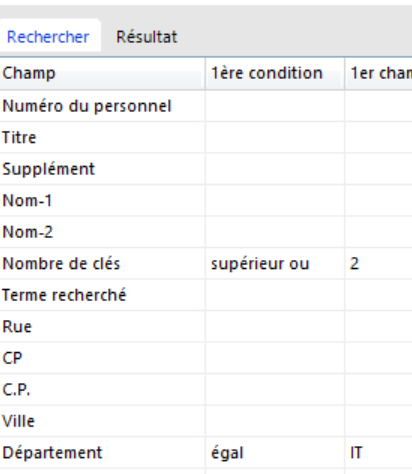
Dans la ligne NOMBRE DE CLÉS, sélectionnez SUPÉRIEUR OU ÉGAL.
Dans le premier champ de recherche de la même ligne, entrez 2.
Dans la ligne DÉPARTEMENT, sélectionnez ÉGAL.
Dans le premier champ de recherche de la même ligne, entrez IT.
Cliquez sur Lancer la recherche.

Dans l'onglet Résultat, portier VISION affiche les personnes qui répondent à vos conditions :
toutes les personnes du département IT ayant au moins deux clés en leur possession.
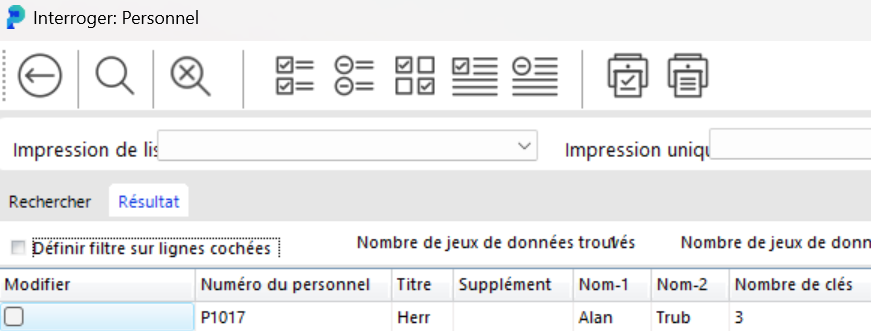
Pour traiter les enregistrements de personnes trouvées, vous devez les sélectionner.
Cliquez sur la colonne Modifier pour sélectionner des enregistrements individuels.
Les boutons suivants offrent d'autres options :

Cocher toutes les lignes : sélectionne tous les enregistrements trouvés.

Annuler toutes les sélections : désélectionne tous les enregistrements.

Inverser les sélections : annule les sélections existantes et sélectionne les lignes non sélectionnées.

Cocher les lignes sélectionnées : coche la ligne actuelle.

Annuler la sélection des lignes sélectionnées : annule la sélection de la ligne actuelle.
Vous souhaitez rechercher tous les exemplaires de clés déclarés comme perdus ou défectueux.
Dans le Navigateur, sélectionnez le module INTERROGER et cliquez sur le bouton EXEMPLAIRES.
La fenêtre Interroger : Exemplaires s'ouvre.
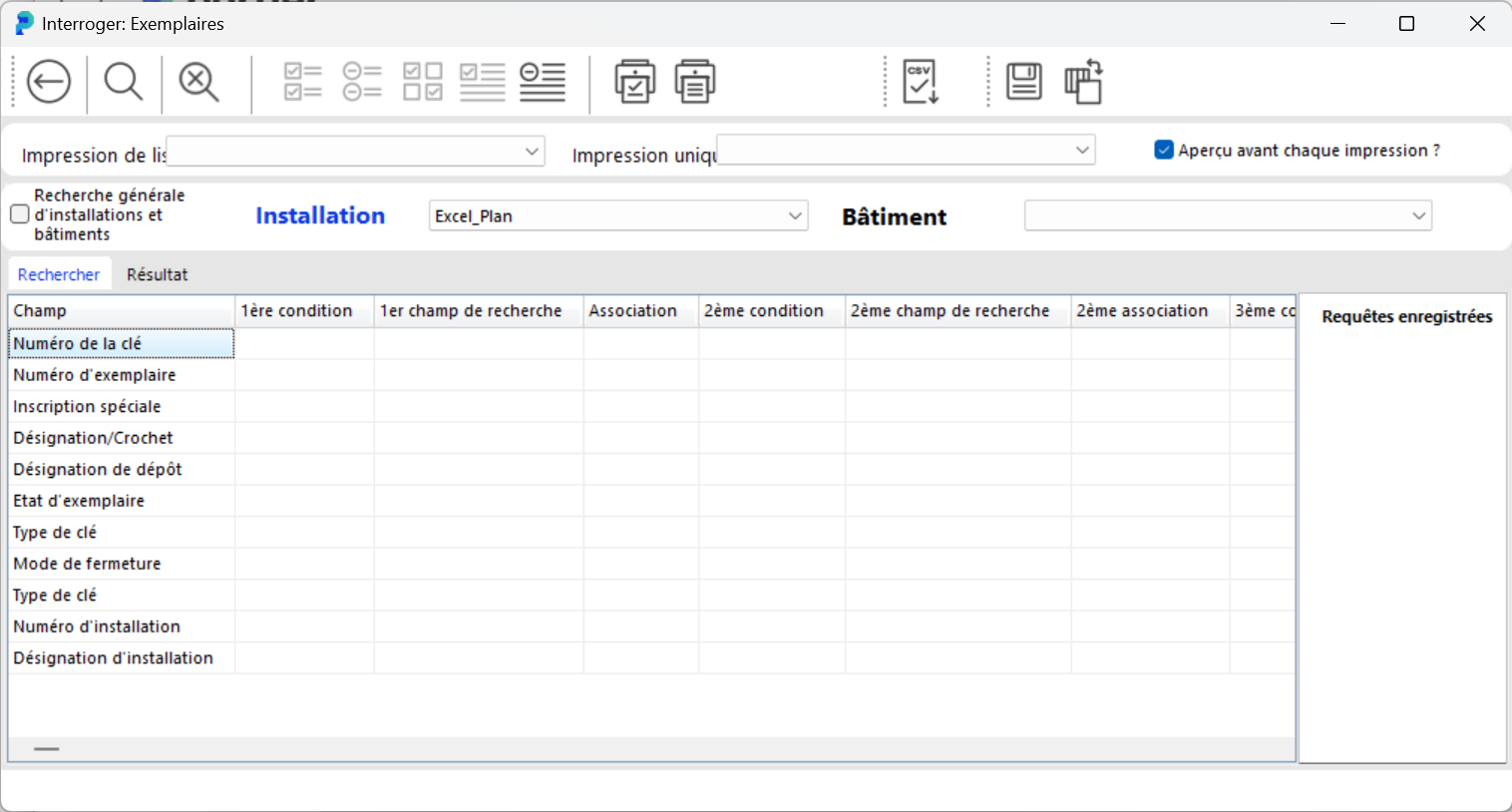
Dans la partie supérieure de la fenêtre, vous déterminez si vous souhaitez effectuer une recherche entre installations et bâtiments. L'installation actuelle est affichée dans le champ Installation.
Dans la ligne ÉTAT D'EXEMPLAIRE, sélectionnez comme première condition ÉGAL. Dans le premier champ de recherche, choisissez PERDU. Comme lien, sélectionnez OU. Ensuite, choisissez comme deuxième condition ÉGAL.
Dans le deuxième champ de recherche, sélectionnez DÉFECTUEUX. Cliquez sur Lancer la recherche. Dans l'onglet Résultat, portier VISION affiche les exemplaires de clés correspondant à vos conditions :
tous les exemplaires de clés déclarés comme perdus ou défectueux.
Vous avez besoin d'une liste de toutes les clés actuellement délivrées et non encore retournées.
Dans le Navigateur, sélectionnez le module INTERROGER et cliquez sur le bouton DÉLIVRANCE.

La fenêtre Interroger : Délivrance s'ouvre.
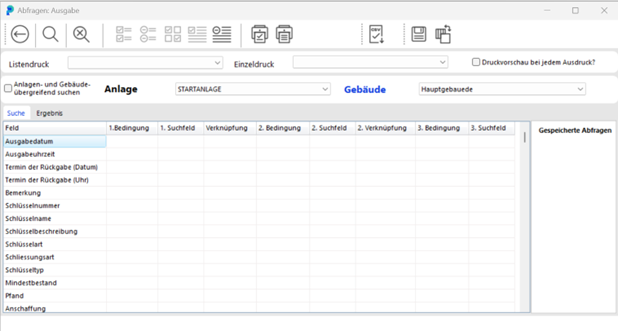
Dans la ligne DATE DE DÉLIVRANCE, choisissez comme première condition INFÉRIEUR OU ÉGAL. Dans le premier champ de recherche, sélectionnez la DATE ACTUELLE.
Cliquez sur Lancer la recherche. Dans l'onglet Résultat, portier VISION affiche les exemplaires de clés correspondant à vos conditions :
tous les exemplaires de clés actuellement délivrés et non encore retournés.
Vous avez besoin d'une liste de toutes les clés délivrées et retournées pendant vos vacances.
Dans le Navigateur, sélectionnez le module INTERROGER, cliquez sur Plus >>, puis sur HISTORIQUE.
La fenêtre Interroger : Historique s'ouvre.
Dans la partie supérieure de la fenêtre, vous déterminez si vous souhaitez effectuer une recherche entre installations et bâtiments. L'installation actuelle est affichée dans le champ Installation.
Dans la ligne A-DATE, sélectionnez comme première condition SUPÉRIEUR OU ÉGAL. Dans le premier champ de recherche, sélectionnez le premier jour de vos vacances. Comme lien, sélectionnez ET. Ensuite, choisissez comme deuxième condition INFÉRIEUR OU ÉGAL.
Dans le deuxième champ de recherche, sélectionnez le dernier jour de vos vacances.
Cliquez sur Lancer la recherche. Dans l'onglet Résultat, portier VISION affiche les exemplaires de clés correspondant à vos conditions :
tous les exemplaires de clés délivrés et retournés pendant vos vacances.
