Sie brauchen zusätzliche Schlüssel oder Zylinder für eine bestehende Schließanlage. Im Modul BESTELLWESEN erfassen Sie dafür eine Nachbestellung, prüfen die Positionen, schließen die Bestellung ab und geben sie gedruckt oder per Mail an Ihren Händler weiter.
Eine neue Bestellung bezieht sich stets auf die aktuelle Anlage.
Beachten Sie: befinden Sie sich nicht in einer Anlage, sondern haben ein Gebäude aktiviert, so sind im Modul BESTELLWESEN die Schaltflächen NACHBESTELLUNG sowie ERWEITERUNG ausgeblendet. Aktivieren Sie in diesem Fall zuerst die Anlage.
Einzelne Schlüssel können von der Nachbestellung ausgenommen sein, wenn sie einem Depot zugeordnet sind. Wie diese Einschränkung wirkt und wie Sie sie auflösen, steht im Artikel „Nachbestellbeschränkung nach Depotzuordnung“.
Wechseln Sie in das Modul BESTELLWESEN und klicken dort auf die Schaltfläche NACHBESTELLUNG. Alternativ dazu können Sie auch die Tastenkombination STRG + N verwenden.
Eventuell vorhandene Bestellungen lassen Sie sich per Klick auf die Schaltfläche SUCHE STARTEN anzeigen. Um eine vorhandene Bestellung zu bearbeiten, klicken Sie sie doppelt an.
Für eine neue Bestellung klicken Sie auf die Schaltfläche DATENSATZ HINZUFÜGEN.
In beiden Fällen öffnet sich das Fenster NACHBESTELLUNG.
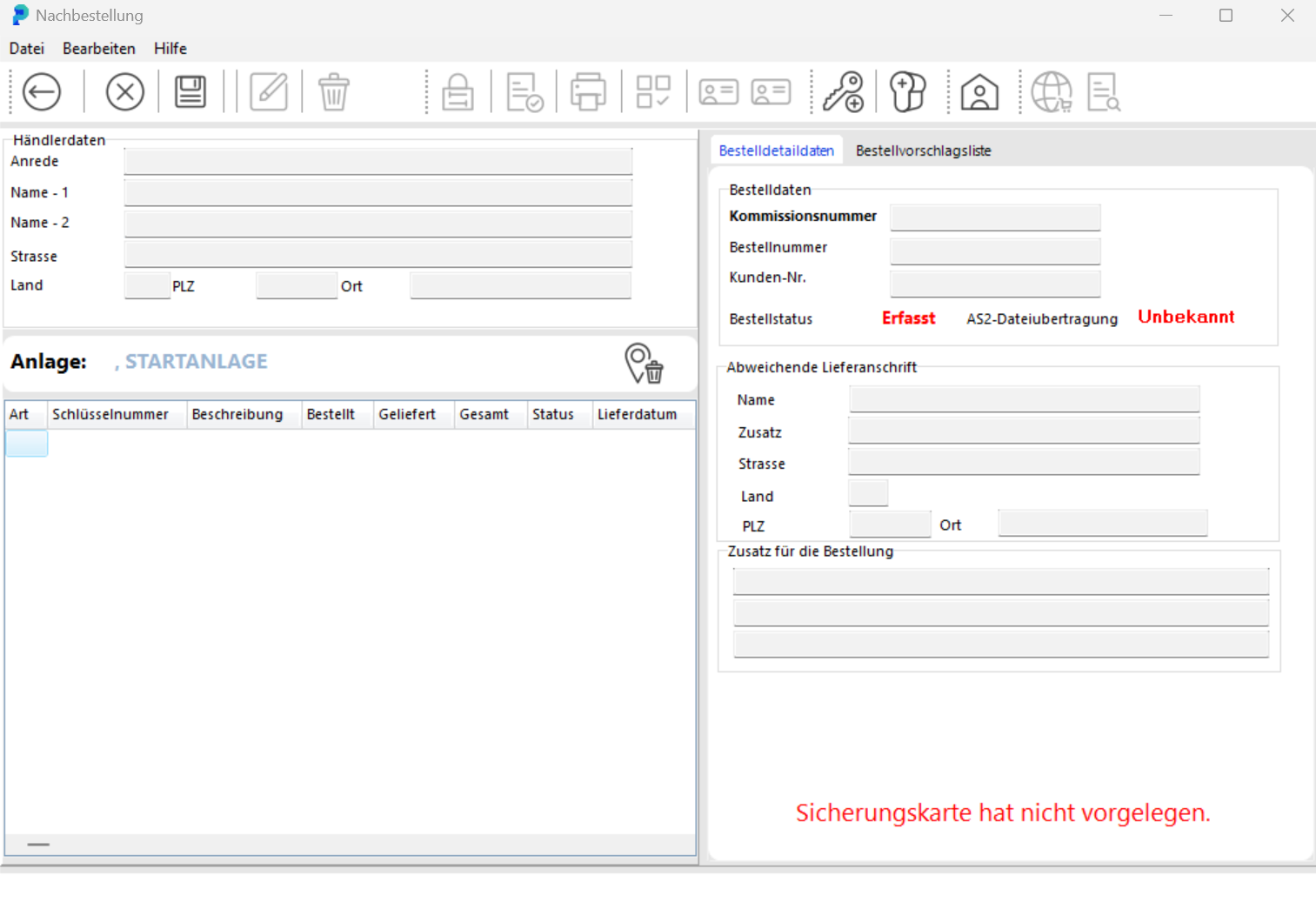

Hier bearbeiten Sie Ihre vorhandene Nachbestellung bzw. geben die Daten der neuen Bestellung ein. Die Händlerdaten übernehmen Sie per Klick auf die Schaltfläche HÄNDLER AUSWÄHLEN.
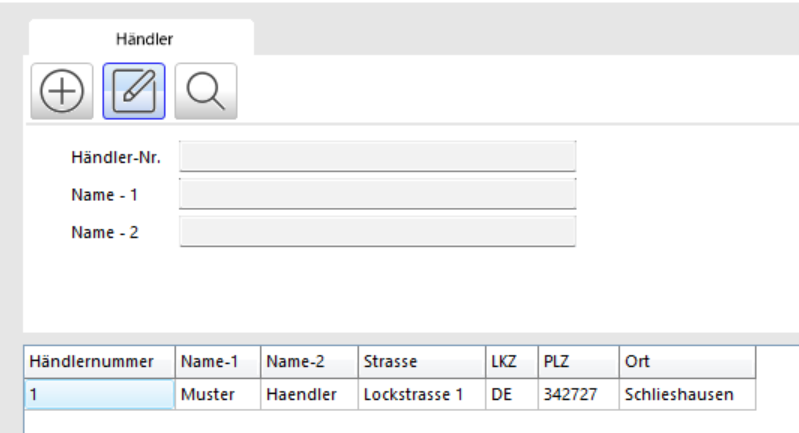
Im Fenster HÄNDLERSUCHE wählen Sie den gewünschten Händler aus und übernehmen seine Daten per Klick auf die Schaltfläche SUCHERGEBNIS ÜBERNEHMEN.
Im Reiter BESTELLDETAILDATEN tragen Sie ein:
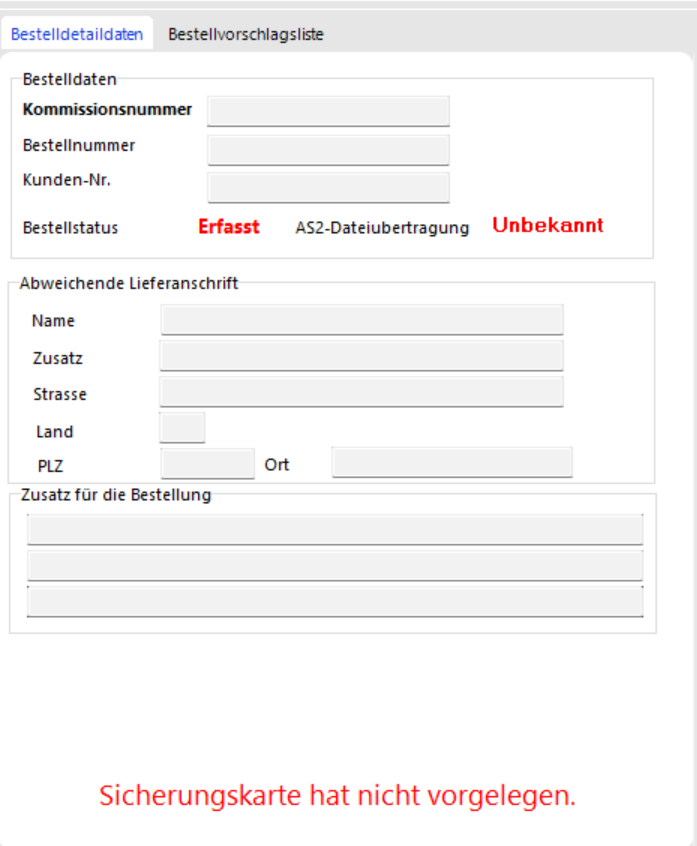
Bestellnummer (z.B. aus Ihrem SAP-System)
evtl. Kommissionsnummer
evtl. abweichende Lieferanschrift
evtl. Bemerkungen für den Händler
Um die Bestellpositionen zu erfassen klicken Sie auf die Schaltfläche SCHLÜSSEL HINZUFÜGEN bzw. ZYLINDER HINZUFÜGEN.


In den Fenstern SCHLÜSSELSUCHE bzw. ZYLINDERSUCHE wählen Sie den Schlüssel (bzw. den Zylinder) aus, den Sie nachbestellen möchten.

Die Positionen übernehmen Sie per Klick auf die Schaltfläche SUCHERGEBNIS ÜBERNEHMEN.
Die erfassten Positionen werden links im Fenster NACHBESTELLUNG aufgeführt.
Im Reiter BESTELLVORSCHLAGSLISTE finden Sie Schlüssel und Zylinder, die Sie während der täglichen Arbeit zur Nachbestellung vorgesehen haben (siehe „Schlüsselausgabe“).
Alle hier aufgeführten Positionen sind lediglich Erinnerungen. Um eine dieser Positionen in die Bestellung zu übernehmen, ziehen Sie sie bei gedrückter linker Maustaste in die Bestellliste.
Wenn Sie diesen Vorschlag aus der Bestellliste doch wieder löschen (Papierkorb), so wird er wieder in der Vorschlagsliste geführt.

Sie speichern Ihre Bestellung per Klick auf die Schaltfläche SPEICHERN.

Sie verlassen das Fenster NACHBESTELLUNG per Klick auf die Schaltfläche ZURÜCK.
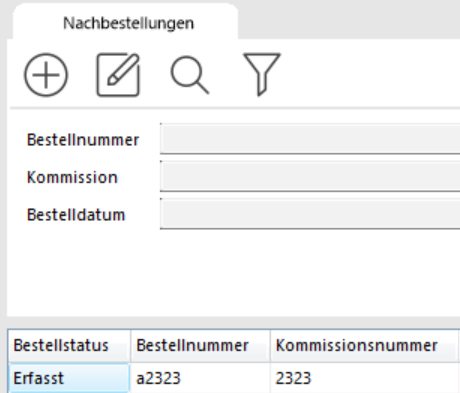
Die Bestellung taucht nun in der Bestellübersichtsliste mit Status Erfasst auf und kann dort jederzeit per Doppelklick geöffnet und nachbearbeitet werden.

Sie schließen die Bestellung endgültig ab per Klick auf die Schaltfläche BESTELLUNG ABSCHLIESSEN und der nachfolgenden Bestätigung der Sicherheitsabfrage. Die Bestellung kann nun nicht mehr geändert werden. Prüfen Sie Positionen, Händlerdaten und Lieferanschrift deshalb vorher.
Um die Bestellung zu drucken klicken Sie auf die Schaltfläche BESTELLUNG DRUCKEN.

Es wird eine Druckvorschau angezeigt.

Sie drucken das Bestellformular aus der Vorschau heraus per Klick auf eine der beiden Schaltflächen DRUCKER, je nachdem, ob Sie nur die dargestellte Seite oder alle Seiten der Bestellung drucken möchten.

Um das Bestellformular per Mail zu versenden klicken Sie auf die Schaltfläche eMail.
