Tipp: Schlüsselkopien müssen einem Depot zugeordnet sein. Nicht zugeordnete Exemplare sind für alle Benutzer im System sichtbar und nachbestellbar.
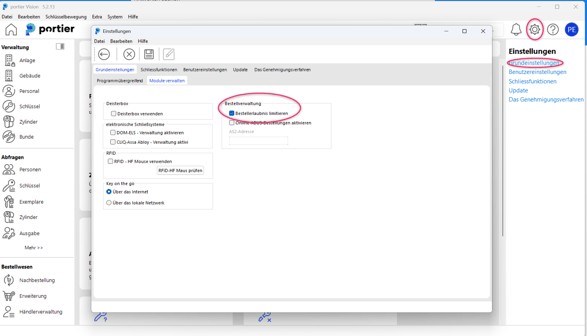
Wählen Sie oben rechts die Einstellungen aus. Im Reiter „Grundeinstellungen & Module verwalten“ können Sie die Bestellerlaubnis gezielt einschränken.
Um diese Bestellfunktion nutzen zu können, müssen Ihre Schlüssel den jeweiligen Depots zugeordnet sein.
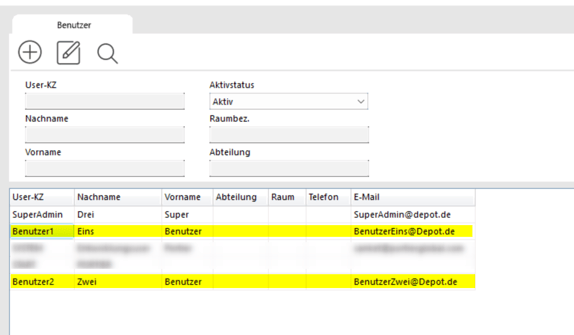
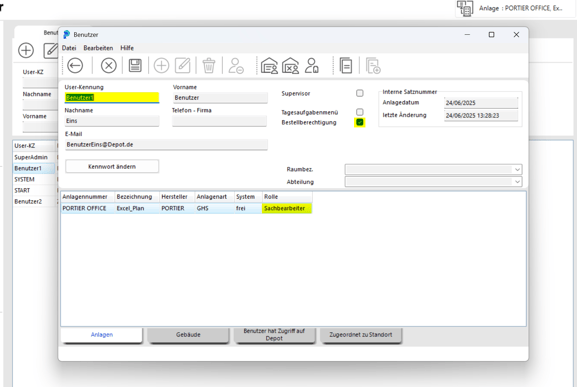
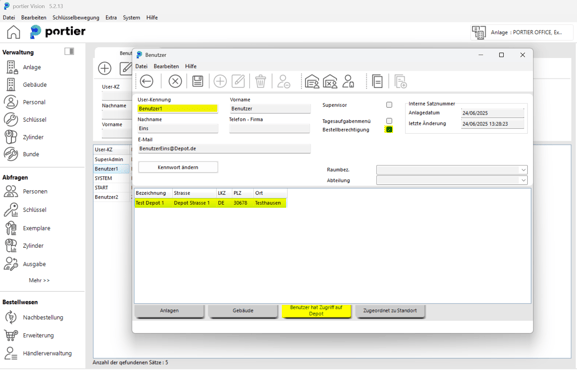
Im folgenden Beispiel gibt es Benutzer 1 und Benutzer 2. Über „System“ in der oberen Leiste und den Bereich „Benutzerverwaltung“ kann der Administrator den Benutzern das Recht zur Nachbestellung erteilen. Beide Benutzer verfügen mindestens über die Berechtigung „Sachbearbeiter“ auf die Anlage und haben Depotrechte für ihr jeweiliges Depot. Zusätzlich ist bei beiden die Bestellberechtigung aktiviert.
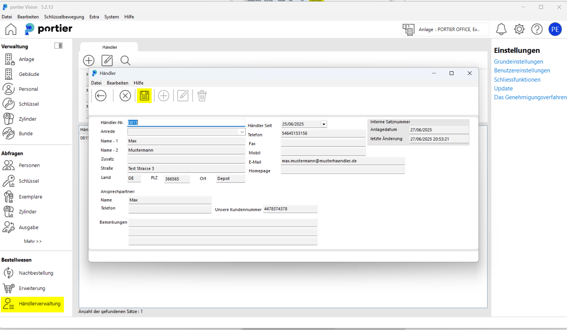
In der Händlerverwaltung können Sie die Adressdaten Ihrer Händler abspeichern, um bei zukünftigen Bestellungen Zeit zu sparen.
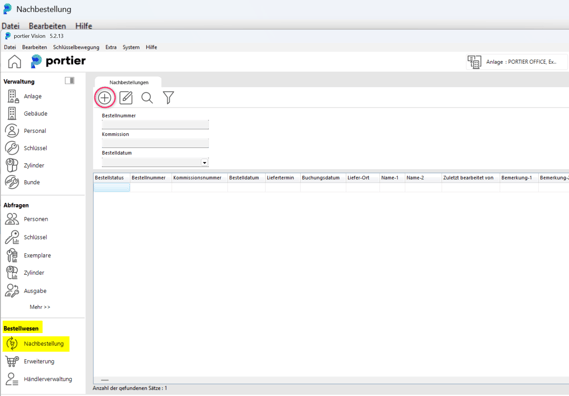
Unter dem Punkt „Bestellwesen, Nachbestellung“ können Sie eine neue Nachbestellung erstellen.
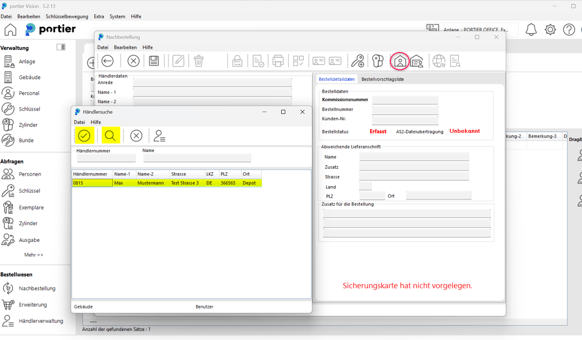
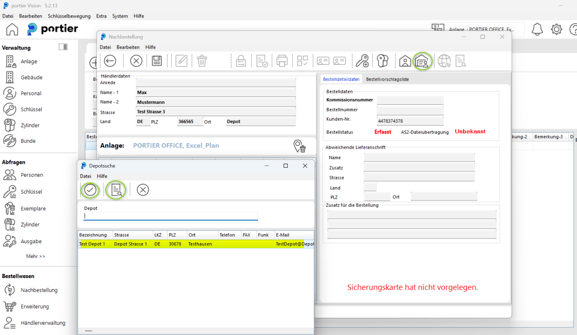
Ein neues Fenster öffnet sich. Mit einem Klick auf den Händler-Button (roter Kreis) wählen Sie die Adresse des gewünschten Händlers aus (Lupe) und bestätigen mit dem (Haken-Symbol).
Die Adresse wird automatisch in die Nachbestellungsmaske übernommen. Über den Depot-Button (grüner Kreis) können Sie eine abweichende Lieferadresse auswählen. Nutzen Sie in der Depotsuche den (mittleren Button), um die verfügbaren Depots anzuzeigen, und bestätigen Sie Ihre Auswahl mit dem (Haken-Symbol). Die Adresse wird dann automatisch in das Feld für abweichende Lieferadressen übernommen. Stellen Sie sicher, dass Sie eine Bestellnummer/Kommissionsnummer angeben.
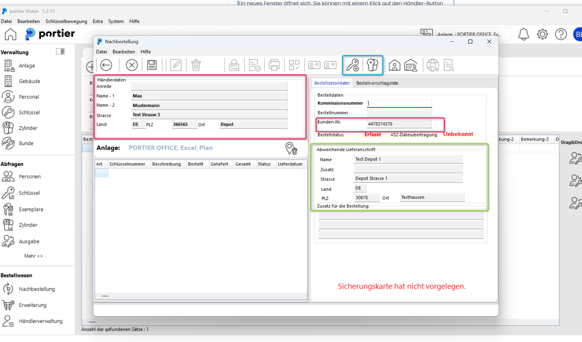
Nun haben Sie die Händleradresse (in Rot) und die abweichende Lieferanschrift (in Grün) übernommen. Sie können jetzt mit der Bestellung Ihrer Schlüssel und Zylinder beginnen (Symbole in Blau).
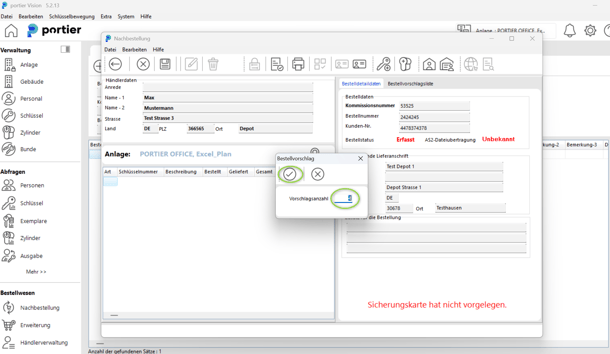
Mit einem Klick auf „Schlüssel/Zylinder hinzufügen“ (in Blau) öffnet sich ein neues Fenster. Über das Suchsymbol (Lupe) werden Ihnen alle Schlüssel und Zylinder aus dem Depot angezeigt, für das Sie die entsprechenden Rechte besitzen. Sie können die gewünschten Schlüssel oder Zylinder zur Bestellung hinzufügen. Nachdem Sie Ihre Auswahl mit dem (Haken-Symbol) bestätigt haben, öffnet sich ein weiteres Fenster, in dem Sie die gewünschte Anzahl eingeben.
Die ausgewählten Schlüssel und Zylinder finden Sie in der Bestellmaske. Nachdem Sie Ihre Auswahl getroffen haben, können Sie die Bestellung abschließen (blauer Kreis) und die Bestellung drucken (grüner Kreis).
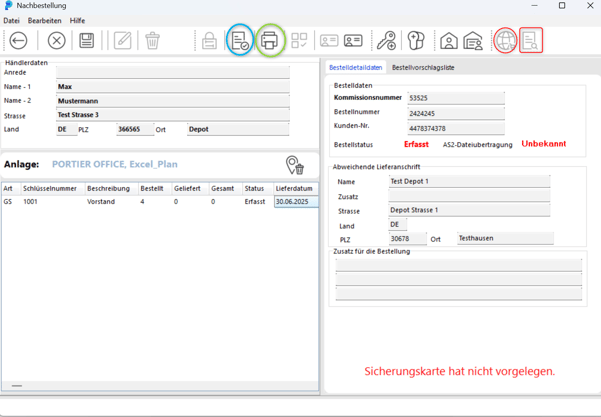
Für Kunden mit AS2-Bestellberechtigung kann die Bestellung über das (Globus-Symbol in Rot) versendet werden. Der Status der Bestellung lässt sich anschließend mit dem daneben liegenden Suchsymbol (in roter Box) abfragen.
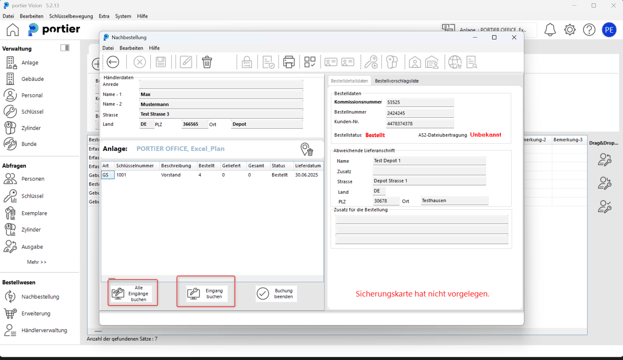
Nachdem die Bestellungen erfasst und auf „Bestellt“ gesetzt wurden, bestätigen Sie bei Wareneingang die Lieferung mit einem Klick auf das Symbol „Empfangen“ (blauer Kreis). So wird die Bestellung im System als eingetroffen verbucht und die neuen Schlüssel oder Zylinder stehen zur weiteren Verwaltung im Depot zur Verfügung.
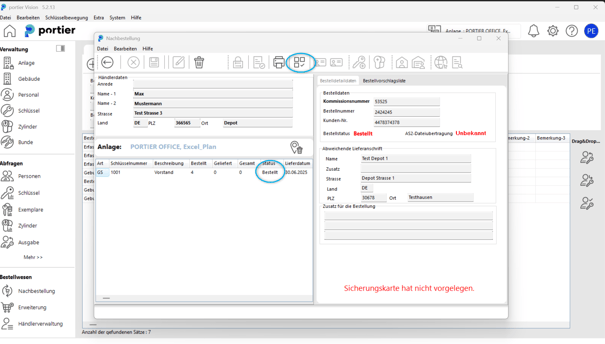
Nachdem Sie die Schlüssel-Exemplare empfangen haben, werden diese automatisch dem zuvor zugeordneten Depot zugewiesen. Dadurch behalten Sie jederzeit den Überblick, welche neuen Exemplare in welchem Depot verwaltet werden, und können die weitere Ausgabe gezielt steuern.