Im Modul VERWALTUNG / ZYLINDER haben Sie Zugriff auf die Zylinder der aktuellen Anlage. Hier können Sie Zylinder neu anlegen, die Daten vorhandener Zylinder bearbeiten sowie Zylinder löschen und vieles mehr.
Beachten Sie: Je sorgfältiger Sie hier arbeiten, desto mehr Auswertungsmöglichkeiten haben Sie später.
Achtung: Geht nur, wenn „Anlage“ aktiviert ist, nicht „Gebäude“.
Im Modul VERWALTUNG / ZYLINDER klicken Sie in der Symbolleiste auf die Schaltfläche DATENSATZ HINZUFÜGEN.
Es öffnet sich das Fenster ZYLINDER.
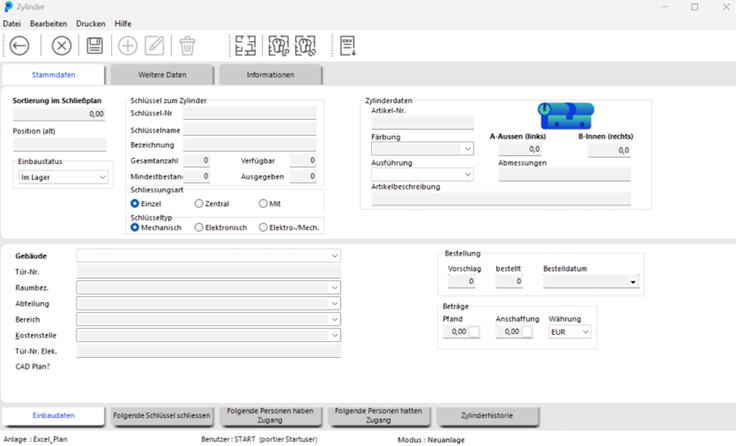
Jetzt können Sie die Daten des neuen Zylinders eingeben.
Die Sortierung kommt vom Hersteller und entspricht der früheren Zeile im Schließplan. Neue Sortierungen sind rein numerisch, zum Beispiel 1,00 oder 2,00. Durch die zwei Dezimalstellen lassen sich später bis zu 99 weitere Positionen zwischen zwei bestehende einschieben.
Hinweis: Die Schlüsselnummer heißt manchmal auch Schließungsnummer oder Schloss- und Schlüsselnummer.
Bei Gesamtzahl steht die Anzahl der mit diesem Zylinder gelieferten Einzelschlüssel. portier®VISION summiert in der Schlüsselverwaltung alle Schlüssel mit gleicher Schlüsselnummer und zeigt immer diese Summe an.
Die Zylinderdaten im rechten Teil beschreiben den technischen Zylinder und werden vom Hersteller stets mit angegeben. Einige Hersteller, wie zum Beispiel KABA, haben für Typ, Länge und Farbe nur ein einziges Feld. Bei portier stehen diese Daten dann im Feld Artikelbeschreibung.
Im unteren Teil der Maske werden die Einbaudaten erfasst.
Die Reiter ganz unten werden im laufenden Betrieb durch portier selbst aktualisiert.
Im Modul VERWALTUNG / ZYLINDER lassen Sie sich mit einem Klick auf die Schaltfläche SUCHE STARTEN alle erfassten Zylinder der aktuellen Anlage anzeigen.
Da diese Liste sehr lang werden kann, können Sie auch gezielt nach einem bestimmten Zylinder suchen. Geben Sie dazu die ersten Zeichen der Schlüsselnummer in das Feld SCHLUESSEL-NR ein. Die Suche starten Sie per Klick auf die Schaltfläche SUCHE STARTEN. Alternativ verwenden Sie die ENTER-Taste. Es werden Ihnen die entsprechenden Zylinder angezeigt. Sie markieren den gewünschten Zylinder durch Anklicken und klicken dann auf die Schaltfläche BEARBEITEN.
Alternativ können Sie den Zylinder auch doppelt anklicken. In beiden Fällen öffnet sich das Fenster ZYLINDER. Hier klicken Sie auf die Schaltfläche BEARBEITEN. Nun können Sie die vorhandenen Zylinderdaten bearbeiten.
portier VISION erlaubt Ihnen, Gebäudepläne zu benutzen. Sie ordnen einmalig dem Zylinder einen Gebäudeplan zu und portier VISION findet diesen Plan und Einbauort stets wieder.
Beachten Sie:
Für CAD-Pläne akzeptiert portier VISION die Formate DXF, DWG, SVG, HPGL2 und CGM. DXF und DWG werden von allen AutoCAD-Programmen unterstützt. Welche Versionen im Einzelnen unterstützt werden, steht im Artikel „Unterstützung von CAD-Dateien im DWG/DXF-Format“.
Im Modul VERWALTUNG / ZYLINDER lassen Sie sich den Zylinder anzeigen (siehe oben), der mit einem CAD-Plan verbunden werden soll.
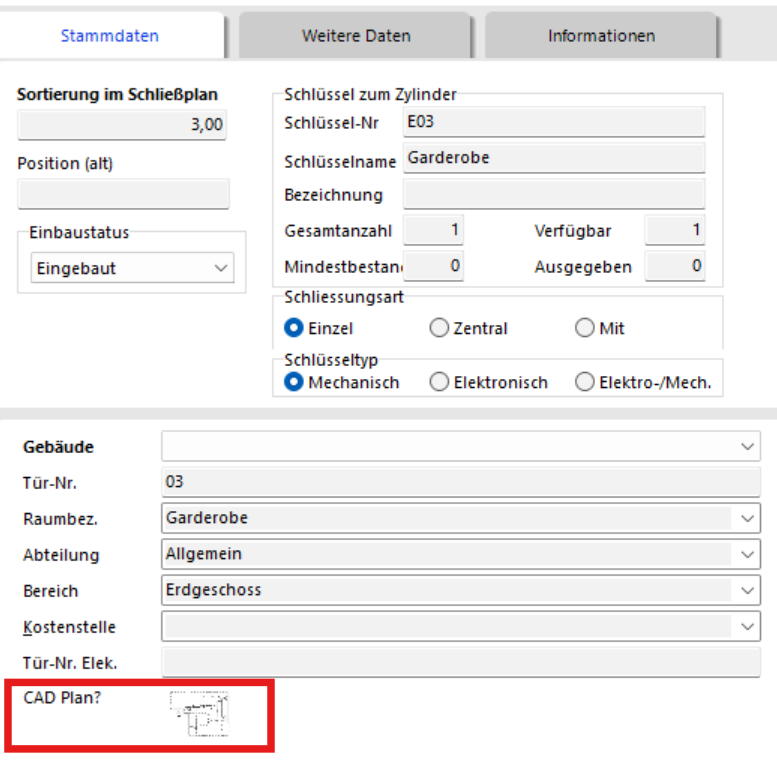
In diesem Fenster sehen Sie sofort, ob der Zylinder bereits einem CAD-Plan zugeordnet wurde. Dann sehen Sie hier einen symbolisierten CAD-Plan.

Um den aktuellen Zylinder einem CAD-Plan zuzuordnen, klicken Sie auf die Schaltfläche ZYLINDER MIT CAD-PLAN VERBINDEN.
Hier lassen Sie sich per Klick auf die Schaltfläche SUCHE STARTEN die vorhandenen CAD-Pläne anzeigen.
Den gewünschten CAD-Plan markieren Sie durch Anklicken und verlassen das Fenster durch Klick auf die Schaltfläche SUCHERGEBNIS ÜBERNEHMEN.
Es öffnet sich das Fenster CAD-PLAN.
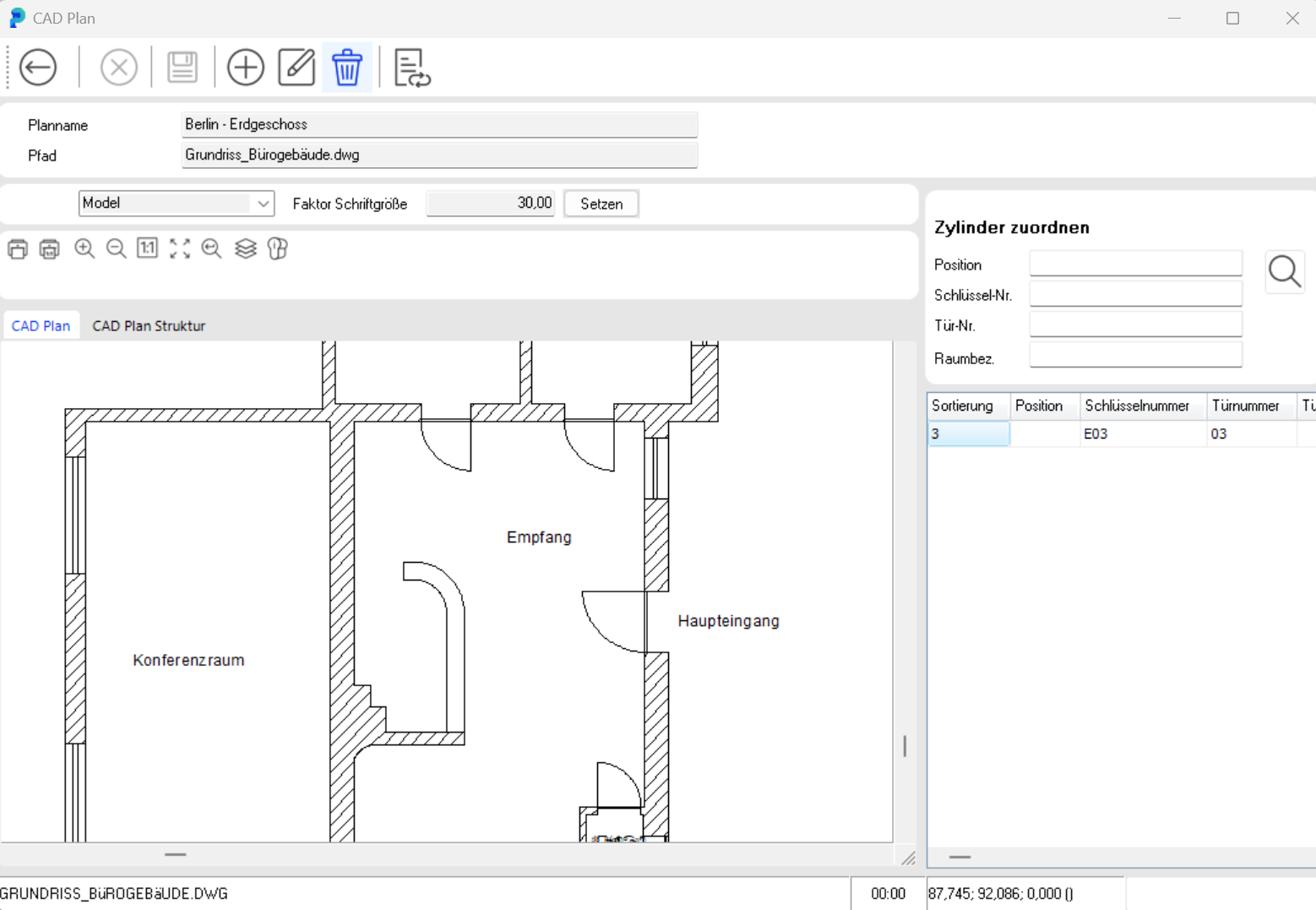
Im rechten Teil des Fensters CAD-PLAN sehen Sie den aktuellen Zylinder.
Um den Zylinder einem Raum zuzuordnen, ziehen Sie ihn bei gedrückter linker Maustaste in den gewünschten Raum.
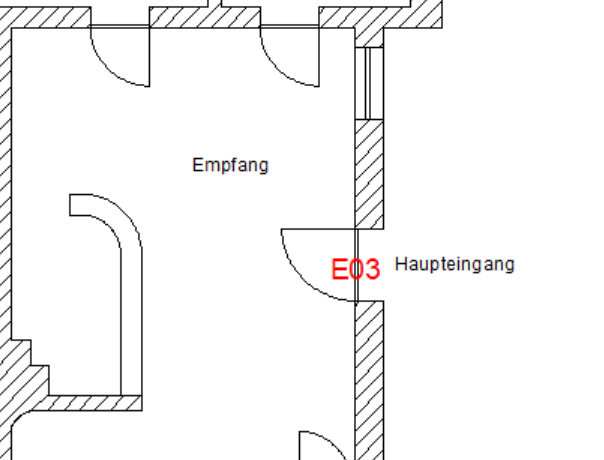
Im CAD-Plan wird die Schlüsselnummer des Zylinders rot dargestellt:
Das Fenster CAD-PLAN verlassen Sie mit Klick auf die Schaltfläche ZURÜCK.

Sie befinden sich wieder im Fenster ZYLINDER und sehen anhand des CAD-Plan-Symbols, dass der aktuelle Zylinder einem CAD-Plan zugeordnet wurde:
Das Fenster ZYLINDER verlassen Sie mit Klick auf die Schaltfläche ZURÜCK.

Um den Zylinder vom CAD-Plan zu lösen, klicken Sie im Fenster ZYLINDER auf die Schaltfläche ZYLINDER VOM CAD-PLAN LÖSEN.

Sie bestätigen die Abfrage durch Klick auf die Schaltfläche JA.
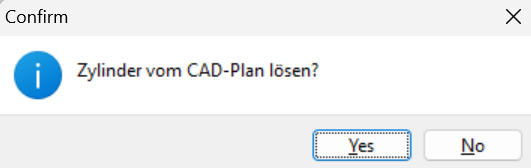
Die Vorschau des CAD-Plans wird daraufhin aus dem Fenster ZYLINDER entfernt.
Alternativ zum beschriebenen Vorgehen können Sie im CAD-Plan mit der linken Maustaste die rote Schlüsselnummer des Zylinders anklicken.
Es öffnet sich im CAD-Plan ein Fenster mit fünf Möglichkeiten:
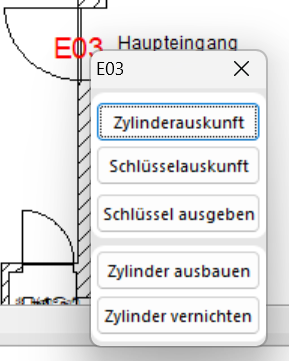
Sprung in das Fenster Zylinder des aktuellen Zylinders
Sprung in das Fenster Schlüssel des aktuellen Schlüssels
Sprung in das Fenster Schlüsselbewegung
Der aktuelle Zylinder wird ausgebaut
Der aktuelle Zylinder wird vernichtet
Haben Sie einen Zylinder zur Bearbeitung ausgewählt (siehe oben), finden Sie im unteren Teil des Fensters ZYLINDER fünf Reiter mit weiteren Informationen.

Wo ist der Zylinder aktuell verbaut?
Beachten Sie: Möchten Sie Änderungen vornehmen, muss der Zylinder mit Klick auf die Schaltfläche BEARBEITEN zur Bearbeitung geöffnet werden.

Welche Schlüssel schließen diesen Zylinder?
Angezeigt werden Zentral- und Mitschließungen sowie alle Gruppen- und Funktionsschlüssel.

Wer hat Zugang zu diesem Raum (über den Zylinder)?

Wer hatte bisher Zugang zu diesem Raum?
Wo war der Zylinder vorher eingebaut?
