Ihre Schließanlagendaten kommen als Datei vom Hersteller oder vom Händler. Eingespielt werden sie im portier Vision Companion, den Vision aus dem eigenen Menü startet.
Die Datei Ihrer Schließanlage. Der Companion liest zwei Formate, portier XML (.xml) und KWD (.kwd).
Bei KWD mindestens Version 8. Ältere Dateien lehnt der Import ab.
Eine Vision-Rolle, die Anlagendaten importieren darf, mindestens Stufe Sachbearbeiter. Eingestellt wird das in der Benutzerverwaltung.
Den portier Vision Companion. Er wird zusammen mit Vision installiert.
Der Companion weist auf der Importseite selbst darauf hin, unter Hinweis zum XML-Import. Legen Sie eine vollständige Sicherung an, bevor Sie Daten einspielen. Sieht das Ergebnis anders aus als erwartet, kommen Sie damit ohne Umweg auf den alten Stand zurück.
Öffnen Sie in Vision das Menü System und wählen Sie Anlagenimport (XML).
Vision startet den portier Vision Companion und meldet Sie dabei mit Ihrem Vision-Benutzer an.
Der Companion öffnet den Bereich Importieren.
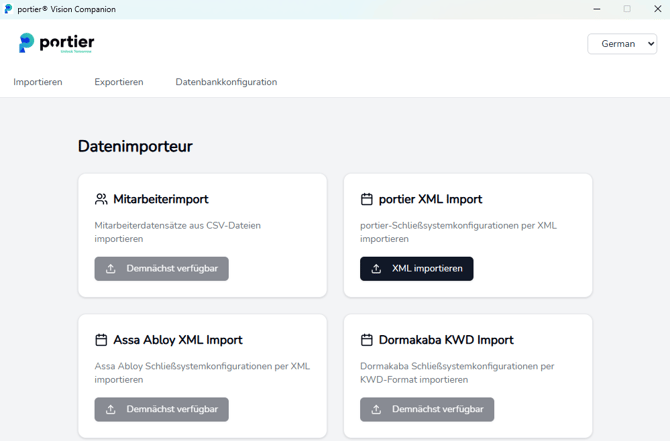
Das Menü System in Vision mit dem Eintrag Anlagenimport (XML)
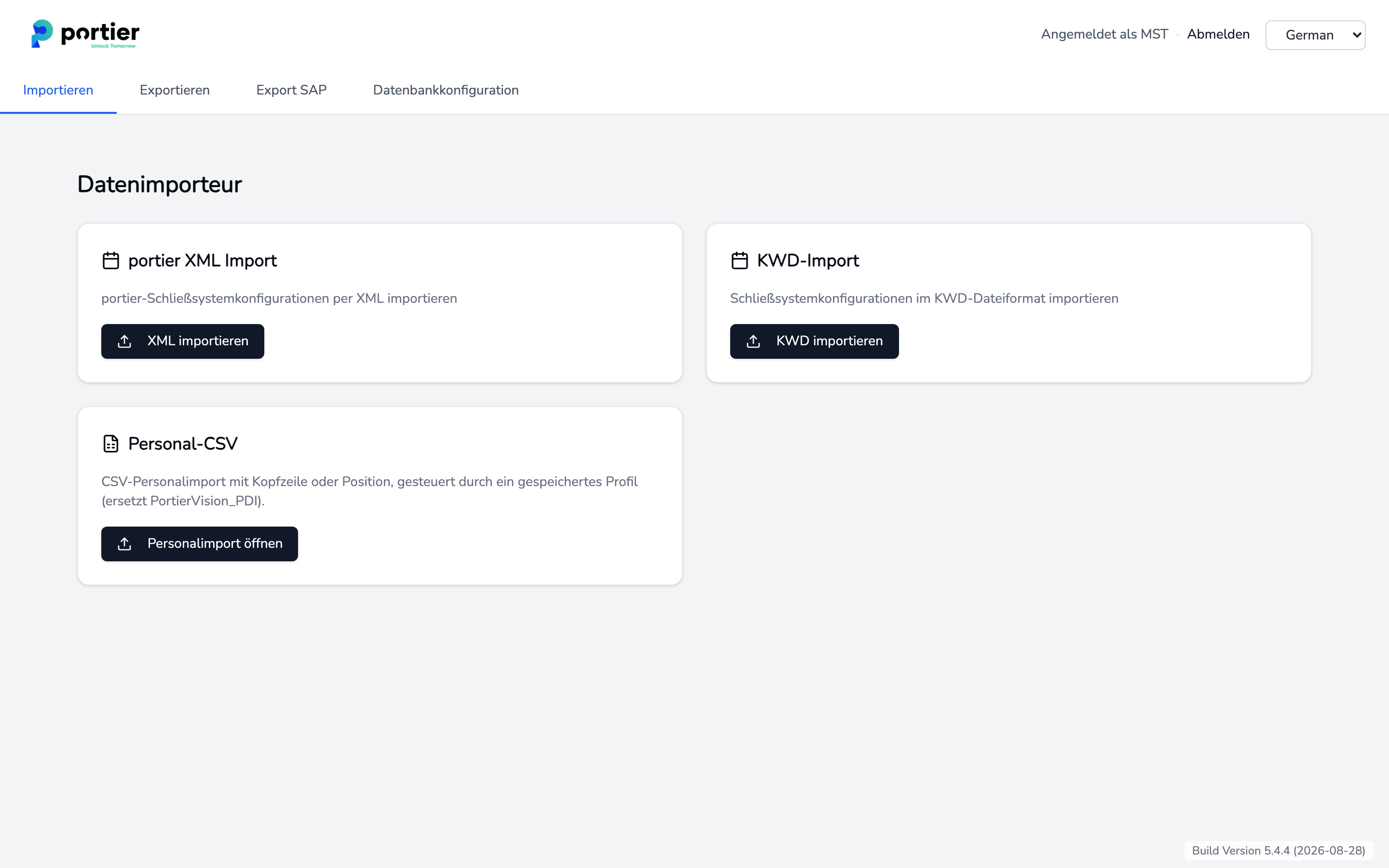
Der Bereich Importieren mit den Kacheln portier XML Import, KWD-Import und Personal-CSV
Für eine .xml-Datei nehmen Sie die Kachel portier XML Import und die Schaltfläche XML importieren.
Für eine .kwd-Datei nehmen Sie die Kachel KWD-Import und die Schaltfläche KWD importieren. Der Companion wandelt die KWD-Datei zuerst in das portier-XML-Format um und schickt sie dann durch denselben Ablauf. Das Ergebnis ist dasselbe, nur der Einstieg ist ein anderer.
Die dritte Kachel, Personal-CSV, gehört zum Personaldatenimport und berührt Ihre Schließanlage nicht.
Klicken Sie auf die gestrichelte Fläche. Es öffnet sich der Windows-Dateidialog, gefiltert auf die passende Endung. Wählen Sie Ihre Datei und klicken Sie auf XML-Datei importieren beziehungsweise KWD-Datei importieren.
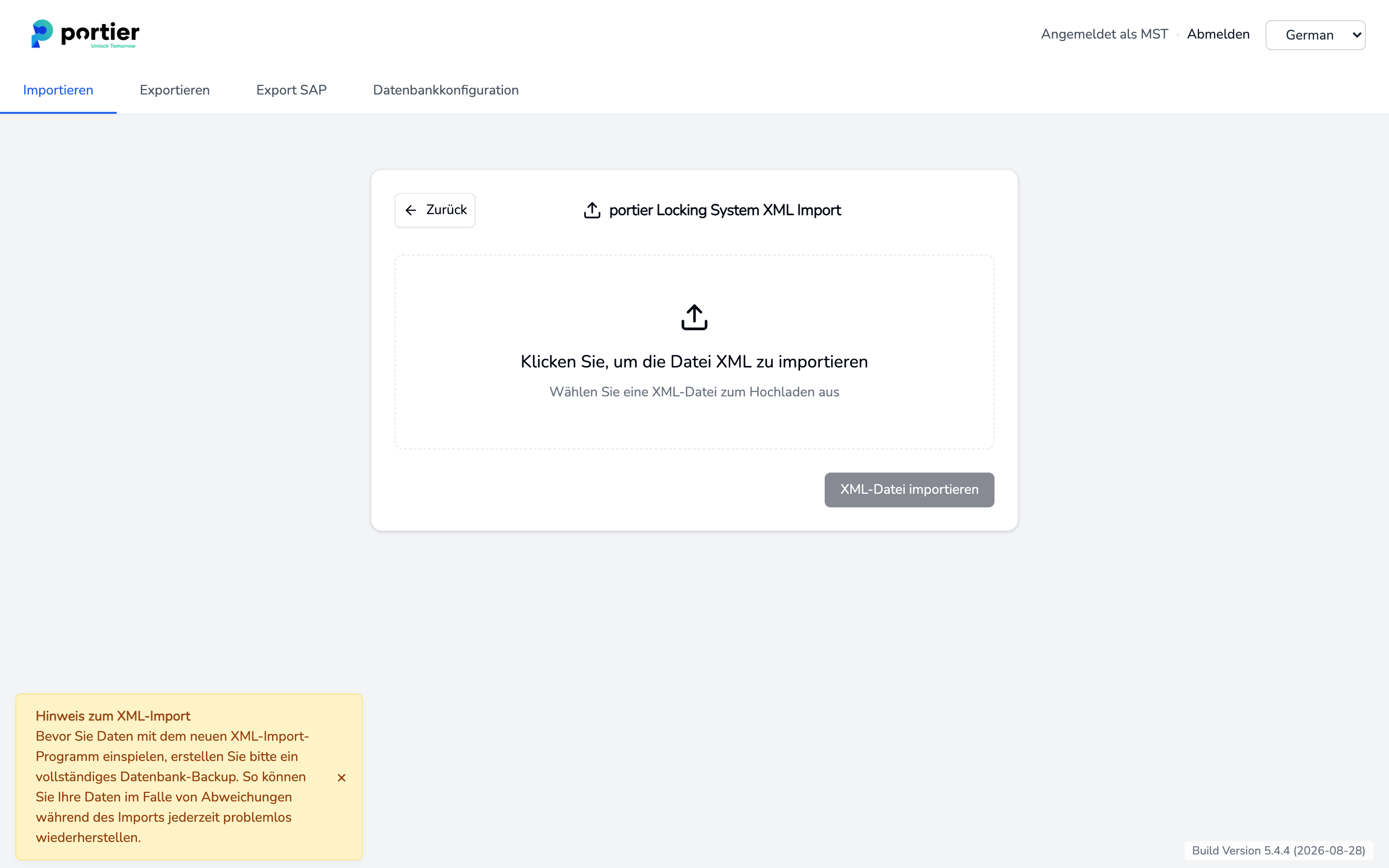
Auswahlfenster für eine XML-Datei mit der Schaltfläche XML-Datei importieren
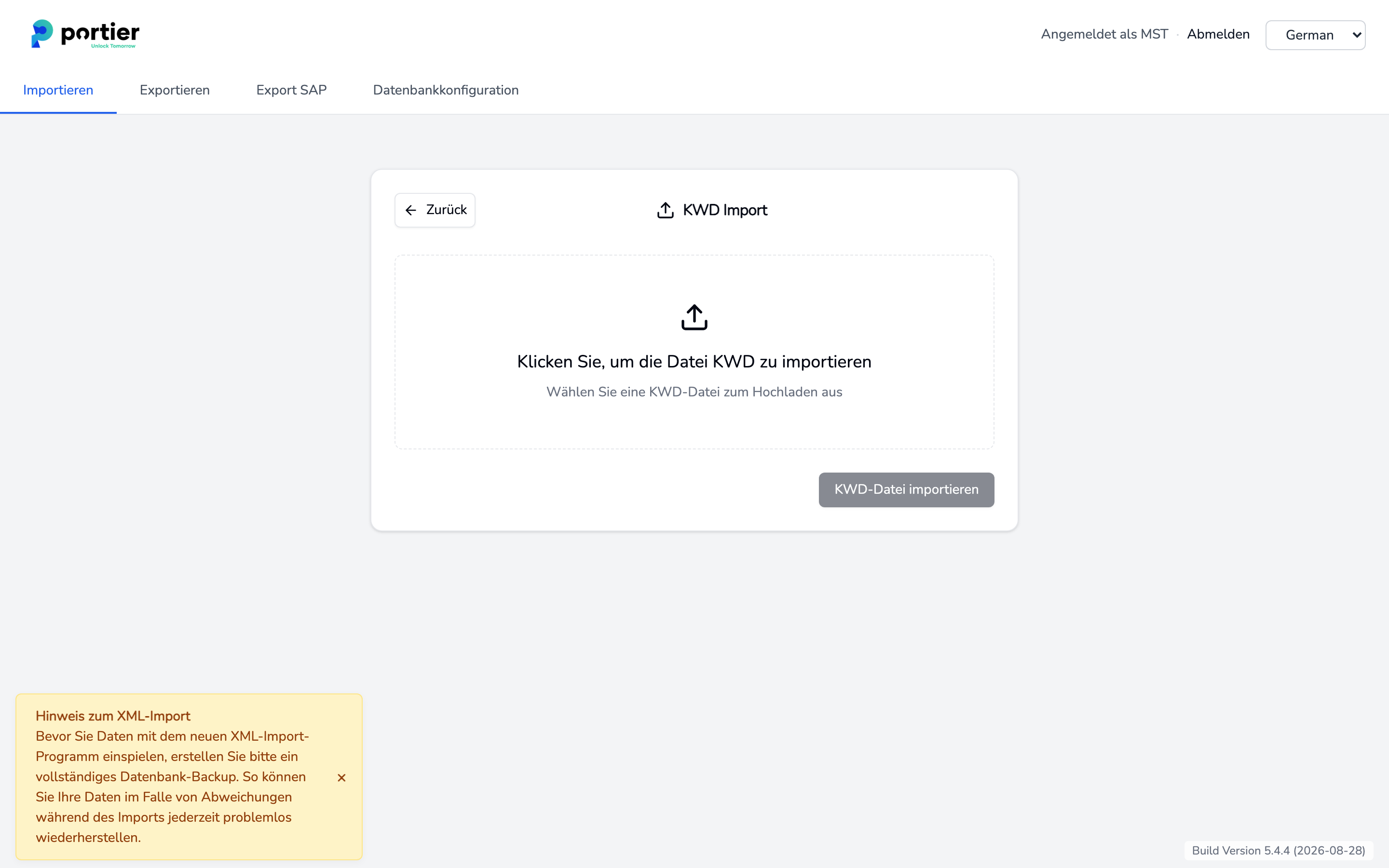
Auswahlfenster für eine KWD-Datei mit der Schaltfläche KWD-Datei importieren
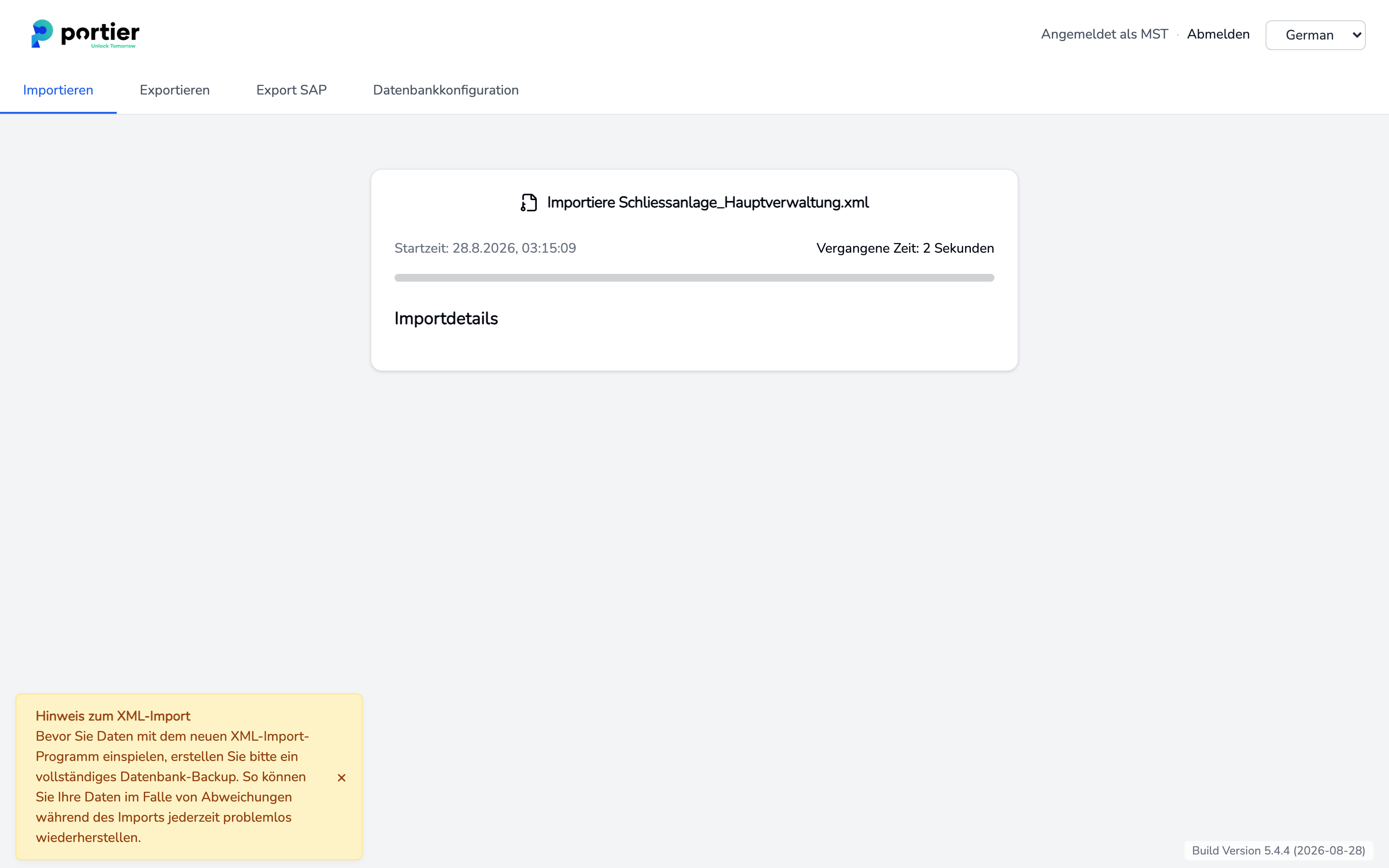
Der Companion arbeitet die Datei in sechs Schritten ab.
Portier-XML-Schnittstelle einlesen, bei KWD KWD-Datei einlesen
Schließanlage
Gebäude
Schlüssel
Zylinder
Funktion
Zu jedem Schritt stehen Zahlen, etwa "Schlüssel angelegt: 318" oder "Zylinder bereits in der Datenbank: 96". Am Ende meldet der Companion Import erfolgreich abgeschlossen und die Laufzeit. Danach können Sie Weitere Datei hochladen oder mit Fertig zurückgehen.
Vergleichen Sie die Zahlen mit dem, was Ihr Händler geliefert hat. Das ist die schnellste Prüfung, ob die Datei vollständig war.
Abgeschlossener Import mit den Zahlen zu jedem Schritt
In der STANDARD-Version verwalten Sie genau eine Anlage. Bei der Auslieferung ist bereits eine leere Startanlage angelegt. Damit Ihr Import in diese Startanlage läuft und keine zweite anlegt, tragen Sie vorher Hersteller und Anlagennummer ein.
Öffnen Sie in Vision Abfragen, dann Anlagen, und starten Sie die Suche über die Lupe.
Öffnen Sie die Startanlage mit einem Doppelklick.
Klicken Sie auf das Werkzeugsymbol und tragen Sie Hersteller und Anlagennummer genau so ein, wie sie in Ihrer Datei stehen. Beide Angaben stehen meist am Anfang der Datei.
Auf Groß- und Kleinschreibung kommt es nicht an, auf Leerzeichen schon. Eine Anlagennummer mit einem Leerzeichen am Ende gilt als andere Nummer.
Der Companion legt kein Duplikat an. Er erkennt eine vorhandene Anlage an Anlagennummer und Hersteller. Passt beides nicht zusammen, prüft er die Zylinder. Liegt mindestens die Hälfte der Zylinder aus der Datei schon in einer Anlage, ordnet er den Import dieser Anlage zu und meldet "Bestehendes System anhand der Zylinder-Identität erkannt (12 von 20); kein Duplikat erstellt."
Was dabei ankommt und was nicht:
Neue Gebäude, Schlüssel, Zylinder und Funktionen kommen dazu.
Eine vorhandene Anlage wird nicht überschrieben. Ein geänderter Name oder geänderte Stammdaten aus der neuen Datei kommen nicht an.
Ein vorhandenes Gebäude wird nicht überschrieben. Gebäude werden allein über die Bezeichnung erkannt, deshalb fallen zwei gleich benannte Gebäude zusammen. Vergeben Sie eindeutige Gebäudebezeichnungen.
Ein vorhandener Schlüssel wird nicht überschrieben. Eine geänderte Schlüsselart aus einer neueren Datei kommt nicht an.
Bei einem vorhandenen Zylinder werden nur die Maße nachgezogen.
Wenn Sie eine Anlage wirklich neu aufbauen wollen, ist das kein Fall für den Import. Wenden Sie sich an den Support.
Das Programm "portierVisionCompanion.EXE" befindet sich nicht im Verzeichnis!
Der Companion fehlt im Programmordner von Vision. Installieren Sie Vision mit dem aktuellen Installationspaket erneut oder wenden Sie sich an den Support.
Keine Berechtigung
Ihre Vision-Rolle darf keine Anlagendaten importieren. Ihre Administratorin oder Ihr Administrator hebt die Stufe in der Benutzerverwaltung an.
unsupported KWD version
Die Datei ist älter als KWD Version 8. Diese Meldung erscheint auf Englisch. Fordern Sie beim Händler eine neuere Ausgabe an.
XML-Datei ist beschädigt oder ungültig oder XML-Datei ist leer
Die Datei ist unvollständig, meist weil das Kopieren oder der Download abgebrochen ist. Holen Sie die Datei erneut.
