portier Vision nennt jedes zusammengehörige Set von Schließungen eine Anlage. Meist ist das eine Schließanlage aus Zylindern, Einzelschlüsseln und Gruppenschlüsseln. Es kann aber auch die Sammlung aller Vitrinenschlösser sein, aller Vorhängeschlösser, aller Stromkästen, oder ein elektronisches Zugangssystem. Sie entscheiden, was zusammengehört und damit eine Anlage bildet.
Moderne Anlagen enthalten oft Transponder oder mechanische Schlüssel mit Chipaufsatz. Der Schließplan zeigt als Matrix, welcher Schlüssel welchen Zylinder öffnet.
Die Zylinder und Lesegeräte einer Anlage sitzen in einem oder mehreren Gebäuden. Ein Gebäude ist im Regelfall ein Haus. Eine Halle auf dem Gelände oder eine Mietetage in einem Bürokomplex führen Sie ebenso als eigenes Gebäude, wenn Sie diese trennen wollen.
Anlage und Gebäude sind zwei Sichten auf dieselben Zylinder. Sind Sie in einer Anlage, erreichen Sie alle Zylinder dieser Anlage, gleich in welchem Gebäude sie stecken. Sind Sie in einem Gebäude, erreichen Sie alle Zylinder dieses Gebäudes, gleich aus welcher Anlage sie stammen. Was Sie davon sehen und ändern dürfen, begrenzt Ihre Rolle.
Haben Sie nur eine Anlage und ein Gebäude, brauchen Sie den Rest dieses Artikels nicht.
In welcher Sicht Sie gerade arbeiten, steht links unten in der Statuszeile. Dort steht entweder Anlage: <Anlagennummer>, <Bezeichnung> oder Gebäude: <Gebäudebezeichnung>. Die Schaltfläche in der Symbolleiste trägt denselben Text.

Die Statuszeile links unten zeigt, ob Sie gerade in einer Anlage oder in einem Gebäude arbeiten.
Klicken Sie auf Anlage / Gebäude wechseln. Das Fenster Gebäude- Anlagenauswahl öffnet sich mit den beiden Reitern Anlage und Gebäude. Doppelklicken Sie den gewünschten Eintrag. Alternativ markieren Sie ihn mit einem einfachen Klick und klicken dann auf Weiter.

Die Schaltfläche Anlage / Gebäude wechseln in der Symbolleiste.
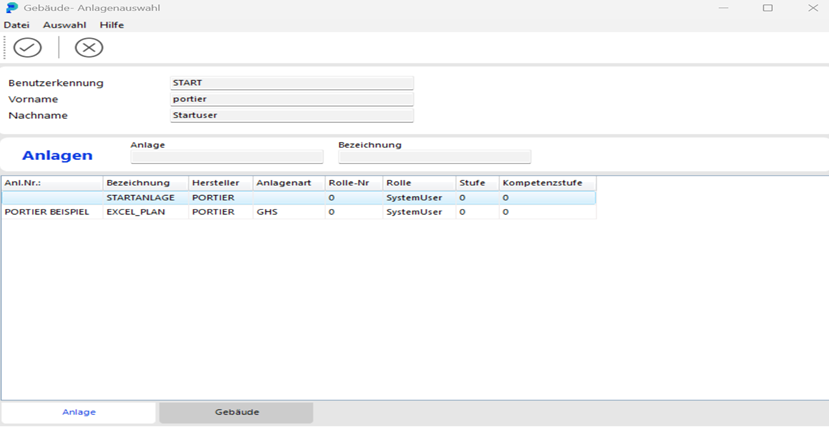
Das Fenster Gebäude- Anlagenauswahl mit den Reitern Anlage und Gebäude.
Ihre Rolle braucht dafür das Recht, Anlagen anzulegen. Fehlt es, meldet Vision „Ihre Zugangsrolle reicht nicht aus." und nennt die benötigte Stufe. Welche Stufe das ist, legt Ihr Haus in der Benutzerverwaltung fest.
Sie müssen dabei in einer Anlage sein, nicht in einem Gebäude. Im Gebäudemodus bricht Vision mit der Meldung „Im Gebäudemodus kann keine Anlage hinzugefügt werden !" ab. Wechseln Sie in diesem Fall zuerst in eine Anlage.
Öffnen Sie Verwaltung und dort Anlage.
Klicken Sie in der Symbolleiste auf Datensatz hinzufügen. Das Fenster Anlage öffnet sich.
Tragen Sie die Daten ein. Pflichtfelder erkennen Sie an der fett gedruckten Feldbezeichnung. Hersteller und Anlagennummer sind Pflicht. Fehlt eines der beiden, meldet Vision „Pflichtfeld Hersteller nicht gefüllt!" oder „Pflichtfeld Anlagennummer nicht gefüllt!".
Klicken Sie auf Speichern, dann auf Zurück.
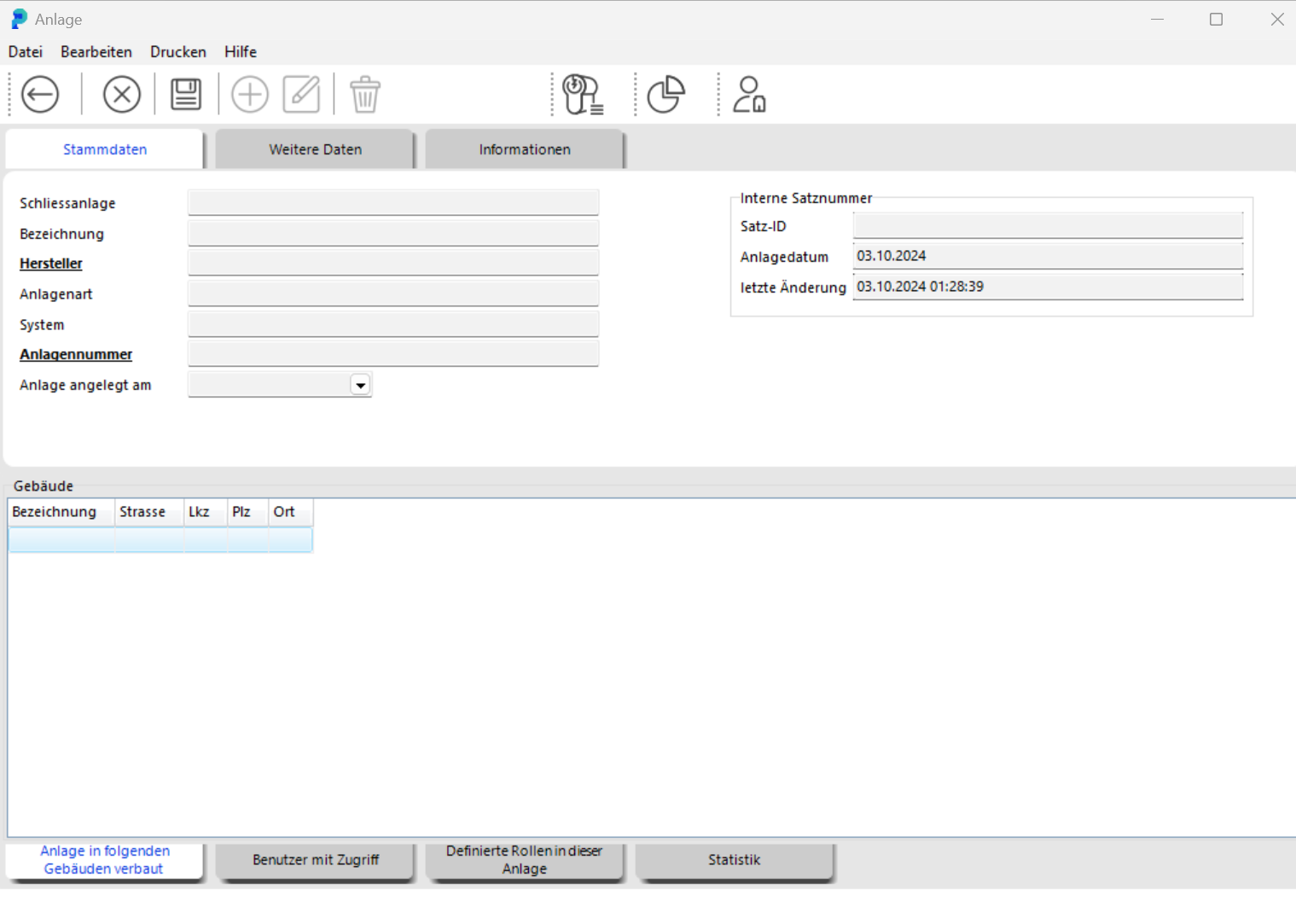
Das Fenster Anlage mit den Stammdaten, Pflichtfelder fett beschriftet.

Die Schaltfläche Speichern in der Symbolleiste des Fensters Anlage.

Die Schaltfläche Zurück, mit der Sie das Fenster verlassen.
Verlassen Sie das Fenster gleich über Zurück, fragt Vision nach. Antworten Sie mit Ja, wird ebenfalls gespeichert.
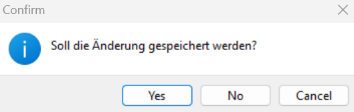
Die Sicherheitsabfrage, die Vision beim Verlassen über Zurück stellt.
Hersteller und Anlagennummer sind mehr als Stammdaten. Ein späterer Import erkennt eine bestehende Anlage in erster Linie an diesen beiden Feldern, deshalb der Abschnitt weiter unten.
Das Gebäude legen Sie unter Verwaltung und dort Gebäude an, ebenfalls über Datensatz hinzufügen. Auch hier braucht Ihre Rolle das passende Recht.
Die Gebäudebezeichnung ist der wichtigste Eintrag. Sie ist das einzige Merkmal, an dem ein Import ein Gebäude wiedererkennt, und Vision prüft sie nicht auf Eindeutigkeit. Zwei Gebäude dürfen denselben Namen tragen.
Vergeben Sie die Bezeichnung deshalb wie einen Schlüsselbegriff. Eindeutig, dauerhaft, mit Standort, höchstens 50 Zeichen. „Werk Nord, Halle 3" trägt. „Halle 3" trägt nicht.
Öffnen Sie Verwaltung und dort Anlage oder Gebäude.
Klicken Sie auf Suche starten. Vision listet alle Datensätze.
Markieren Sie den Eintrag und klicken Sie auf Bearbeiten, oder doppelklicken Sie ihn. Das Fenster Anlage bzw. Gebäude öffnet sich.
Klicken Sie im Fenster erneut auf Bearbeiten, ändern Sie die Daten, dann Speichern und Zurück.

Die Schaltfläche Suche starten, die alle Datensätze auflistet.

Die Schaltfläche Bearbeiten im geöffneten Fenster.

Die Schaltflächen Speichern und Zurück nach der Änderung.
Auch hier speichert Vision, wenn Sie das Fenster gleich über Zurück verlassen und die Sicherheitsabfrage mit Ja beantworten.
Zum Löschen klicken Sie im Fenster auf Löschen und bestätigen die Sicherheitsabfrage mit Ja. Zwei Fälle verhindern das Löschen einer Anlage:
„Löschen nicht möglich, es sind noch Schlüssel zur Anlage ausgegeben!" Nehmen Sie die Schlüssel erst zurück.
„Löschen nicht möglich, die Anlage ist noch eingebunden!" Die Anlage hängt noch an anderen Datensätzen.

Die Schaltfläche Löschen im Fenster Anlage.
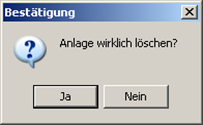
Die Sicherheitsabfrage vor dem Löschen.
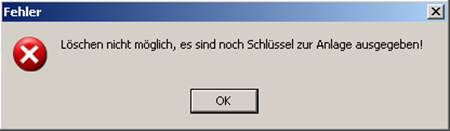
Die Meldung, wenn noch Schlüssel zur Anlage ausgegeben sind.
Beim Gebäude läuft das Löschen gleich ab.
Schließanlagen kommen selten von Hand in die Datenbank. Sie kommen über den portier Vision Companion, Reiter Importieren, Karte portier XML Import oder KWD-Import. Vision startet den Companion aus dem Menüpunkt Anlagenimport (XML). Beide Karten laufen über dieselbe Verarbeitung, für Anlage und Gebäude gilt deshalb dasselbe.
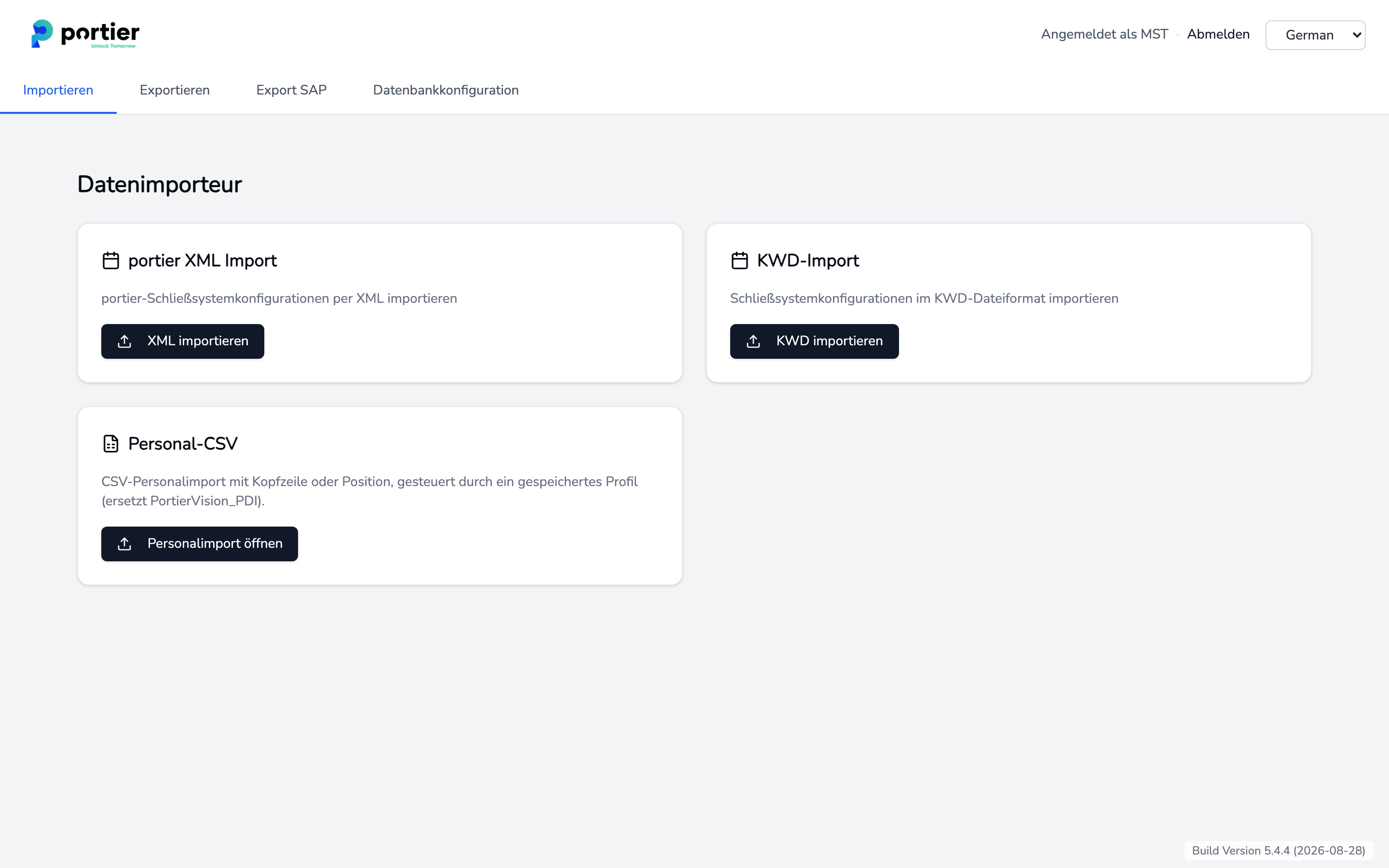
Der Datenimporteur im Companion. Beide Karten für Schließanlagen laufen über dieselbe Verarbeitung.
Eine bestehende Anlage wird erkannt, aber nicht aktualisiert.
Der Import sucht zuerst eine Anlage mit derselben Anlagennummer und demselben Hersteller. Groß- und Kleinschreibung spielt dabei keine Rolle. Findet er keine, vergleicht er die Zylinder der Datei mit den Zylindern in der Datenbank. Liegt mindestens die Hälfte der Zylinder bereits in einer Anlage, ordnet er die Datei dieser Anlage zu und meldet „Bestehendes System anhand der Zylinder-Identität erkannt (x von y); kein Duplikat erstellt." Eine umbenannte Anlage wird so kein zweites Mal angelegt.
Die Stammdaten der gefundenen Anlage bleiben dabei, wie sie sind. Bezeichnung, Anlagenart, Hersteller und die drei Bemerkungsfelder werden aus der neuen Datei nicht übernommen. Wollen Sie diese Felder ändern, ändern Sie sie im Fenster Anlage von Hand. Neue Schlüssel und Zylinder aus der Datei legt der Import dagegen an, dazu der Artikel Anlagendatenimport.
Gebäude werden allein über den Namen erkannt.
Ein Gebäude aus der Importdatei gilt als bekannt, sobald in der Datenbank ein Gebäude mit derselben Gebäudebezeichnung steht. Groß- und Kleinschreibung wird ignoriert, sonst nichts. Weder Straße noch Ort noch die Anlage werden mitgeprüft, und die Suche läuft über den gesamten Bestand, nicht nur über die Gebäude der importierten Anlage.
Daraus folgen zwei Dinge für Ihre Modellierung:
Zwei Gebäude mit derselben Bezeichnung fallen beim Import zu einem zusammen. Heißen zwei Standorte beide „Hauptverwaltung", landen die Zylinder beider im ersten Treffer.
Bei einem erkannten Gebäude bleiben Straße, PLZ, Ort und die Bemerkungsfelder unverändert. Eine korrigierte Adresse in der Importdatei kommt nicht an. Auch diese Felder pflegen Sie im Fenster Gebäude nach.
Haben Sie eine Anlage geöffnet, liegen im unteren Teil des Fensters vier Reiter.

Die vier Reiter im unteren Teil des Fensters Anlage.
Anlage in folgenden Gebäuden verbaut listet die Gebäude, in denen Zylinder dieser Anlage sitzen, mit Bezeichnung, Straße, PLZ und Ort.
Benutzer mit Zugriff listet die Benutzer, die auf diese Anlage zugreifen dürfen.
Definierte Rollen in dieser Anlage listet die Rollen mit Stufe und Kompetenzstufe.
Statistik zählt Schlüssel und Zylinder nach Status, also Gesamt, Ausgegeben, Verfügbar, Verloren, Defekt und Vernichtet.

Der Reiter Statistik mit Schlüsseln und Zylindern nach Status.
Im Fenster Gebäude sind es drei Reiter. Verbaute Anlagen ist das Gegenstück zum ersten Reiter der Anlage. Dazu kommen Benutzer mit Zugriff und Statistik.
