
Im Modul VERWALTUNG / PERSONAL lassen Sie sich mit einem Klick auf die Schaltfläche SUCHE STARTEN alle erfassten Personen anzeigen.
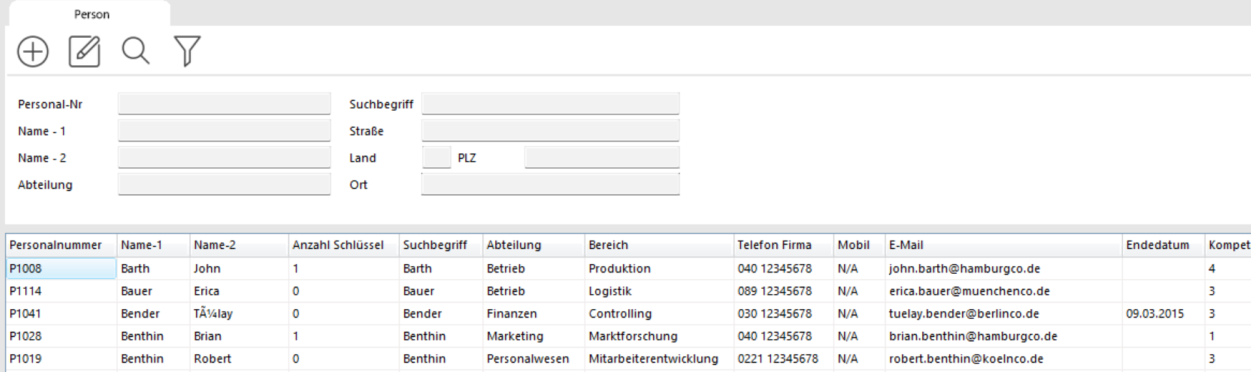
Da diese Liste sehr lang werden kann, suchen Sie eine bestimmte Person auch gezielt. Geben Sie die ersten Buchstaben des Nachnamens in das Feld NAME - 1 ein und klicken Sie auf die Schaltfläche mit der Lupe.
Als Alternative betätigen Sie die ENTER-Taste, um die Suche durchzuführen.
Es werden Ihnen alle Personen angezeigt, deren Nachname mit den eingegebenen Buchstaben beginnt.
Sie markieren die zu bearbeitende Person durch Anklicken und klicken dann auf die Schaltfläche BEARBEITEN. Als Alternative klicken Sie die Person direkt doppelt an.
In beiden Fällen öffnet sich das Fenster PERSONAL. Hier klicken Sie auf die Schaltfläche BEARBEITEN. Nun können Sie die vorhandenen Daten der Person bearbeiten und ändern.
Sie speichern die geänderten Daten mit einem Klick auf die Schaltfläche SPEICHERN und verlassen das Fenster PERSONAL mit einem Klick auf die Schaltfläche ZURÜCK.
Die geänderten Daten des Schlüsselträgers werden auch dann gespeichert, wenn Sie das Fenster PERSONAL gleich über ZURÜCK verlassen. In diesem Fall beantworten Sie die Sicherheitsabfrage mit JA.
Sie können der Person ein Foto im Format JPG zuordnen. Editieren Sie den Datensatz, wählen Sie den Reiter Weitere Daten und dann FOTO EINFÜGEN. Suchen Sie das Foto auf Ihrem Laufwerk und bestätigen Sie. Das Foto wird sofort angezeigt.
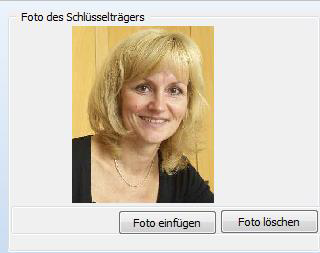
Fehlen die Schaltflächen, setzen Sie unter System -> Einstellungen den Haken bei Personalbilder anzeigen.
Zusätzliche Informationen
Haben Sie einen Schlüsselträger zur Bearbeitung geöffnet oder legen Sie ihn neu an, sehen Sie im oberen Teil der Maske drei Reiter. Sie bieten zusätzliche Informationen zum Schlüsselträger.
Die Stammdaten sind selbsterklärend. Der Reiter Weitere Daten bietet Platz für zusätzliche Angaben.
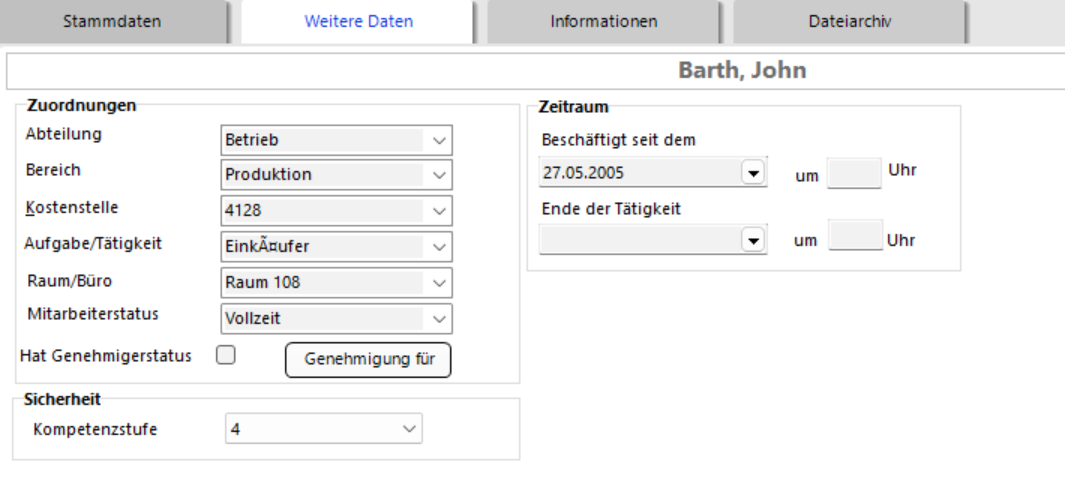
Alle Felder mit einem kleinen Dreieck am rechten Rand können Sie mit eigenen Begriffen vorbelegen. Diese Begriffe pflegen Sie in den Auswahllisten.
Genehmigerstatus: Hiermit bestimmen Sie, ob diese Person Schlüsselausgaben genehmigen darf. Das Genehmigungsverfahren wird in einem eigenen Artikel im Detail erklärt, ebenso Kompetenz und VIP-Stufe.
Person löschen oder archivieren
Zum Löschen einer Person klicken Sie im Fenster PERSONAL auf die Schaltfläche PERSON LÖSCHEN. Sie werden aufgefordert, den Löschvorgang zu bestätigen.
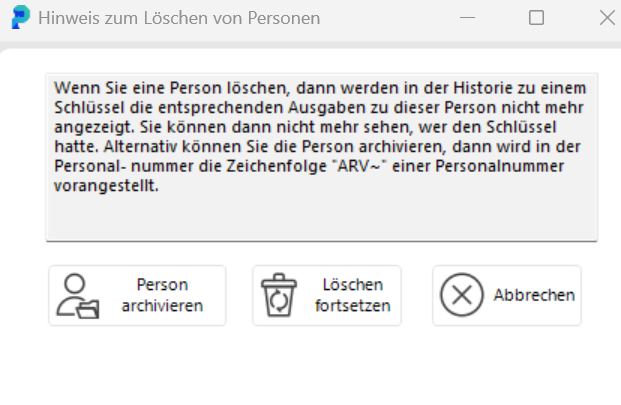
Löschen Sie eine Person, erscheinen die Schlüsselausgaben dieser Person nicht mehr in der Historie. Sie sehen danach nicht mehr, wer den Schlüssel hatte. Soll die Historie erhalten bleiben, archivieren Sie die Person stattdessen. Dabei wird der Personalnummer die Zeichenfolge ARV~ vorangestellt.
Importierte Personaldaten
Kommen Ihre Personaldaten über den Personalimport des portier Vision Companion, überschreibt der nächste Importlauf manuelle Änderungen an diesen Feldern. Ein echter Lauf markiert außerdem jede Person als ausgeschieden, die in der Quelldatei fehlt. Eine unvollständige Exportdatei markiert also Personen als ausgeschieden, die noch im Haus sind. Prüfen Sie die Datei vor dem Lauf auf Vollständigkeit.