In diesem Modul haben Sie Zugriff auf:
Ausgabe eines Schlüssels oder F5
Rücknahme eines Schlüssels oder F6
Verlustmeldung eines Schlüssels oder F7
Defektmeldung eines Schlüssels oder F8
Pendente Ausgabe eines Schlüssels oder F9
In der oberen Leiste wählen Sie SCHLÜSSELBEWEGUNG und klicken dort auf die Schaltfläche AUSGABE oder nutzen den Shortcut F5.
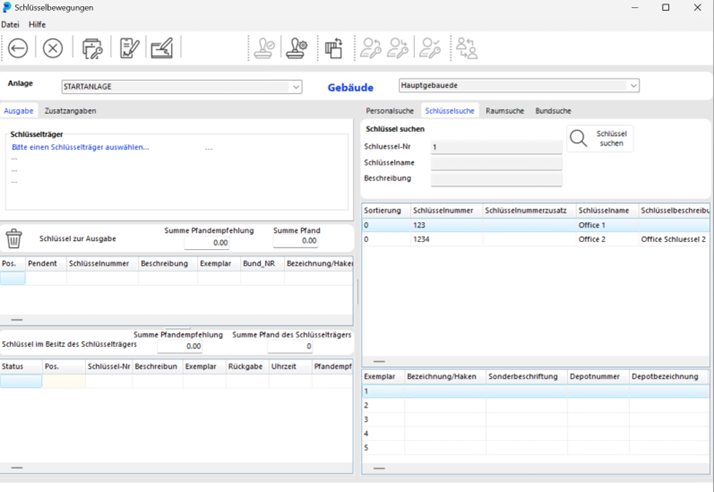
Es öffnet sich das Fenster SCHLÜSSELBEWEGUNGEN.
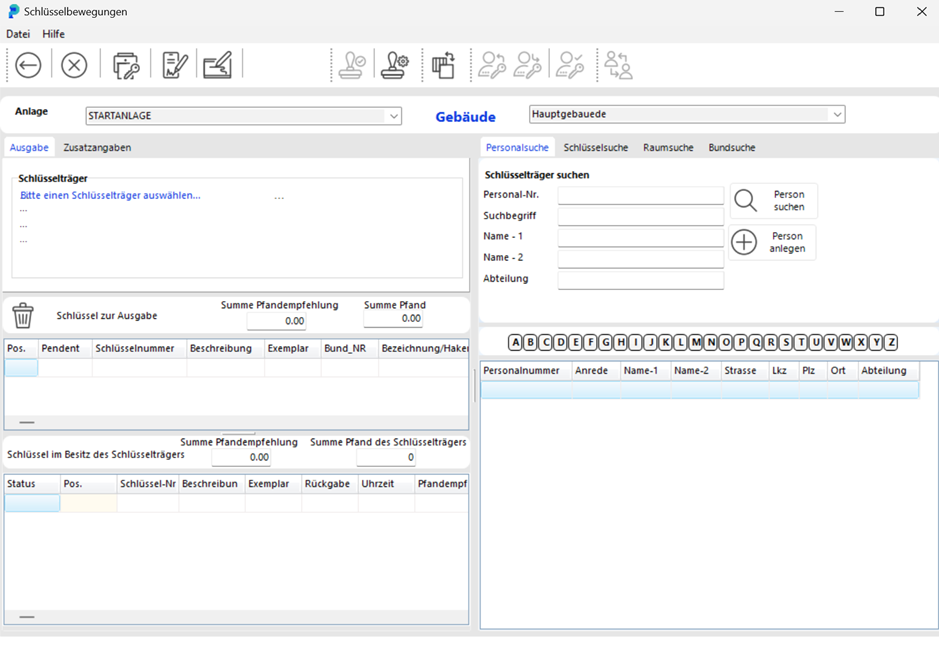
Im oberen Teil des Fensters sehen Sie, in welcher Anlage / in welchem Gebäude Sie sich derzeit befinden.

Im rechten Teil des Fensters klicken Sie ggfs. den Reiter PERSONALSUCHE, um einen Schlüsselempfänger auszuwählen.

Sie suchen den Schlüsselträger, indem Sie die ersten Zeichen seines Namens in das Suchfeld Name - 1 eintragen und dann auf die Schaltfläche Person suchen klicken.
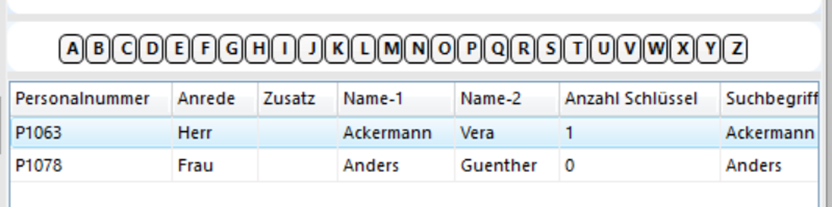
Es wird eine Liste aller in Frage kommenden Personen angezeigt.
Alternativ dazu können Sie auch im Auswahl-Alphabet den entsprechenden Buchstaben anklicken. Es wird Ihnen eine Liste aller Personen angezeigt, deren Nachnamen mit dem angeklickten Buchstaben beginnen.
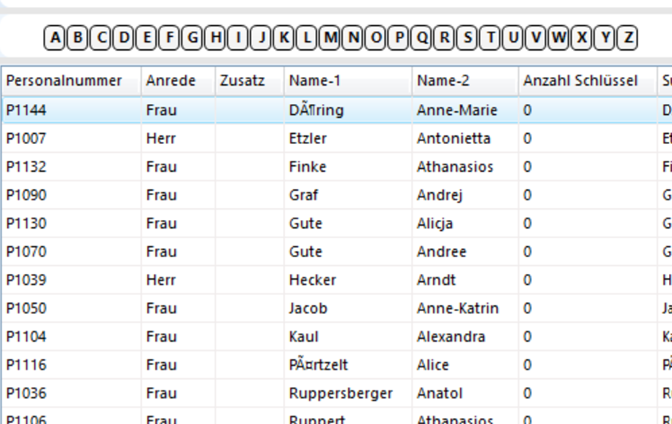
Um eine Person als Schlüsselträger zu bestimmen, klicken Sie sie doppelt an. Die Daten des Schlüsselträgers werden im Feld Schlüsselträger links im Fenster eingetragen.
Im Reiter SCHLÜSSELSUCHE wählen Sie den auszugebenden Schlüssel aus.

Sie geben in das Suchfeld Schlüssel - Nr. die ersten Zeichen der Schlüsselnummer ein und starten die Suche mit der Enter-Taste.
Es wird eine Liste aller in Frage kommenden Schlüssel angezeigt.
Alternativ dazu können Sie sich per Klick auf die Schaltfläche Schlüssel suchen alle Schlüssel anzeigen lassen.
Sie wählen den gewünschten Schlüssel durch Anklicken aus und sehen unterhalb der Schlüsselliste alle für Sie verfügbaren Exemplare des gewählten Schlüssels.
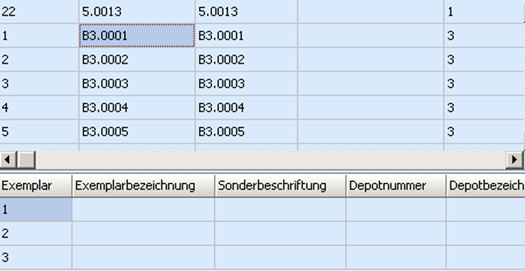
Das auszugebende Exemplar übernehmen Sie per Doppelklick in den Fensterbereich SCHLÜSSEL ZUR AUSGABE.

Hier können Sie auch ein gewünschtes Rückgabedatum sowie ein Pfand eintragen.

Ob der gewählte Schlüsselträger derzeit noch weitere Schlüssel besitzt, sehen Sie im Feld Schlüssel im Besitz des Schlüsselträgers.

Sie verbuchen die Schlüsselausgabe per Klick auf die Schaltfläche Buchen (Symbol Diskette).

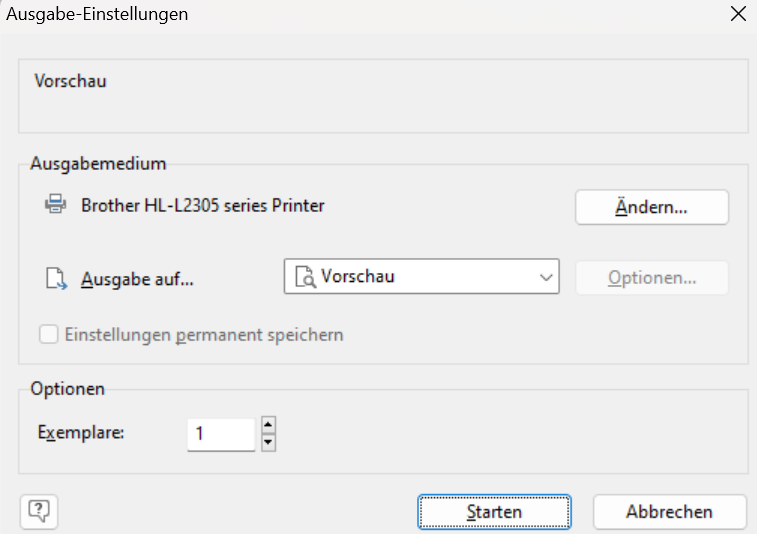
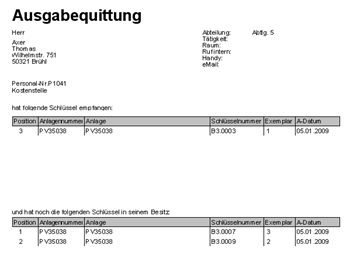
Es wird direkt der Druck einer Quittung ausgelöst. Haben Sie die entsprechenden Einstellungen getroffen (siehe Einstellungen), öffnet sich das Fenster AUSGABE-EINSTELLUNGEN. Dort lassen Sie sich per Klick auf die Schaltfläche STARTEN eine Vorschau des Ausgabebelegs anzeigen.
Über einen Klick auf das Druckersymbol drucken Sie die Ausgabequittung aus.
In der oberen Leiste wählen Sie SCHLÜSSELBEWEGUNG und klicken dort auf die Schaltfläche RÜCKNAHME oder nutzen den Shortcut F6.
Es öffnet sich das Fenster SCHLÜSSELBEWEGUNGEN.
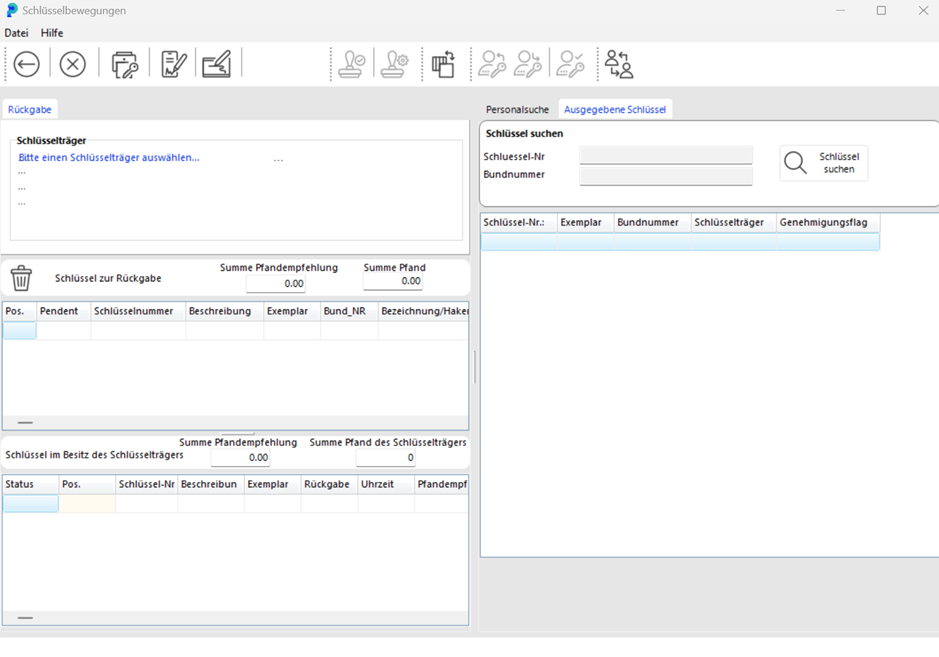
Die Schlüsselrücknahme kann auf zwei Arten erfolgen: anhand des ausgegebenen Schlüssels oder anhand des Schlüsselträgers.
AUSGEGEBENE SCHLÜSSEL: Sie suchen den Schlüssel und erhalten in der Ergebnisliste alle ausgegebenen Exemplare mit den dazugehörenden Schlüsselträgern. Nun klicken Sie das zur Rückgabe vorgesehene Exemplar in der Ergebnisliste doppelt an oder führen einen Rechtsklick auf den Schlüssel aus und wählen Rückgabe. Die Daten des Schlüssels und des Schlüsselträgers werden in den Fensterbereich Rückgabe übernommen.
PERSONALSUCHE: Sie suchen den Schlüsselträger und klicken ihn in der Ergebnisliste doppelt an. Seine Daten werden in den Fensterbereich SCHLÜSSELTRÄGER übernommen.
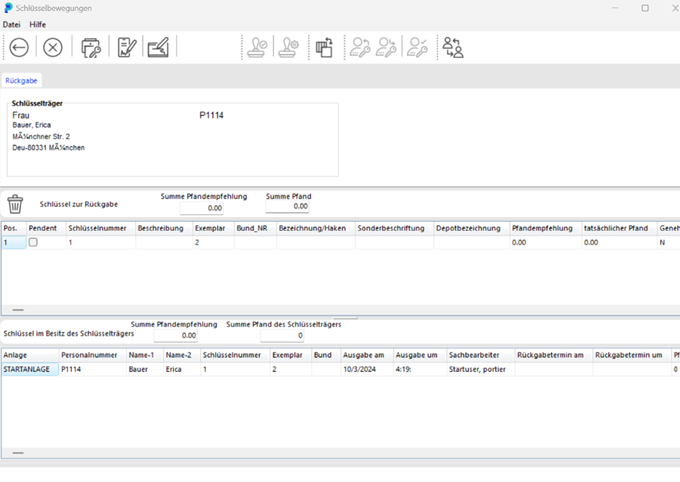
In der Liste Schlüssel im Besitz des Schlüsselträgers wählen Sie den zur Rückgabe vorgesehenen Schlüssel per Doppelklick. Die Schlüsseldaten werden in den Fensterbereich Schlüssel zur Rückgabe übernommen.
Sie verbuchen die Schlüsselrücknahme durch Klick auf die Diskette. Das weitere Vorgehen ist analog zur Schlüsselausgabe.
Beachten Sie: Ein Schlüsselbund kann nur komplett zurückgenommen werden.
In der oberen Leiste wählen Sie das Modul SCHLÜSSELBEWEGUNG und klicken dort auf die Schaltfläche VERLUSTMELDUNG oder nutzen den Shortcut F7.
Es öffnet sich das Fenster SCHLÜSSELBEWEGUNGEN mit der Maske Verlust. Nun durchlaufen Sie exakt den gleichen Vorgang wie bei der Rückgabe. Dieses Mal erhält das Exemplar jedoch den Status Verlust.
Im Feld Sachverhaltsschilderung kann erklärt werden, wie es zum Schlüsselverlust kam.
Achtung: Diese Schilderung wird nur gedruckt, nicht gespeichert. Drucken Sie den Beleg beim Verbuchen, sonst ist der Text danach nicht mehr verfügbar.
In der oberen Leiste wählen Sie das Modul SCHLÜSSELBEWEGUNG und klicken dort auf die Schaltfläche DEFEKTMELDUNG oder nutzen den Shortcut F8.
Es öffnet sich das Fenster SCHLÜSSELBEWEGUNGEN.
Folgen Sie wieder dem genauen Vorgehen wie bei einer Schlüsselrücknahme. Das Exemplar erhält nun den Status DEFEKTMELDUNG.
In vielen Firmen ist es üblich, dass Mitarbeiter wie auch Handwerker Schlüssel nicht mit aus dem Haus nehmen dürfen. Sie empfangen jeden Morgen die nötigen Schlüssel oder Schlüsselbunde und geben sie abends wieder zurück.
Der Zustand dieser Schlüssel ist somit schwebend. Sie sind nicht im Lager und auch nicht dauerhaft ausgegeben. portier VISION bezeichnet dies als pendent.
In portier VISION verwalten Sie diese Situation im Modul selbst.
Bei der Ausgabe des Schlüssels bzw. Schlüsselbundes definieren Sie die Schlüsselbewegung per Mausklick als PENDENT.
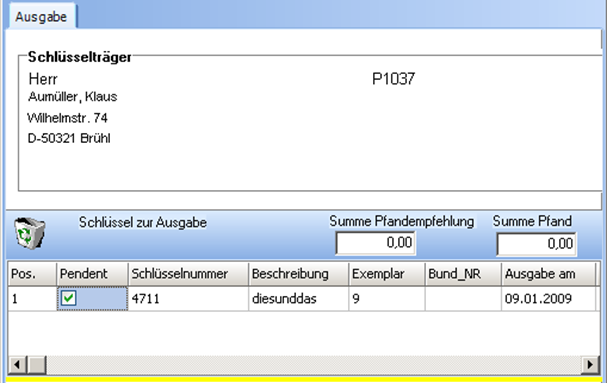
Diese Ausgabe erfolgt völlig normal. portier VISION merkt sich jedoch diesen Vorgang für später, also die Ausgabe genau dieses Exemplars der Schlüsselnummer in Verbindung mit dieser Person.
Wird der Schlüssel abends zurückgenommen, so klicken Sie im Modul SCHLÜSSELBEWEGUNGEN auf die Schaltfläche PENDENT oder drücken die Shortcut-Taste F9.
Es öffnet sich das Ausgabefenster, wie Sie es schon kennen. Klicken Sie nun im Alphabet den Buchstaben der gesuchten Person. portier VISION zeigt eine Liste aller Personen mit diesem ersten Buchstaben, die Schlüssel pendent erhalten haben. In diesem Fenster suchen Sie dann den Schlüsselträger und übernehmen seine Daten per Doppelklick.
Bestätigen Sie die Rücknahme durch Klick auf die Schaltfläche PENDENT ZURÜCK NEHMEN. Nun bleibt dieses Schlüsselexemplar reserviert und erhält den Status PENDENT (schwebend) bis zur nächsten Ausgabe.
Um den Schlüssel am Folgetag wieder auszugeben, wählen Sie wieder F9 und folgen dem soeben beschriebenen Vorgehen. Wenn Sie die Person gefunden haben, klicken Sie auf die Schaltfläche PENDENT AUSGEBEN.
Um die pendente Reservierung zu löschen, klicken Sie während der Rücknahme auf die Schaltfläche PENDENT AUFLÖSEN.
HINWEIS: Es kann immer nur ein Exemplar pendent vergeben werden. Möchten Sie mehrere Schlüssel an eine Person pendent vergeben, so nutzen Sie die Funktion Schlüsselbund.
