
Im Modul Verwaltung / Personal geben Sie im Such-Feld Name - 1 den Namen des Schlüsselträgers ein (es reichen auch die ersten Buchstaben des Nachnamens) und klicken dann auf die Schaltfläche Suche.
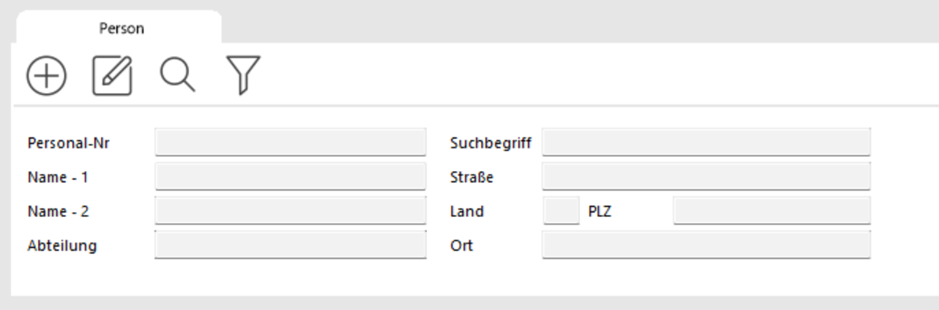
Es wird eine Trefferliste angezeigt.
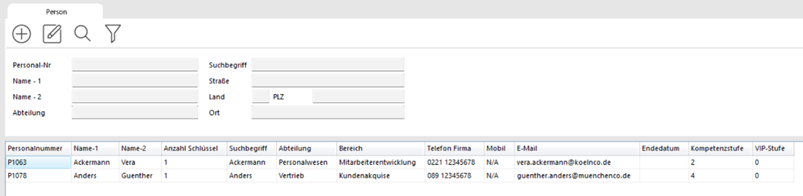
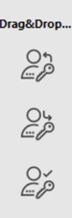
In der Liste suchen Sie den gewünschten Schlüsselempfänger und ziehen ihn bei gedrückter linker Maustaste nach rechts auf die Schaltfläche Ausgabe, oder klicken mit der rechten Maustaste auf den Namen und dann auf Ausgabe.
Ist die gesuchte Person noch nicht erfasst, wählen Sie Datensatz hinzufügen und erfassen die Person.
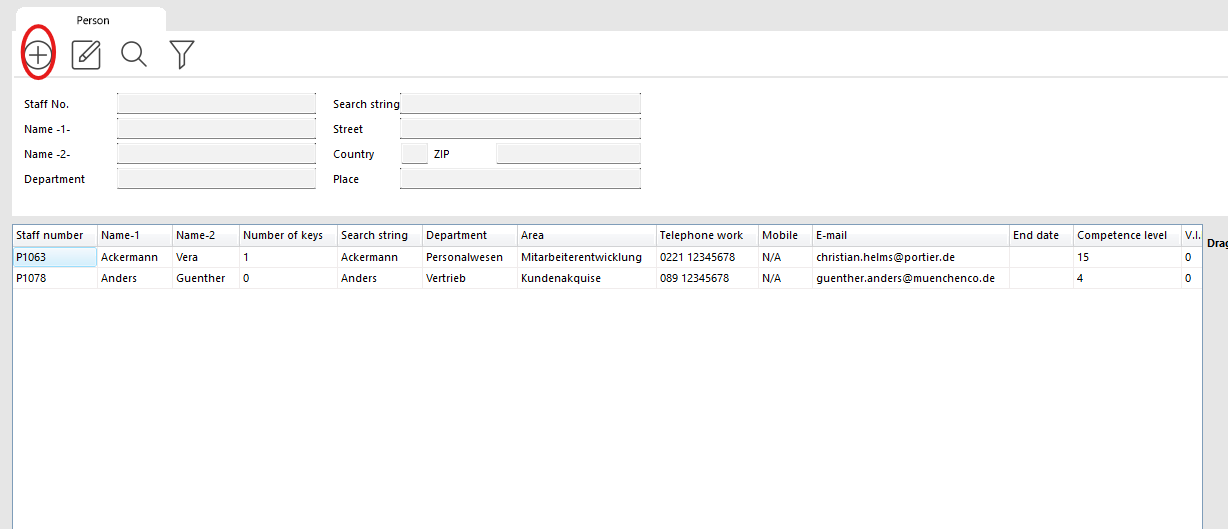
Sie speichern und drücken dann F5. Es öffnet sich das Fenster SCHLÜSSELBEWEGUNGEN.
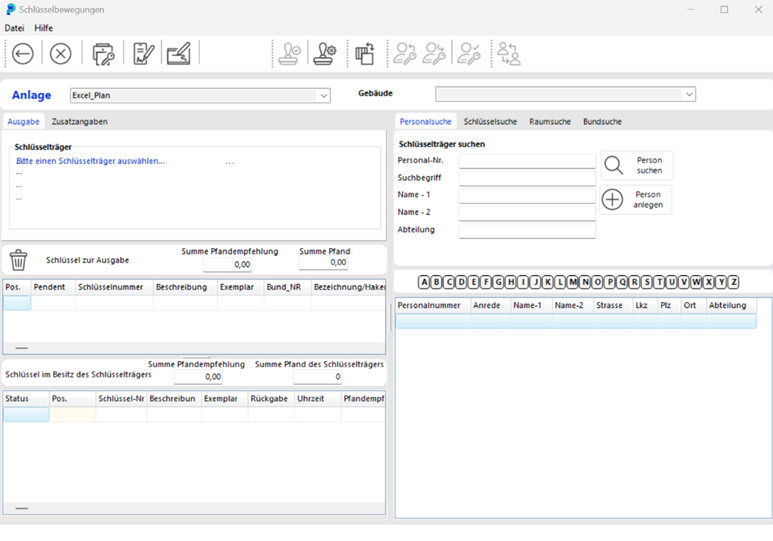
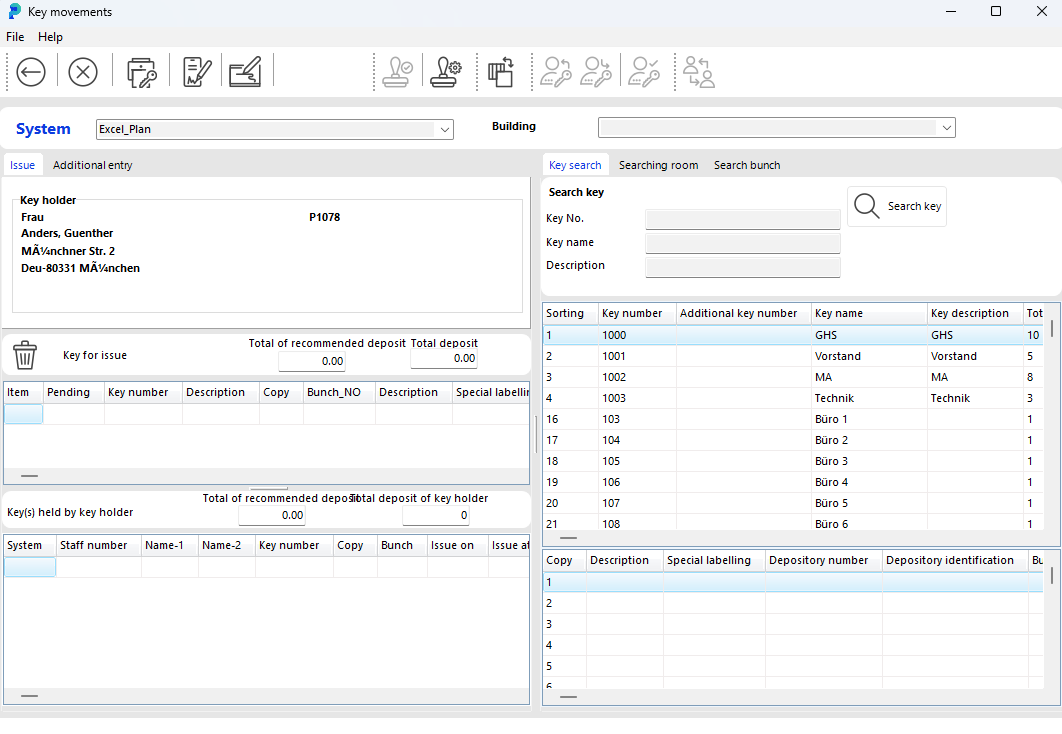
Die Daten des Schlüsselempfängers sind bereits eingetragen.
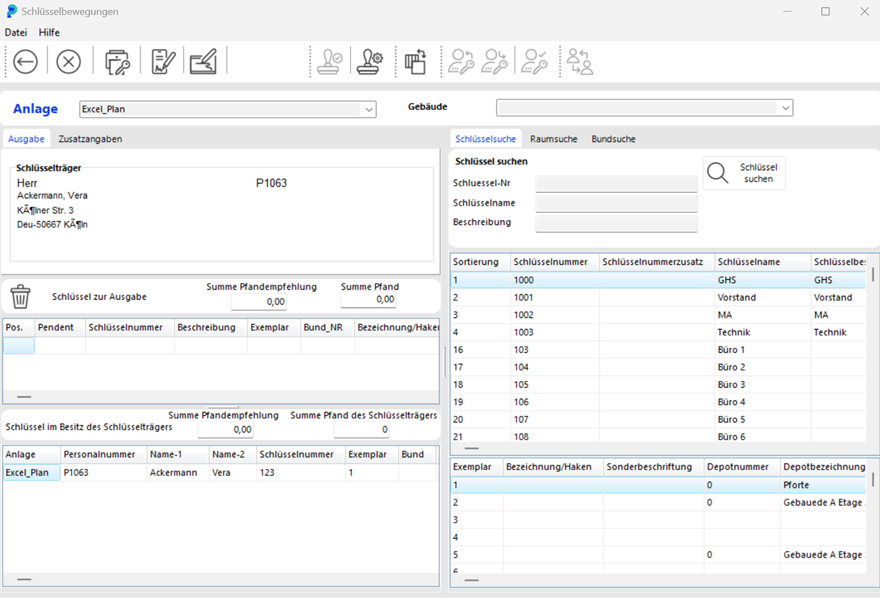
Rechts im Suchteil des Fensters geben Sie nun unter dem Reiter Schlüsselsuche im Feld Schlüsselnummer die ersten Zeichen der Schlüsselnummer ein und klicken dann auf die Schaltfläche SCHLÜSSEL SUCHEN.
Es wird eine Trefferliste mit Schlüsseln angezeigt, in der Sie den auszugebenden Schlüssel anklicken. Im unteren Teil des Fensters werden dazu die verfügbaren Exemplare des gewählten Schlüssels angezeigt.
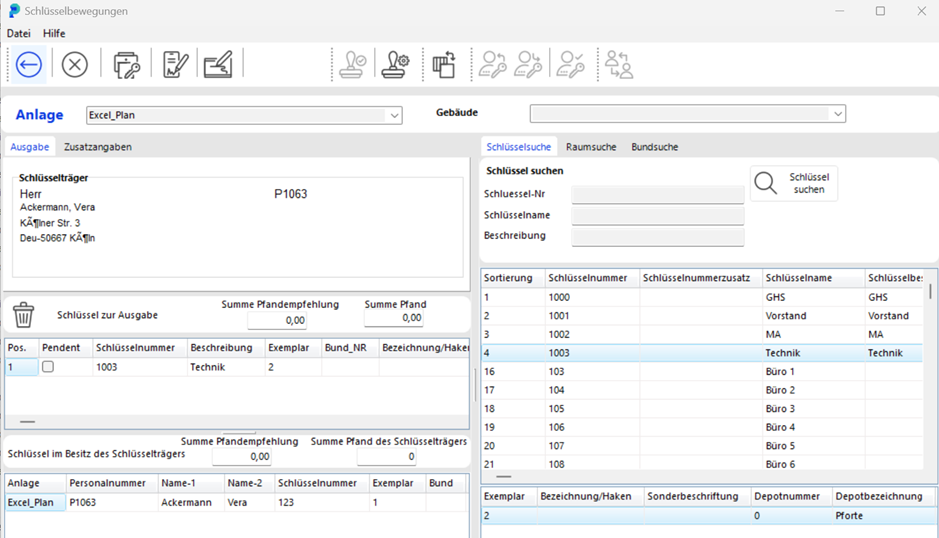
Sie klicken nun unten das auszugebende Exemplar doppelt an und übernehmen dadurch die Schlüsseldaten in den linken Teil des Fensters (Schlüssel zur Ausgabe).
portier®VISION 5 verwaltet Schlüsselausgaben bis auf das Exemplar genau. Sind alle Ihre Schlüsselexemplare korrekt durchnummeriert, prüfen Sie bitte, welches Exemplar Sie gerade ausgeben, und wählen genau dieses aus der Liste.
Datum und Uhrzeit der Ausgabe werden automatisch eingetragen. Sie vervollständigen ggfs. die Ausgabedaten (z.B. Rückgabedatum).
Sie verbuchen die Schlüsselausgabe per Klick auf die Schaltfläche DRUCKER MIT SCHLUESSEL oder auf die Schaltfläche KeyOnTheGo (App erhältlich im Google Play Store). Bei angeschlossenem DigiPad nutzen Sie alternativ die Schaltfläche daneben.

Die Druckausgabe bzw. die Ausgabe auf dem DigiPad erfolgt automatisch. Ist die Druckvorschau aktiviert, gelangen Sie in das Fenster AUSGABE-EINSTELLUNGEN.
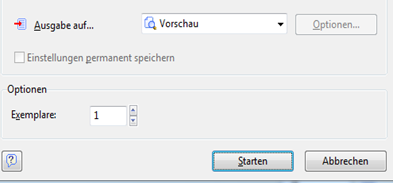
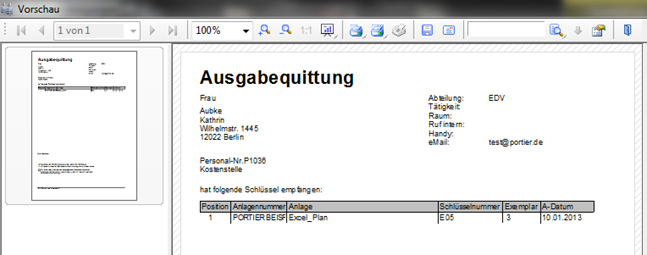
Hier lassen Sie sich durch Klick auf die Schaltfläche Starten eine Vorschau der Ausgabequittung anzeigen.
Hinweis zur Kompetenzstufe: Sie können nur Schlüssel ausgeben, deren Kompetenzstufe Ihrer eigenen entspricht oder darunter liegt. Liegt die Kompetenzstufe eines Schlüssels über Ihrer, blockiert das System die Ausgabe.
Hinweis zum Rückgabedatum: Das Rückgabedatum ist beratend, nicht zwingend. Es wird nicht automatisch durchgesetzt. Überfällige Rückgaben werden ausschließlich im Reminder-Modul angezeigt.
