
Um Ihre portier Vision 5 Software zu aktivieren, benötigen Sie Ihre Kundennummer und Ihre E-Mail-Adresse. Diese Daten sind in der Aktivierungs-E-Mail enthalten, die Sie nach dem Kauf erhalten haben. Bewahren Sie diese E-Mail sicher auf, da Sie diese Informationen für zukünftige Änderungen an Ihrer Lizenz benötigen.
Schritte zur Lizenzaktivierung
Softwareinstallation: Installieren Sie die portier Vision 5 Software auf Ihrem Gerät gemäß den Anweisungen in der Installationsanleitung.
Software öffnen: Starten Sie die portier Vision 5 Software.
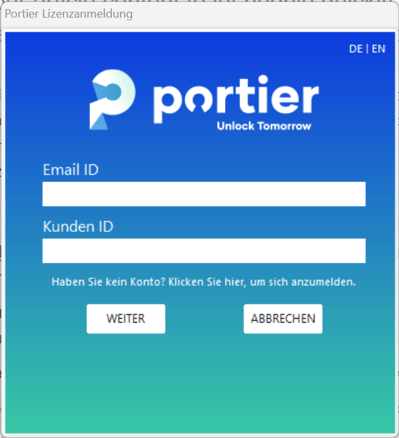
Daten eingeben: Geben Sie Ihre Kundennummer und Ihre E-Mail-Adresse ein.
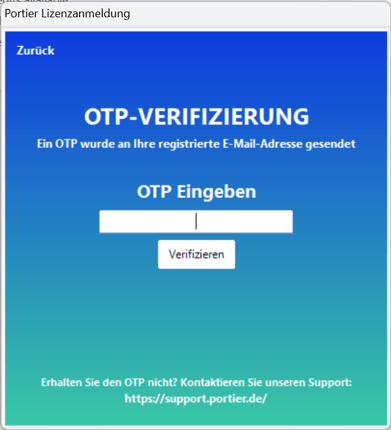
OTP-Eingabe: Ein OTP (One-Time Password) wird an Ihre E-Mail-Adresse gesendet. Geben Sie diesen OTP ein, um die Aktivierung abzuschließen.
Bestätigen: Folgen Sie den Anweisungen auf dem Bildschirm, um die Aktivierung abzuschließen.
Lizenzverwaltung nach der Erstaktivierung
Startbildschirm öffnen: Starten Sie die portier Vision 5 Software.
Lizenz Verwalten: Wählen Sie die Tickbox "Lizenz Verwalten" am unteren Bildschirm aus.
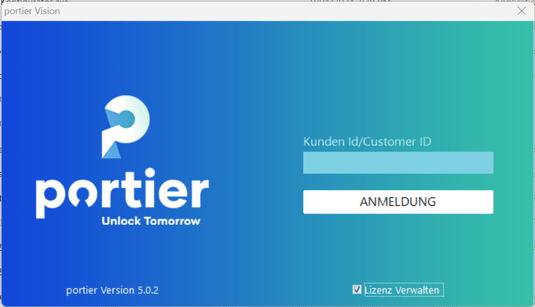
Kundennummer eingeben: Geben Sie Ihre Kundennummer ein.
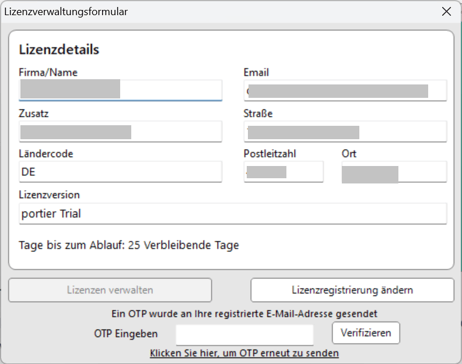
Lizenzdetails anzeigen: Ihre aktuellen Lizenzdetails werden angezeigt, mit Optionen zur Verwaltung der Lizenz oder zur Änderung der Registrierung.
OTP-Eingabe: Wenn Sie Änderungen vornehmen, wird ein neues OTP an Ihre registrierte E-Mail-Adresse gesendet. Geben Sie dieses OTP ein, um die Änderungen zu bestätigen.
Offline-Aktivierung
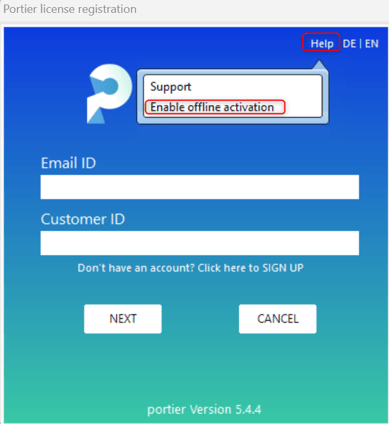
Wenn Sie von uns eine Lizenzdatei für die Offline-Aktivierung erhalten haben, aktivieren Sie diese direkt in portier Vision.
Öffnen Sie den Lizenzbildschirm. Gehen Sie auf Hilfe und wählen Sie Enable offline activation.
Wählen Sie danach die erhaltene Lizenzdatei aus und geben Sie Ihre Kundennummer ein.
portier Vision Companion
Der portier Vision Companion braucht keine eigene Lizenz. Er wird zusammen mit portier Vision 5 installiert und aus dem Menü von Vision gestartet. Dabei ist er bereits mit dem angemeldeten Vision Benutzer angemeldet. Sie aktivieren also nur Vision 5.
Wichtige Hinweise
Bewahren Sie Ihre Aktivierungs-E-Mail sicher auf.
Ihre Kundennummer und E-Mail-Adresse sind erforderlich für zukünftige Änderungen an Ihrer Lizenz.
Troubleshooting
Kunden müssen auf portier Vision 5.0.3 oder neuer sein.
Kunden benötigen eine Internetverbindung.
Die Adressen portier.chargebee.com und app.eu.chargebee.com dürfen auf Port 443 nicht blockiert sein, weder bei der Erstregistrierung noch bei der jährlichen Verlängerung.
Für die OTP-Zustellung darf die Adresse smtp.sendgrid.net auf Port 587 nicht blockiert sein. Bei Problemen kann der portier Support nach erfolgreicher manueller Verifizierung einen OTP bereitstellen.
Version 5.0.3: Bitte geben Sie die Kundennummer manuell ein, um Probleme mit versteckten Leerzeichen zu vermeiden.
Sollten Sie Unterstützung bei der Aktivierung oder Verwaltung Ihrer Lizenz benötigen oder Ihre Aktivierungs-E-Mail nicht finden, kontaktieren Sie bitte unseren Support unter [email protected].