
portier Vision 5 verwaltet mechanische Schließanlagen. Welche Schlüssel es gibt, wer sie hat, welche Zylinder sie öffnen. Dieser Artikel zeigt Ihnen, wie das Programm aufgebaut ist, was Sie in der ersten Stunde prüfen und was danach täglich anfällt.
Die fünf Bereiche
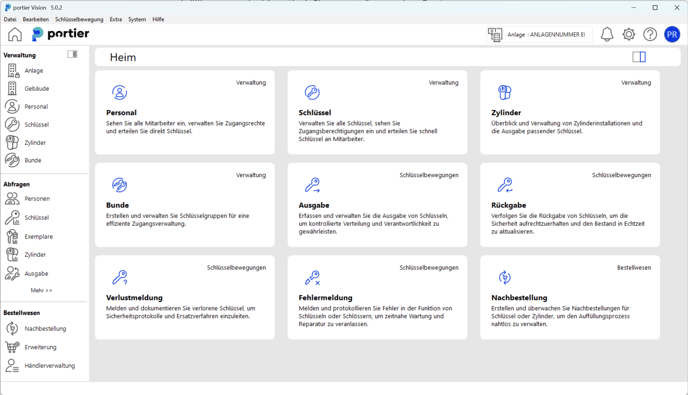
Nach dem Anmelden landen Sie im Dashboard. Es fasst die fünf Bereiche zusammen, in denen die gesamte Arbeit stattfindet.
Anlage: alle eingerichteten Schließanlagen mit ihren Kennzahlen.
Gebäude: die Zuordnung von Schließanlagen zu Standorten und Gebäuden.
Personal: alle Mitarbeiter und die Schlüssel, die auf sie laufen.
Schlüssel: Ausgabe, Rücknahme und Nachweis von Schlüsseln und ihren Exemplaren.
Zylinder: eingebaute Zylinder und die Schlüssel, die sie öffnen.
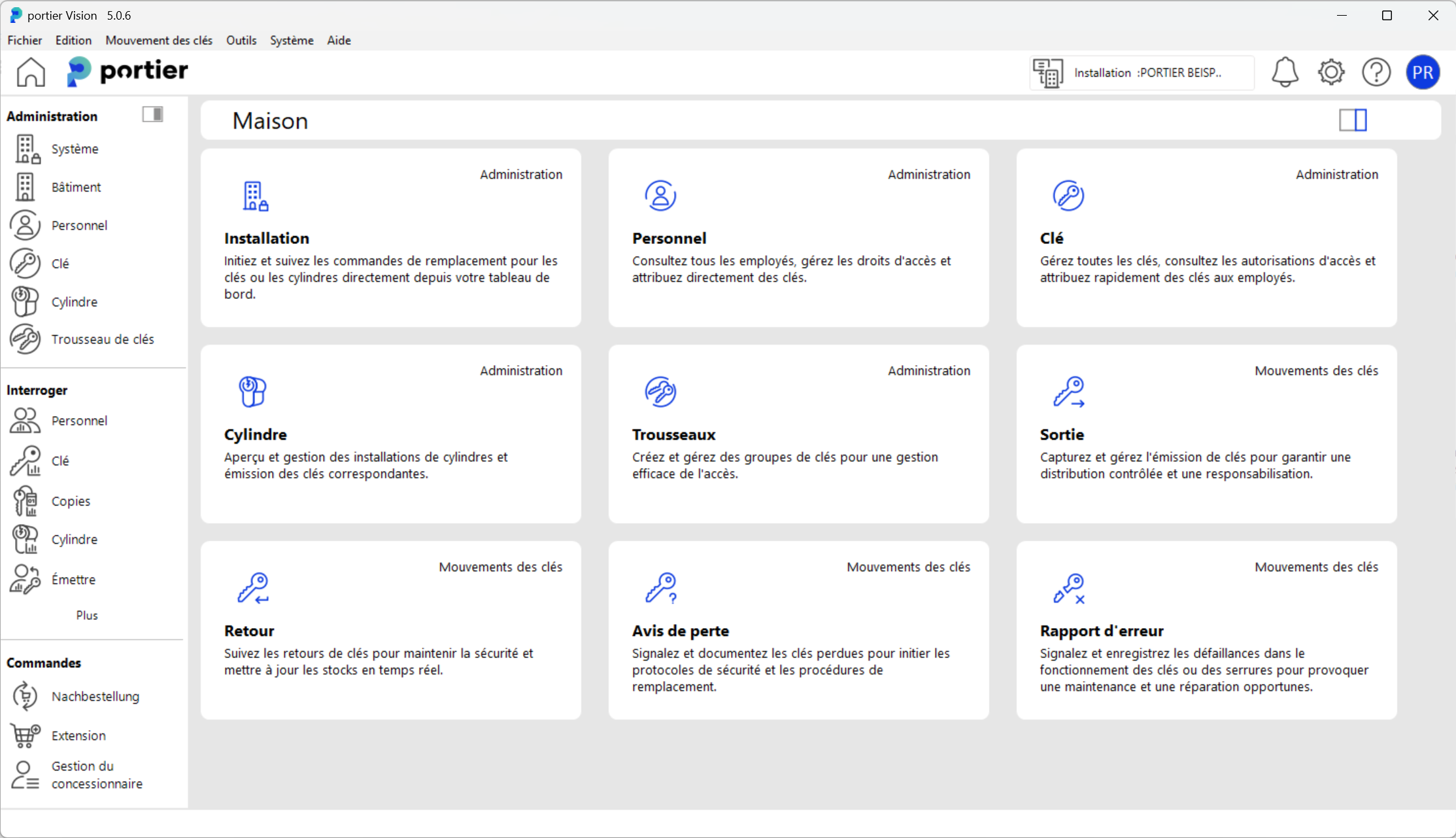
Welcher Schlüssel welchen Zylinder öffnet, steht im Schließplan. Anlage, Schlüssel und Zylinder greifen auf denselben Plan zu und zeigen ihn aus verschiedenen Richtungen.
Die erste Stunde
Anlage öffnen. Stehen alle Schließanlagen in der Liste? Fehlt eine, ist die Anlagendatei noch nicht importiert. Der Import läuft im Companion, den Sie in Vision über Anlagenimport (XML) starten.
Gebäude ordnen. Legen Sie Ihre Standorte und Gebäude an und hängen Sie die Schließanlagen daran.
Personal prüfen. Mitarbeiter anlegen, ausgeschiedene entfernen. Größere Bestände kommen als CSV-Datei über Personaldatenimport herein.
Schlüssel und Zylinder gegenlesen. Stimmen die Zuordnungen mit dem überein, was im Haus tatsächlich eingebaut und ausgegeben ist?
Schritt 4 ist der, den man überspringt und später bereut. Eine Anlage, die am Bildschirm sauber aussieht, aber nicht dem Bestand entspricht, führt jede spätere Auskunft in die Irre.
Tägliche Arbeit
Schlüssel ausgeben und zurücknehmen im Bereich Schlüssel. Jede Ausgabe hängt an einer Person, damit nachvollziehbar bleibt, wer welches Exemplar hat.
Abfragen erzeugt die Auswertungen, etwa offene Schlüssel, Schlüssel pro Person, Zylinder pro Gebäude.
Nachbestellung für Ersatzschlüssel und Erweiterungen der Anlage.
Händlerverwaltung für Ihre Lieferanten und deren Bestellungen.
Was der Companion übernimmt
Der portier Vision Companion wird zusammen mit Vision 5 installiert und aus Vision heraus geöffnet. Sie sind dort bereits angemeldet. Er übernimmt drei Aufgaben, die im Vision-Desktop nicht mehr stattfinden.
Importieren: Anlagendateien im portier-XML-Format, dormakaba KWD-Dateien und Personaldaten als CSV.
Datenbankkonfiguration: die Verbindung, über die Vision seine Datenbank erreicht.
Geplante Aufgaben: wiederkehrende Arbeiten wie Erinnerungsmails oder ein regelmäßiger Personalimport laufen im Hintergrund weiter, ohne dass jemand das Programm offen halten muss.
Der Vision-Desktop braucht den ODBC Driver 18 for SQL Server auf dem Arbeitsplatz, wenn die Datenbank auf einem SQL Server liegt. Firebird braucht keinen Treiber. Der Companion verbindet sich in beiden Fällen direkt und kommt ohne ODBC-Treiber und ohne DSN aus.
Grenzen, die Sie früh kennen sollten
Ein erneuter Import aktualisiert eine vorhandene Schließanlage oder ein vorhandenes Gebäude nicht. Neue Datensätze kommen hinzu, bestehende bleiben, wie sie sind.
Gebäude werden über den Namen erkannt. Zwei Gebäude mit derselben Bezeichnung fallen zu einem zusammen.
Der Upload im Companion ist auf 5 MB pro Datei begrenzt. Große Anlagen liegen darüber.
Beim Personalimport wird jeder als ausgeschieden markiert, der in der Datei fehlt. Eine abgeschnittene Exportdatei markiert damit aktive Mitarbeiter als ausgeschieden. Prüfen Sie die Vorschau und den Testlauf, bevor Sie den Import bestätigen.
Wenn Sie nicht weiterkommen
Den vollständigen Durchlauf mit allen Schritten finden Sie im Artikel Schnelleinstieg Version 5. Bei Fragen oder technischen Störungen erreichen Sie unser Support-Team über die Kontaktseite oder direkt aus dem Programm heraus.