Die Datenbankverbindung richten Sie im portier Vision Companion ein. Der Vision-Desktop hat dafür keine eigene Maske. Eine bestehende Schließanlage bringen Sie ebenfalls über den Companion nach Vision, per Import der Anlagendatei. Einzelne Zylinder und Schlüsselträger erfassen Sie danach direkt im Vision-Desktop, wie unten beschrieben.
Bei Auslieferung lautet der Benutzername START und das Passwort ebenfalls START. Ändern Sie beides, bevor Sie produktiv arbeiten. Diese Zugangsdaten gelten für den Vision-Desktop. Der Companion hat seine eigene Anmeldung und übernimmt sie in der Regel direkt aus Vision.
Im Modul VERWALTUNG / PERSONAL geben Sie im Such-Feld NAME - 1 den Namen des Schlüsselträgers ein (es reichen auch die ersten Buchstaben des Nachnamens) und klicken dann auf die Schaltfläche SUCHE.
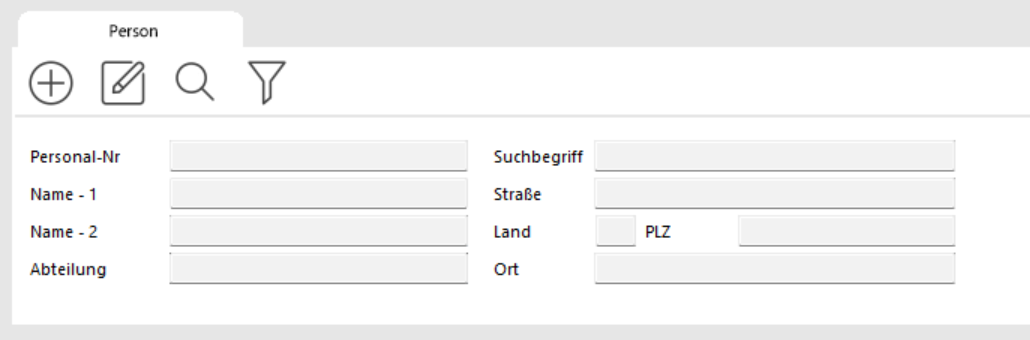
Es wird eine Trefferliste angezeigt.
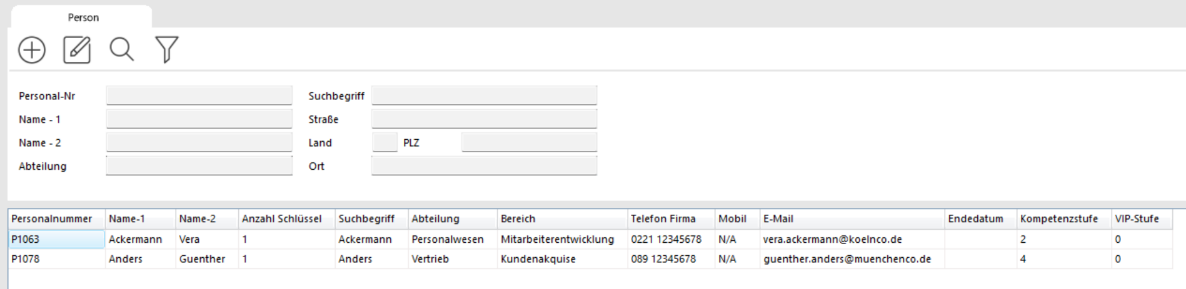
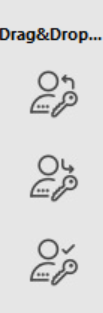
In der Liste suchen Sie den gewünschten Schlüsselempfänger und ziehen ihn bei gedrückter linker Maustaste nach rechts auf die Schaltfläche AUSGABE.

Ist die gesuchte Person noch nicht erfasst, wählen Sie DATENSATZ HINZUFÜGEN, erfassen die Person, speichern und drücken dann F5.
Es öffnet sich das Fenster SCHLÜSSELBEWEGUNGEN.
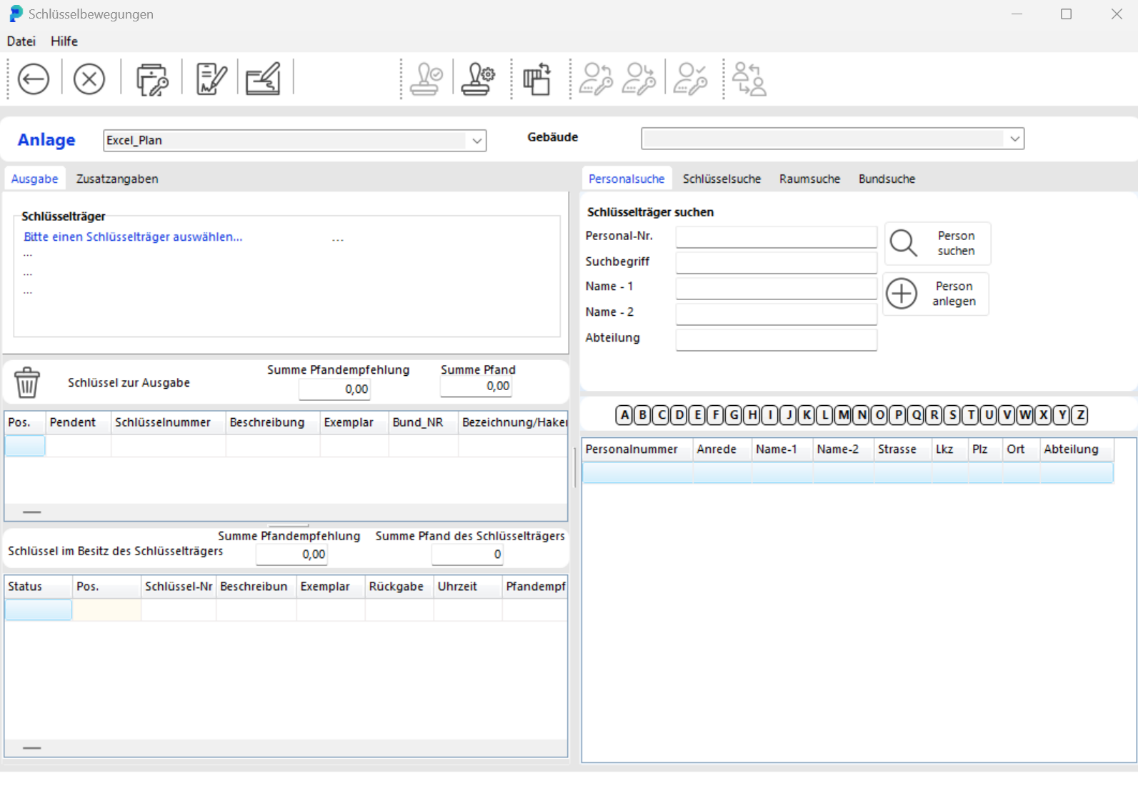
Die Daten des Schlüsselempfängers sind bereits eingetragen.
Rechts im Suchteil des Fensters geben Sie unter dem Reiter Schlüsselsuche im Feld Schlüsselnummer die ersten Zeichen der Schlüsselnummer ein und klicken dann auf die Schaltfläche SCHLÜSSEL SUCHEN.
Es wird eine Trefferliste mit Schlüsseln angezeigt, in der Sie den auszugebenden Schlüssel anklicken. Im unteren Teil des Fensters werden dazu die verfügbaren Exemplare des gewählten Schlüssels angezeigt.
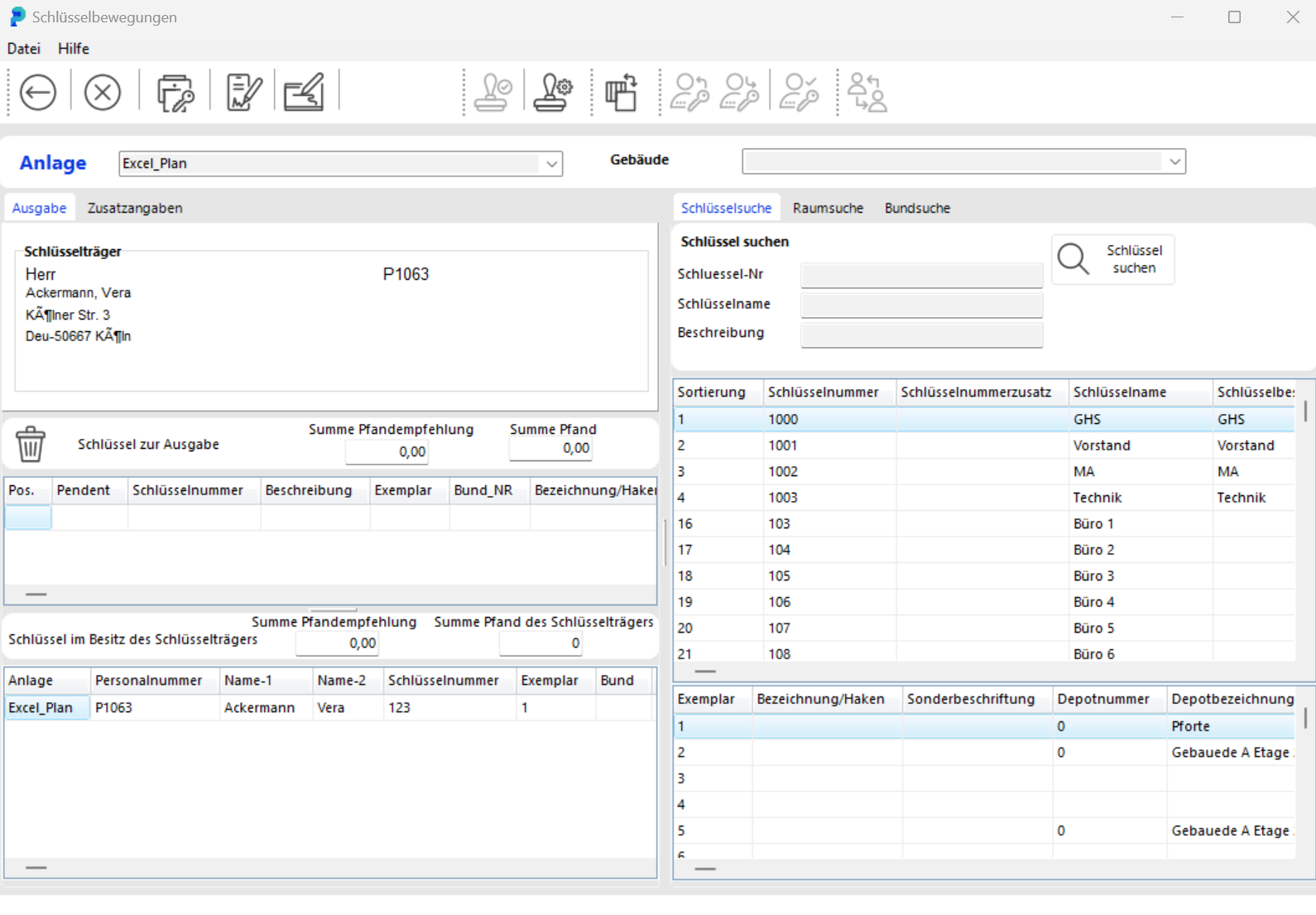
Sie klicken nun unten das auszugebende Exemplar doppelt an und übernehmen dadurch die Schlüsseldaten in den linken Teil des Fensters (Schlüssel zur Ausgabe). portier Vision verwaltet Schlüsselausgaben exemplargenau. Sind Ihre Schlüsselexemplare korrekt durchnummeriert, prüfen Sie also, welches Exemplar Sie gerade ausgeben, und wählen genau dieses aus der Liste (im Bild Exemplar 3).
Datum und Uhrzeit der Ausgabe werden automatisch eingetragen. Sie vervollständigen ggfs. die Ausgabedaten, zum Beispiel das Rückgabedatum.
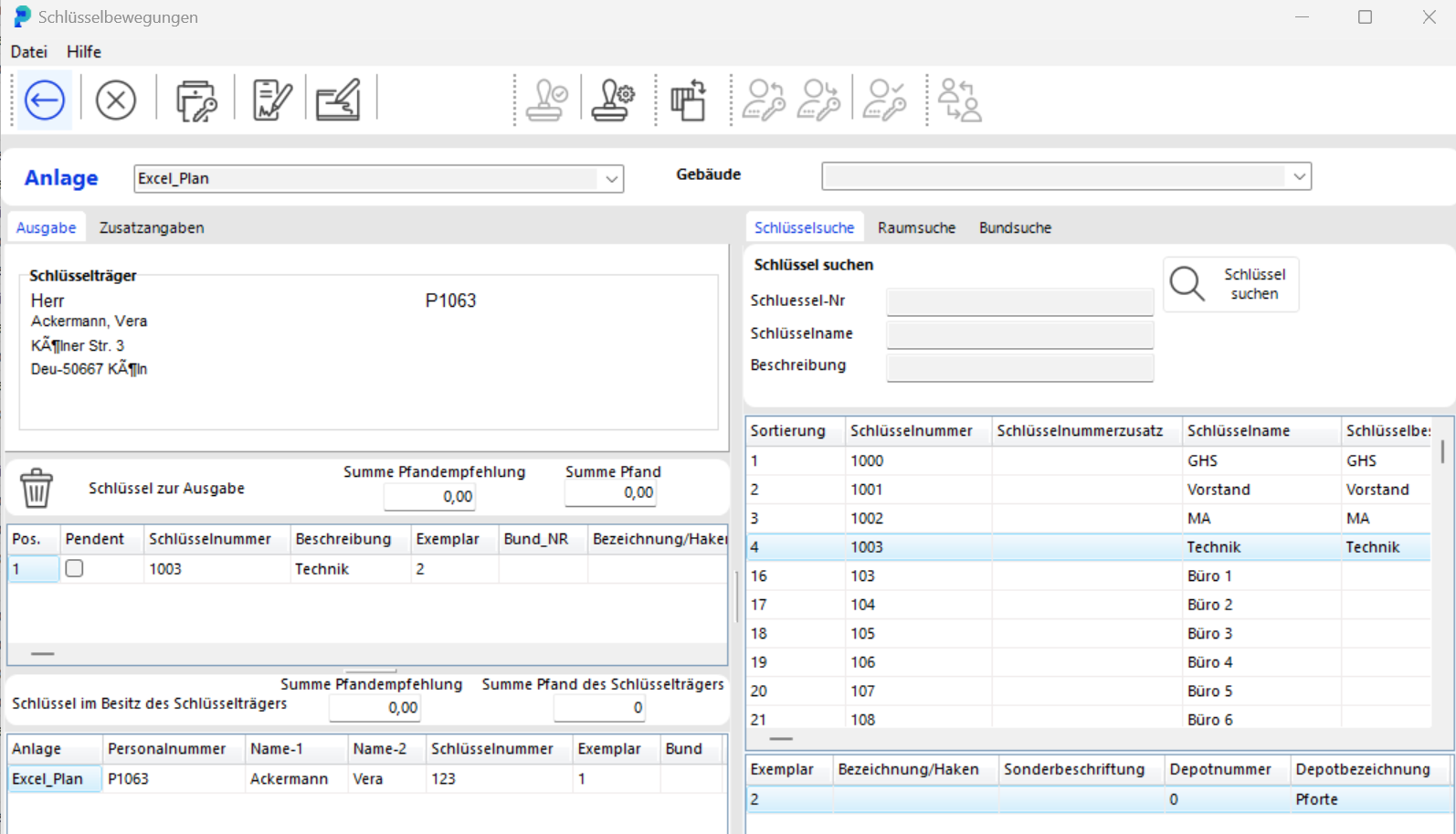
Sie verbuchen die Schlüsselausgabe per Klick auf die Schaltfläche DISKETTE oder bei angeschlossenem DigiPad alternativ über die Schaltfläche daneben.
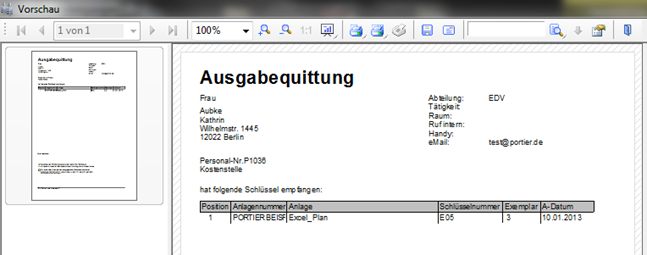
Die Druckausgabe bzw. die Ausgabe auf dem DigiPad erfolgt automatisch. Ist die Druckvorschau aktiviert, gelangen Sie in das Fenster AUSGABE-EINSTELLUNGEN.
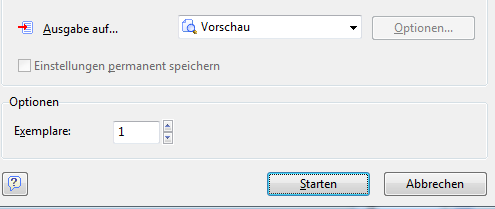
Hier lassen Sie sich durch Klick auf die Schaltfläche STARTEN eine Vorschau der Ausgabequittung anzeigen.
Im Modul VERWALTUNG / PERSONAL geben Sie im Feld NAME - 1 den Namen des Schlüsselträgers ein (es reichen auch die ersten Buchstaben des Nachnamens) und klicken dann auf die Schaltfläche SUCHE STARTEN.
Es wird eine Trefferliste angezeigt.
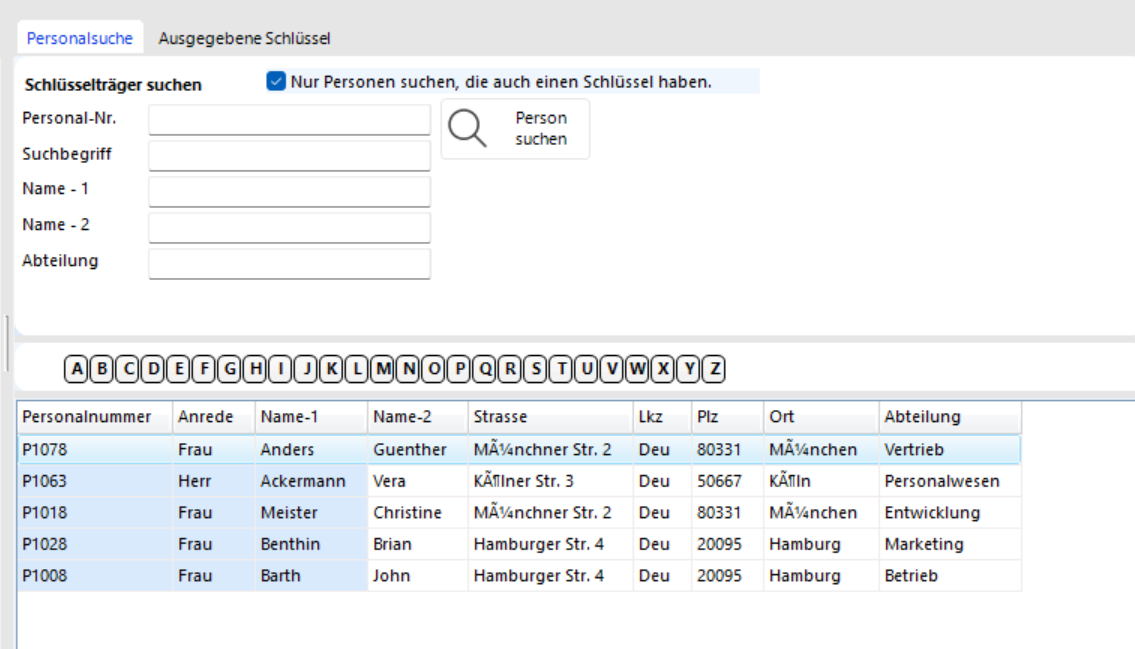
In dieser Liste suchen Sie den gewünschten Schlüsselempfänger und ziehen ihn bei gedrückter linker Maustaste nach rechts auf die Schaltfläche RÜCKNAHME (DRAG & DROP). Es öffnet sich das Fenster SCHLÜSSELBEWEGUNGEN.
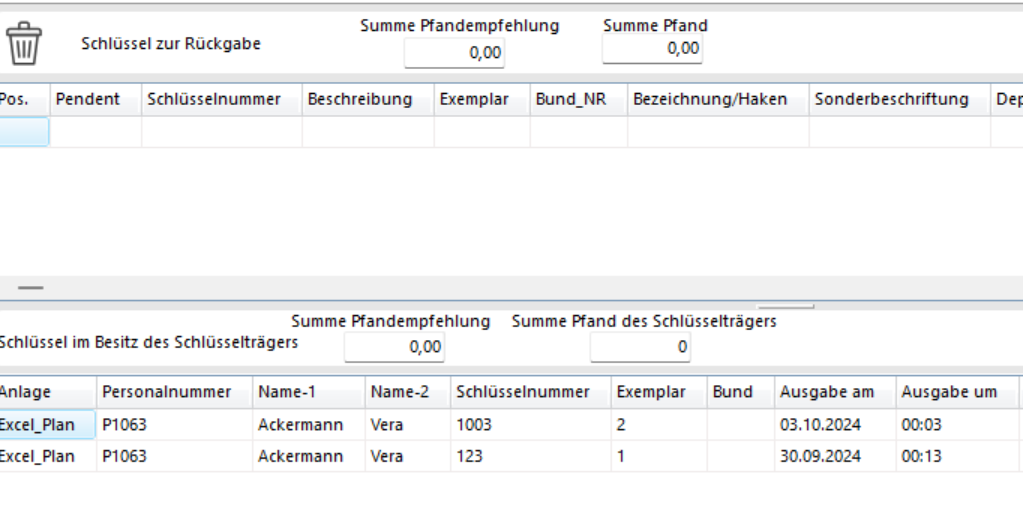
Die Daten des Schlüsselträgers sind bereits eingetragen.
Im unteren Teil des Fensters sehen Sie, welche Schlüssel aktuell im Besitz des Schlüsselträgers sind.
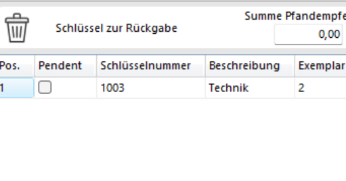
Den zurückzunehmenden Schlüssel klicken Sie doppelt an. Dadurch wird der Schlüssel im mittleren Teil des Fensters als SCHLÜSSEL ZUR RÜCKGABE eingetragen.

Befinden sich mehrere Schlüssel im Besitz des Schlüsselträgers und haben Sie versehentlich den falschen Schlüssel zur Rückgabe ausgewählt, so entfernen Sie ihn per Klick auf die Schaltfläche POSITION AUS DER LISTE LÖSCHEN (Mülleimer) aus der Rückgabeliste.

Sie verbuchen die Schlüsselrückgabe per Klick auf die Schaltfläche BUCHEN.

Klicken Sie in der Symbolleiste auf die Schaltfläche SCHLÜSSELVERLUST oder drücken Sie F7.
Es öffnet sich das Fenster SCHLÜSSELBEWEGUNGEN - VERLUST.
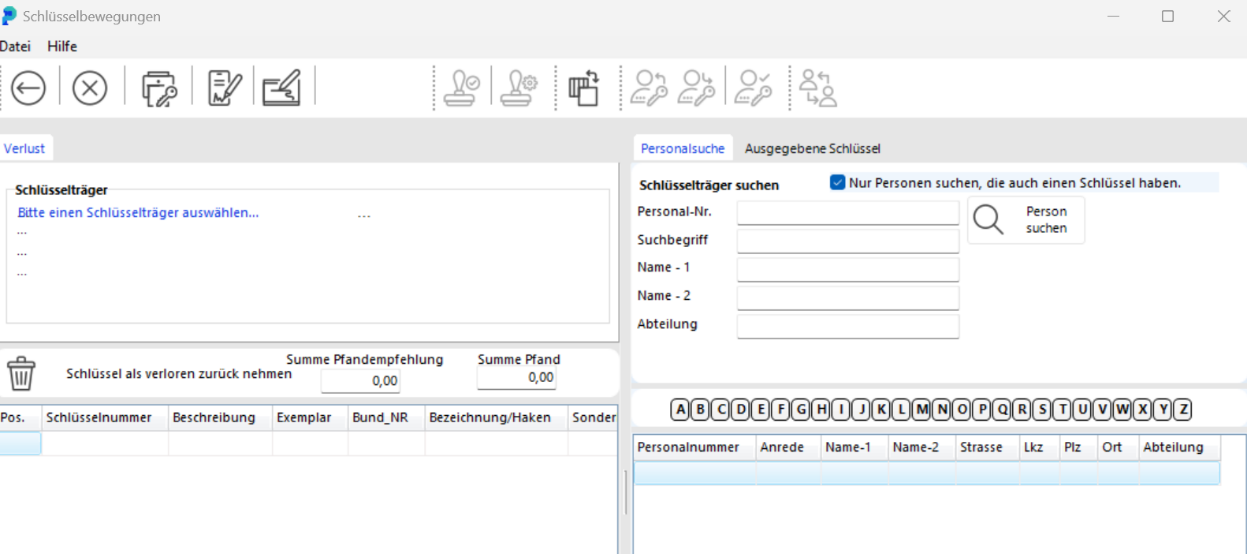
Geben Sie im Feld NAME - 1 die ersten Buchstaben des Nachnamens des Schlüsselträgers ein. Ein Klick auf die Schaltfläche PERSON SUCHEN ergibt die Trefferliste.
Alternativ suchen Sie den verlorenen Schlüssel über die Schlüsselnummer. Klicken Sie dazu auf den Reiter AUSGEGEBENE SCHLÜSSEL und geben die Schlüsselnummer ein. Ein Klick auf SCHLÜSSEL SUCHEN zeigt alle Schlüsselträger, die ein Exemplar dieses Schlüssels haben.
Im unteren Teil des Fensters klicken Sie den gewünschten Schlüsselträger doppelt an. Die Daten des Schlüsselträgers werden übernommen.

Im unteren Teil des Fensters werden nun alle Schlüssel im Besitz des Schlüsselträgers aufgelistet.
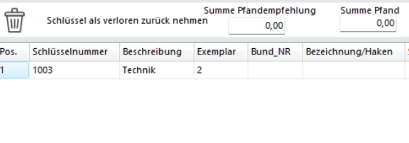
Den verlorenen Schlüssel klicken Sie doppelt an. Der Schlüssel wird dadurch in die Liste SCHLÜSSEL ALS VERLOREN ZURÜCK NEHMEN übernommen.

Befinden sich mehrere Schlüssel im Besitz des Schlüsselträgers und haben Sie versehentlich den falschen Schlüssel als verloren ausgewählt, so entfernen Sie ihn per Klick auf die Schaltfläche POSITION AUS DER LISTE LÖSCHEN aus der Verlustliste.
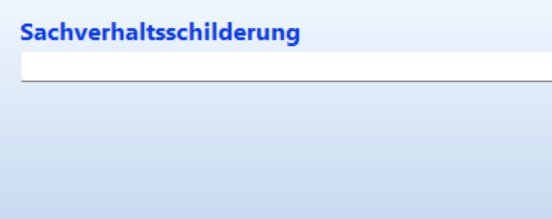
Im Feld SACHVERHALTSSCHILDERUNG können Sie die Angaben des Schlüsselträgers zum Verlust festhalten. Dieser Eintrag wird auf das Formular gedruckt, aber nicht gespeichert.

Sie verbuchen die Verlustmeldung per Klick auf die Schaltfläche BUCHEN.

Klicken Sie in der Symbolleiste auf die Schaltfläche SCHLÜSSELDEFEKT oder drücken Sie F8.
Es öffnet sich das Fenster SCHLÜSSELBEWEGUNGEN.
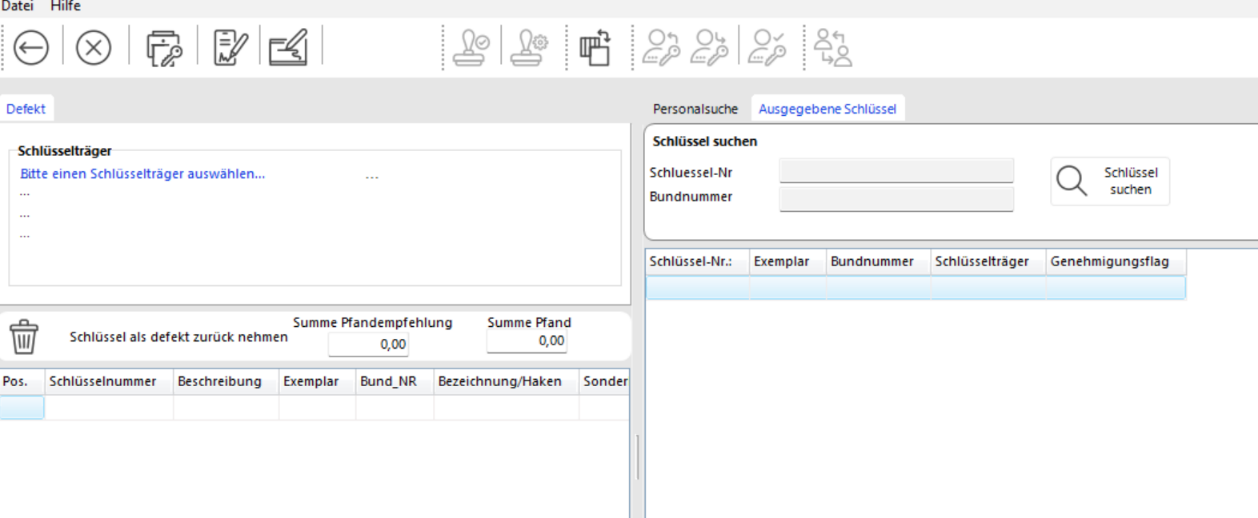
Folgen Sie den gleichen Anweisungen wie beim Schlüsselverlust. Der Schlüssel wird dabei mit dem Status Defekt gebucht.

Im Modul VERWALTUNG / PERSONAL klicken Sie in der Symbolleiste auf die Schaltfläche DATENSATZ HINZUFÜGEN.
Es öffnet sich das Fenster PERSONAL.
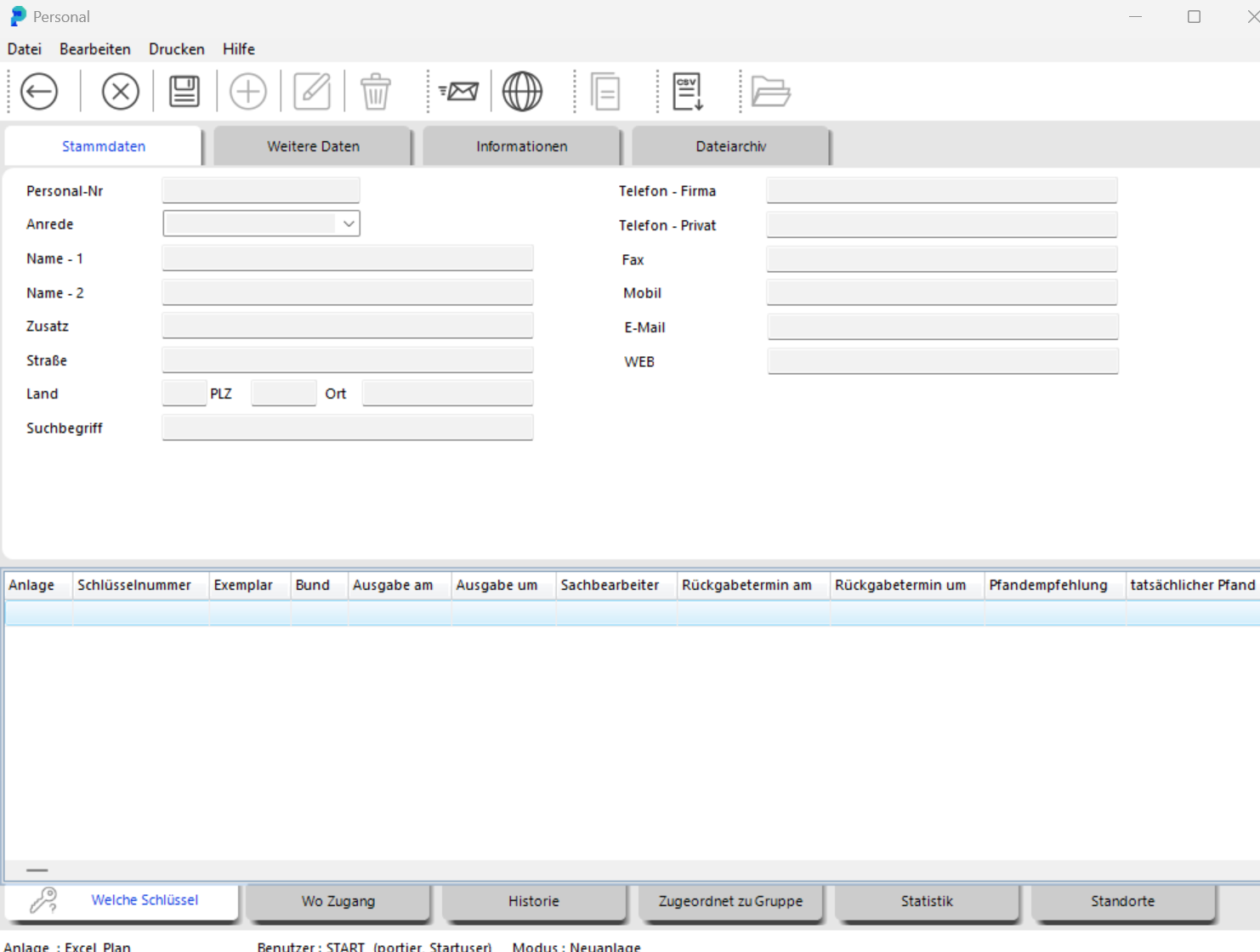
Im Feld NAME - 1 tragen Sie den Nachnamen des zukünftigen Schlüsselträgers ein. Das Feld NAME - 2 ist für den Vornamen vorgesehen.
Wir empfehlen ausdrücklich, bei der einmal gewählten Feldbelegung zu bleiben.

Sie speichern die erfassten Daten mit Klick auf die Schaltfläche SPEICHERN. Die Schlüsselträgerdaten können Sie jederzeit nachträglich vervollständigen.

Das Fenster PERSONAL verlassen Sie mit Klick auf die Schaltfläche ZURÜCK. Ab sofort steht die erfasste Person als Schlüsselträger zur Verfügung.
Während der Schlüsselausgabe haben Sie noch einmal Gelegenheit, einen neuen Schlüsselträger zu erfassen. Über den Button PERSON ANLEGEN gelangen Sie in die gleiche Maske wie gerade beschrieben.
In portier Vision gibt es pro Zylinder einen eigenen Datensatz.

Im Modul VERWALTUNG / ZYLINDER klicken Sie in der Symbolleiste auf die Schaltfläche DATENSATZ HINZUFÜGEN.
Es öffnet sich das Fenster ZYLINDER.
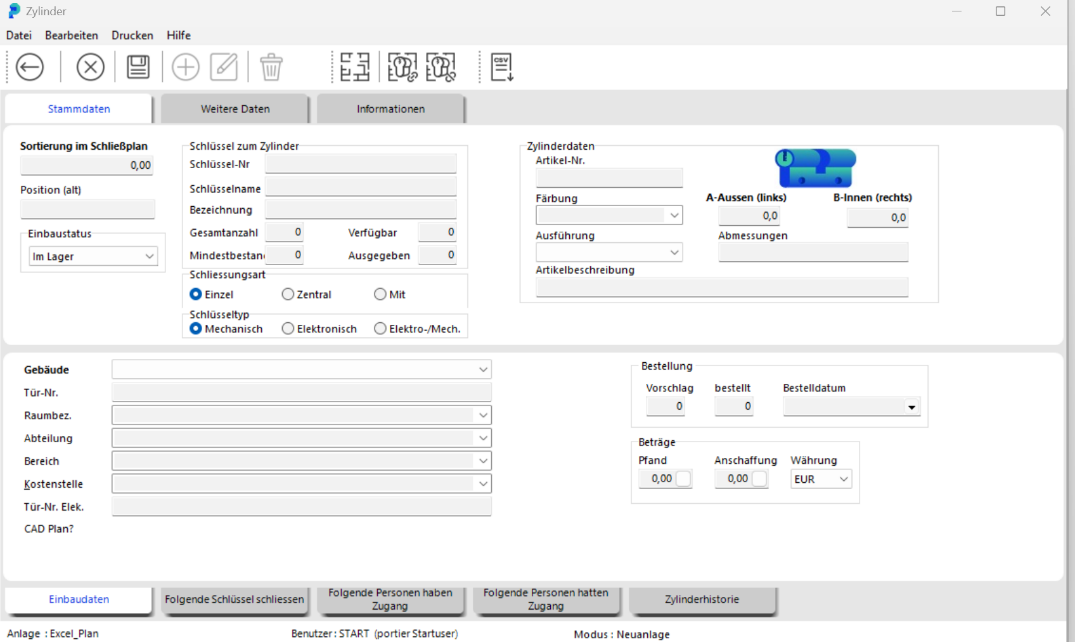
Im oberen Bereich „SCHLÜSSEL ZUM ZYLINDER“ tragen Sie die Daten zum Zylinder ein. Im Bereich Einbaudaten geben Sie an, wo genau der Zylinder eingebaut worden ist.

Sie speichern die erfassten Daten mit Klick auf die Schaltfläche SPEICHERN.

Das Fenster ZYLINDER verlassen Sie mit Klick auf die Schaltfläche ZURÜCK.
Ab sofort steht der erfasste Zylinder zur Verfügung. Für die Schlüssel zum Zylinder legt portier einen eigenen Datensatz im Bereich Schlüssel an und stellt exakt die Anzahl an Exemplaren bereit, die Sie bei Gesamtanzahl eingetragen haben. Die Zuordnung zwischen Zylinder und Schlüssel erfolgt über die Schlüsselnummer, oft auch Schließungsnummer genannt.
ACHTUNG: Diese Schlüsselnummer ist niemals änderbar.
Im Modul VERWALTUNG / ZYLINDER geben Sie im Reiter ZYLINDER die Daten des gesuchten Zylinders ein, zum Beispiel die Schlüssel-Nr., und drücken dann die ENTER-Taste. Der gewünschte Zylinder wird angezeigt.
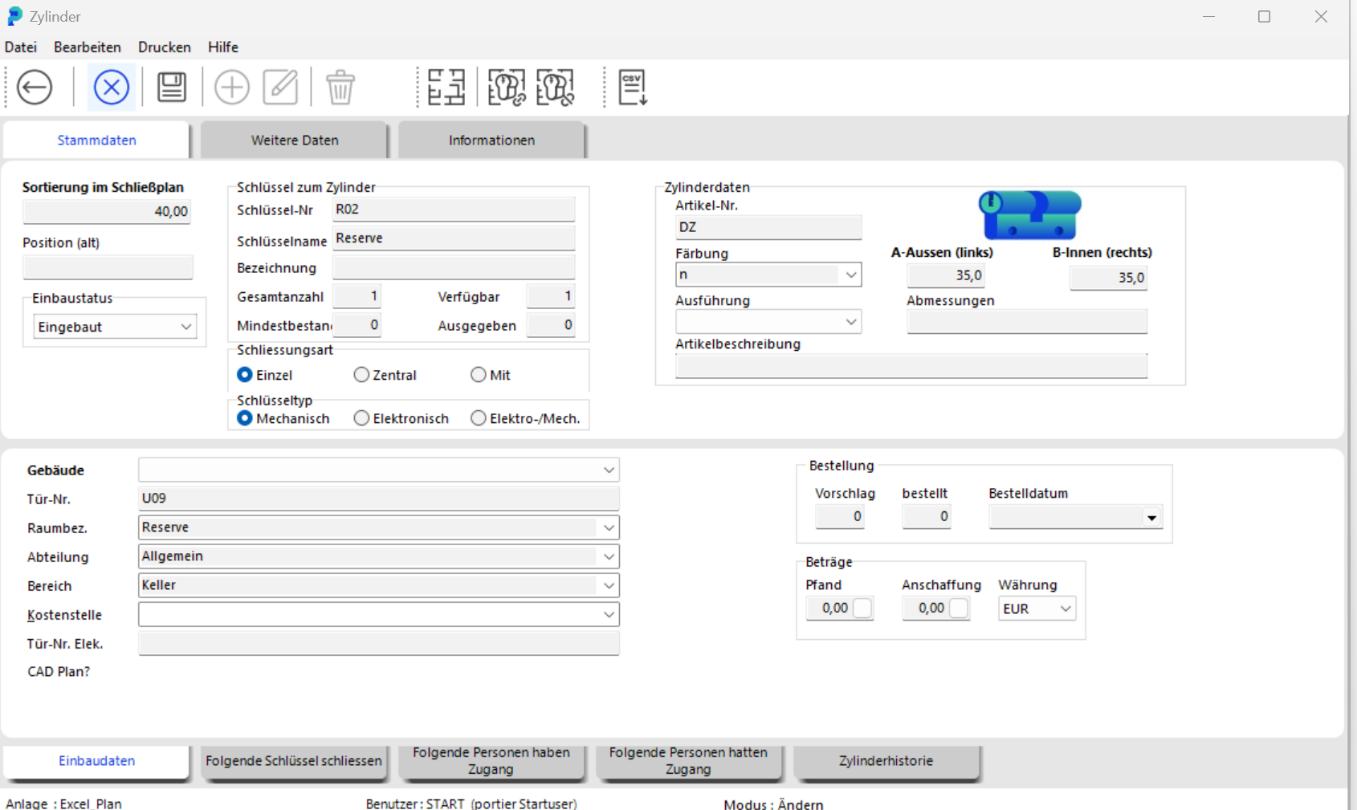
Sie klicken den Zylinder doppelt an und gelangen in das Fenster ZYLINDER.
In dem Fenster finden Sie den Reiter Einbaudaten. Dort bearbeiten Sie die Zylinderdaten.

Sie speichern die geänderten Zylinderdaten mit Klick auf die Schaltfläche SPEICHERN.
ACHTUNG: Angaben zum Schlüssel können Sie nach der ersten Erfassung nicht mehr in der Zylindermaske ändern. Für Änderungen rufen Sie im Modul VERWALTUNG / SCHLÜSSEL die entsprechende Schlüsselmaske auf. Dort bearbeiten Sie die Angaben zum Schlüssel. Sie benötigen die entsprechenden Rechte.
