Der Companion hat keine eigene Benutzerverwaltung. Er meldet Sie mit Ihren Vision-Benutzerdaten an derselben Datenbank an, mit der auch Vision arbeitet. Ihre Rolle in Vision entscheidet danach, welche Funktionen Sie bedienen dürfen.
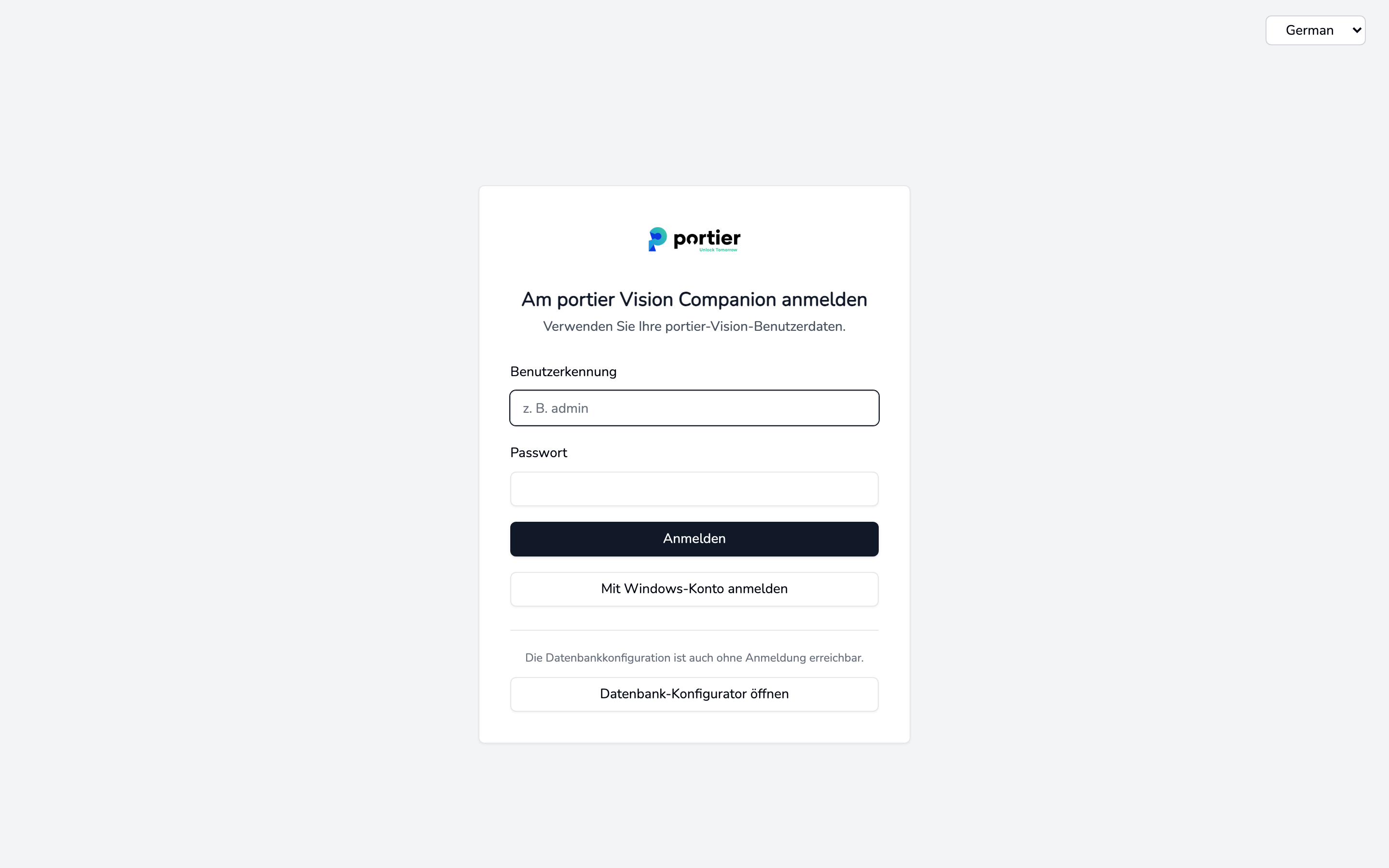
Der Anmeldebildschirm des Companion
Tragen Sie dieselbe Benutzerkennung und dasselbe Passwort ein wie in Vision. Bei der Benutzerkennung spielt Groß- und Kleinschreibung keine Rolle, beim Passwort schon. Die Sprache der Oberfläche stellen Sie oben rechts um.
Die Anmeldung gilt für die laufende Sitzung und wird nicht gespeichert. Schließen Sie den Companion, melden Sie sich beim nächsten Start erneut an.
Mit Windows-Konto anmelden vergleicht Ihren Windows-Anmeldenamen mit der Benutzerkennung in Vision. Stimmen beide überein, entfällt das Passwort.
Dieser Versuch läuft einmal automatisch, sobald der Anmeldebildschirm erscheint. Deshalb landen Sie manchmal ohne jede Eingabe direkt in der Anwendung. Scheitert er, bleibt das Anmeldeformular stehen, ohne Meldung. Den Grund sehen Sie, wenn Sie die Schaltfläche danach selbst anklicken.
Der Companion ist hier strenger als Vision. Ein Konto, das auf inaktiv steht, kommt in Vision über das Windows-Konto trotzdem hinein. Im Companion nicht. Das ist Absicht.
Nach Abmelden startet der automatische Versuch nicht noch einmal, sonst wären Sie sofort wieder angemeldet. Beim nächsten Programmstart läuft er wieder.
Rufen Sie in Vision Personaldatenimport oder Anlagenimport (XML) auf, prüft Vision zuerst Ihre Berechtigung und startet den Companion dann mit Ihrer Benutzerkennung. Der Companion ist bereits angemeldet, ein Anmeldebildschirm erscheint nicht.
Das gilt nur für diesen Weg. Starten Sie portierVisionCompanion.exe über eine Verknüpfung oder das Startmenü, kommt der Anmeldebildschirm. Die Übergabe greift außerdem nur, wenn Vision und Companion im selben Verzeichnis installiert sind. Findet Vision den Companion nicht, ist er auf diesem Rechner nicht installiert.
Sie sind angemeldet, und trotzdem zeigt der Companion Keine Berechtigung statt der Importseite. Dann fehlt die Rolle, nicht das Passwort.
Der Companion verlangt für jede Funktion genau das, was Vision für dieselbe Arbeit verlangt.
Funktion im Companion | Wer sie bedienen darf |
|---|---|
Anlagenimport, portier XML und dormakaba KWD | wer in Vision Anlagenimport (XML) aufrufen darf |
Personalimport aus Datei | wer in Vision Personaldatenimport aufrufen darf |
Entra-ID-Personalsynchronisierung | wie beim Personalimport |
Praktisch genügt die Rolle Administrator oder Sachbearbeiter, dem Benutzer an mindestens einem Gebäude oder einer Anlage zugewiesen. Systembenutzer haben den Zugriff ohnehin. Wer darunter liegt, meldet sich an und sieht auf jeder Importseite Keine Berechtigung.
Eine fehlende Rolle verhindert die Anmeldung also meist gar nicht. Sie fällt erst auf, wenn Sie die Funktion aufrufen.
Die Rolle wird bei der Anmeldung gelesen. Lassen Sie sie in der Benutzerverwaltung von Vision zuweisen und melden Sie sich danach im Companion ab und wieder an. Eine laufende Sitzung übernimmt die Änderung nicht.
Unter dem Anmeldeformular steht Datenbank-Konfigurator öffnen, mit dem Hinweis "Die Datenbankkonfiguration ist auch ohne Anmeldung erreichbar." Das ist so gewollt. Nach einer Neuinstallation gibt es noch keine Datenbank, gegen die eine Anmeldung laufen könnte.
Scheitert die Anmeldung mit "Anmeldung fehlgeschlagen. Bitte erneut versuchen.", liegt meist genau das vor. Der Companion erreicht die Datenbank nicht. Öffnen Sie den Konfigurator und prüfen Sie die Verbindung.
Nach der Anmeldung erreichen Sie denselben Bildschirm über den Reiter Datenbankkonfiguration.
Meldung | Was zu tun ist |
|---|---|
Unbekannter Benutzer. | Diese Benutzerkennung gibt es in der verbundenen Datenbank nicht. Schreibweise prüfen, und ob der Companion auf der richtigen Datenbank steht. |
Falsches Passwort. | Es gilt das Vision-Passwort. Groß- und Kleinschreibung beachten. |
Dieses Konto ist inaktiv. Bitte wenden Sie sich an Ihre Administratorin oder Ihren Administrator. | Der Benutzer steht in Vision auf inaktiv. Ein richtiges Passwort ändert daran nichts. |
Diesem Konto ist keine Rolle zugewiesen. Bitte wenden Sie sich an Ihre Administratorin oder Ihren Administrator. | Rolle in Vision zuweisen lassen, siehe Abschnitt oben. |
Für Ihr Windows-Konto wurde kein portier-Vision-Benutzer gefunden. | Ihr Windows-Anmeldename entspricht keiner Benutzerkennung. Melden Sie sich mit Kennung und Passwort an. |
Ihr Windows-Konto ist mit einem inaktiven portier-Vision-Benutzer verknüpft. Bitte wenden Sie sich an Ihre Administratorin oder Ihren Administrator. | Das verknüpfte Konto in Vision wieder aktivieren lassen. |
Ihrem Windows-Konto ist keine Vision-Rolle zugewiesen. Bitte wenden Sie sich an Ihre Administratorin oder Ihren Administrator. | Rolle in Vision zuweisen lassen, siehe Abschnitt oben. |
Die Anmeldung mit dem Windows-Konto ist nur unter Windows verfügbar. | Der Companion konnte kein Windows-Konto ermitteln. Nutzen Sie Kennung und Passwort. |
Die Windows-Anmeldung ist derzeit nicht verfügbar. | Der Versuch kam nicht bis zur Datenbank. Datenbankkonfiguration prüfen. |
Anmeldung fehlgeschlagen. Bitte erneut versuchen. | Kein Anmeldefehler, sondern ein Verbindungsfehler. Datenbankkonfiguration prüfen. |
Keine Berechtigung | Erscheint nach erfolgreicher Anmeldung auf einer Funktion, für die Ihre Rolle nicht reicht. |
