Die Seite Aufgaben verwaltet alles, was ohne Bediener laufen soll. Erinnerungsmails, geplante Personalimporte, Exporte, der Abgleich mit Microsoft Entra ID und die Datenaufbewahrung stehen dort als einzelne Aufgaben mit eigenem Zeitplan.
Der Companion führt diese Arbeit nicht selbst aus. Das übernimmt ein zweites Programm, companion-services.exe, das von der Windows-Aufgabenplanung gestartet wird. Der Companion zeigt an, was dieses Programm zuletzt getan hat, und lässt Sie einen Lauf von Hand nachholen.
Für die Fehlersuche zählt dieser Unterschied. Bleibt eine einzelne Aufgabe aus, liegt es meist an der Aufgabe. Bleiben alle aus, liegt es fast immer am Auftrag in der Windows-Aufgabenplanung.
Die Seite hat keinen eigenen Eintrag in der Navigationsleiste. Der Weg führt über den Personalimport.
Importieren
Karte Personal-CSV, dann Personalimport öffnen
Reiter Erweitert
Abschnitt Geplante Importe, dann Geplante Aufgaben öffnen
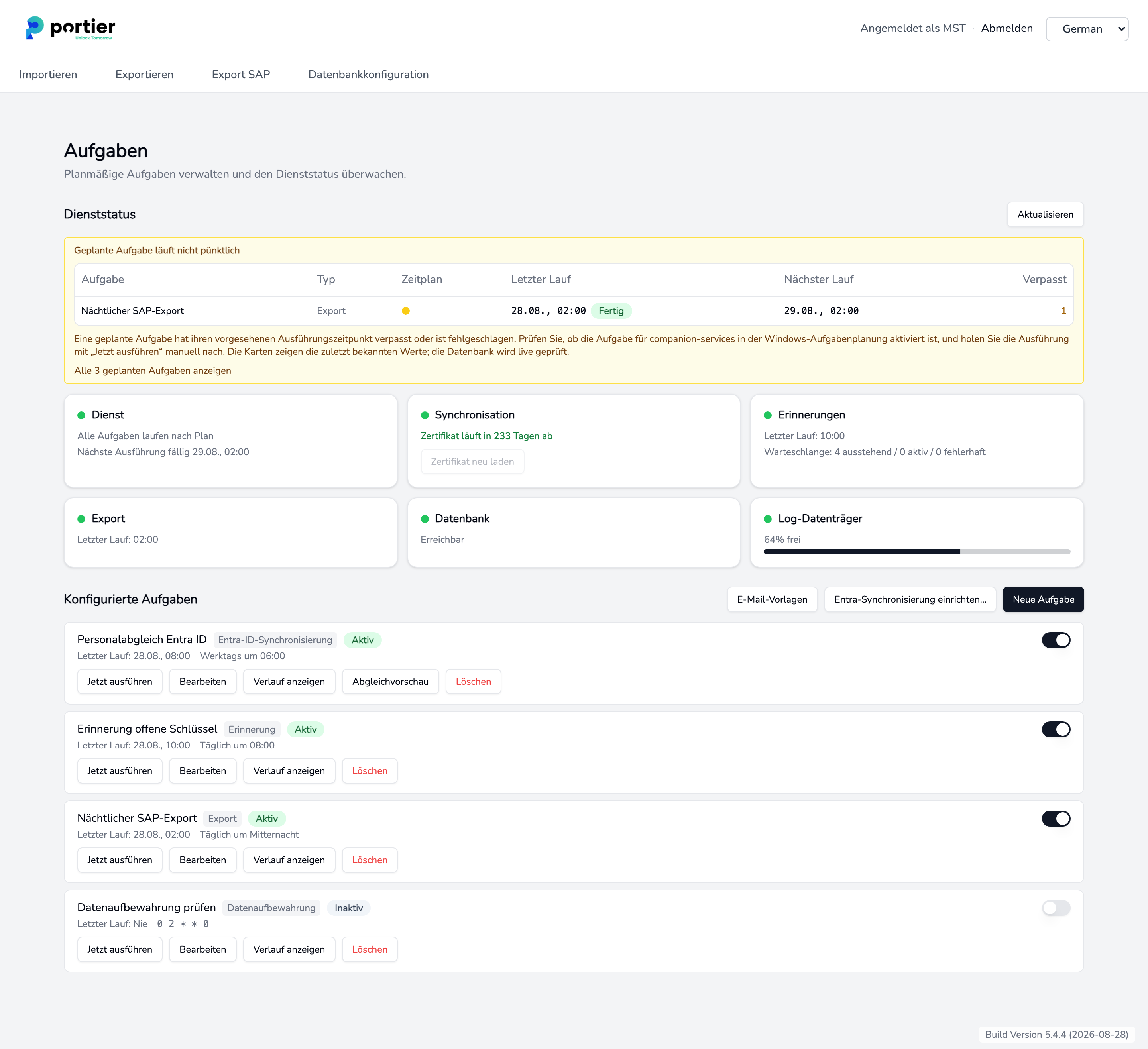
Die Seite Aufgaben, oben der Dienststatus, darunter die konfigurierten Aufgaben.
Der Bereich Dienststatus trägt sechs Karten.
Dienst, der Gesamtbefund. Im Normalfall steht dort Alle Aufgaben laufen nach Plan und darunter, wann die nächste Ausführung fällig ist. Ist etwas im Rückstand, nennt die Karte eine Aufgabe. Mehr als eine kann sie nicht nennen, dafür gibt es das Banner darüber.
Synchronisation, die Restlaufzeit des Zertifikats, das die Synchronisationsaufgaben verwenden.
Erinnerungen, letzter Lauf und Warteschlange in der Form Warteschlange: 4 ausstehend / 0 aktiv / 0 fehlerhaft. Eine wachsende Zahl bei ausstehend heißt, dass Mails erzeugt, aber nicht zugestellt werden.
Export, der letzte Lauf der Exportaufgaben.
Datenbank, Erreichbar oder Nicht erreichbar.
Log-Datenträger, der freie Platz auf dem Laufwerk, auf das protokolliert wird.
Die Karten zeigen die zuletzt bekannten Werte, die Datenbank wird live geprüft. Die Anzeige aktualisiert sich von selbst, mit Aktualisieren holen Sie den Stand sofort.
Solange alles planmäßig läuft, steht über den Karten nichts. Sobald eine Aufgabe auffällt, erscheint ein gelbes Banner mit einer Tabelle aus Aufgabe, Typ, Zeitplan, Letzter Lauf, Nächster Lauf und Verpasst.
In der Spalte Zeitplan steht der Befund je Aufgabe. Möglich sind Läuft planmäßig, Noch nicht gelaufen, Ein Lauf verpasst, Mehrfach verpasst und Letzter Lauf fehlgeschlagen. Ist ein Lauf fehlgeschlagen, steht die Meldung des Programms direkt darunter.
Geplante Aufgabe läuft nicht pünktlich erscheint, wenn einzelne Aufgaben betroffen sind und andere weiterlaufen. Prüfen Sie dann die genannte Aufgabe, ihren Zeitplan, ihre Konfiguration und ihre letzte Fehlermeldung.
Geplante Aufgaben laufen nicht erscheint, wenn keine einzige Aufgabe mehr fährt. Das Banner nennt dann auch, seit wann. Die Ursache liegt in diesem Fall beim Auftrag in der Windows-Aufgabenplanung und nicht bei den Aufgaben.
Mit Alle 3 geplanten Aufgaben anzeigen nehmen Sie die unauffälligen Aufgaben in dieselbe Tabelle auf, mit Nur die auffälligen Aufgaben anzeigen blenden Sie sie wieder aus.
Die Spalte Verpasst zählt nur bis zu einer Obergrenze. Steht dort 3+, sind es mindestens drei und oft weit mehr.
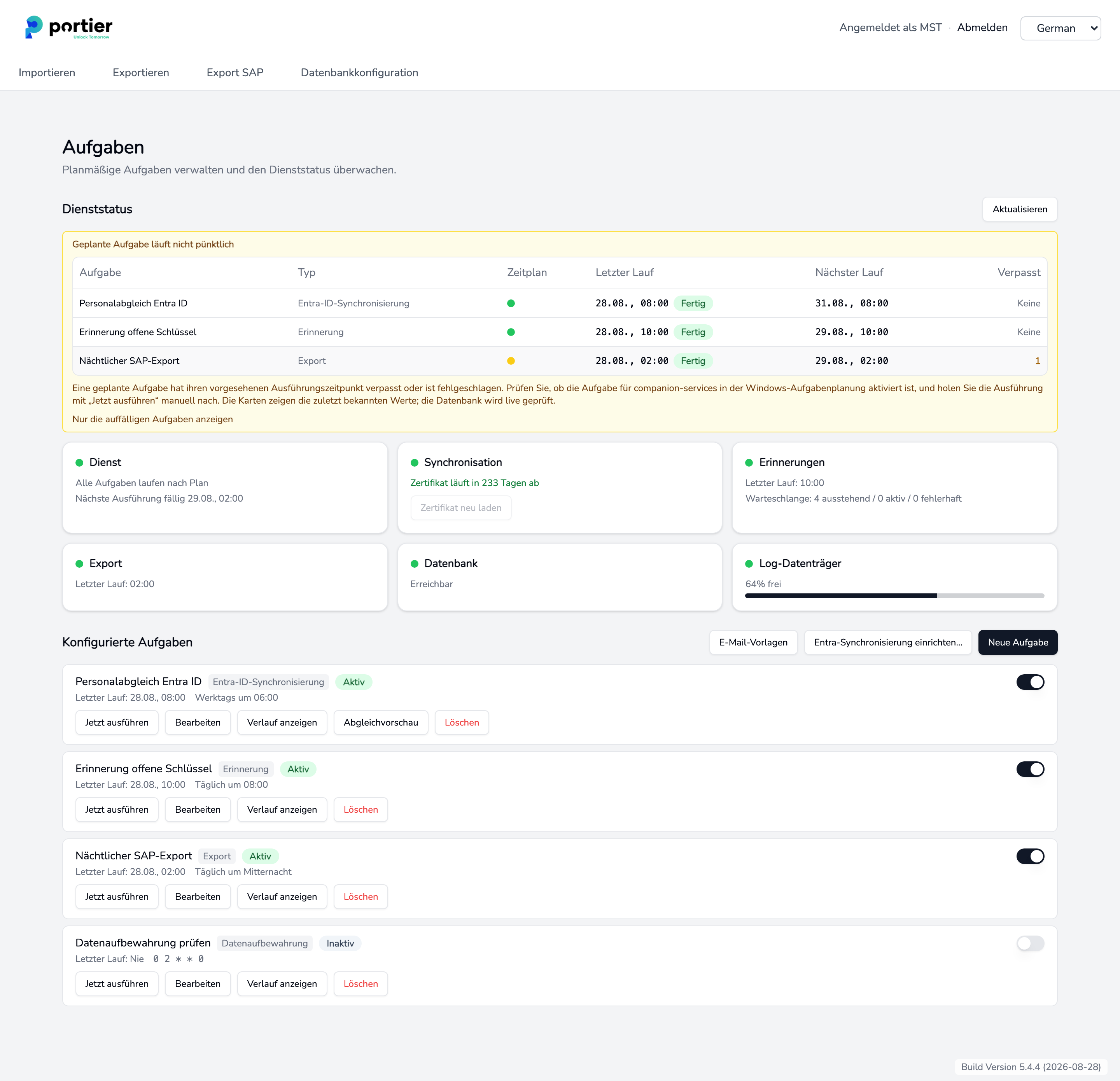
Alle geplanten Aufgaben mit letztem Lauf, nächstem Lauf und verpassten Ausführungen.
Unter Konfigurierte Aufgaben steht jede Aufgabe mit Name, Typ, dem Kennzeichen Aktiv oder Inaktiv, dem letzten Lauf und dem Zeitplan im Klartext. Rechts schaltet ein Schieber die Aufgabe ein und aus.
Eine Aufgabe auf Inaktiv wird übersprungen und meldet nichts. Das ist der erste Blick, wenn etwas ausbleibt.
Zu jeder Aufgabe gehören Jetzt ausführen, Bearbeiten, Verlauf anzeigen und Löschen. Bei einer Entra-Aufgabe kommt Abgleichvorschau dazu.
Erinnerung schickt Erinnerungsmails zu überfälligen Schlüsseln. Stufen, Empfänger und Versandweg stellen Sie in der Aufgabe selbst ein.
Export erzeugt einen Export nach Vorlage und legt ihn in einem festen Ordner ab. Erwartete Felder sind template_id und destination_dir.
Synchronisation gleicht Personaldaten mit einem externen Bereitstellungsdienst ab. Pflichtfelder sind endpoint, app_id und cert_thumbprint. dry_run ist standardmäßig aktiv, erst "dry_run": false startet einen Echtlauf.
Datenaufbewahrung räumt Personaldatensätze nach den Fristen in rules[] auf. Auch das ist ohne ausdrückliches Gegenteil ein Testlauf, und je Ausführung werden höchstens 500 Datensätze angefasst.
Leerlauf tut nichts und meldet Erfolg. Damit prüfen Sie, ob die Windows-Aufgabenplanung companion-services.exe überhaupt startet.
Heartbeat meldet Betriebswerte des Rechners an portier. Ist kein Endpunkt hinterlegt, wird die Ausführung übersprungen und vermerkt.
Entra-ID-Synchronisierung übernimmt Personal aus einer Microsoft-Entra-ID-Gruppe über Microsoft Graph. Der Assistent Entra-Synchronisierung einrichten… legt die Aufgabe mit allen Kennungen an.
Personalimport aus Datei importiert Personal zeitgesteuert aus einer CSV-Datei, gesteuert über eine gespeicherte Importvorlage.
Neue Aufgabe öffnet ein Fenster mit vier Angaben.
Name, frei wählbar. Er erscheint in der Liste, im Banner und im Verlauf.
Typ, einer der acht oben.
Zeitplan, entweder eine Vorlage von Jede Minute über Werktags um 06:00 bis Täglich um Mitternacht, oder Eigener Cron-Ausdruck… mit fünf Feldern.
Konfiguration (JSON), die Felder des jeweiligen Typs. Bei Erinnerung, Entra-ID-Synchronisierung und Personalimport aus Datei entfällt dieses Feld, weil diese Typen eigene Eingabemasken mitbringen.
Der Schalter Aktiv entscheidet, ob die Aufgabe nach dem Speichern anläuft.
Der Zeitplan legt fest, wann eine Aufgabe fällig wird, nicht wann sie startet. Gestartet wird sie beim nächsten Durchlauf von companion-services.exe. Ein Zeitplan, der enger getaktet ist als dieser Durchlauf, läuft deshalb seltener als eingestellt.
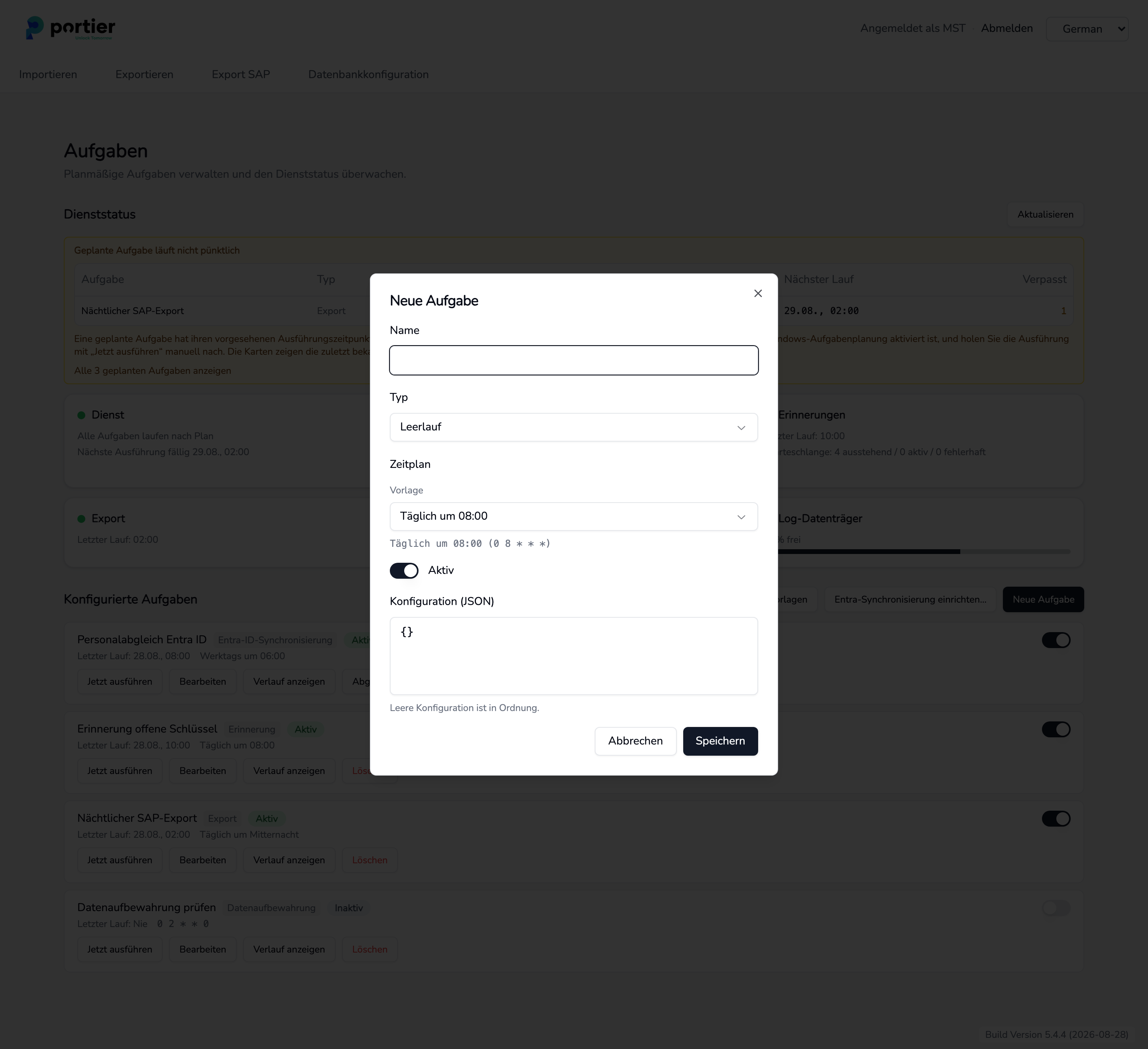
Neue Aufgabe mit Name, Typ, Zeitplan aus einer Vorlage und Konfiguration.
Jetzt ausführen startet die Aufgabe sofort, unabhängig vom Zeitplan. Danach steht im Fenster Ausführungsergebnis, ob der Lauf erfolgreich war und wie lange er gedauert hat. Unter Technische Details liegt die vollständige Ausgabe.
Ein Fehlschlag nennt einen Exit-Code. 1 heißt, die Aufgabe selbst ist gescheitert. 2 heißt, schon die Startdiagnose ist gescheitert, meist an der Datenbankverbindung.
Läuft die Aufgabe über Jetzt ausführen sauber durch, ist an der Aufgabe nichts falsch. Dann fehlt der Anstoß von außen.
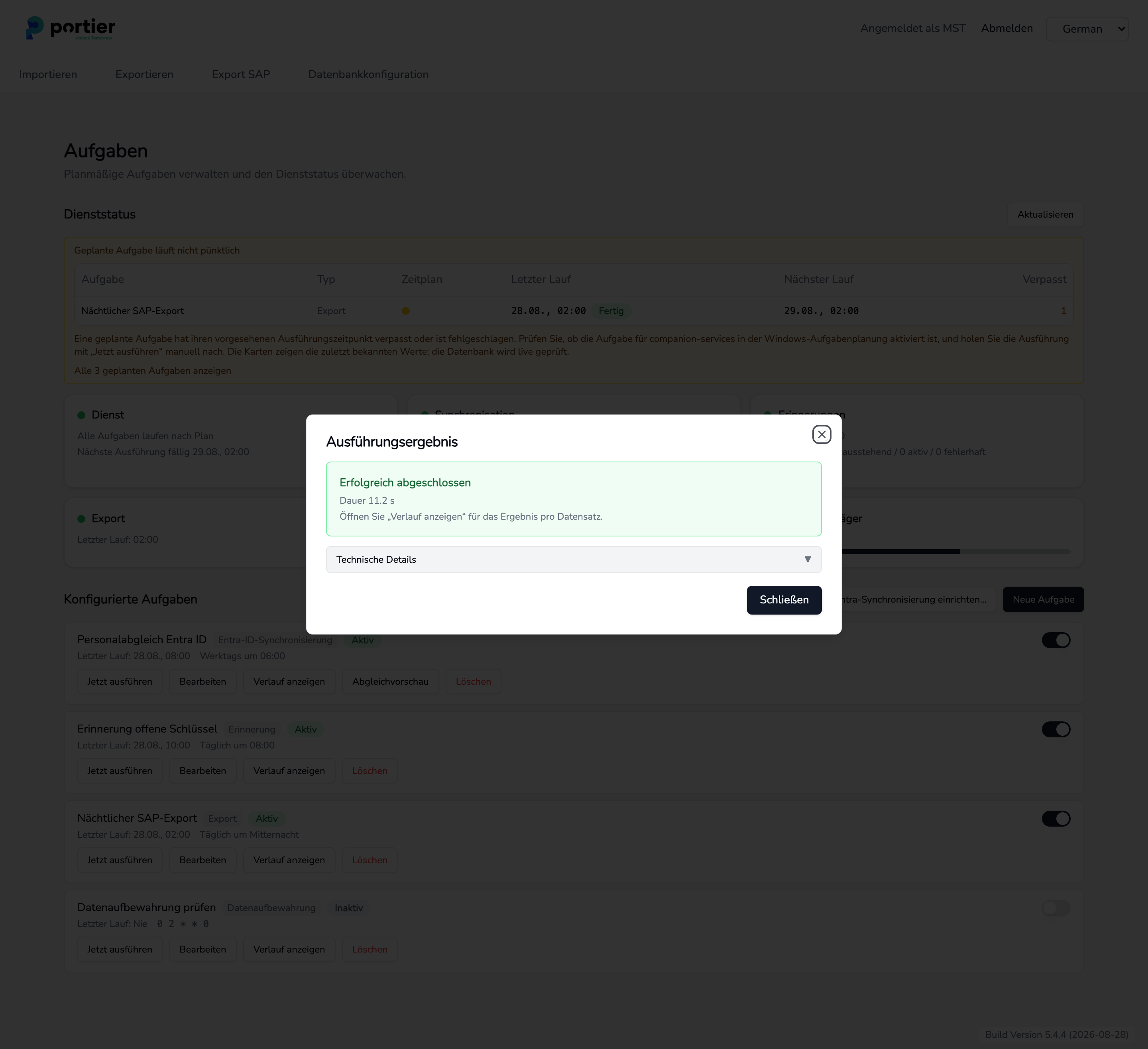
Das Ausführungsergebnis mit Dauer und aufklappbaren technischen Details.
Verlauf anzeigen öffnet den Ausführungsverlauf der Aufgabe, einen Eintrag je Lauf mit Gestartet, Beendet, Status, Kandidaten, Versucht, Erfolgreich, Fehlgeschlagen und Fehler. Lange Meldungen klappen Sie mit Vollständige Meldung anzeigen auf.
Kandidaten sind die Datensätze, die in Frage kamen, Versucht die tatsächlich bearbeiteten. Ein Lauf mit 0 Kandidaten ist gelaufen und hatte nichts zu tun. Das ist kein Fehler.
Fehlt für eine Nacht der Eintrag ganz, hat die Aufgabe nicht bloß nichts gefunden. Sie wurde nicht gestartet.
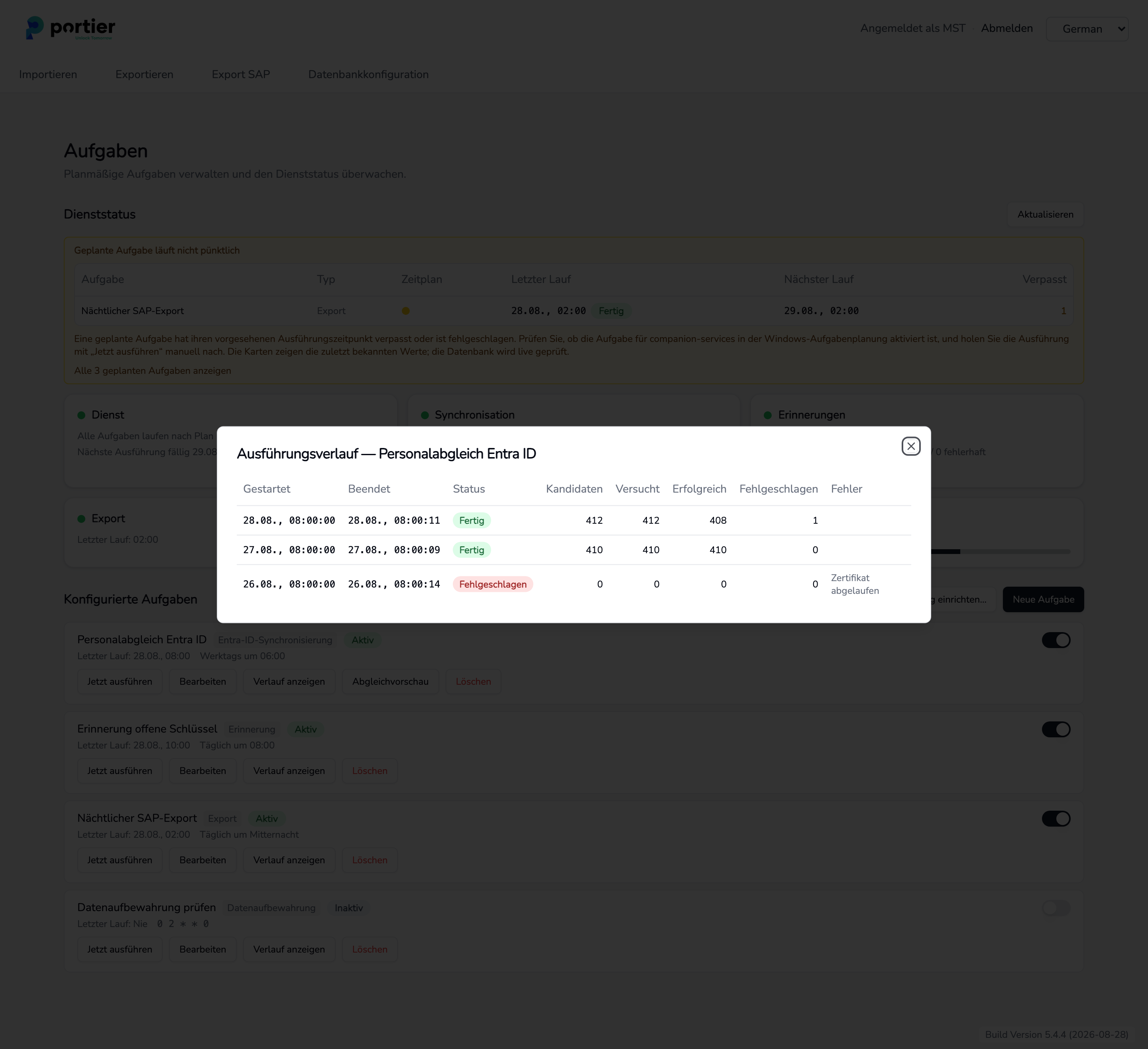
Der Ausführungsverlauf einer Aufgabe, je Lauf mit Kandidaten, Ergebnis und Fehlermeldung.
Startet die Windows-Aufgabenplanung companion-services.exe nicht mehr, gehen alle Aufgaben gleichzeitig still. Arbeiten Sie diese Punkte auf dem Rechner ab, auf dem der Companion installiert ist.
Windows-Aufgabenplanung öffnen. In einer Standardinstallation heißt der Auftrag PortierCompanionServices.
Ist der Auftrag aktiviert, und was steht bei letzter Ausführung und Ergebnis der letzten Ausführung?
Ist das Kennwort des hinterlegten Kontos noch gültig? Ein abgelaufenes Kennwort stoppt den Auftrag ohne weitere Meldung.
War der Rechner zu den geplanten Zeiten eingeschaltet?
Steht die Konfigurationsverschlüsselung in der Datenbankkonfiguration auf DPAPI, ist die Konfigurationsdatei an Benutzer und Rechner gebunden. Der Auftrag muss dann unter demselben Windows-Konto laufen, unter dem die Datenbankverbindung gespeichert wurde. Sonst bricht jeder Lauf bei der Startdiagnose ab und schreibt nichts. Melden Sie sich als dieses Konto an und speichern Sie die Verbindung in der Datenbankkonfiguration erneut.
Automatischer Personal Datenimport für eine Aufgabe vom Typ Personalimport aus Datei
Erinnerungs-E-Mails einrichten für Stufen, Empfänger und Versandweg
Personal aus Microsoft Entra ID synchronisieren für den Assistenten und die Erstsynchronisierung
Personaldaten importieren für Importvorlagen und die Profilbibliothek
