Vorbereitung
Szenario 1: Upgrade mit lokalem Firebird-Server
Szenario 2: Upgrade mit externem Firebird-Server
Szenario 3: Upgrade mit Microsoft SQL Server
Erstinstallation und Anmeldung für Version 5
Backup erstellen: Sichern Sie Ihre aktuelle Datenbank (PORTIERVISION.GDB für Firebird oder das entsprechende Backup für SQL Server über SQL Server Management Studio) und speichern Sie es an einem sicheren Ort
Schritt 1: Firebird 4.0 Installation
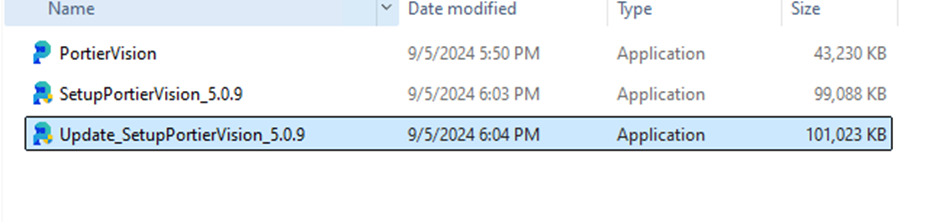
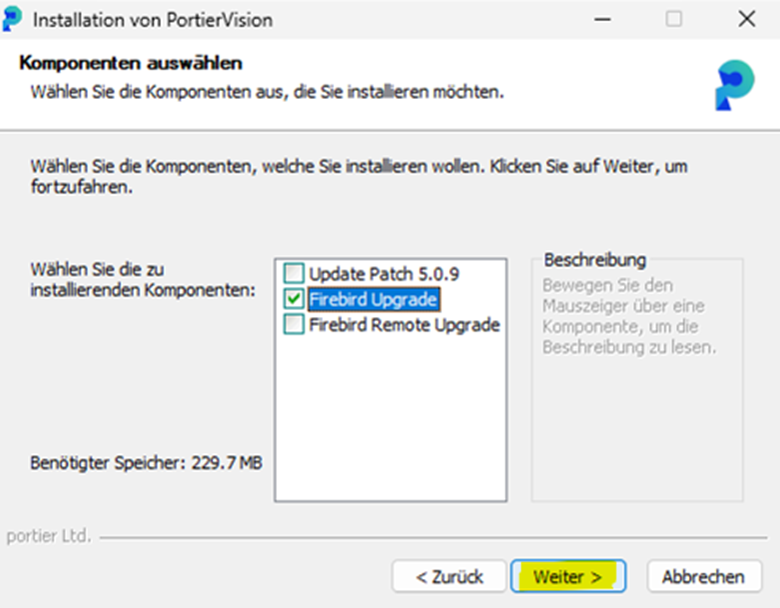
Akzeptieren Sie die Lizenzvereinbarung
Wählen Sie das Zielverzeichnis auf dem Server aus, in dem sich die bestehende Firebird 2.5-Datenbank befindet
Bestätigen Sie die Entfernung der alten Version (Firebird 2.5)
Schritt 2: Database Migration
Lassen Sie den Installer die bestehende Firebird-Datenbank erkennen und automatisch migrieren
Schließen Sie die Installation ab
Schritt 3: Installation von portier vision 5.0.x
Führen Sie das Installationsprogramm auf dem Server und den Client-Rechnern aus.
Akzeptieren Sie die Lizenzvereinbarung
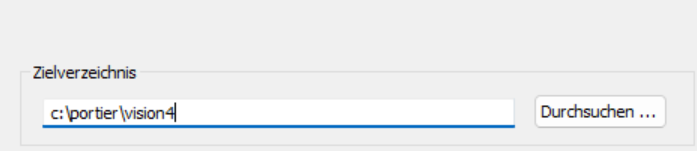
Aktivieren Sie die Option „Update-Patch“ und geben Sie das Verzeichnis an, in dem portier vision installiert ist. Es sollte im Ordner C:/portier installiert sein. Ändern Sie den Dateipfad zu portier 4 und installieren Sie in den Ordner portier4. Sobald die Installation abgeschlossen ist, ändern Sie den Namen des Ordners in portier 5 und passen den Dateipfad im DB-Konfigurator entsprechend an.
Schritt 4: Tests durchführen
Datenbankverbindung überprüfen: Öffnen Sie den DB-Konfigurator im portier-Verzeichnis (C:\portier\vision5\DB-Konfigurator.exe)
Überprüfen Sie die Verbindung zur Firebird 4.0-Datenbank, indem Sie die Verbindungsdaten eingeben und die Verbindung testen
Stellen Sie sicher, dass alle Daten korrekt migriert wurden und die Anwendung ordnungsgemäß funktioniert
Schritt 1: Vorbereitung
Stellen Sie sicher, dass der externe Firebird-Server zugänglich ist und die Firebird 4.0-Installation remote erreichbar ist
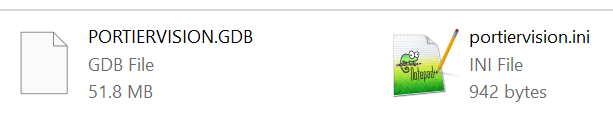
Um den Datenbankpfad und den Zugriff zu bestätigen, kopieren Sie die Datei portiervision.ini von einem Client-Computer in den Ordner auf dem Server, in dem sich die Datenbankdatei (*.GDB) befindet
Schritt 2: Firebird 4.0 Remote Upgrade
Starten Sie die Installationsdatei von Firebird 4.0 und wählen Sie „Firebird Remote Upgrade “
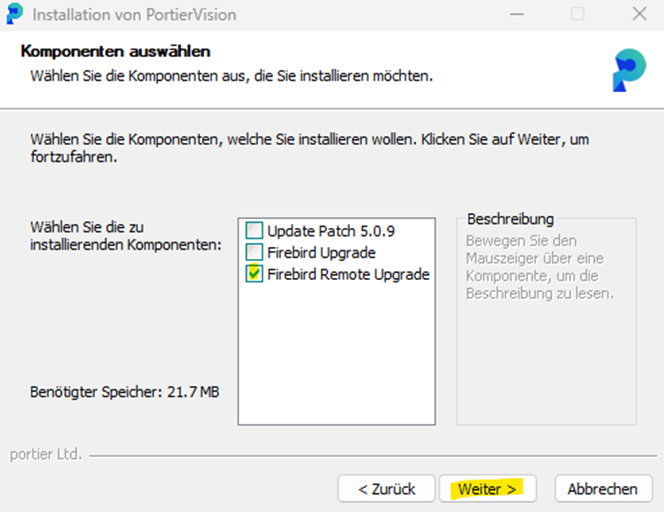
Geben Sie das Zielverzeichnis auf dem externen Server an, in dem sich die Datenbank und die PORTIERVISION.INI befinden
Der Installer wird die vorhandene Firebird 2.5-Installation erkennen und die Datenbank migrieren
Schritt 3: Bestätigungen
Bestätigen Sie die Entfernung der alten Version und gemeinsam genutzter Dateien.
Schließen Sie die Installation ab
Schritt 4: Installation von portier vision 5.0.x Führen Sie das Installationsprogramm auf allen relevanten Client-Rechnern aus
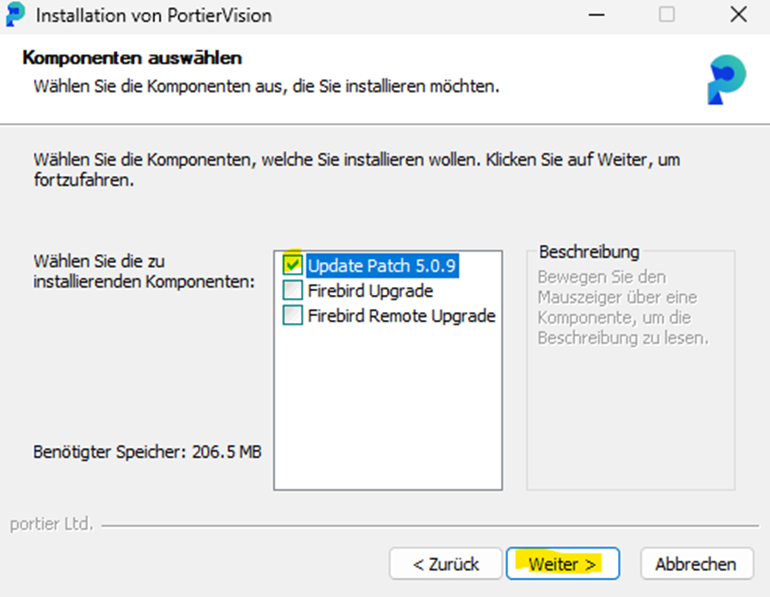
Akzeptieren Sie die Lizenzvereinbarung
Run the installation program on all relevant client machines
Schritt 5: Verbindung und Tests
Datenbankverbindungsprüfung: Öffnen Sie den DB-Konfigurator im portier-Verzeichnis (C:\portier\vision5\DB-Konfigurator.exe)
Testen Sie die Verbindung zur externen Firebird 4.0-Datenbank, indem Sie auf „Verbindung testen“ klicken und warten Sie auf die Meldung, die bestätigt, dass der Verbindungstest erfolgreich war
Nach Erhalt der Erfolgsmeldung speichern Sie bitte die Einstellungen
Schritt 1: Vorbereitung
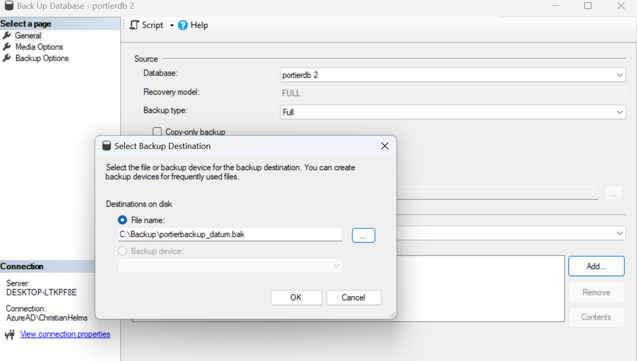
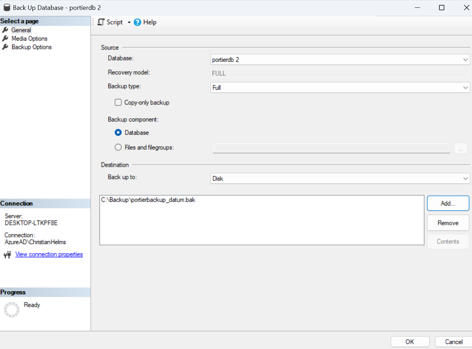
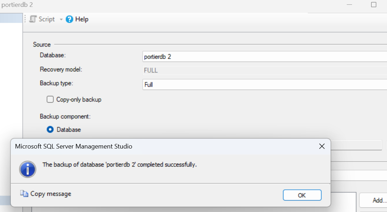
Backup mit SSMS: Erstellen Sie ein Backup Ihrer MS SQL Server-Datenbank mit SQL Server Management Studio (SSMS) oder Ihrem bevorzugten Backup-Tool.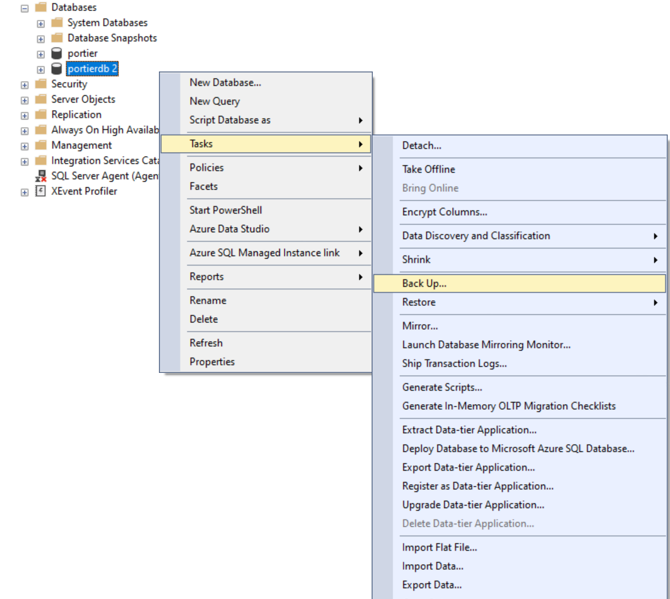
Step 2: Installation von portier vision 5.0.X
Starten Sie das Installationsprogramm für portier vision 5.0.x auf den Server- und Client-Rechnern
Akzeptieren Sie die Lizenzvereinbarung
Aktivieren Sie die Option „Update-Patch“ und geben Sie das Verzeichnis an, in dem portier vision installiert ist (Standard: C:\portier\vision5)
Schritt 3: Integration und Tests
Datenbankverbindungsprüfung: Öffnen Sie den DB-Konfigurator im portier-Verzeichnis (C:\portier\vision5\DB-Konfigurator.exe), klicken Sie auf „Verbindung testen“ und warten Sie auf die Meldung, die bestätigt, dass der Verbindungstest erfolgreich war. Nach Erhalt der Erfolgsmeldung speichern Sie bitte die Einstellungen
portier Erstinstallation und Anmeldung
Hinweis: Ab Vision 5.5.0 werden laufende Updates über den eingebauten Auto-Updater abgewickelt. Sobald die initiale Migration auf 5.0.x abgeschlossen ist und Sie auf 5.5.0 oder neuer aktualisiert haben, lesen Sie Automatische Updates für portier Vision für die weitere Update-Strategie.
