Dieser Artikel beschreibt den einmaligen Umstieg von portier Vision 4.1x auf Vision 5, einschließlich der Migration der Firebird-Datenbank von 2.5 auf 4.0. Arbeiten Sie bereits mit Vision 5.5.0 oder neuer, brauchen Sie ihn nicht. Weitere Versionen installiert dann der eingebaute Updater, siehe Automatische Updates für portier Vision.
Planen Sie ein Wartungsfenster ein. Während der Umstellung arbeitet niemand in Vision.
Inhalt
Vorbereitung
Wo die Datenbankeinstellungen in Vision 5 liegen
Szenario 1: lokaler Firebird-Server
Szenario 2: externer Firebird-Server
Szenario 3: Microsoft SQL Server
Nach dem Speichern
Wenn etwas schiefgeht
Sichern Sie die Datenbank. Bei Firebird ist das die Datei PORTIERVISION.GDB. Bei Microsoft SQL Server erstellen Sie das Backup über SQL Server Management Studio. Legen Sie die Sicherung außerhalb des Vision-Ordners ab.
Notieren Sie Datenbankpfad und Anmeldedaten. Beides brauchen Sie für die Verbindungsprüfung am Ende.
Beenden Sie Vision auf allen Arbeitsplätzen.
Prüfen Sie vorab den Artikel Systemanforderungen & Performance.
Die Datenbankverbindung stellen Sie im portier Vision Companion ein. Der Companion wird zusammen mit Vision installiert und liegt als portierVisionCompanion.exe im selben Ordner wie PortierVision.exe. Ein eigenes Konfigurationsprogramm gibt es nicht.
Es gibt zwei Wege dorthin.
Aus Vision heraus. Der Companion startet über das Vision-Menü und ist bereits angemeldet. Klicken Sie oben auf Datenbankkonfiguration.
Direkt. Starten Sie portierVisionCompanion.exe. Auf dem Anmeldebildschirm klicken Sie unten auf Datenbank-Konfigurator öffnen. Dafür ist keine Anmeldung nötig.
Bei einer Umstellung zählt der zweite Weg. Er funktioniert auch dann, wenn Vision die Datenbank noch nicht erreicht.
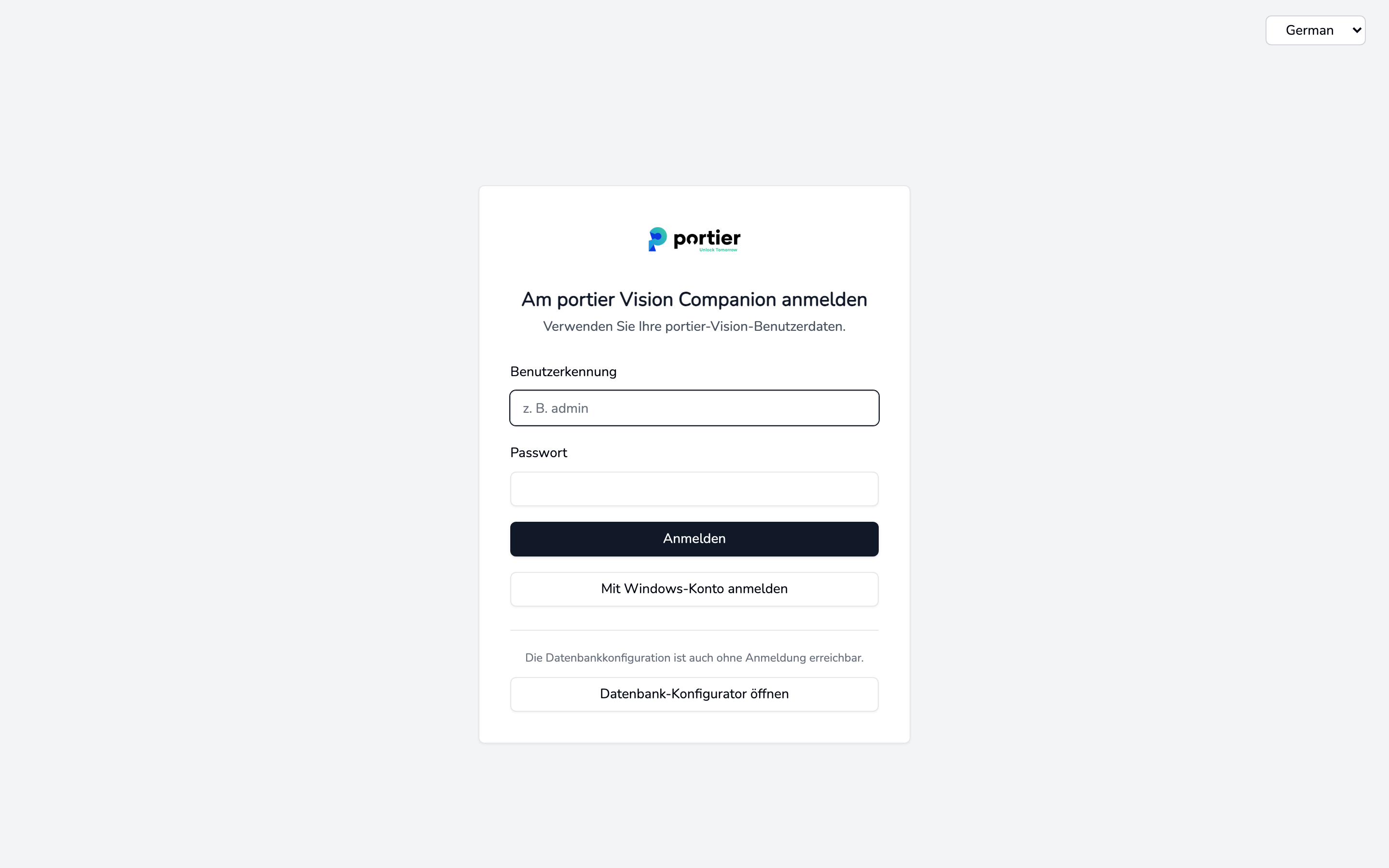
Anmeldebildschirm des Companion. Über „Datenbank-Konfigurator öffnen" kommen Sie ohne Anmeldung in die Datenbankkonfiguration.
Vision und Companion lesen dieselbe Datei portiervision.ini. Was Sie im Companion speichern, gilt für beide.
Schritt 1: Firebird 4.0 installieren
Starten Sie das Firebird-4.0-Setup auf dem Server.
Akzeptieren Sie die Lizenzvereinbarung.
Wählen Sie das Verzeichnis, in dem die vorhandene Firebird-2.5-Datenbank liegt.
Bestätigen Sie das Entfernen von Firebird 2.5.
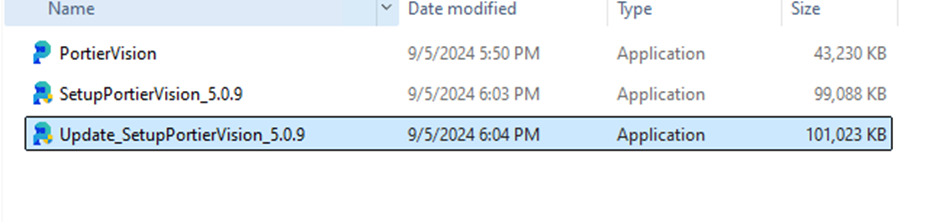
Das Firebird-4.0-Setup startet auf dem Server.
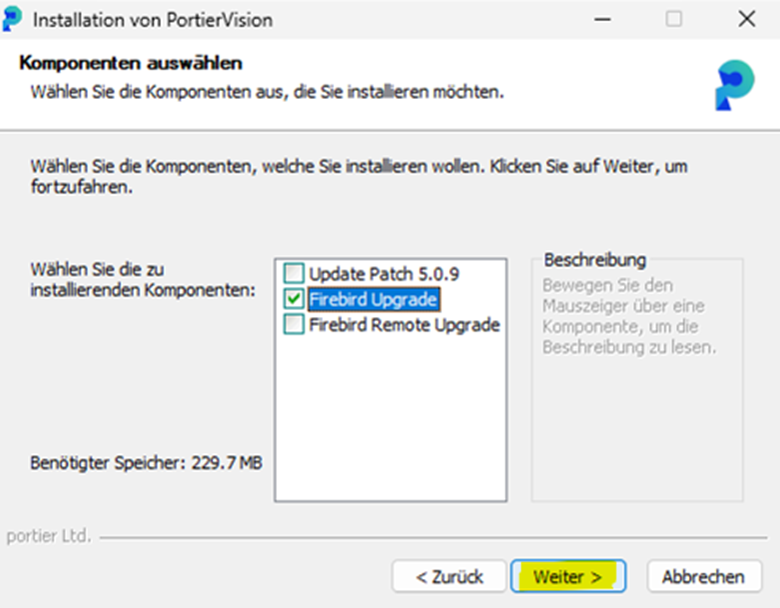
Im Setup bestätigen Sie die Lizenzvereinbarung und wählen das Verzeichnis der vorhandenen Firebird-2.5-Datenbank.
Schritt 2: Datenbank migrieren
Lassen Sie das Setup die vorhandene Datenbank erkennen und migrieren.
Schließen Sie die Installation ab.
Schritt 3: portier Vision 5 installieren
Führen Sie das Vision-5-Setup auf dem Server und an allen Arbeitsplätzen aus.
Setzen Sie den Haken bei Ich stimme den Lizenzbedingungen zu.
Das Setup findet eine vorhandene Vision-Installation selbst und installiert in deren Ordner. Wollen Sie einen anderen Ordner, klicken Sie auf Optionen und tragen ihn unter Installationsordner: ein.
Auf einer Firebird-Anlage brauchen Sie keinen ODBC-Treiber. Nehmen Sie den Haken bei Microsoft ODBC-Treiber 18 für SQL Server installieren (empfohlen) heraus.
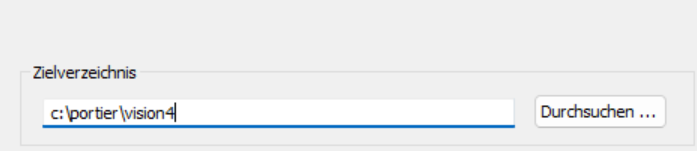
Das Vision-5-Setup auf dem Server, mit dem Lizenzhaken und dem Installationsordner unter Optionen.
Schritt 4: Verbindung prüfen
Öffnen Sie die Datenbankkonfiguration im Companion.
Wählen Sie unter Datenbanktyp den Eintrag Firebird.
Füllen Sie Host, Port, Datenbankpfad, Benutzername und Passwort aus. Über Durchsuchen wählen Sie die GDB-Datei direkt aus.
Klicken Sie auf Verbindung testen und warten Sie auf die Meldung „Verbindung erfolgreich, bitte speichern Sie die Konfiguration".
Klicken Sie auf Konfiguration speichern.
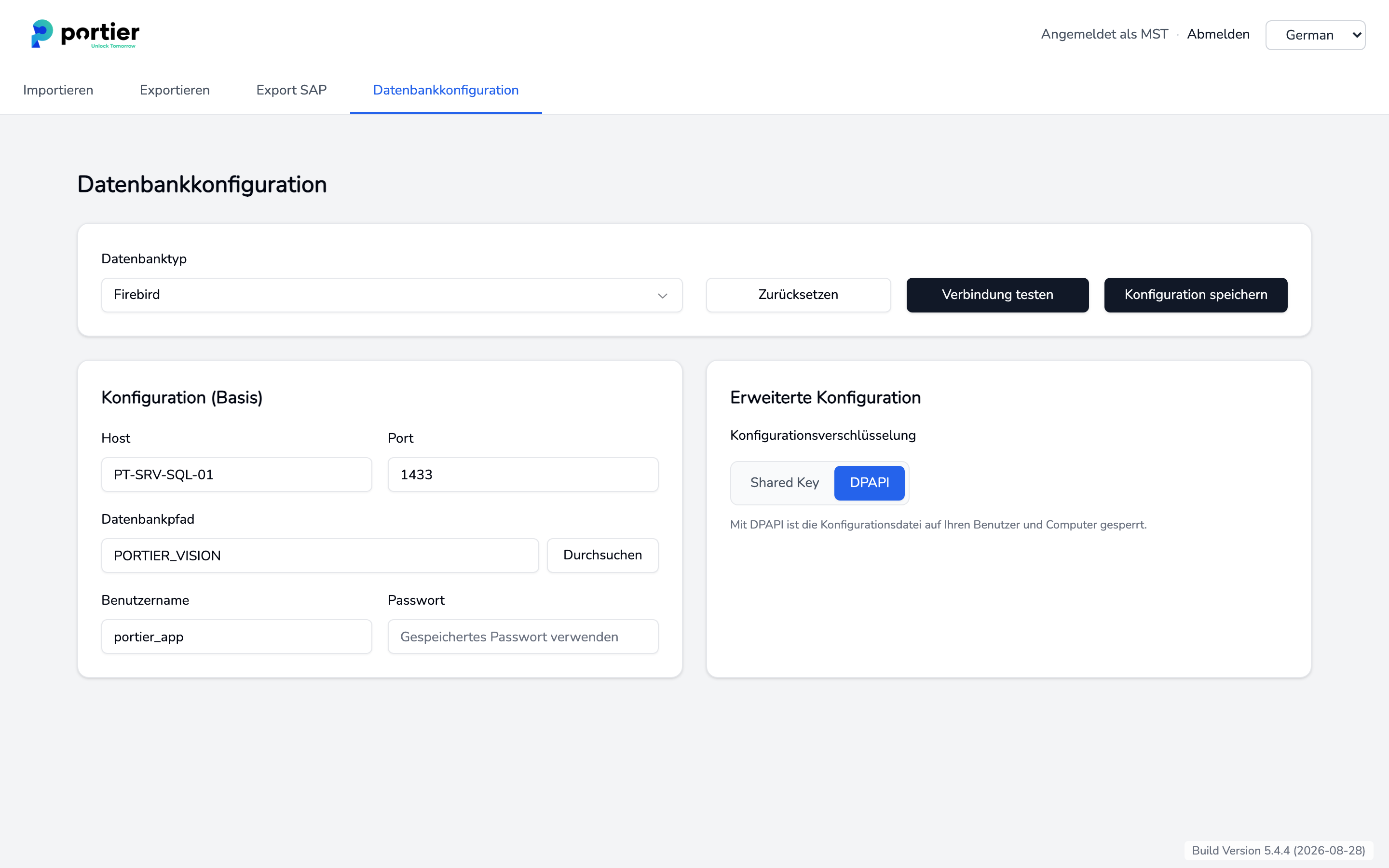
Datenbankkonfiguration im Companion mit Datenbanktyp Firebird.
Starten Sie Vision, melden Sie sich an und prüfen Sie stichprobenartig Schlüssel, Zylinder und Personal.
Schritt 1: Vorbereitung
Stellen Sie sicher, dass der externe Firebird-Server erreichbar ist.
Kopieren Sie portiervision.ini von einem Arbeitsplatz in den Ordner auf dem Server, in dem die Datenbankdatei (\*.GDB) liegt. So bestätigen Sie Pfad und Zugriff.
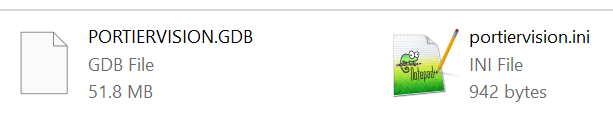
Die Datei portiervision.ini liegt auf dem Server im selben Ordner wie die Datenbankdatei.
Diese Kopie ist nur eine Pfadangabe für das Firebird-Setup. Standardmäßig ist die Datei mit DPAPI an Benutzer und Rechner gebunden und lässt sich anderswo nicht auswerten. Verwenden Sie sie nicht als fertige Konfiguration für weitere Arbeitsplätze.
Schritt 2: Firebird 4.0 aus der Ferne aktualisieren
Starten Sie das Firebird-4.0-Setup und wählen Sie „Firebird Remote Upgrade".
Geben Sie das Verzeichnis auf dem externen Server an, in dem Datenbank und PORTIERVISION.INI liegen.
Das Setup erkennt die vorhandene Firebird-2.5-Installation und migriert die Datenbank.
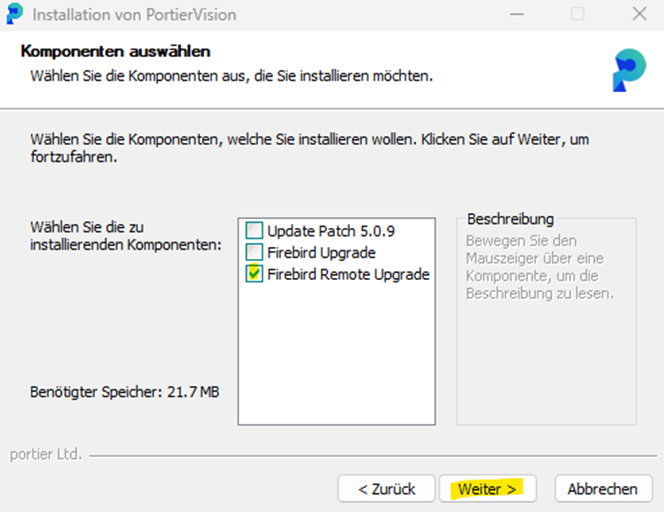
Im Firebird-4.0-Setup wählen Sie den Eintrag „Firebird Remote Upgrade".
Schritt 3: Bestätigen
Bestätigen Sie das Entfernen der alten Version und der gemeinsam genutzten Dateien.
Schließen Sie die Installation ab.
Schritt 4: portier Vision 5 installieren
Führen Sie das Vision-5-Setup an allen betroffenen Arbeitsplätzen aus.
Setzen Sie den Haken bei Ich stimme den Lizenzbedingungen zu.
Nehmen Sie den Haken bei Microsoft ODBC-Treiber 18 für SQL Server installieren (empfohlen) heraus.
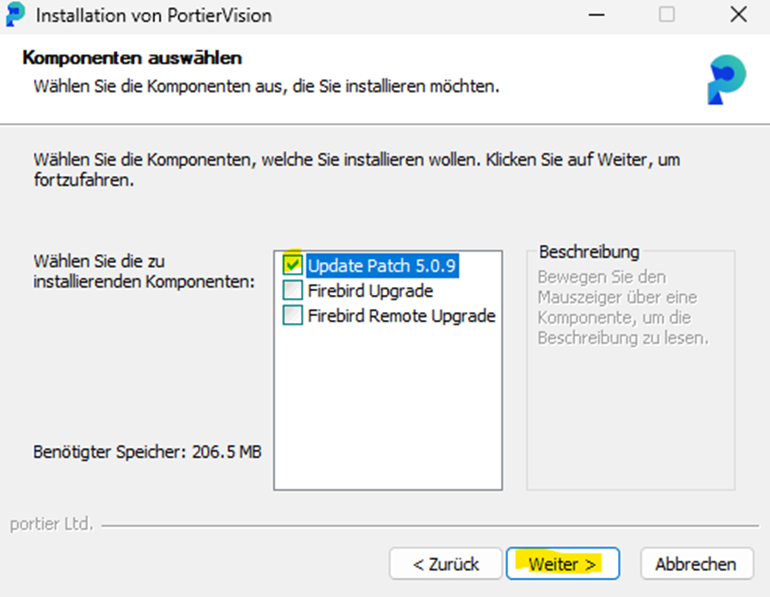
Das Vision-5-Setup auf einem Arbeitsplatz, mit dem Haken für die Lizenzbedingungen.
Schritt 5: Verbindung prüfen
Öffnen Sie die Datenbankkonfiguration im Companion.
Datenbanktyp: Firebird. Unter Host tragen Sie den Servernamen ein, unter Datenbankpfad den Pfad so, wie der Server ihn sieht.
Klicken Sie auf Verbindung testen, warten Sie die Erfolgsmeldung ab und klicken Sie auf Konfiguration speichern.
Wiederholen Sie das an jedem Arbeitsplatz. Jeder Rechner hat seine eigene portiervision.ini.
Wollen Sie die Datei stattdessen verteilen, stellen Sie unter Erweiterte Konfiguration die Konfigurationsverschlüsselung auf Gemeinsamer Schlüssel um. Mit DPAPI bleibt sie an Benutzer und Rechner gebunden.
Schritt 1: Vorbereitung
Erstellen Sie ein Backup der Datenbank mit SQL Server Management Studio oder Ihrem gewohnten Werkzeug.
Die Anmeldung, mit der Vision arbeitet, braucht db_ddladmin. Ohne dieses Recht bleibt das Upgrade bei der ersten Schemaänderung stehen. Siehe Datenbank-Anmeldung ohne Passwort.
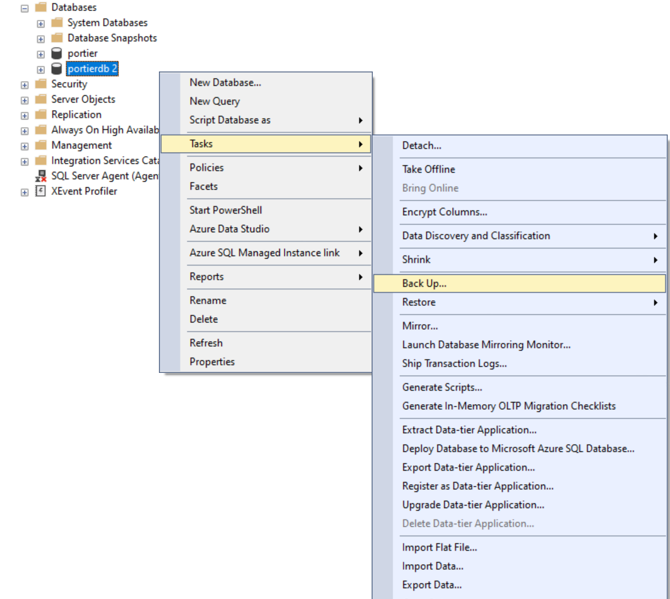
Sicherung der SQL-Server-Datenbank im SQL Server Management Studio, Schritt 1 von 4.
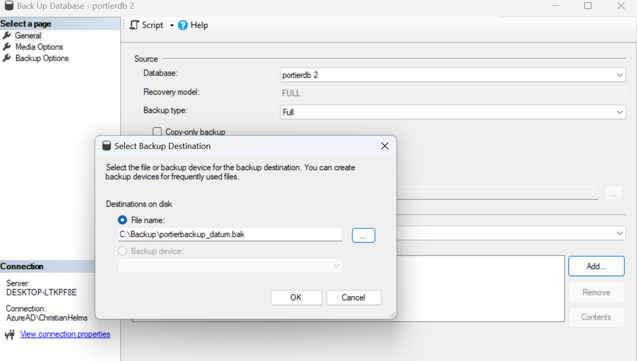
Sicherung der SQL-Server-Datenbank im SQL Server Management Studio, Schritt 2 von 4.
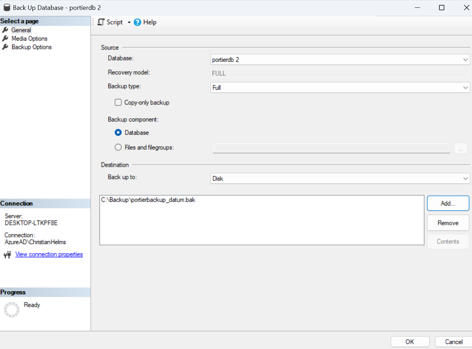
Sicherung der SQL-Server-Datenbank im SQL Server Management Studio, Schritt 3 von 4.
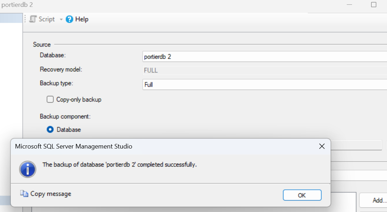
Sicherung der SQL-Server-Datenbank im SQL Server Management Studio, Schritt 4 von 4.
Schritt 2: portier Vision 5 installieren
Führen Sie das Vision-5-Setup auf dem Server und an allen Arbeitsplätzen aus.
Setzen Sie den Haken bei Ich stimme den Lizenzbedingungen zu.
Lassen Sie den Haken bei Microsoft ODBC-Treiber 18 für SQL Server installieren (empfohlen) gesetzt. Der Vision-Desktop verbindet sich über diesen Treiber mit SQL Server. Ist der Treiber schon vorhanden, überspringt das Setup den Schritt. Der Companion braucht ihn nicht, er verbindet sich direkt.
Schritt 3: Verbindung prüfen
Öffnen Sie die Datenbankkonfiguration im Companion.
Wählen Sie unter Datenbanktyp entweder Microsoft SQL Server - Normale Authentifizierung oder Microsoft SQL Server - Windows-Anmeldung.
Füllen Sie Host, Datenbankname und Schema aus, bei normaler Authentifizierung dazu Benutzername und Passwort.
Ein eigenes Feld für den Port gibt es hier nicht. Weicht der Port vom Standard ab, hängen Sie ihn mit Komma an den Host an, zum Beispiel SQLSRV01, 1444.
Verschlüsselte Verbindungen schalten Sie unter Erweiterte Konfiguration mit SSL/TLS Verbindung ein.
Klicken Sie auf Verbindung testen, warten Sie die Erfolgsmeldung ab und klicken Sie auf Konfiguration speichern.
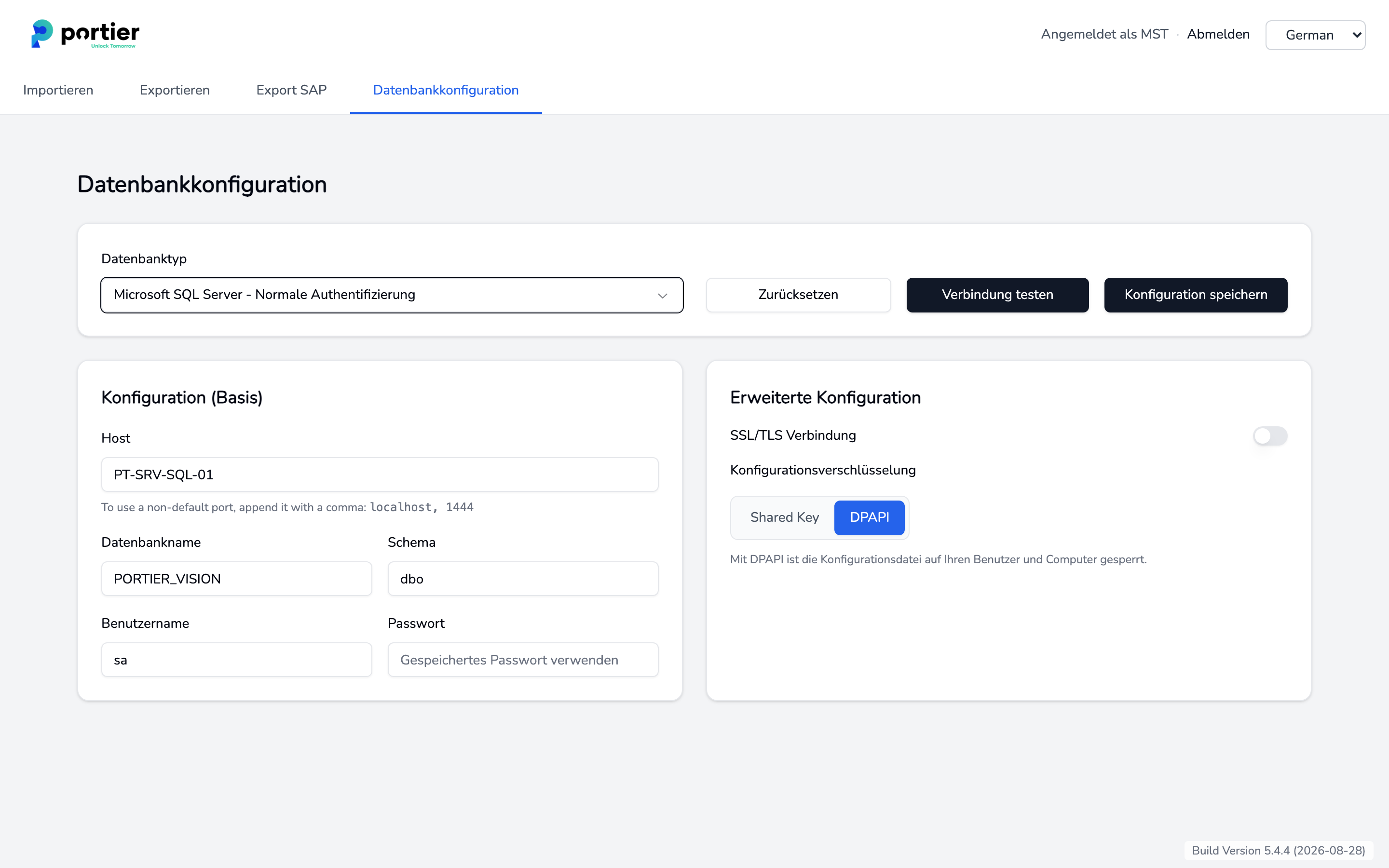
Datenbankkonfiguration mit Microsoft SQL Server und normaler Authentifizierung.
Ändern Sie die Datenbank, meldet der Companion Sie nach dem Speichern ab. Melden Sie sich neu an, damit er mit der neuen Datenbank arbeitet.
Starten Sie danach Vision und melden Sie sich dort an. Läuft die Anmeldung durch und stimmen die Stammdaten, ist die Umstellung abgeschlossen. Siehe auch portier Erstinstallation und Anmeldung.
Bricht das Firebird-Setup ab oder öffnet Vision die Datenbank nicht, spielen Sie die Sicherung aus der Vorbereitung zurück und setzen Sie neu an. Arbeiten Sie nicht mit einer halb migrierten Datenbank weiter, auch nicht testweise. Kommen Sie nicht weiter, melden Sie sich beim portier-Support, bevor Sie einen weiteren Versuch starten.
Meldet Vision beim Start des Companion „Das Programm ‚portierVisionCompanion.EXE' befindet sich nicht im Verzeichnis!", fehlt die Datei im Installationsordner. Führen Sie das Vision-5-Setup auf diesem Rechner erneut aus.
